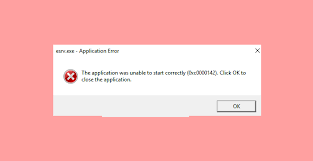
Windows 10でesrv.exeアプリケーションエラーを修正するにはどうすればよいですか?

多くのユーザーが最近、すべての起動時に発生するWindows10のesrv.exeアプリケーションエラーについて報告しました。この問題は、更新されたコンピューターでも発生することが確認されているため、Windows10テクニカルプレビュービルドとは関係ありません。完全なエラーメッセージは次のように読み取ることができます。  esrv.exe –アプリケーションエラー:アプリケーションを正しく起動できませんでした(0xc0000142)。 [OK]をクリックしてアプリケーションを閉じます。 [OK]ボタンをクリックすると、ポップアップは一時的に消えますが、次回システムが起動するまでに表示されます。ユーザーが大規模なWindowsUpdateを適用したり、以前のバージョンからWindows 10にアップグレードしたりすると、問題が発生する可能性が高いため、このように思われます。 Windows10のesrv.exeアプリケーションエラーについて知っている Esrv.exeは、IntelDriverUpdateに属するプロセスを参照します。エラーメッセージは、更新プログラムのインストール中に、ユーザーが手動またはWindowsUpdateから自動的にインテルドライバー更新プログラムを削除または処理しなかったことを示しています。 削除が効果的に行われていないため、一部の部分では、起動するたびにesrv.exeプロセスが必要になる場合があります。 Windowsはそれに関連付けられた特定のプロセスを見つけることができないため、Windows10のesrv.exeアプリケーションエラーが画面に表示されます。 インテルドライバーアップデートのサポートは、最近インテルドライバー&サポートアシスタントに置き換えられました。 Windowsがトランジション自体を実行しようとすると、プロセス中に問題が発生し、画面にエラーメッセージが表示される可能性があります。 Windows10でのesrv.exeアプリケーションエラーの可能な修正 この問題に対処している場合は、問題を修正できるようにする以下のトラブルシューティング手順に従ってください。 修正1:インテルドライバーアップデートをアンインストールする を開始するには、それに属するプログラムをアンインストールする必要があります。以下の手順から、通常どおりインテルドライバーアップデートをアンインストールできます。 Win+Rを押します。appwiz.cplと入力し、Enterキーを押します。 開いた[プログラムと機能]ウィ​​ンドウで、[インテルダイバーソフトウェア]まで下にスクロールします。 それを右クリックして、[アンインストール]を選択します。 画面の指示に従って削除します。 次に、プログラムと機能を閉じて、コンピューターを再起動します。 問題が解決したかどうか、今すぐ確認してください。 はいの場合、プログラムと機能に戻り、インテルドライバーソフトウェアがインテルドライバー&サポートアシスタントに置き換えられているかどうかを確認します。 そうでない場合は、ユーティリティを手動でダウンロードします。 インテルドライバーアップデートを削除することを躊躇しないでください。インテルはすでにインテルドライバー&サポートアシスタントに置き換えています。このオプションが機能しない場合は、2番目のソリューションに進んでください。 修正2:esrv.exeのすべてのインスタンスの名前を変更する Windows 10でesrv.exeアプリケーションエラーに直面しているユーザーの中には、esrv.exeのすべてのインスタンスを見つけてファイルの拡張子を実行するだけで、手動で問題を解決する人もいます。クイックガイドは次のとおりです。 ファイルエクスプローラーを開き、Cドライブにアクセスします。 ドライブのルートセクションで、右上の検索ボックスを使用してesrv.exeを検索します。 …

Windows 10でesrv.exeアプリケーションエラーを修正するにはどうすればよいですか? Read More
あなたのためのWindows10のための最高の無料イコライザーソフトウェア

オーディオイコライザーは、オーディオフィードのオーディオ周波数間のバランスを実現する目的で使用されます。以前は、イコライザーは重いツールとして提供されていましたが、現在は同等のデジタルイコライザーに置き換えられています。ここで、この記事では、Windows10用の最高の無料イコライザーソフトウェアのリストを提供します。 あなたのためのWindows10のための最高の無料イコライザーソフトウェア イコライザーAPO いくつかのカスタマイズオプションがロードされているため、これをWindows10用の最高の無料イコライザーソフトウェアのリストの1位にしています。オーディオ処理オブジェクトとして動作します。このソフトウェアの主な機能は次のとおりです。 軽量、 非常に低いレイテンシー、 モジュラーグラフィックスインターフェイスを使用し、 機能リックフリーウェアイコライザー、 さまざまなチャネルで動作し、 多数のフィルターと3Dサウンドサポートを搭載し、 ヘッドフォンと外部スピーカーのプロファイルを簡単に作成できるようにサポートします。 Viper4Windows Windows 10のトップサウンドイコライザーのリストの次は、Viper4Windowsです。これは、Windows10および以前のすべてのバージョンと互換性のあるオープンソースツールです。イコライザー、リバーブ、コンプレッサー、サウンドなど、さまざまなオーディオエフェクトを搭載しています。主な機能は次のとおりです。 フリーウェアアプリ、 手間のかからない方法で、部屋のサイズに合わせてサウンド設定アカウントを設定する機能。 18以上のブランドとプリセットプロファイルに簡単にアクセスできます。 低音ブーストで知られ、 ブーストを簡単にカスタマイズして、ローエンドのサウンドをサポートします。 残響設定により、オーディオ帯域幅、密度、オーディオダンピング、ディケイ、およびその他の多くの機能を制御する機能。 デシベル単位の音楽ブランドを簡単に制御および変更するための歪み制御オプション。 ブーム3D クラス分けされた3Dサウンドを探している場合は、このソフトウェアを選択する必要があります。驚異的な製品を提供し、ヘッドフォン、オーディオデバイス、メディアプレーヤーなどの効果音を簡単にブーストできます。30日間の無料トライアルに使用できます。主な機能は次のとおりです。 31バンドイコライザープリセットを搭載、 強力なボリュームブースター、 見事なブーム効果で保存された音楽ファイルを簡単に再生できます。 さまざまなアプリのボリュームを制御するアプリケーションボリュームコントローラー機能、 プレイリストを作成し、さまざまなデバイス間でオーディオを強化する機能、 LFEオプションとともにオーディオの強度を変更する機能。 VoiceMeeterバナナ …

あなたのためのWindows10のための最高の無料イコライザーソフトウェア Read More

WindowsDefenderを修正する方法がWindows11で開かない [方法]

Microsoftは、WindowsDefenderとしても知られるWindowsオペレーティングシステム用の保護ソフトウェアを開発しました。 Windowsのすべてのバージョンにプリロードされており、他のメーカーのように追加のサブスクリプションやペイウォールなしで利用できます。 Windows DefenderはWindowsオペレーティングシステムとほぼ同じくらい古いものですが、それらの年に完全な変革を遂げました。当時、Defenderは、不格好なインターフェースと、新しい有害なものでシステムを保護するときに機能した10年前の動作メカニズムのため、信頼できる保護ソフトウェアとは見なされていませんでした。 今やテーブルは変わり、Windows Defenderは何百万ものユーザーによって使用され、毎日ますます人気が高まっています。バグやエラーは完全に変更されていますが、それほど変更されていません。多くのユーザーから、WindowsDefenderがWindows11で開かないことが報告されています。そのため、考えられるすべての修正と回避策を以下に示します。 方法1:Windows11を再起動します Windows Defenderが開かない理由は、システムの一時的なバグまたは不具合が原因です。これを修正するには、Windows 11を再起動するだけです。これにより、これらのバグや不具合が解消されます。 方法2:サードパーティのアンチウイルスをアンインストールする 他のセキュリティアプリでWindowsDefenderを実行すると、違いが生じてそのような問題が発生することで有名です。これは、コンピュータシステムで使用できる保護ソフトウェアは1つだけであることを意味します。実際、これらのサードパーティ製アプリはWindowsDefenderほど信頼できません。この問題を修正するには、これらのアプリケーションを削除し、WindowsDefenderをデフォルトとして設定する必要があります。これを行うには、次の手順に従います。 1.スタートメニューから設定アプリケーションを開きます。 2.左側から[アプリ]に移動します。 3.次に、[アプリと機能]に移動します。 4.サードパーティのアプリケーションを見つけて、3ドットメニューをクリックします。 5.[アンインストール]を選択して、プログラムを完全に削除します。 方法3:Windowsセキュリティをリセットして修復する この問題を解決するもう1つの実行可能な方法は、Windowsセキュリティアプリケーションを修復してリセットすることです。手順は次のとおりです。 1.[スタート]メニューを開き、[設定アプリ]を選択します。 2.[アプリ]に移動してから、[アプリと機能]に移動します。 3.Windowsセキュリティプログラムを見つけて、その横にある3ドットボタンをクリックします。 4.[詳細オプション]を選択します。 5.最初に[修復]ボタンをクリックします。プロセスが完了するのを待ち、問題が解決するかどうかを確認します。 6.はい、[リセット]ボタンをクリックします。 PowerShellを使用してリセットすることもできます。そうするために 1.開始アイコンを右クリックします。 2.リストから[PowerShellの実行(管理者)]を選択します。 3.プロンプトが表示されたら、[はい]をクリックします。 4.ここで、Get-AppxPackage …

WindowsDefenderを修正する方法がWindows11で開かない [方法] Read More

0x87e00005XboxエラーWindows10を修正する方法[手順]

Windows 10の「0x87e00005Xboxエラー」とは何ですか? この投稿では、0x87e00005XboxエラーWindows10を修正する方法について説明します。問題を解決するための簡単な手順/方法が案内されます。議論を始めましょう。 「0x87e00005XboxエラーWindows10」:Xboxアプリエラーと見なされる一般的なWindowsの問題です。 Xboxアプリからゲーム/アプリをWindows10/11コンピューターにインストールしようとすると、Xboxアプリで0x87e00005Xboxエラーまたはエラー0x87e00005が発生する場合があります。このエラーにより、何らかの理由でWindowsコンピューターでXboxアプリを使用してゲームをダウンロード/インストールできなくなります。 ご存じない方もいらっしゃると思いますが、Microsoftは、システムがまだプレビュー段階にあるときに、Windows10用の新しいXboxアプリを導入しました。このソフトウェアを使用すると、XboxアカウントをWindowsデバイスに接続できます。このアプリを使用すると、Microsoft Storeのゲームを他のXboxプレーヤーとプレイしたり、スコアボードを作成したり、ソーシャルコンテンツを共有したりできます。ただし、Xboxアプリを使用してゲームをダウンロード/インストールしようとしたときに、0x87e00005Xboxエラーが発生したと報告したユーザーもいます。 この問題の背後にある考えられる理由は、古いWindows OS、破損したMicrosoftストアキャッシュ、WindowsPCの破損およびその他の問題である可能性があります。この種の問題に直面したくない場合は、WindowsOSが最新バージョンであることを確認する必要があります。解決策を探しましょう。 0x87e00005XboxエラーWindows10を修正する方法は? 方法1:「PC修復ツール」を使用して0x87e00005XboxエラーWindows10を修正する 「PC修復ツール」は、BSODエラー、DLLエラー、EXEエラー、プログラム/アプリケーションの問題、コンピュータのマルウェアやウイルスの感染、システムファイルやレジストリの問題、その他のシステムの問題を数回クリックするだけで簡単かつ迅速に見つけて修正する方法です。 PC修復ツールを入手する 方法2:WindowsOSを更新する Windows OSを最新バージョンに更新すると、問題を解決できます。 ステップ1:Windowsサーチボックスを介してWindows PCで[設定]アプリを開き、[更新とセキュリティ]> [Windows Update]に移動して、[更新の確認]ボタンをクリックします 手順2:利用可能なすべての更新プログラムをコンピューターにダウンロードしてインストールし、更新したらコンピューターを再起動して、問題が解決したかどうかを確認します。 方法3:システムの復元を実行する 修正するために、システムの復元を実行して、コンピューターを有効な復元ポイントに復元できます。 ステップ1:キーボードの「Windows + R」キーを押し、「実行」ウィンドウに「rstrui」と入力し、「OK」ボタンをクリックして「システムの復元」アプリを開きます ステップ2:[次へ]をクリックし、コンピューターにまったく問題がなかった日時に従って有効な復元ポイントを選択し、[次へ>完了]をクリックして復元プロセスを開始し、終了したらコンピューターを再起動して、問題は解決されました。 方法4:MicrosoftStoreをリセットする ステップ1:Windowsサーチボックスを介してWindows PCで[設定]アプリを開き、[アプリ]>[アプリと機能]に移動します …

0x87e00005XboxエラーWindows10を修正する方法[手順] Read More

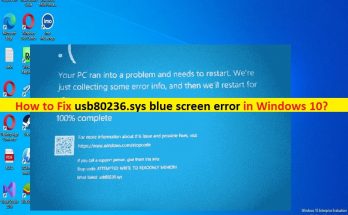
Windows10でusb80236.sysブルースクリーンを修正する方法[手順]

Windows 10の「usb80236.sysブルースクリーン」エラーとは何ですか? コンピューターでの作業の途中で、またはWindowsコンピューターを起動/再起動したときに、Windows 10コンピューターでusb80236.sysブルースクリーンエラーが発生した場合は、解決策を見つけることができます。ここでは、問題を解決するための簡単な手順/方法が提供されます。議論を始めましょう。 Windows 10の「usb80236.sysブルースクリーン」エラー:これは、ブルースクリーンオブデス(BSOD)エラーと見なされる一般的なWindowsの問題です。 BSODエラーは、「PCで問題が発生したため、再起動する必要があります。エラー情報を収集しているところです。その後、KMODE_EXCEPTION_NOT_HANDLED、IRQL_NOT_LESS_EQUAL、SYSTEM_THREAD_EXCEPTION_NOT_HANDLED、PAGE_FAULT_IN_A_NONPAGED_AREA、KERNEL_DATA_INPAGEなどのWindowsストップコードとともに再起動します。 このBSODエラーは、通常、コンピューターでの作業の途中、またはWindowsコンピューターを起動/再起動したときに表示されます。このエラーにより、Windowsコンピュータに正常にアクセスして作業することができなくなります。この問題の背後には、システムファイルまたはレジストリの破損、デバイスドライバの破損/古さ、他の競合するソフトウェアの干渉、問題のあるWindowsUpdateのインストールまたは保留中のWindowsUpdate、その他の問題など、いくつかの理由が考えられます。 すべてのデバイスドライバが正しくインストールされており、最新の互換性のあるバージョンであることを確認する必要があります。また、この種の問題に直面したくない場合は、WindowsOSが最新バージョンであることを確認してください。私たちの指示で問題を修正することが可能です。解決策を探しましょう。 Windows 10でusb80236.sysブルースクリーンエラーを修正するにはどうすればよいですか? 方法1:「PC修復ツール」を使用してusb80236.sysブルースクリーンエラーを修正する 「PC修復ツール」は、BSODエラー、DLLエラー、EXEエラー、プログラム/アプリケーションの問題、コンピュータのマルウェアやウイルスの感染、システムファイルやレジストリの問題、その他のシステムの問題を数回クリックするだけで簡単かつ迅速に見つけて修正する方法です。 PC修復ツールを入手する 方法2:デバイスドライバーをアンインストールする usb80236.sysは、Windows上で電話のリモート操作を実行できるようにするリモートNDISUSBドライバーです。このドライバーに問題がある場合は、usb80236.sysブルースクリーンエラーが発生する可能性があります。修正するためにusb80236.sysドライバーをアンインストールできます。 ステップ1:Windowsサーチボックスを介してWindows PCで「デバイスマネージャー」を開き、「ユニバーサルシリアルバスコントローラー」カテゴリを展開します ステップ2:「USBルートハブ」を右クリックし、「アンインストール」を選択してアンインストールしてからコンピューターを再起動し、正常に機能するかどうかを確認します。 方法3:WindowsPCでデバイスドライバーの更新をダウンロードまたは再インストールする[自動的に] 自動ドライバー更新ツールを使用して、グラフィックカードドライバー、サウンドカードドライバー、およびその他すべてのデバイスドライバーを含むすべてのWindowsドライバーを更新できます。このツールは、下のボタン/リンクから入手できます。 自動ドライバー更新ツールを入手する 方法4:SFCスキャンとDISMスキャンを実行する コンピューターでSFCスキャンとDISMスキャンを実行して、システムファイルとシステムイメージの破損を修復し、問題を修正できます。 ステップ1:Windowsの検索ボックスに「cmd」と入力し、キーボードの「SHIFT + ENTER」キーを押して、「管理者としてコマンドプロンプト」を開きます ステップ2:次のコマンドを入力し、それぞれの後に「Enter」キーを押して実行します。 sfc / …

Windows10でusb80236.sysブルースクリーンを修正する方法[手順] Read More

WindowsDefenderエンジンが利用できないWindows10を修正する方法は?

こんにちは。最近、最新のWindowsセキュリティ更新プログラムをインストールしようとしましたが、WindowsDefenderエンジンが利用できないというエラーに対処しました。問題の根本的な原因がわかりません。私はあなたによってすぐに修正を得ることができれば幸いです。 WindowsDefenderまたはWindowsDefenderAntivirusは、MicrosoftWindowsのウイルス対策ツールです。そのタスクは、システムセキュリティを提供することです。マルウェア感染やその他のサイバーセキュリティの脅威の可能性について警告します。 当初、Windows Defenderが発売されたとき、それはスパイウェアからのみ保護されていたため、Microsoftは長い道のりを歩まなければなりませんでした。現在、現在の日付では、人々はそれを使用するときに安全であると感じており、サードパーティのソフトウェアの必要性を感じていません。 ただし、システムを安全に保つために、セキュリティアップデートとパッチをインストールする必要があります。時々、それは成功しません。最近のレポートから、Microsoft DefenderAntivirusのセキュリティインテリジェンスアップデートをインストールしようとすると、多くのユーザーがエラーを受け取ります。 人々は、Windows Defender Engineが利用できないものとして表示され、さまざまな脅威にさらされる危険性があると述べています。問題の原因となる主な理由はまだわかっていませんが、この場合にこれらが機能することを期待して、以下に示す3つの最善の解決策があります。 迅速な解決策が必要で、時間のかかるトラブルシューティングプロセスを必要としない場合は、PC修復ツール(自動ツール)を使用して、PC関連の問題を探し、ケースを根絶することができます。こちらが直接ダウンロードリンクです。 PC修復ツールを入手する WindowsDefenderエンジンが利用できないWindows10の修正 修正1:セキュリティインテリジェンスアップデートを手動でインストールする Microsoftの公式ページを開きます。 アップデートを検索してダウンロードし、 ダウンロードしたファイルを開き、 画面の指示に従ってプロセスを完了します。 修正2:レジストリキーの値を変更する Win+Rを押して、実行ウィンドウを開きます。 Regeditと入力し、Enterキーを押します。 HKEY_LOCAL_MACHINE\\SOFTWARE \\ Policies \\ Microsoft \\WindowsDefenderに移動します。 DisableAntiSpywareとDisableAntiVirusの両方の値をダブルクリックして、値を0に変更します。 キーが表示されない場合は、空のスペースを右クリックし、[新規]を選択してから、[DWORD(32ビット)値]を選択します。 キーにDisableAntiSpywareという名前を付け、その値を0に設定します。 DisableAntivirusについても同じことを行います。 …

WindowsDefenderエンジンが利用できないWindows10を修正する方法は? Read More

Windows10のマウスカーソルの不具合を修正する方法[手順]

Windows 10のマウスカーソルの不具合を修正するためのヒント: この投稿では、Windows 10のマウスカーソルの不具合、Windows10のマウスカーソルのバグを修正する方法について説明します。問題を解決するための簡単な手順/方法が案内されます。議論を始めましょう。 「Windows10マウスカーソルの不具合」:マウスカーソル/ポインタの問題と見なされる一般的なWindowsの問題です。この問題は、Windows 10コンピューターでマウスを正常に使用できず、システム画面上でマウスカーソル/ポインターを移動して一部のタスクを実行しようとしたときにバグや問題が発生したことを示しています。この問題は、Windowsコンピュータでマウスカーソルのフリーズ、スタック、動作しない問題が発生していることを示しています。 いくつかの一般的なWindows10マウスカーソルのバグ: ポインターがWindows10をフリーズする カーソルが数秒ごとにフリーズする 入力時にカーソルがフリーズする カーソルがフリーズしてから消える カーソルは移動しません カーソルがジャンプします カーソルが表示されない この問題の背後には、古い/破損したマウスドライバ、不適切または不適切な構成のマウス関連設定、デバイスにインストールされている競合するソフトウェアまたはハードウェアの干渉、システムファイルまたはレジストリの破損、その他の問題など、いくつかの理由が考えられます。私たちの指示で問題を修正することが可能です。解決策を探しましょう。 Windows 10のマウスカーソルの不具合を修正するにはどうすればよいですか? 方法1:「PC修復ツール」を使用してWindows10のマウスカーソルのバグを修正する 「PC修復ツール」は、BSODエラー、DLLエラー、EXEエラー、プログラム/アプリケーションの問題、コンピューター内のマルウェアやウイルスの感染、システムファイルやレジストリの問題、その他のシステムの問題を数回クリックするだけで簡単かつ迅速に見つけて修正する方法です。 。 PC修復ツールを入手する 方法2:Windows10で消える機能を無効にする この問題を解決する1つの可能な方法は、Windows10コンピューターの非表示機能を無効にすることです。 ステップ1:Windowsサーチボックスを介してWindows PCで「コントロールパネル」を開き、コントロールパネルで検索して「マウス」に移動します ステップ2:[マウスのプロパティ]ウィンドウで、[ポインタオプション]タブをクリックし、[入力中にポインタを非表示にする]のチェックを外してから、[適用]>[OK]ボタンを押して変更を保存します。完了したら、コンピュータを再起動して、問題が解決したかどうかを確認します。 方法3:マウスドライバーを再インストールまたは更新する マウスドライバを最新の互換性のあるバージョンに更新すると、問題を解決できます。 ステップ1:Windowsサーチボックスを介してWindows PCで「デバイスマネージャー」を開き、「マウスおよびその他のポインティングデバイス」カテゴリを展開します …

Windows10のマウスカーソルの不具合を修正する方法[手順] Read More

win32kの重大な障害エラーウィンドウ10を修正する方法は?

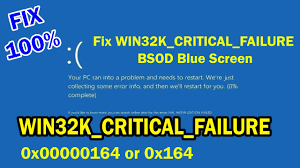
こんにちは!私のコンピュータは、参照されたWIN32K_CRITICAL_FAILUREでBSODエラーで実行されていました。私は自分のデバイスを使い続けましたが、これは再び起こりました。今何をしたらいいのかわからない。どうか、これから私を助けてください。前もって感謝します。 BSODクラッシュは、誰も経験したくないWindowsの不快な発生です。システムに問題がある場合に表示されます。 OSの損傷を防ぐため、重要な役割を果たします。 重大なシステム障害が発生すると、PCは自動的に再起動し、ユーザーにはエラーコードと、問題の特定に役立つバグチェック番号を含むブルースクリーンが表示されます。 win32k_critical_failureは、ユーザーがWindowsPCを使用しているときに発生するBSOD画面のクラッシュの1つです。この問題は、Windowsのすべてのバージョンおよび特定のイベント中に発生する可能性があります。バグチェック値は0x00000164または0x164です。 エラーコードをよく見ると、ドライバーファイルでありカーネルのコア部分であるWin32k.sysファイルの参照を見ることができます。これは、Windowsグラフィックユーザーインターフェイス機能を担当します。ドライバーが誤動作した場合に問題が発生する可能性があります。 場合によっては、ユーザーがBSODを受け取ると、修正を提供する自動再起動が発生します。ただし、これは常に発生するわけではありません。このような場合、発生する可能性のある問題を手動で探して修復を実行する必要があります。 Windowsは複雑なOSであり、何千ものファイルとコンポーネントで構成されています。場合によっては、非互換性や単純なバグが原因で、すべてが正しく機能しないことがあります。このような問題の修正が簡単な場合もあれば、特に問題が深刻な場合は、根本的な原因を特定するのが難しい場合もあります。 したがって、Windows関連の問題を探して自動修復を提供する自動ツールであるPC修復ツールを使用することをお勧めします。以下はあなたのための直接ダウンロードリンクです。記載されている問題を解決するには、それを使用するか、以下の解決策に従う必要があります。 PC修復ツールを入手する win32kの重大な障害エラーウィンドウの修正10 修正1:破損したシステムファイルを修復する システムファイルの破損は、直面しているBSODエラーの主な原因である可能性があります。これを修復するには、次の手順に従います。 Windowsサーチでcmdと入力し、 コマンドプロンプトを右クリックし、[管理者として実行]を選択します。 コマンドラインでSfc/scannowを押し、Enterキーを押します。 スキャンプロセスが完了したら、以下のコマンドを1つずつ実行し、毎回Enterキーを押します。 DISM/オンライン/クリーンアップ-画像/CheckHealth DISM/オンライン/クリーンアップ-画像/ScanHealth DISM / Online / Cleanup-Image / RestoreHealth PCを再起動します。 修正2:メモリを確認する WindowsSearchを開き、Windows Memory …

win32kの重大な障害エラーウィンドウ10を修正する方法は? Read More

システムアイドルプロセスの高いCPU使用率を修正する方法Windows11 [ソリューション]

コンピュータでプログラムを開くと、99%のCPU使用率でストールまたはフリーズし続けることがよくあります。これは、多くのユーザーまたは特定のプログラムがコンピューター上の大量のリソースを消費していると報告されているように、システムアイドルプロセスのCPU使用率が高いWindows11が原因で発生している可能性があります。 報告によると、システムアイドルプロセスが主な理由ですが、通常は優先度が非常に低く、消費するリソースが少ないため、これだけのリソースを使用するには、システム内で何らかの異常が発生している必要があります。また、このプロセスは主にシステムのアイドル時間中に実行されます。つまり、コンピューターで実行中の重いタスクがない場合です。この異常を解決するために、以下にリストされているすべての可能な方法と解決策を集めました。 解決策1:コンピューターを再起動します 多くの場合、これらの問題は、システムにバグや不具合がある場合にコンピュータシステムで発生します。再起動することで、これらの一時的なバグや不具合を取り除くための簡単な回避策があります。コンピュータを再起動し、CPU使用率がまだ高いかどうかを確認します。 解決策2:未使用のスタートアッププロセスを無効にする 起動中に一部の起動プロセスを削除すると、この問題を解決できます。これを行うには、次の手順に従います。 1. Ctrl + Alt + Delキーを同時に押して、タスクマネージャーを開きます。 2.[スタートアップ]タブに移動します。 3.不要なプログラムをそれぞれ選択し、右クリックします。 4.次に、[無効にする]を選択します。 5.これらすべてのプログラムに対して上記の手順を繰り返します。 6.コンピュータを再起動して、これで問題が解決するかどうかを確認します。 解決策3:クリーンブートを実行する 1. Win + Rを押して、実行ダイアログボックスを開きます。 2. msconfigと入力して、Enterキーを押します。 3. [システム構成]ウィンドウで、[全般]タブを選択します。 4. [スタートアップの選択]で、[スタートアップアイテムの読み込み]チェックボックスをオフにし、[システムサービスの読み込み]チェックボックスをオンにします。 5.[サービス]タブに移動します。 6.[すべてのMicrosoftサービスを非表示にする]チェックボックスをオンにします。 …

システムアイドルプロセスの高いCPU使用率を修正する方法Windows11 [ソリューション] Read More

Outlook 365で署名を追加または編集するにはどうすればよいですか?

あなたのビジネスがOffice365を使用している1億2000万人のビジネスである場合、電子メールにMicrosoft電子メールを使用する可能性が高くなります。多くの人がOffice365for Businessを探しています。これは、企業に安全な電子メールオプションを提供するためです。 どこからでもMicrosoftOutlookの電子メールにアクセスできます。あなたはそのスピードと即時性が好きになるでしょう。それでも、それをより効率的にする余地があります。自動メール署名機能を使用できます。 各電子メールの最後に標準化されたコンテンツが適用されている場合は、追加の連絡先情報、マーケティングスローガン、免責事項、または機会保証が提供されます。この投稿では、Outlook365で公式の電子メール署名を追加または編集する方法について説明します。 Outlook Webで署名を作成するにはどうすればよいですか? WebバージョンのOutlookを使用している場合は、アカウントごとに1つの署名を使用するオプションがあります。新しいメッセージや転送または返信するメッセージに署名を追加できます。 Outlook365で署名を追加するための完全な手順は次のとおりです。 [設定]に移動し、 [すべてのOutlook設定を表示]をクリックします。 次に、メール設定で、[作成して返信]を選択します。 [電子メールの署名]セクションで、署名を追加し、使用可能なフォーマットオプションを使用します。 ここで、すべての新しいメールメッセージの下部に署名を自動的に表示する場合は、[作成する新しいメッセージに署名を自動的に含める]チェックボックスをオンにします。転送または返信するメッセージに署名が表示されるようにするには、[転送または返信するメッセージに署名を自動的に含める]チェックボックスをオンにします。 署名を作成したが、それをすべての送信メッセージに自動的に追加したくない場合は、以下の手順から後で追加できます。 メールボックスで[新しいメッセージ]を選択し、 メッセージを入力し、[その他のオプション]を選択します。 最後に、作成ページの挿入署名をクリックします。 Outlookアプリで署名を作成、変更、編集するにはどうすればよいですか? Outlookアプリでは、複数の署名を作成して、それらを別の電子メールアカウントに割り当てることができます。これで、新しいメッセージを送信するとき、または電子メールを転送または返信するときに、署名を自動的に含めることができます。必要な手順は次のとおりです。 新しい電子メールを作成し、 署名を選択し、 ドロップダウンで、[署名…]を選択します。 新しい署名を追加するには、[新規]ボタンをクリックします。 署名を付けて、[署名の編集]テキスト領域に追加します。 すべての電子メールに署名を適用する場合は、使用する電子メールアカウントを選択します。 新しいメッセージと返信に異なる署名を設定できます。 このためには、[署名の編集]に移動し、[電子メールアカウント]を選択します。 新しい署名の編集が終了したら、[OK]をクリックします。 作成した署名をデフォルトの署名に設定するのを忘れた場合は、後で電子メールメッセージを作成するときに追加できます。そのためには、[新しい電子メール]を開き、[署名]ツールバーに移動します。ドロップダウンメニューに署名が表示されます。電子メールメッセージに適用する署名を選択します。 Outlookアプリでメールの署名を変更することもできます。そのためには、電子メール本文の署名を右クリックし、別の署名を選択し、ツールバーの署名をクリックして、最後にドロップダウンメニューから別の署名を選択します。 …

Outlook 365で署名を追加または編集するにはどうすればよいですか? Read More