Windows11でInaccessible_Boot_Deviceエラーを修正する方法 [修正]

ブートドライブは、コンピューターのブートシーケンスに必要なファイルとドライバーを読み取ることができるデータを格納するために使用される物理ハードウェアです。コンピュータのオペレーティングシステムは、ハードドライブ、CD / DVD、またはUSBフラッシュドライブなどのブートメディアを介してロードされます。 アクセスできないブートドライバーは、コンピューターがWindows 11のブートパーティションを読み取ることができず、ブルースクリーンオブデスまたはBSODが発生することを意味します。これは、単純なブートレコードの障害またはドライバの問題に関連している可能性があり、チェックを外したままにすると、ハードディスクの障害につながる可能性があります。 このBSODが発生するさまざまな理由は次のとおりです。 競合するドライバー 破損したシステムファイル 時代遅れのドライバー ハードディスクドライブまたはSSDの破損または損傷。 これを修正するために、考えられるすべての回避策と修正を、隣接する手順とともに以下にリストしました。 修正1:ハードドライブまたはSSDにエラーがないか確認する  BSODはHDDエラーに関連していることが多く、アクセスできないブートドライブはハードドライブの破損または損傷の結果である可能性があります。 Windowsには、ユーザーがハードドライブに関連するすべての問題にアクセスして修正するためのコマンドラインに組み込まれたツールが組み込まれています。 このコマンドラインを実行するには、スタートアップ時に自動修復モードでコマンドプロンプトウィンドウを開くか、セーフモードで起動してから、管理者権限でコマンドプロンプトを起動する必要があります。 コマンドプロンプトを開いた後、次のコマンドを入力してEnterキーを押します。 1.自動修復モードでのコマンドプロンプト chkdsk / r C: 2.管理者権限を持つセーフモードでのコマンドプロンプト chkdsk / f / r スキャンが完了するのを待ってからコンピュータを再起動し、BSODが修正されたかどうかを確認します。 修正2:SFCとDISMを実行する 上記の方法と同様に、システムファイルチェッカーまたはSFCおよび展開イメージのサービスと管理またはDISMは、すべてのWindowsオペレーティングシステムユーザーがこのBSODの原因となる可能性のある破損したシステムファイルまたは同様のエラーを修正するために使用できるコマンドラインツールです。 …

Windows11でInaccessible_Boot_Deviceエラーを修正する方法 [修正] Read More

ウェブサイトの広告ブロッカーを無効にする方法[手順]

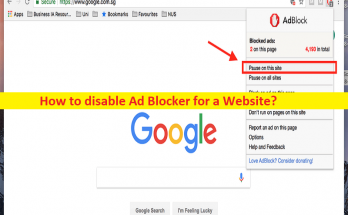
Webサイトの広告ブロッカーを無効にするためのヒント: この投稿では、Webサイトの広告ブロッカーを無効にする方法について説明します。あなたはそうするための簡単な方法で案内されます。議論を始めましょう。 「ウェブサイトの広告ブロッカーを無効にする」: ブラウザでアクセスした特定のWebサイトに広告が表示されない場合は、役立つ可能性のある重要な広告やWebサイトのポップアップを見逃している可能性があるため、ブラウザのエクスペリエンスが低下する可能性があります。広告が多すぎたり、グラフィックが点滅したり音声が自動再生されたりする迷惑な広告、コンテンツを表示する前に広告の壁を表示したくない場合は、Adblockerが必要です。 一部のウェブサイトはお金を稼ぐために広告に依存しており、メンバーシップを購入するか、アドブロッカーを無効にする必要があります。このような場合、Webサイトに広告を表示するには、広告ブロッカーを無効にする必要があります。 PCのブラウザでAdBlockerを無効にする方法を探しているなら、あなたはその解決策にふさわしい場所にいます。手順に進みましょう。 PCまたはMacでWebサイトの広告ブロッカーを無効にする方法は? [クロム] ステップ1:[Google Chrome]を開き、右上隅にある[3つのドット]アイコンをクリックして[設定]を選択し、[プライバシーとセキュリティ]>[サイトの設定]をクリックします ステップ2:[追加のコンテンツ設定]で、[広告>邪魔な広告や誤解を招く広告を表示するサイトでブロック]をクリックします。これを受け取りたい場合は、上記の手順に従って終了し、[邪魔な広告が表示される傾向のあるサイトでブロック]をオンにします。 特定のサイトの広告ブロッカーを無効にするには、以下の手順に従います。 ステップ1:「GoogleChrome」を開き、アドブロッカーを無効にするサイトに移動して、アドレスバーの「ロックサイン」をクリックします ステップ2:[サイト設定]を開き、[広告]をクリックし、[常にこのサイトに表示]機能をオンにしてページを更新すると、広告がブロックされなくなります。 iPhoneのWebサイトで広告ブロッカーを無効にする方法は? ステップ1:iPhoneで「設定」アプリを開き、「Safari」に移動します ステップ2:[全般]セクションを開き、[ポップアップのブロック]をオフに切り替えて完了 AndroidのWebサイトで広告ブロッカーを無効にする方法は? ステップ1:Google Chromeアプリを開き、右上隅にある[3つのドット]アイコンをクリックして、[設定]をクリックします ステップ2:[詳細設定]をタップして[サイト設定]をタップし、[ポップアップ]とリダイレクトと[広告]が表示されるまでスクロールします ステップ3:両方をタップして完了します。 Androidの特定のサイトでAdblockerを無効にするには、次の手順に従います。 ステップ1:「GoogleChrome」を開き、広告を許可するWebサイトに移動します。 ステップ2:ウェブサイトが読み込まれたら、右上隅にある3つのドットをタップして[サイトの設定]を選択し、[広告]が表示されるまでスクロールしてタップし、[許可]をタップして完了します。 結論 この投稿は、PC / Mac / …

ウェブサイトの広告ブロッカーを無効にする方法[手順] Read More

GoogleフォトをAmazonフォトにインポートする方法[手順]

GoogleフォトをAmazonフォトにインポートするためのヒント: この投稿では、GoogleフォトをAmazonフォトにインポートする方法について説明します。あなたはそうするための簡単なステップ/方法で案内されます。議論を始めましょう。 「GoogleフォトをAmazonフォトにインポートする」: 「AmazonPhotos」:Amazon Photosは、写真やビデオ用の安全なオンラインストレージサービスです。写真を安全にバックアップして、クラウドのAmazonPhotosにします。 Fire TV、Echo Show、Fire TabletsなどのAmazonデバイスに写真を表示することで、思い出を間近に保つことができます。お気に入りの写真を使って、プリントやホリデーカードなどのカスタム記念品を作成できます。 「Googleフォト」:Googleフォトは、Googleの写真共有および保存サービスです。無料利用枠では、新しくアップロードされた写真と動画は、現在のPixelスマートフォンを除き、ユーザーのGoogleサービス全体で共有される15GBの無料ストレージ割り当てにカウントされます。 Googleフォトは、会社のソーシャルネットワークであるGoogle+で以前に修正された写真機能のスタンドアロンの後継です。 2017年5月、GoogleはGoogleフォトのいくつかの更新を発表しました。 「推奨される共有」は、その事後にキャプチャした写真を共有するようにユーザーに通知します。 ご存じない場合は、Amazon Primeメンバーとして、無制限の写真ストレージにアクセスできるため、RAW画像ファイルを含む無制限の非圧縮写真ストレージの追加料金は請求されません。 Googleフォトと同様に、AmazonフォトにはiOSアプリとAndroidアプリの両方があり、携帯電話から直接写真を同期できます。 GoogleフォトをAmazonフォトに移動し、これを実行する方法を探している場合は、適切な場所にいます。ここでは、写真をGoogleフォトからAmazonフォトに簡単に移行する簡単な方法が提供されています。解決策を探しましょう。 GoogleフォトをAmazonフォトにインポートする方法は? ステップ1:GoogleフォトからPC/モバイルに写真をダウンロードします まず、GoogleフォトからPC/モバイルに写真をダウンロードする必要があります。お使いのデバイスに、Googleフォトのすべての写真とビデオを保存するのに十分なストレージがあることを確認してください。これには、デバイスでGoogle Takeout(https://takeout.google.com/)を使用できます。このページ「https://takeout.google.com/」にアクセスして、写真を保持しているコンピューターアカウントにサインインしていることを確認してください。 ここでダウンロードするデータを選択すると、Chrome、YouTube、マップなど、使用しているすべてのGoogle製品のデータが表示されます。先に進んで[すべて選択解除]をクリックし、リストを下にスクロールして[]を選択します。 「Googleフォト」では、「すべてのフォトアルバムが含まれています」ボタンをクリックして、ダウンロードするアルバムを選択できます。したがって、それを選択して「次のステップ」に進むことができます。 ステップ2:アーカイブ形式をカスタマイズする ここで、Dropbox、OneDrive、Box、リンクなどからこのデータを受信する配信方法を選択する必要があります。 Googleアカウントのストレージが不足している場合は、必ず別の配信方法を選択してください。エクスポートタイプは1回限りのアーカイブのままにし、ファイルタイプは「ZIP」のままにすることができます。 Zipファイルが大きいほど、ダウンロードと抽出に時間がかかります。 [アーカイブの作成]をクリックして続行します。 Googleは、アーカイブリクエストを通知するメールを送信します。成果の準備が整うと、別のメールが届きます。 ステップ3:アーカイブをダウンロードする …

GoogleフォトをAmazonフォトにインポートする方法[手順] Read More

メガのブラウザストレージを修正する方法は、Windows10の完全なChromeです[手順]

「メガのブラウザストレージがいっぱいです」というエラーを修正するためのヒントWindows10のChrome: この投稿では、メガのブラウザストレージで完全なChromeWindows10を修正する方法について説明します。問題を解決するための簡単な手順/方法が案内されます。議論を始めましょう。 Chromeの「メガのブラウザストレージがいっぱいです」: これは、ブラウザのMEGAファイルに関連する一般的な問題です。このエラーは通常、GoogleChromeなどのブラウザで大きなMEGAファイルをダウンロードしようとしたときに表示されます。このエラーにより、ブラウザに大きなMEGAファイルをダウンロードできなくなります。この問題は、ブラウザ内のストレージがいっぱいであることを示しています。この問題は通常、ローカルブラウザのストレージが乱雑になっている場合に発生します。場合によっては、問題はPCまたはモバイルデバイスにある可能性があります。 ご存じない方もいらっしゃると思いますが、MEGAはクラウドストレージとファイルホスティングサービスであり、DropboxやGoogleドライブなどの巨人に代わる確かな選択肢を提供します。ただし、ストレージには制限があります。ブラウザに大きなMEGAファイルをダウンロードしようとしたときに、ブラウザ内のメガストレージが完全にエラーになっている場合は、Mega.nz Cookieを削除するか、ブラウザをリセットすると問題が解決する可能性があります。解決策を探しましょう。 メガのブラウザストレージでWindows10のフルChromeを修正する方法は? 方法1:別のブラウザを試す Chromeブラウザでこのエラーが発生した場合は、Mozilla Firefox、Opera、その他のブラウザなどの別のブラウザに切り替えてみて、問題がないかどうかを確認してください。 方法2:Mega.nzCookieを削除する この問題を解決するもう1つの方法は、ブラウザでMega.nzCookieを削除することです。 ステップ1:Google Chromeブラウザを開き、右上隅にある[3つのドット]アイコンをクリックして、[設定]を選択します 手順2:[プライバシーとセキュリティ]で[サイトの設定]を選択して、コンテンツのアクセス許可を開きます。 手順3:[サイト間で保存されている権限とデータを表示する]をクリックします。検索ボックスに「Mega.nz」と入力し、「Bin」ボタンをクリックしてmega.nzCookieを取得します。これにより、Cookieストレージが解放され、ブラウザがファイルをダウンロードできるようになります。 方法3:GoogleChromeをリセットする Google Chromeを工場出荷時のデフォルトにリセットすると、問題を解決できます。 ステップ1:「GoogleChrome」ブラウザを開き、右上隅にある「3つのドット」アイコンをクリックして「設定」を選択します ステップ2:[システム]の下の[詳細設定]> [リセットしてクリーンアップ]に移動し、[設定を元のデフォルトに戻す]をクリックして、[設定をリセット]ボタンを押します ステップ3:終了したら、ブラウザを再起動して、正常に機能するかどうかを確認します。 方法4:専用ツールを使用してメガファイルをダウンロードする それでも問題が解決しない場合は、この目的のために専用のソフトウェア「MegaDownloaderSoftware」を使用できます。このツールとmega.nz専用のダウンロードマネージャーを使用して大きなファイルをダウンロードできます。ファイルのダウンロードの種類はchromeよりも少なくなります。このツールは「https://megadownloaderapp.com/」ページからダウンロードして、MegaDownloaderアプリを使用して大きなファイルをダウンロードできるかどうかを確認できます。 「PC修復ツール」でWindowsPCの問題を修正します。 「PC修復ツール」は、BSODエラー、DLLエラー、EXEエラー、プログラム/アプリケーションの問題、コンピューター内のマルウェアやウイルスの感染、システムファイルやレジストリの問題、その他のシステムの問題を数回クリックするだけで簡単かつ迅速に見つけて修正する方法です。 。 PC修復ツールを入手する 結論 …

メガのブラウザストレージを修正する方法は、Windows10の完全なChromeです[手順] Read More

伝送エラーのために切断されたタラを修正するにはどうすればよいですか?

伝送エラーが原因で切断されたCODは、Warzone、VanguardなどのさまざまなCODシリーズゲームで発生します。エラーメッセージは、Windows、Xbox、PS4、PS5などを含むほぼすべてのCOD対応プラットフォームで発生したと報告されています。 ユーザーは、ゲームの起動中または特定のゲームマップに参加しているときにエラーを受け取る可能性があります。 VigorousやDevエラーなどのエラーメッセージも、上記のエラーメッセージとともに表示される場合があります。素人の言葉で言えば、問題はゲームがサーバーと適切に通信できない結果です。 問題が発生する理由はたくさんあります。以下に、一般的なもののいくつかを整理しました。 ゲームのグラフィック設定に互換性がないか破損している–シェーダー、テクスチャ、フレームレートなどのゲームのグラフィック設定が破損している場合、またはシステムやコンソールと互換性がない場合、次のような問題が発生します。 互換性のない、または破損したゲームパック–この問題は、追加のパック、またはゲームのデータパック、解決パックなどのアドオンが破損しているか、ゲームモジュールと互換性がないことが原因である可能性があります。 ゲームのインストールの破損–ゲームモジュールが設計されたタスクを実行できない可能性があるため、ゲームのインストール自体が破損している場合、ゲームの切断エラーが発生する可能性があります。 コンソール/システムのファームウェア/OSの破損–コンソールシステムのファームウェアまたはOSが破損している場合、重要なOSモジュールが正しく機能しないため、エラーが発生する可能性があります。 今、問題の性質を理解した後、私たちは彼らの修正を学ぶ立場にあります。上記のエラーを取り除くために試みる必要がある可能な修正は次のとおりです。 伝送エラーのために切断されたタラの可能な修正 修正1:ルーターとデバイスのコールドリスタートを実行する この問題は、デバイスとゲームサーバー間の一時的な通信障害が原因で発生する可能性があります。修正として、ルーターとデバイスをコールドリスタートすることをお勧めします。ただし、その前に、外付けドライブがゲームまたはそのアドオンの以前のインストールを保持しているかどうかを確認する必要があります。もしそうなら、それらを削除することで修正が得られるかどうかを確認してください。 デバイスの電源を切り、電源ケーブルを電源から抜きます。 ルーターなどのネットワーク機器の電源を切り、電源ケーブルを電源から抜きます。 時々待ってから、ルーターの電源ケーブルを電源に接続し直して、ルーターの電源を入れます。 時々待ってからデバイスの電源を入れ、正しく電源が入ったら、問題のあるゲームを起動して、送信エラーが解決されたかどうかを確認します。 修正2:問題のあるゲームを最新のビルドに更新する CODゲームが最新のビルドに更新されていないため、問題が発生する可能性があります。問題のあるアプリを更新する方法は次のとおりです。 オープンゲームランチャー、 問題のあるアプリを選択し、 ゲームのメニューを展開し、[アップデートの確認]オプションをクリックします。 ゲームのアップデートが利用可能な場合は、それをダウンロードしてインストールするオプションがあります。 修正3:ゲーム設定でクロスプレイを無効にする この機能により、プレーヤーは他のプラットフォームのユーザーとゲームをプレイするかどうかを選択できます。クロスプレイモジュールでグリッチが発生することがあります。これにより、伝送エラーが原因でタラが切断されるなどの問題が発生します。そのような状況では、クロスプレイ機能を無効にすることが正しい解決策です。 ゲームランチャーを開き、問題のあるゲームを選択します。 ゲームのメニューを展開し、オプションをクリックします。 次に、[アカウント]タブに移動し、クロスプレイを無効にします。  修正4:ゲームのテクスチャを無効にする ゲームがゲームのテクスチャを適切に解析できず、その結果、問題が発生していることに気付いた場合は、ゲームのテクスチャを無効にして、必要な修正を取得する必要があります。 ゲームランチャーを開き、[設定]に移動します。 …

伝送エラーのために切断されたタラを修正するにはどうすればよいですか? Read More

Windows11用の5つの最高の無料イコライザーソフトウェア

あなたが毎日あなたのコンピュータシステムでオーディオ出力を使用するユーザーであるならば、あなたは生産される品質の重要性を理解することができます。あなたが安っぽいサウンドシステムを持っているなら、あなたはそれを少し楽しむことはありません。イコライザーは、オーディオ品質とエクスペリエンスをある程度向上させるのに役立ちます。 ホームシアターやウーファーサウンドシステムを使用している場合など、日常生活でイコライザーを使用する理由はたくさんあります。このツールがないと、部屋やホールの雰囲気に合わせることができません。一部の曲や音楽は低音や高​​音のレベルが異なり、限られたスペースで再生すると途切れ途切れになり、楽しむことができなくなります。 現在、市場にはさまざまなイコライザーがありますが、価値のないものもあれば、非常に高価なものもあります。あなたが私のような普通のユーザーなら、あなたは無料のより良い代替品を持っている何かにお金を使いたくないでしょう。そのため、自分で試すことができるWindows11用のさまざまな無料のイコライザーソフトウェアをリストしました。 Windows用の最高の無料イコライザー 1. Viper4Windows オーディオファンによって開発され、完全に無料でダウンロードして、いくつかのカスタマイズオプションで使用できます。音楽ファイル、ビデオファイル、または完全なシステムオーディオ出力の再生を制御できます。また、変更をリアルタイムで監視するオプションもあるため、外出先での変更に非常に役立ちます。 映画館の強度に合わせてスピーカーのオーディオ出力を変更するか、家でレイブパーティーを開催する場合は、サウンドベースをブーストします。 強み: 選択できるさまざまなオプション 歪みの軽減をサポートします。 リバーブエフェクトと ピッチ選択用のコンプレッサー。 2.FXSound 音楽に興味のあるすべての人と世界中の何百万人ものユーザーの選択のために作られた、非常に簡単な制御とユーザーフレンドリーなインターフェースを備えたアプリ。設定をあまりいじりたくない場合は、いくつかのプリセットを利用できます。オーディオ、ゲーム、ビデオ、映画、ビデオストリーミングなどから選択できます。 簡単なインターフェースと使いやすいコントロールにより、学習曲線は非常に低くなっています。イコライザーの過去の経験がある場合は、すぐにこのアプリを学ぶことができます。 強み: ダイナミックブーストオプション 使いやすい 特徴的なビジュアライザー 内蔵の複数のプリセット 3.イコライザーAPO 完全に無料で利用できるセグメントで最も深遠で強力なアプリの1つであるため、誰にとっても魅力的なオプションになります。一部のユーザーにとって学習曲線は難しいかもしれませんが、最高の音質とエクスペリエンスを得るには、さらに多くの設定が必要です。 リアルタイムエフェクトとの下位互換性があり、設定をconfig.txtとして保存し、必要に応じてそれらのいずれかを適用できます。 強み: 幅広いチャネル レイテンシーが非常に低いか、まったくない 複数のチャネル入力を使用する VSTとRoomEQにより、さらに優れた結果が得られます 4.ブーム3D …

Windows11用の5つの最高の無料イコライザーソフトウェア Read More

bootrecがWindowsのインストールを認識しない問題を修正する方法 [解決策]

「bootrec」は、Windows回復環境またはWindows REで使用されるツールで、ブート関連の問題とエラーをトラブルシューティングまたは修正します。スタートアップの問題が発生していて、スタートアップの修復を試みても役に立たなかった場合は、このツールを使用して問題を解決します。 「BootrecがWindowsのインストールを認識していません」または「Windowsの合計でWindowsのインストールが識別されましたO」というメッセージは、bootrecがBDCに追加するWindowsの追加インストールを見つけることができないことを意味します。これはブート構成データとも呼ばれます。 そもそもこのエラーが発生する理由はさまざまですが、次のような理由があります。 ブート構成データ(BCD)ファイルが破損しています。 マスターブートレコード(MBR)が破損しています。 ブートドライブまたはシステムパーティションがアクティブとしてマークされていません。 GPTディスクに要素が見つかりません。 この問題を修正するか、エラーメッセージを取り除くには、BCDの再構築を続行するためにいくつかのモードコマンドラインを実行する必要があります。コマンドプロンプトにアクセスするには、WindowsインストールディスクまたはWindows修復ディスクが必要です。コマンドプロンプトインターフェイスに入るには、次の手順に従います。 Windows Media Creation Toolを使用して、Windowsブータブルドライブを作成します。 USBドライブから起動するには、BIOSの起動順序を変更します。 Windowsセットアップページから言語設定を選択し、[次へ]をクリックします。 4.[コンピューターの修復]>[詳細オプション]に移動します。 [トラブルシューティング]に移動し、[コマンドプロンプト]を選択します。 ブート構成データ(BCD)の再作成 1.コマンドプロンプトで次のように入力し、それぞれの後にEnterキーを押します。 cd/d b:\ EFI \ Microsoft \ Boot bootrec/fixboot renBCDBCD.bak bcdboot c:\ …

bootrecがWindowsのインストールを認識しない問題を修正する方法 [解決策] Read More

Windows11を修正する方法はキーボードレイアウトを削除できません[手順]

修正のヒントは、Windows11のキーボードレイアウトを削除できません。 この投稿では、Windows11でキーボードレイアウトを削除できない問題を修正する方法について説明します。Windows11でキーボードレイアウトを削除できない問題を修正します。問題を解決するための簡単な手順/方法が案内されます。議論を始めましょう。 「Windows11はキーボードレイアウトを削除できません」: Windows 11コンピュータでキーボードレイアウトを削除しようとすると、通常、Windowsの問題が発生するのが一般的です。この問題は、これを実行しようとすると、Windows11でキーボードレイアウトを削除できないことを示しています。ご存じない場合は、キーボードレイアウトは、専用のハードウェアを必要とせずに、コンピューターに言語を入力するための優れた方法です。ただし、Windows 11でキーボードレイアウトを削除しようとすると、問題が発生したとの報告が何人かありました。 この問題は、キーボードレイアウトやその他の設定に関連する誤ったシステム設定、コンピューターでのマルウェアやウイルスの感染、その他の問題が原因で発生する可能性があります。ここでは、設定、レジストリエディター、PowerShellなど、キーボードレイアウトを簡単に削除する方法が提供されています。解決策を探しましょう。 Windows 11を修正する方法はキーボードレイアウトを削除できませんか? 方法1:修正は「PC修復ツール」を使用してWindows11のキーボードレイアウトを削除できません 「PC修復ツール」は、BSODエラー、DLLエラー、EXEエラー、プログラム/アプリケーションの問題、コンピューター内のマルウェアやウイルスの感染、システムファイルやレジストリの問題、その他のシステムの問題を数回クリックするだけで簡単かつ迅速に見つけて修正する方法です。 。 PC修復ツールを入手する 方法2:設定アプリを使用してWindows11がキーボードレイアウトを削除できない問題を修正する ステップ1:Windowsサーチボックスを介してWindows PCで[設定]アプリを開き、[時間と言語]> [言語と地域]に移動し、削除するレイアウトが表示される言語の横にある省略記号をクリックして、[言語]オプションを選択します。 ステップ2:インストールされているキーボードの横にある[キーボードの追加]ボタンをクリックし、リストから削除に問題があるのとまったく同じレイアウトを選択します。完了したら、[設定]を閉じて、コンピューターを再起動します ステップ3:次に、設定アプリの[言語オプション]に移動し、削除しようとしていたレイアウトの横にある省略記号をクリックして、フライアウトメニューから[削除]を選択します ステップ4:完了したら、コンピューターを再起動して変更を確認し、機能するかどうかを確認します。 方法3:修正では、WindowsPowershellを使用してWindows11のキーボードレイアウトを削除できません ステップ1:[スタート]メニューを右クリックし、[Windowsターミナル(管理者)]を選択して開きます ステップ2:ここで、次のコマンドを入力し、「Enter」キーを押して実行します。 Get-WinUserLanguageList ステップ3:これにより、システムに追加されたすべてのキーボードレイアウトのリストが表示されます。削除するレイアウトのLanguageTagの横にリストされている値を書き留めます。次の4つのコマンドを一度に実行し、2番目のコマンドの「<LanguageTaga>」を前にメモしたコマンドに置き換えます。 $ LangList = Get-WinUserLanguageList $ …

Windows11を修正する方法はキーボードレイアウトを削除できません[手順] Read More

Windows11Liteのインストール方法[手順]

PCにWindows11Liteをインストールするためのヒント: この記事では、PCにWindows11Liteをインストールする方法について説明します。あなたはそうするための簡単なステップ/方法で案内されます。議論を始めましょう。 Windows 11 Liteとは何ですか? 「Windows11Lite」:Microsoftは、最新のWindowsオペレーティングシステムをWindows11およびWindows11Liteとしてリリースしました。これは、20221年10月に再発したWindows10の後継です。Windows11Liteは、プロトタイプのWindows 2015に無料でアップグレードでき、新しいWindows11Lite要件を満たすWindows10デバイスで利用できます。つまり、デバイスがWindows11Liteをインストールして実行する資格があることを確認する必要があります。 Windows 11 Liteのリリースは、ハードウェア要件に重点を置いており、Windows 11 Liteがリリースされた後、そのビジュアルデザイン、ウィンドウ管理などで賞賛されました。あなたがあなたのPC/ラップトップに広告を実行するWindows11Liteをインストールする方法を探しているなら、あなたはこれのための正しい場所にいます。 Windows 11 Lite ISOをダウンロードしてコンピューターにインストールして実行する前に、デバイスがWindows11Liteを実行する資格があるかどうかを確認して確認する必要があります。また、その機能を確認することができます。 Windows 11 Liteの機能: 新しいWindows11liteには、干渉のような新しいMacがあります。 ウィンドウ11には、いくつかの新しいウィジェットが含まれています。 ウィンドウには、シフトとドラッグでいくつかの新しいアニメーションも追加されました。 ウィンドウには、メニュー、タスクバー、検索などのすべての新しいデザインが表示されます。 モニターからラップトップへのトランザクションが簡単になり、マルチタスクが向上します。 より優れた仮想デスクトップサポートです。 これは、可能な限り多くのリソースを解放するように設計された最軽量バージョンです。 より良いゲームのためのXbox技術を備えています。 Windows11Liteのタッチとコントロールが大幅に改善されました。 Windows11Liteは、すべてのユーザーにとって安全で、安全で、包括的で、非常に簡単に使用できます。 PCにWindows11Liteをダウンロードしてインストールする方法は? …

Windows11Liteのインストール方法[手順] Read More

タスクバーを完全に透過的なWindows11にする方法[手順]

タスクバーを透過的なWindows11にするためのヒント: この記事では、タスクバーを透明にする方法Windows 11、タスクバーを完全に透明にする方法Windows11について説明します。そのための簡単な手順/方法を説明します。議論を始めましょう。 「タスクバーを透過的なWindows11にする」: マイクロソフトは、最新のWindowsオペレーティングシステムをWindows 11として発表およびリリースし、カスタマイズとパーソナライズのための多くのオプションを提供しています。オペレーティングシステムを好みに合わせてカスタマイズすることで、独自の環境を作成できます。 Microsoftが提供するそのようなカスタマイズオプションの1つは、スタートメニュー、タスクバー、またはその他のメニューを塗りつぶすか、半透明にするか、完全に透明にするかを選択することです。 Microsoftは、堅固なタスクバーと半透明のタスクバーのどちらかを選択できるオプションを提供しています。完全に透過的にするために利用できるサードパーティのアプリケーションもいくつかあります。コンピューターにMicrosoftWindows11をインストールすると、タスクバーの透過効果がデフォルトで有効になります。しかし、誰もがそれを好きというわけではありません。ここでは、タスクバーをWindows 11で透過的にし、Windows10/11でタスクバーの透過性を制御する簡単な方法を提供します。解決策を探しましょう。 タスクバーを完全に透過的なWindows11にする方法は? 方法1:パーソナライズオプションを使用してタスクバーを透過的なWindows11にする ステップ1:Windowsサーチボックスを介してWindows PCで[設定]アプリを開き、[パーソナライズ]>[色]に移動します ステップ2:[透明効果]の横にあるトグルをオンにすると、タスクバーがより透明になります。 方法2:視覚効果オプションを使用してタスクバーを透過的なWindows11にする ステップ1:Windowsサーチボックスを介してWindows PCで[設定]アプリを開き、[ユーザー補助]>[視覚効果]に移動します ステップ2:「透明効果」の切り替えを有効にします。それでも透明度のレベルに満足できない場合は、レジストリ設定を使用して透明度を上げることができます。 方法3:レジストリエディタを使用してタスクバーを完全に透過的なWindows 11にする方法は? OLEDタスクバーの透明度を使用します。 ステップ1:Windowsサーチボックスを介してWindows PCで「レジストリエディター」アプリを開き、次のパスに移動します HKEY_LOCAL_MACHINE \ SOFTWARE \ Microsoft \ Windows …

タスクバーを完全に透過的なWindows11にする方法[手順] Read More