Windowsリモートアクセスサービスでエラーが発生した場合の修正方法は?

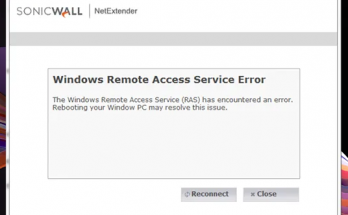
最近、Windowsリモートアクセスサービスでエラーが発生したという報告が多数あり、特にこの問題が発生したユーザーが問題を解決できるように、この記事を準備することにしました。 リモートアクセスサービスまたはRASは、リモートユーザーを組織のローカルエリアネットワークに接続するゲートウェイとして機能するWindows上のネットワークサービスまたはサービスです。 RASがインストールされているWindowsコンピュータはRASサーバーと呼ばれます。 Windowsリモートアクセスサービスに直面している一部のユーザーが、SonicwallNetExtenderを介してVPNにアクセスしようとしたときにエラーが発生しました。完全なエラーメッセージは次のように読み取ることができます。 Windowsリモートアクセスサービス(RAS)でエラーが発生しました。 PCを再起動すると、この問題が解決する場合があります。 この問題に対処している場合、問題を解決するために試みる必要のある可能な修正を以下に示します。ただし、迅速な解決策が必要な場合は、Windows関連の問題をチェックして根絶するための自動ツールであるPC修復ツールを使用してください。 PC修復ツールを入手する Windowsリモートアクセスサービスで考えられる修正でエラーが発生しました 修正1:最近インストールしたソフトウェアを削除する この問題は、最近インストールされたプログラムがネットワーク設定に干渉していることが原因で発生する可能性があります。アンインストールする必要があります。そもそも問題が発生するのかもしれません。プログラムをアンインストールした後、デバイスを再起動し、これで修正できるかどうかを確認します。 修正2:WANミニポートアダプターをアンインストールする これは、RASエラーが発生した場合の簡単な解決策です。したがって、Windowsリモートアクセスサービスを処理しているときにエラーが発生した場合は、デバイスマネージャーでWANミニポートアダプターをアンインストールする必要があります。これにより、修正が提供されます。 Win+Rを押し、devmgmt.mscと入力して、Enterキーを押します。 [デバイスマネージャー]ウィンドウで、[ネットワークアダプター]を展開します。 ネットワークアダプタの下で、WANミニポートドライバ(IKEv2)を右クリックし、[デバイスのアンインストール]を選択します。 WANミニポートドライバー(IP)、およびWANミニポートドライバー(IPv6)もアンインストールします。 その後、PCを再起動し、問題が解決したかどうかを確認します。 修正3:svchost.exeサービスを終了する このソリューションは多くのユーザーに有効です。この問題を解決するには、svchost.exeサービスファイルを手動で強制終了する必要があります。 タスクマネージャーを開き、[サービス]タブをクリックします。 リモートアクセスサービスに移動して右クリックし、 [詳細に移動]を選択すると、正しいsvchost.exeプロセスに移動します。 それを右クリックして、[タスクの終了]を選択します。 修正4:NetExtenderを再インストールする 上記のいずれの方法でも、Windowsリモートアクセスサービスでエラーが発生した場合の修正が提供されない場合は、設定からNetExtenderをアンインストールしてから、プログラムファイルからSonicWallNEtExtenderの痕跡を削除する必要があります。完了したら、デバイスを再起動し、SonicWall WebサイトからNetExtenderをダウンロードして、再インストールします。 結論 それで全部です!記事を完成させようとしています。うまくいけば、Windowsリモートアクセスサービスに提供されているソリューションでエラーが発生した場合は、必要な修正を取得するのに役立ちます。投稿に関する質問、質問、提案がある場合は、以下にコメントしてください。

Windowsリモートアクセスサービスでエラーが発生した場合の修正方法は? Read More
Windows10でランタイムエラー429を修正する方法[手順]

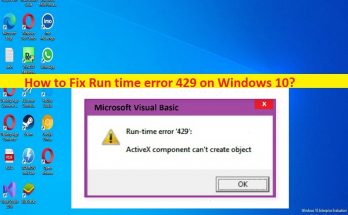
Windows 10の「ランタイムエラー429」とは何ですか? この記事では、Windows10でランタイムエラー429を修正する方法について説明します。この問題を解決するための簡単な手順/方法について説明します。議論を始めましょう。 「Windows10でのランタイムエラー429」:これは、VisualBasicエラーと見なされる一般的なWindowsの問題です。このVisualBasicエラーは、MSOfficeまたはVisualBasicに依存または使用する他のプログラムでインスタンスを作成するときに表示されます。実行時エラー429は通常、COM(コンポーネントオブジェクトモデル)が要求されたAutomatiobjectを作成できず、Automationオブジェクトが作成できない場合に表示されます。そのため、VisualBasicでは使用できません。 何人かのユーザーがこのエラーについて報告し、Windows10/11コンピューターで特定のアプリケーションを使用するときにこのエラーに直面したと説明しました。この問題は、Bloomingやbintexによって提供されるものなど、Visual Basic(VB)で設計されたアプリケーション/アドオンをいつ起動して実行しようとするかを示しています。このエラーの最も一般的な被害者には、MS Word、Excel、OutlookなどのMicrosoft Officeアプリケーション、およびVisualBasicシーケンススクリプトが含まれます。 重要なDLLファイルの欠落/破損、サードパーティのCOMアドインの干渉、問題の原因となっているプログラム/ソフトウェア自体の問題、システムファイルまたはレジストリの破損、その他の問題など、問題の背後にはいくつかの理由が考えられます。私たちの指示で問題を修正することが可能です。解決策を探しましょう。 Windows 10でランタイムエラー429を修正するにはどうすればよいですか? 方法1:「PC修復ツール」を使用してWindows10のランタイムエラー429を修正する 「PC修復ツール」は、BSODエラー、DLLエラー、EXEエラー、プログラム/アプリケーションの問題、コンピュータのマルウェアやウイルスの感染、システムファイルやレジストリの問題、その他のシステムの問題を数回クリックするだけで簡単かつ迅速に見つけて修正する方法です。 PC修復ツールを入手する 方法2:SFCスキャンを実行する WindowsコンピュータでSFCスキャンを実行して、システムファイルの破損を修復し、問題を修正できます。 ステップ1:Windowsの検索ボックスに「cmd」と入力し、キーボードの「SHIFT + ENTER」キーを押して、「管理者としてコマンドプロンプト」を開きます ステップ2:「sfc / scannow」コマンドを入力し、「Enter」キーを押して実行します。実行したら、コンピュータを再起動して、問題が解決したかどうかを確認します。 方法3:影響を受けるプログラムを再登録する この問題を解決する1つの可能な方法は、エラーの原因となっているプログラム/ソフトウェアを再登録することです。 手順1:Windowsコンピューターで管理者アカウントにログインしていることを確認します。 「ファイルエクスプローラー」を開き、問題の原因となっているアプリケーションがMS Wordの場合は、次のパスに移動します。 C:\ Program Files(x86)\ …

Windows10でランタイムエラー429を修正する方法[手順] Read More

Microsoftストアのエラーコード0x80073d0dWindows10を修正する方法[手順]

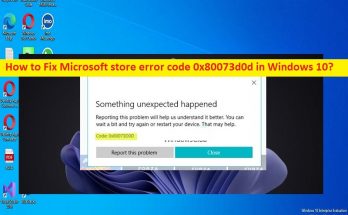
Windows 10/11の「Microsoftストアエラーコード0x80073d0d」とは何ですか? この投稿では、Windows10/11でMicrosoftストアのエラーコード0x80073d0dを修正する方法について説明します。問題を解決するための簡単な手順/方法が案内されます。議論を始めましょう。 「MicrosoftStoreエラーコード0x80073d0d」:Windowsストアエラーと見なされる一般的なWindowsの問題です。このエラーは通常、Windows10/11コンピューターのMicrosoftStoreからアプリ/ゲームをダウンロードしてインストールしようとしたときに表示されます。このエラーは、システムアプリの場所を別のフォルダーに移動しようとした場合、Xboxアプリをインストールした場合、またはXboxアプリを使用してゲームをインストールした場合、および/またはアプリまたはゲームをインストールしていてプロセスが途中で中断された場合にも表示されます。 この問題の背後には、システムファイルまたはレジストリの破損、コンピューターのマルウェアまたはウイルス感染、Microsoft Storeの破損/古いキャッシュ、Windows Store / Microsoft Store自体の破損、Xboxアプリの問題、その他の問題など、いくつかの理由が考えられます。このような場合、強力なウイルス対策ツールまたはPC修復ツールを使用してマルウェアまたはウイルスのシステムスキャンを実行し、すべての脅威を見つけて削除し、WindowsPCも修正できます。解決策を探しましょう。 Windows 10/11でMicrosoftストアのエラーコード0x80073d0dを修正するにはどうすればよいですか? 方法1:「PC修復ツール」を使用してMicrosoftストアのエラーコード0x80073d0dを修正する 「PC修復ツール」は、BSODエラー、DLLエラー、EXEエラー、プログラム/アプリケーションの問題、コンピュータのマルウェアやウイルスの感染、システムファイルやレジストリの問題、その他のシステムの問題を数回クリックするだけで簡単かつ迅速に見つけて修正する方法です。 PC修復ツールを入手する 方法2:WindowsAppsフォルダーを削除する この問題を解決する1つの方法は、コンピューターのWindowsAppsフォルダーを削除することです。これを行うには、Windows PCで「ファイルエクスプローラー」を開き、「C:\ Program Files \ WindowsApps」フォルダーに移動して、そこからこのフォルダーを削除する必要があります。 方法3:SFCスキャンを実行するDISMスキャン コンピューターでSFCスキャンとDISMスキャンを実行して、システムファイルとシステムイメージの破損を修復し、問題を修正できます。 ステップ1:Windowsの検索ボックスに「cmd」と入力し、キーボードの「SHIFT + ENTER」キーを押して、「管理者としてコマンドプロンプト」を開きます ステップ2:次のコマンドを入力し、それぞれの後に「Enter」キーを押して実行します。 sfc / …

Microsoftストアのエラーコード0x80073d0dWindows10を修正する方法[手順] Read More

修正更新サービスに接続できませんでしたWindowsUpdateエラーWindows10[手順]

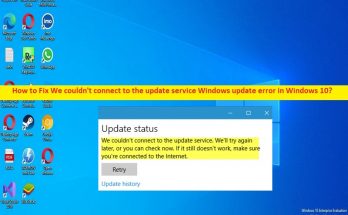
修正のヒント更新サービスに接続できませんでしたWindowsUpdateエラーWindows10/11: この記事では、修正方法について説明します。Windows10/11で更新サービスのWindowsUpdateエラーに接続できませんでした。問題を解決するための簡単な手順/方法が案内されます。議論を始めましょう。 「更新サービスのWindowsUpdateエラーに接続できませんでした」:Microsoftは、Microsoft Windowsオペレーティングシステムの更新とパッチを定期的にリリースして、すべての既知の問題を修正し、WindowsOSにいくつかの新機能とパフォーマンスの改善を追加します。組み込みの設定アプリを使用して、Windows10/11コンピューターに最新のWindowsUpdateをインストールするのは非常に簡単で簡単です。ただし、何人かのユーザーが、Windows OSを更新しようとしたときに、更新サービスのWindowsUpdateエラーに接続できなかったと報告しました。エラーメッセージを見てみましょう。 「WindowsUpdate エラーが発生しました 「アップデートサービスに接続できませんでした。後でもう一度やり直します。または、今すぐ確認してください。それでも機能しない場合は、インターネットに接続していることを確認してください。」 このエラーは通常、コンピューターに最新の更新プログラムをインストールしようとすると、Windows10またはWindows8コンピューターで表示されます。この問題は、ある時点でWindows Update操作が中断され、WindowsUpdateプロセスを終了できないことを示しています。この問題の背後にある考えられる理由の1つは、インターネット接続の問題である可能性があります。安定したインターネット接続と速度があることを確認する必要があります。 この問題の背後にある考えられる理由は、DNS設定の誤り、システムファイルまたはレジストリの破損、コンピューターのマルウェアまたはウイルス感染、Windows更新コンポーネントの破損、およびその他の問題である可能性があります。私たちの指示で問題を修正することが可能です。解決策を探しましょう。 修正方法Windows10/11で更新サービスのWindowsUpdateエラーに接続できませんでしたか? 方法1:修正「PC修復ツール」で更新サービスのWindowsUpdateエラーに接続できませんでした 「PC修復ツール」は、BSODエラー、DLLエラー、EXEエラー、プログラム/アプリケーションの問題、コンピューター内のマルウェアやウイルスの感染、システムファイルやレジストリの問題、その他のシステムの問題を数回クリックするだけで簡単かつ迅速に見つけて修正する方法です。 。 PC修復ツールを入手する 方法2:DNS設定を変更する この問題を解決するために、コンピューターのDNS設定を変更できます。 ステップ1:Windowsサーチボックスを介してWindows PCで[設定]アプリを開き、[ネットワークとインターネット]>[アダプターオプションの変更]に移動します ステップ2:メイン接続を右クリックして、[プロパティ]を選択します。 [インターネットプロトコルバージョン4(TCP / IP)]を選択し、[プロパティ]をクリックします。 手順3:[次のDNSサーバーアドレスを使用する]ラジオオプションを選択し、[優先および代替DNSサーバーアドレス]フィールドに「8.8.8.8」と「8.8.4.4」と入力し、[OK]>[適用]>[OK]をクリックして変更を保存します次に、コンピュータを再起動して、動作するかどうかを確認します。 方法3:WindowsUpdateとネットワーク接続のトラブルシューティングを実行する Windowsに組み込まれているWindowsアップデートとネットワーク接続のトラブルシューティングで問題を解決できます。 ステップ1:Windowsサーチボックスを介してWindows PCで[設定]アプリを開き、[更新とセキュリティ]>[トラブルシューティング]>[追加のトラブルシューティング]に移動します 手順2:[Windows …

修正更新サービスに接続できませんでしたWindowsUpdateエラーWindows10[手順] Read More

Windows10でQBittorrenti/oエラーを修正する方法[手順]

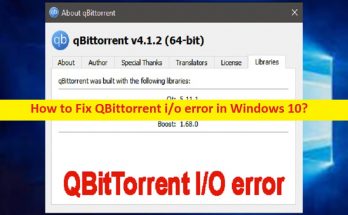
Windows10でQBittorrenti/ oエラーを修正するためのヒント: この記事では、Windows10でQBittorrenti/oエラーを修正する方法について説明します。問題を解決するための簡単な手順/方法をガイドします。議論を始めましょう。 「QBittorrentI/Oエラー」: 「QBittorrent」:QBittorrentは、クロスプラットフォームの無料のオープンソースBiTorrentクライアントです。 QBittorrentは、C++で記述されたネイティブアプリケーションです。 Boost、Qt 5ツールキット、およびlibtorrent-rasterbarライブラリを使用します。オプションの検索エンジンはPythonで書かれています。その機能には、帯域幅スケジューラ、特定のインターフェイスへのすべてのトラフィックのバインド、トレント、トラッカー、およびピアの制御(トレントのキューイングと優先順位付け、およびトレントコンテンツの選択と優先順位付け、DHT、PEX、暗号化接続、LPD、UPnP、NAT-PMPポート転送)が含まれますサポート、µTP、マグネットリンク、プライベートトレント、IPフィルタリング:ファイルタイプeMule dat、またはPeerGuardian、IPv6サポートなど。 ただし、一部のユーザーは、Windows10/8/7コンピューターでQBittorrentI / Oエラー、「I / Oエラーが発生しました」、または「I / Oエラー:アクセスが拒否されました」に直面したと報告しました。このエラーは通常、WindowsコンピューターでQBittorrentを介してオンラインでコンテンツをダウンロードしようとしたときに表示されます。この問題は、何らかの理由でコンピューターのQBittorrentツールを使用してトレントをダウンロードできないことを示しています。 この問題の背後には、QBittorrentアプリに必要な管理者権限が与えられていない、サードパーティのウイルス対策/ファイアウォールまたは組み込みのWindowsウイルス対策/ファイアウォールの干渉、他の競合するソフトウェア/プロセスの干渉など、いくつかの理由が考えられます。私たちの指示で問題を修正することが可能です。解決策を探しましょう。 Windows10でQBittorrenti/ oエラーを修正するにはどうすればよいですか? 方法1:「PC修復ツール」を使用してQBittorrent i/oエラーを修正する 「PC修復ツール」は、BSODエラー、DLLエラー、EXEエラー、プログラム/アプリケーションの問題、コンピューター内のマルウェアやウイルスの感染、システムファイルやレジストリの問題、その他のシステムの問題を数回クリックするだけで簡単かつ迅速に見つけて修正する方法です。 。 PC修復ツールを入手する 方法2:管理者としてQBittorrentを実行する この問題を修正するために、QBittorrentを管理者として実行するように設定できます。 ステップ1:QBittorrentのショートカットを見つけて右クリックし、[プロパティ]を選択します ステップ2:[互換性]タブをクリックし、[このプログラムを管理者として実行する]をオンにしてから、[適用]>[OK]ボタンをクリックして変更を保存します。完了したら、それが機能するかどうかを確認します。 方法3:WindowsDefenderを無効にする ステップ1:Windows検索ボックスを介してWindows …

Windows10でQBittorrenti/oエラーを修正する方法[手順] Read More

WindowsでOriginエラー32768を修正する方法 [解決策]

Originは、Electronics Art(EA)によって開発されたデジタルゲーム配信プラットフォームであり、ゲームの購入、ダウンロード、インストール、または更新に使用できます。また、友達を追加したりチャットしたりする機能などのソーシャル機能もあります。他のデジタルゲーム配信プラットフォームに比べてユーザーベースや人気はありませんが、洗練された感触と大手企業とのつながりがあり、トップに立つことができます。 確かに、エラーのないプラットフォームはなく、Originもその1つです。一部のユーザーは、WindowsおよびMacでOriginエラー32768に直面しており、最新のゲームをダウンロードまたはインストールできず、更新もできないため、特にイライラする可能性があります。エラーの苦情は開発者に送られましたが、今のところ、問題を使用して解決できるすべての可能な解決策と回避策について説明しました。 解決策1:Originクライアントへのログアウトとログイン エラーコードを解決する方法は、ログアウトしてから再度ログインするのと同じくらい簡単です。次の手順に従ってください。 1.Originクライアントを起動します。 2.左上隅にある[Origin]をクリックします。 3.次に、[サインアウト]オプションを選択します。 4.その後、資格情報をもう一度入力して、再度サインインします。 5.ゲームをダウンロードしてみて、問題が修正されているかどうかを確認します。 解決策2:WidowsDefenderを介してOriginを許可する これが発生する可能性があるもう1つの理由は、WindowsDefenderが誤ってマルウェアと見なしたためにOriginを妨害していることです。この場合、ファイアウォールを介したOriginを許可すると、問題が解決します。これを行うには、次の手順に従います。 1.スタートアイコンをクリックして、検索バーに移動します。 2. Windows Defender Firewallと入力して、Enterキーを押します。 3.次のWindowsで、[WindowsDefenderFirewallを介したアプリまたは機能の許可]を選択します。 4.次に、[設定の変更]をクリックします。 5.次のリストでOriginを見つけます。 6.見つけたら、プライベートオプションとパブリックオプションの両方のボックスにチェックマークを付けます。 7. [OK]を押して設定を保存し、ウィンドウを閉じます。 解決策3:管理者としてOriginを実行する 多くの場合、管理上の束縛のためにOriginが必要なすべてのファイルとフォルダにアクセスできないためにエラーコードが発生します。昇格した権利でOriginを実行して、エラーコードを修正します。 これを行うには、デスクトップに移動し、Originアイコンを右クリックします。次に、[プロパティ]オプションを選択します。 [互換性]タブに移動します。横のボックスを見つけてチェックし、このプログラムを管理者として実行します。 [OK]を押して、メニューを保存して閉じます。アプリアイコンをダブルクリックして、Originアプリケーションを実行します。これでエラーが解決したかどうかを確認してください。 解決策4:Originアプリケーションのキャッシュデータを削除する これは、一部のユーザーに役立つ可能性のあるソリューションの1つであり、あなたにも役立つ可能性があります。 …

WindowsでOriginエラー32768を修正する方法 [解決策] Read More

Windows10でsedlauncher.exeの高いディスク使用量を修正する方法[手順]

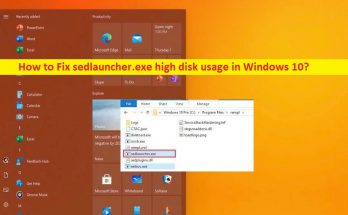
Windows 10の「sedlauncher.exe高ディスク使用率」の問題とは何ですか? この記事では、Windows10でsedlauncher.exeの高いディスク使用量を修正する方法について説明します。問題を解決するための簡単な手順/方法を案内します。議論を始めましょう。 「sedlauncher.exeのディスク使用率が高い」問題: 「sedlauncher.exe」:sedlauncher.exeファイル/プログラムは、実行中のプロセスとしてタスクマネージャーで確認できます。このサービス/プログラムは、Windows機能の更新プログラムのダウンロードとインストールを担当します。 sedlauncher.exeは、プログラムファイル内の「Rempl」フォルダに保存されます。サービスとランチャーの両方が「Windows修復サービス」に関連付けられています。 Windows修復サービスは、Windows10の機能更新をインストールする責任があります。 ただし、何人かのユーザーは、Windows10コンピューターでsedlauncher.exeのディスク使用率が高い問題に直面したと報告しました。 Windows 10コンピューターでタスクマネージャーアプリを開いて、ディスクなどのシステムリソースを消費し、タスクマネージャーの[ディスク使用量]セクションで高い割合を示し、システムパフォーマンスの低下の問題を引き起こしているプログラム/プロセスを確認する場合。 この問題の背後には、システムファイルまたはレジストリの破損、コンピューターのマルウェアまたはウイルス感染、sedlauncher.exeサービスの問題、インストールされている問題のあるWindows Update、その他の問題など、いくつかの理由が考えられます。私たちの指示で問題を修正することが可能です。解決策を探しましょう。 Windows 10でsedlauncher.exeのディスク使用量が多い問題を修正するにはどうすればよいですか? 方法1:「PC修復ツール」を使用してsedlauncher.exeのディスク使用率が高い問題を修正する 「PC修復ツール」は、BSODエラー、DLLエラー、EXEエラー、プログラム/アプリケーションの問題、コンピューター内のマルウェアやウイルスの感染、システムファイルやレジストリの問題、その他のシステムの問題を数回クリックするだけで簡単かつ迅速に見つけて修正する方法です。 。 PC修復ツールを入手する 方法2:サービスをアンインストールする ステップ1:Windowsサーチボックスを介してWindows PCで[設定]アプリを開き、[アプリ]>[アプリと機能]に移動します ステップ2:[Windowsセットアップの修復]または[Windows 10の更新]オプションをクリックし、[アンインストール]をクリックして、画面の指示に従って完全に削除します。 方法3:サービスを無効にする ステップ1:Windows検索ボックスを介してWindowsPCで「サービス」アプリを開きます ステップ2:[Windowsメディエーションサービス]オプションを見つけてダブルクリックし、[停止]ボタンをクリックします。 [スタートアップの種類]ドロップダウンを選択し、[無効]を選択してから、[適用]>[OK]ボタンを押して変更を保存します。 方法4:タスクスケジュールを削除する ステップ1:Windowsの検索ボックスから[タスクスケジューラ]アプリを開き、左側のウィンドウで[タスクスケジューラライブラリ]をダブルクリックします ステップ2:[Microsoft]> …

Windows10でsedlauncher.exeの高いディスク使用量を修正する方法[手順] Read More

Windows10でbatをexeに変換する方法[手順]

Windows 10でbatをexeに変換するためのヒント: この投稿では、Windows10でbatをexeに変換する方法について説明します。これを行うための簡単な手順/方法について説明します。議論を始めましょう。 「Windows10でbatをexeに変換する」: 「BAT/バッチファイル」:バッチファイルは、実行するコマンドを順番に保存するスクリプトファイルです。ユーザーの入力や発明を必要とせずに、日常業務を自動化するのに役立ちます。バッチファイルの一般的なアプリケーションには、プログラムのロード、複数のプロセスの実行、またはシステム内のシーケンスでの反復アクションの実行が含まれます。 「EXE/実行可能ファイル」:EXE /実行可能ファイルは、MicrosoftWindowsで実行できるプログラムです。ほとんどのEXEファイルには、Windowsアプリケーションまたはアプリケーションインストーラーが含まれています。これは、ユーザーがファイルアイコンをクリックしたときにシステムが直接実行できる、エンコードされた一連の命令を含むコンピューターファイルです。実行可能ファイルには通常EXEファイル拡張子が付いていますが、他にも何百もの実行可能ファイル形式があります。 ただし、何人かのユーザーは、Web上のWindows10でbatをexeに変換する方法を探しています。あなたが同じものを探しているなら、あなたはこれのための正しい場所にいます。ここでは、Windows 10コンピューターでバッチ(bat)ファイルを実行可能(exe)ファイルに簡単に変換する簡単な方法が提供されています。サードパーティソフトウェアを使用する方法や、Windows自己解凍型パッケージウィザードを使用してこの操作を実行する方法など、さまざまな方法があります。 この操作を実行する1つの可能な方法は、Windows10コンピューターで「iexpress.exe」セットアップ作成ウィザードの組み込みツールを使用することです。これを実行する別の方法は、サードパーティのBATからEXEへのコンバータツールを使用することです。解決策を探しましょう。 Windows 10でbatをexeに変換する方法は? 方法1:組み込みのiexpress.exeセットアップ作成ウィザードを使用してWindows10でbatをexeに変換する Iexpress.exeツールは、ユーザーが一連のファイルから単一の自己解凍型パッケージを作成するのに役立つ一連のコマンドから作成されています。 ステップ1:キーボードの「windows + R」キーを押し、「ファイル名を指定して実行」ウィンドウに「iexpress.exe」と入力し、「OK」ボタンを押して「iexpress.exeセットアップ作成ウィザード」を開きます。 ステップ2:開いたら、[Create New SED]オプションを選択して[Next]をクリックし、パッケージの目的を変更せずに[Next]をクリックします。ダイアログボックスのパッケージタイトルを指定します。 ステップ3:確認プロンプトとライセンス契約の両方で[次へ]をクリックし、パッケージファイルの[追加]ボタンをクリックして、バッチスクリプトを選択し、[開く]ボタンをクリックします ステップ4:[プログラムのインストール]オプションをクリックして、バッチスクリプトを選択します。選択後、ファイル名が下に表示される前に次のコマンドを入力します。 cmd/バッチスクリプト名 ステップ5:[ウィンドウを表示]と[完了]メッセージの両方で[次へ]ボタンをクリックします。 [参照]ボタンをクリックして、パッケージのパスとファイル名を入力します ステップ6:[再起動の構成]と[SEDの保存]の両方で[次へ]をクリックします。最後に、[次へ]をクリックしてパッケージを作成し、[完了]ボタンをクリックします。指定したパスで2つのファイルを見つけます。 1つはEXEファイルで、もう1つはSEDです。 「EXE」ファイルをダブルクリックして実行します。 方法2:BATからEXEへの変換ツール–サードパーティのツールを使用してWindows10でbatをexeに変換する ステップ1:ブラウザを開き、「https://www.majorgeeks.com/files/details/bat_to_exe_converter.html」ページからBAT …

Windows10でbatをexeに変換する方法[手順] Read More

Outlookを修正する方法は、Windows 10のセーフモードでのみ開きますか?

Outlookについて最近報告された多くの人々は、Windows 10ではセーフモードでのみ開きます。KB3114409アップデート(2015年後半から)がこの問題を引き起こしたことが確認されました。セーフモードでも、ソフトウェアはカスタムツールバー設定や拡張機能なしで起動し、ユーザーは設定やテンプレートを保存できません。 この問題に対処していて、その修正を探している場合は、正しいページが表示されます。セーフモードでのみ起動するOutlookアプリケーションを修正する可能性のある何らかの解決策について説明します。それで、何が遅れているのか、始めましょう! Outlookの修正は、Windows10のセーフモードでのみ開きます 修正1:Outlookアドオンをオフにする ソフトウェアと競合する時代遅れのアドオンが存在する可能性があります。したがって、修正を提供する可能性のあるOutlookアドインをオフにする必要があります。必要な手順は次のとおりです。 Outlookの[ファイル]タブをクリックします。 [オプション]をクリックして、[Outlookオプション]ウィンドウを開きます。 次に、左側の[アドイン]をクリックして、[Comアドオン]を選択します。 [実行]をクリックして、[COMアドイン]ウィンドウにリストされているアドオンの選択を解除します。 [OK]で確認してから、Outlookを再起動します。 修正2:KB3114560アップデートをインストールする 前述のように、KB3114409更新プログラムは、Windows 10でセーフモードでのみ開くOutlookを担当します。Microsoftは、セーフモードの問題で開始するOutlookを修正するKB3114560更新プログラムを既にリリースしています。インストーラーを入手するには、更新ページで64ビットバージョンのOutlook2010の更新KB3114560のダウンロードまたは32ビットバージョンのOutlook2010の更新KB3114560のダウンロード(64ビットまたは32ビットのどちらのユーザーかによって異なります)をクリックします。更新の。 修正3:Windows10をロールバックする Windows 10を以前の日付にロールバックすることは、もう1つの潜在的な修正です。これにより、セーフモードの問題でそのようなOutlookが開いていない、選択した復元ポイントの後で、すべてのOSとアプリの更新が取り消されます。 Windows10をロールバックする方法は次のとおりです。 Win+Xホットキーを押します。 [実行]を選択してアクセサリのウィンドウを開きます。 実行にrstruiを入力して、システムの復元を開きます。 [別の復元オプションを選択]をクリックしてから、[次へ]をクリックします。 次に、[その他の復元ポイントを表示する]チェックボックスをオンにすると、復元ポイントの完全なリストが表示されます。 そのような問題が発生しなかった時点にOutlookを復元する可能性のある復元ポイントを選択します。 [次へ]を選択してから、[完了]オプションを選択します。 [影響を受けるプログラムのスキャン]ボタンをクリックすると、復元ポイントで検出されたソフトウェアと更新の概要を確認できます。 修正4:Scanpst.exeスキャンを実行する OutlookはWindows10でセーフモードでのみ開きますが、PSTファイルが破損しているために問題が発生する可能性があります。 Outlook用のScanpst.exeユーティリティを使用してこのファイルを修正できます。以下のガイドラインに従ってください。 開いている場合はOutlookを閉じます。 …

Outlookを修正する方法は、Windows 10のセーフモードでのみ開きますか? Read More

IAStorIcon.exeアプリケーションエラーを修正する方法 [方法]

IAStorIcon.exeまたは「IntelArrayStorageIcon Service」は、接続されたストレージデバイスに関連する情報を表示するために使用されるIntel RapidStorageTechnologyによって開発されたプロセスです。一部の実行可能ファイルとは異なり、このプロセスには、システムのバランスを維持するという限られた目的があります。このプロセスにより、CPUやメモリの使用率が高くなるなどの問題が発生する場合があります。 IAStorIcon.exeアプリケーションエラーの原因は多数ありますが、その中には次のようなものがあります。 レジストリエントリが無効または破損している。 破損した実行可能ファイル。 プロセスに干渉するプログラム、または、 exeファイルに損害を与えるウイルスまたはマルウェア。 IAStorIcon.exeアプリケーションエラーを修正するために、以下にすべての可能な方法と手順をリストしました。 方法1:コンピューターを再起動します 実行可能ファイルに一時的な不具合やバグがシステムと競合して不安定になり、このエラーメッセージの原因となる場合があります。問題を解決するには、スタートアップアプリケーションを無効にしてコンピュータを再起動するだけです。 方法2:WindowsDefenderを使用してシステム全体のスキャンを実行する 多くのユーザーは、マルウェアやウイルス感染が原因でIAStorIcon.exeエラーが発生し、プロセスとシステムの間に不一致が生じたと不満を漏らしています。この場合の可能なアクションは、WindowsDefenderを使用してコンピューターのフルシステムスキャンを実行することです。指示に従ってください。 1.スタートメニューから検索バーに移動します。 2.「Windowsセキュリティ」と入力します。 3.ベストマッチリストからWidowsSecurityを選択します。 4.次に、左側のメニューから[ウイルスと脅威の保護]を選択します。 5. [現在の脅威]セクションで、スキャンオプションに移動します。 6.システム全体をスキャンするには、次のウィンドウから[フルスキャン]を選択します。 7.[今すぐスキャン]ボタンをクリックします。 8.プロセスが終了するのを待ちます。システム上のすべてのマルウェアが自動的に検出され、無効になります。 方法3:IAStorIcon.exeの遅延ランチャーを無効にする このexeファイルは、コンピュータシステム内の主要な作業を担当しないため、システムの安定性を損なうことなく、プロセスファイルを簡単に無効にすることができます。無効にするには、次の手順を実行します。 1. Ctrl + Shift+Escを押してタスクマネージャーを開きます。 2.[プロセス]タブに移動します。 3.下にスクロールして、IAStorIcon.exeプロセスを見つけます。 …

IAStorIcon.exeアプリケーションエラーを修正する方法 [方法] Read More