Windows10のデバイスマネージャーにタッチパッドドライバーが表示されない問題を修正する方法[手順]

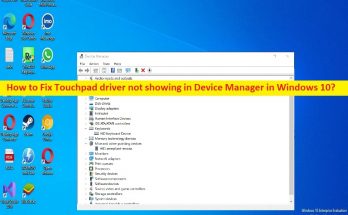
Windows 10の「デバイスマネージャーにタッチパッドドライバーが表示されない」とは何ですか? この投稿では、Windows10のデバイスマネージャーに表示されないタッチパッドドライバーを修正する方法について説明します。この問題を解決するための簡単な手順/方法について説明します。議論を始めましょう。 「タッチパッドドライバがデバイスマネージャに表示されない」: タッチパッドドライバの問題と見なされる一般的なWindowsの問題です。タッチパッドドライバーの状態を確認するためにWindowsコンピューターでデバイスマネージャーを開くと、タッチパッドドライバーがデバイスマネージャーに表示されない場合があります。この問題は、何らかの理由でWindowsコンピューターのデバイスマネージャーでタッチパッドドライバーが見つからないことを示しています。 この問題の背後にある考えられる理由は、古い/破損したタッチパッドドライバー、BIOS設定の破損、古いWindows OS、およびその他の問題である可能性があります。タッチパッドドライバが正しくインストールされており、コンピュータの最新の互換性のあるバージョンであることを確認する必要があります。また、コンピュータでこの種の問題に直面したくない場合は、WindowsOSが最新バージョンであることを確認してください。私たちの指示で問題を修正することが可能です。解決策を探しましょう。 Windows 10のデバイスマネージャーにタッチパッドドライバーが表示されない問題を修正するにはどうすればよいですか? 方法1:「PC修復ツール」を使用してデバイスマネージャーにタッチパッドドライバーが表示されない問題を修正する 「PC修復ツール」は、BSODエラー、DLLエラー、EXEエラー、プログラム/アプリケーションの問題、コンピューター内のマルウェアやウイルスの感染、システムファイルやレジストリの問題、その他のシステムの問題を数回クリックするだけで簡単かつ迅速に見つけて修正する方法です。 。 PC修復ツールを入手する 方法2:WindowsOSを更新する Windows OSを最新バージョンに更新すると、問題を解決できます。 ステップ1:Windowsサーチボックスを介してWindows PCで[設定]アプリを開き、[更新とセキュリティ]> [Windows Update]に移動して、[更新の確認]ボタンをクリックします ステップ2:利用可能なすべての更新をコンピューターにダウンロードしてインストールし、更新したら、コンピューターを再起動して、問題が解決したかどうかを確認します。 方法3:タッチパッドドライバーを更新する タッチパッドドライバーを最新の互換性のあるバージョンに更新すると、問題を解決できます。 ステップ1:Windowsサーチボックスを介してWindows PCで「デバイスマネージャー」を開き、「マウスおよびその他のポインティングデバイス」カテゴリを展開します ステップ2:タッチパッドを右クリックして[ドライバーの更新]を選択し、画面の指示に従って更新プロセスを完了します。完了したら、問題が解決したかどうかを確認します。 WindowsPCでデバイスドライバーの更新をダウンロードまたは再インストールする[自動的に] 自動ドライバー更新ツールを使用して、タッチパッドドライバーを含むすべてのWindowsドライバーを最新の互換性のあるバージョンに更新することもできます。このツールは、下のボタン/リンクから入手できます。 自動ドライバー更新ツールを入手する  方法4:ハードウェアとデバイスのトラブルシューティングを実行する …

Windows10のデバイスマネージャーにタッチパッドドライバーが表示されない問題を修正する方法[手順] Read More
Windows 10を修正する方法KB5014023のインストールに失敗しますか?

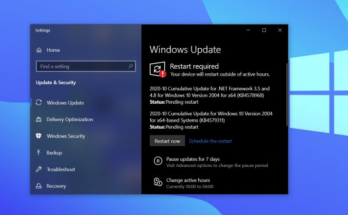
Windows 10 Windows 10 KB5014023アップデートは、ブルースクリーンオブデスおよびユーザーから報告されたその他の問題を修正するために、バージョン20H2/2004マシン用にすでにリリースされています。しかし、人々はこのオプションの緊急アップデートをインストールするのに困難を感じています。 ユーザーによると、Windows10KB5014023はエラーコード0x80070541でインストールに失敗します。このインストールエラーは、3月9日にリリースされたWindows 10March2021アップデートとの互換性の問題が原因である可能性があります。 完全なエラーメッセージは次のようになります。 「このアップデートをインストールできませんでしたが、再試行できます(0x80070541)。 2021-03×64ベースのシステム用のWindows10バージョン20H2の累積的な更新(KB5001649)」 問題が発生している場合は、Microsoft Update Catalogから累積的な更新プログラムをダウンロードしてインストールするか、単に更新プログラムを一時停止するかの2つのオプションがあります。これはオプションのアップデートであることを理解することが重要です。 つまり、ドキュメントを印刷するときのブルースクリーンを本当に修正する必要がある場合にのみ、更新プログラムをインストールする必要があります。以下に、問題に対処する場合に役立つ2つの可能な修正を示します。 Windows10KB5014023の可能な修正はインストールに失敗します 修正1:MicrosoftUpdateカタログから累積的な更新プログラムをダウンロードしてインストールする Windows 10 KB5014023のインストールに失敗した場合は、次の手順に従ってください。 MicrosoftUpdateカタログにアクセスします。 または、KB番号を使用してアップデートを検索します。 下の画像に表示されているように、正しいWindowsバージョンの[ダウンロード]ボタンをクリックする必要があります。 システムの構成について知るには、[設定]>[システム]>[システムの種類についてと確認]を開き、 新しいポップアップウィンドウが表示されたら、.msuファイルをクリックしてダウンロードします。 GoogleChromeを使用している場合は、リンクを右クリックし、[名前を付けて保存]オプションを選択してダウンロードを開始する必要がある場合があります。 ダウンロードが完了したら、ファイルをクリックしてインストールを開始します。 [はい]をクリックして確認します。 完了したら、デバイスを再起動します。 修正2:Windows10KB5014023アップデートを一時停止します 懸念がある場合は、更新を1か月間一時停止してから、Microsoftがバグを修正する可能性があります。これを行うには、[設定]> …

Windows 10を修正する方法KB5014023のインストールに失敗しますか? Read More

プリンタスプーラエラー0x00006BAを修正する方法

Windowsでのドキュメントの印刷は、初心者でも非常に簡単です。コンピュータにインストールされているプリンタとそのアクセサリおよびプリンタドライバのみが必要です。しかし、何かがうまくいかず、それが何であるかを理解できない場合、印刷でさえ苦痛になることがあります。 同様に、ドキュメントを印刷しようとすると、プリンタスプーラエラー0x00006BAが発生します。これが発生する可能性がある正確な理由はありません。そのため、エラーの修正を試みることができるすべての可能な回避策と修正をリストしました。 エラー0x00006BAを修正する方法 修正1:コンピューターを再起動します コンピュータファイルに一時的な不具合やバグがあり、このような不安定さを引き起こすことがあります。これを解決するには、コンピュータをシャットダウンするだけです。電源コードを取り外し、しばらくそのままにしておきます。次に、電源コードを元に戻し、コンピューターの電源を入れます。これにより、コンピューターのすべての不具合やバグが修正されます。 修正2:プリンターのトラブルシューティングを起動する トラブルシューティングは、コンピューターのエラーや問題を解決するために使用されるWindowsの組み込みツールです。このツールを実行して、問題を見つけて修正します。その方法は次のとおりです。 1.Win + Rキーを同時に押して、RUNダイアログボックスを開きます。 2.ここで、ms-settings:troubleshootと入力し、Enterキーを押します。 3.[トラブルシューティング]タブに移動します。 4.プリンタアイコンを見つけてクリックします。 5.[トラブルシューティングの実行]を選択します。 6.問題がスキャンされるのを待ちます。何かが表示された場合は、この修正を適用することを選択します。 7.追加の手順については、画面の指示に従ってください。 8.次に、コンピューターを再起動して修正を適用します。 9.再起動後、ドキュメントをもう一度印刷して、問題が解決するかどうかを確認します。 修正3:プリンタースプーラーサービスを確認する トラブルシューティングが役に立たなかった場合は、プリンタースプーラーサービスが実行されていないか、別の設定に設定されている可能性があります。サービス設定を確認し、次の手順に従って自動に変更します。 1. [実行]ダイアログボックスを開き、services.mscと入力して、Enterキーを押します。 2.ユーザーアカウント制御のプロンプトが表示されたら、[はい]をクリックします。 3.サービスのリストで、PrintPoolerを見つけます。 4.見つけたら、それを右クリックして[プロパティ]を選択します。 5. [全般]タブで、[サービスステータス]を確認します。 6.自動以外の場合は、クリックしてから選択して変更します。 7. [開始]をクリックして、サービスを停止します。 …

プリンタスプーラエラー0x00006BAを修正する方法 Read More

Gmailが開かない、Edgeで機能しないのを修正するにはどうすればよいですか?

一部のユーザーは、GmailがEdgeの問題で開かないことについて報告しています。 Gmailの読み込み中に「Cookieでこのウェブサイトを表示できるようにする」というメッセージが表示される場合もあれば、読み込み画面で完全に動かなくなる場合もあります。 Cookieの設定をクリックすると、設定がすでに有効になっていることがわかります。同じ問題を扱っている場合は、以下の解決策が問題の必要な修正を取得するのに役立つ場合があります。 Gmailがエッジで機能しない場合の修正の可能性 修正1:MicrosoftEdgeを更新する 最新バージョンのMicrosoftEdgeを使用していることを確認してください。以下に、MicrosoftEdgeを更新する方法の完全な手順を示します。 MicrosoftEdgeを開き、 右上の3つのドットをクリックします。 [ヘルプとフィードバック]>[MicrosoftEdgeについて]に移動します。 その後、Edgeは自動的に更新をチェックし、最新バージョンのEdgeブラウザーをダウンロードします。 修正2:EdgeキャッシュとCookieをクリアする GmailがEdgeで開かない問題が発生する可能性のある理由は、ブラウザのキャッシュとCookieデータが破損していることが原因である可能性があります。キャッシュは、データ要求をより高速に処理するための一時的なデータです。 Webブラウザでは、キャッシュとCookieが破損しているため、通常、WebサイトやWebページが正しくロードされないなどの問題が発生します。このような問題は、WebブラウザのキャッシュとCookieをクリアすることで簡単に修正できます。 Ctrl+Shift + Deleteを押して、Edgeで[閲覧履歴データのクリア]ウィンドウを開きます。 [時間範囲]で[すべての時間]を選択し、Cookieやその他のサイトデータ、キャッシュされた画像やファイルなどのオプションを選択します。 [今すぐクリア]をクリックして[エッジ]を閉じ、 ブラウザを再起動して、問題が解決したかどうかを確認します。 修正3:プロキシを有効にしている場合は無効にする この問題に対処するほとんどのユーザーを支援したもう1つの効果的な解決策は、プロキシを無効にすることです。これを行うには、以下の手順に従います。 WindowsSearchを開き、「インターネットオプション」と入力します。 検索結果をクリックして開き、プロパティウィンドウに移動します。 [接続]タブを選択し、[LAN設定]をクリックします。 [LANにプロキシサーバーを使用する]チェックボックスをオフにします。 最後に、[OK]をクリックします。 修正4:時間と日付を確認する 日付と時刻が正しくないと、Windowsシステムでいくつかの問題が発生する可能性があります。 Gmailがエッジで機能しない問題は、デバイスの日付と時刻が正しくないことが原因である可能性があります。あなたはそれを修正し、これがあなたに修正を提供するかどうかを確認する必要があります。 修正5:インターネットオプションの設定を確認する …

Gmailが開かない、Edgeで機能しないのを修正するにはどうすればよいですか? Read More

Windows10で欠落しているスリープオプションを修正する方法[手順]

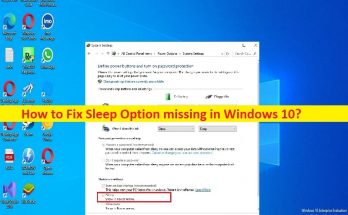
Windows 10で欠落しているスリープオプションを修正するためのヒント: この記事では、Windows10で欠落しているスリープオプションを修正する方法について説明します。問題を解決するための簡単な手順/方法をガイドします。議論を始めましょう。 「Windows10にスリープオプションがありません」: 「スリープオプション」:スリープオプションまたはスリープモードは、コンピューター上のすべてのアクションを停止する省電力モード/状態です。ドキュメントとアプリケーションはすべてシステムメモリまたはRAMに移動され、コンピュータは低電力状態になります。これは、映画のDVDを一時停止するのと似ています。コンピューターの電源はオンのままですが、使用電力は低くなっています。スリープオプションはWindows10OSの一部であり、最後に使用したすべてのプログラムを保持できると同時に、消費電力が少なくなります。 ただし、何人かのユーザーは、Windows10コンピューターでSleepOptionにアクセスしようとしたときに、Windows10の問題でSleepOptionが見つからないことに直面したと報告しました。この問題は、何らかの理由でWindowsコンピューターの[スタート]メニューで[スリープオプション]を見つけて見つけることができないことを示しています。この問題の背後にある考えられる理由は、グラフィックカードドライバの破損/古さ、コンピュータのスリープオプション/スリープモード設定の誤り、コンピュータのマルウェアまたはウイルス感染、およびその他の問題である可能性があります。解決策を探しましょう。 Windows 10で欠落しているスリープオプションを修正するにはどうすればよいですか? 方法1:「PC修復ツール」を使用してWindows10で欠落しているスリープオプションを修正する 「PC修復ツール」は、BSODエラー、DLLエラー、EXEエラー、プログラム/アプリケーションの問題、コンピューター内のマルウェアやウイルスの感染、システムファイルやレジストリの問題、その他のシステムの問題を数回クリックするだけで簡単かつ迅速に見つけて修正する方法です。 。 PC修復ツールを入手する 方法2:コントロールパネルからスリープオプション/スリープモードを有効にする コンピュータでスリープオプション/スリープモードを有効にすると、問題を解決できます。 ステップ1:Windowsサーチボックスを介してWindows PCで[コントロールパネル]を開き、[システムとセキュリティ]>[電源オプション]>[電源ボタンの機能を選択]>[現在利用できない設定を変更する]に移動します 手順2:[スリープ]チェックボックスがオンになっていることを確認し、[変更を保存]をクリックして変更を有効にします。完了したら、問題なくコンピュータのスリープモード/スリープオプションにアクセスできるかどうかを確認します。 方法3:ローカルグループポリシーを介してスリープモードを有効にする 手順1:キーボードの[Windows + R]キーを押し、[ファイル名を指定して実行]ウィンドウに「gpedit.msc」と入力し、[OK]ボタンを押して[ローカルグループポリシーエディター]を開き、次のパスに移動します。 コンピューターの構成->管理用テンプレート->Windowsコンポーネント->ファイルエクスプローラー ステップ2:[電源オプションメニューにスリープを表示する]を見つけてダブルクリックし、[プロパティ]で開きます。 [有効]または[未構成]ラジオオプションを選択し、[適用]>[OK]ボタンを押して変更を保存します。完了したら、それが機能するかどうかを確認します。 方法4:グラフィックカードドライバーを更新する この問題を修正するために、グラフィックカードドライバを最新の互換性のあるバージョンに更新できます。 ステップ1:Windowsサーチボックスを介してWindows PCで「デバイスマネージャー」を開き、「ディスプレイアダプター」カテゴリを展開します ステップ2:グラフィックカードドライバーを右クリックし、[ドライバーの更新]を選択し、画面の指示に従って更新プロセスを完了します。完了したら、コンピュータを再起動して、問題が解決したかどうかを確認します。 WindowsPCでグラフィックカードドライバのアップデートをダウンロードまたは再インストールする[自動的に] …

Windows10で欠落しているスリープオプションを修正する方法[手順] Read More

修正方法Windows10でStartdocPrinter呼び出しが発行されなかった[手順]

Windows 10の「StartdocPrinter呼び出しが発行されませんでした」エラーとは何ですか? この記事では、Windows10でStartdocPrinter呼び出しが発行されなかったエラーを修正する方法について説明します。ここでは、問題を解決するための簡単な手順/方法を紹介します。議論を始めましょう。 「StartdocPrinter呼び出しが発行されませんでした」エラー:これは、印刷の問題と見なされる一般的なWindowsの問題です。このエラーは通常、Windows10コンピューターで何か/ドキュメントを印刷しようとしたときに表示されます。一部のユーザーは、ネットワークに接続されているプリンターでこの問題に直面したと報告しました。彼らは、MS Word、Acrobat Reader、さらにはメモ帳などの他のプログラムから印刷しようとしたときに問題が発生したと説明しました。 この問題の背後には、プリンタキューの問題、印刷スプーラサービスの問題、必要なアクセス許可が与えられていない、不適切なプリンタプロンプト、その他の問題など、いくつかの理由が考えられます。私たちの指示で問題を解決することが可能です。解決策を探しましょう。 StartdocPrinter呼び出しを修正する方法Windows10でエラーが発行されませんでしたか? 方法1:修正StartdocPrinter呼び出しが「PC修復ツール」で発行されなかった 「PC修復ツール」は、BSODエラー、DLLエラー、EXEエラー、プログラム/アプリケーションの問題、コンピューター内のマルウェアやウイルスの感染、システムファイルやレジストリの問題、その他のシステムの問題を数回クリックするだけで簡単かつ迅速に見つけて修正する方法です。 。 PC修復ツールを入手する 方法2:プリンターのトラブルシューティングを実行する Windows組み込みのプリンタートラブルシューティングを実行して、問題を修正できます。 ステップ1:Windowsサーチボックスを介してWindows PCで[設定]アプリを開き、[更新とセキュリティ]>[トラブルシューティング]>[追加のトラブルシューティング]に移動します 手順2:[プリンタ]トラブルシューティングツールを見つけて選択し、[トラブルシューティングツールの実行]をクリックし、画面の指示に従ってトラブルシューティングを終了します。終了したら、問題が解決したかどうかを確認します。 方法3:PrintSpoolerサービスを再起動します この問題を解決するために、コンピューターでPrintSpoolerサービスを再起動できます。 ステップ1:WindowsPCのWindows検索ボックスから「サービス」アプリを開きます ステップ2:[Print Spooler Service]を見つけてダブルクリックし、そのプロパティを開きます。 [スタートアップの種類]ドロップダウンから[自動]を選択し、[サービスの状態]セクションの[スタート]ボタンを押してから、[適用]> [OK]ボタンを押して変更を保存し、コンピューターを再起動して問題が解決するかどうかを確認します。 方法4:CMDを介して印刷スプーラーサービスを修復する ステップ1:Windowsの検索ボックスに「cmd」と入力し、キーボードの「SHIFT + ENTER」キーを押して、「Command PromptasAdmisntrator」を開きます …

修正方法Windows10でStartdocPrinter呼び出しが発行されなかった[手順] Read More

TPMプロビジョニングを修正する方法service.exeが動作を停止しました[手順]

Windows 10での「TPMプロビジョニングservice.exeが機能しなくなった」問題とは何ですか? この記事では、Windows10/11でTPMプロビジョニングservice.exeが動作しなくなった問題を修正する方法について説明します。問題を解決するための簡単な手順/方法が案内されます。議論を始めましょう。 Windows PCでの「TPMプロビジョニングサービスの停止」の問題: 「TPMProvisioningService.exe」:TPMProvisioningService.exeまたはTPMプロビジョニングservice.exeは、Intel TPMプロビジョニングサービスの一部であり、TPMProvisioningService.exeのバージョン情報に従ってIntel(R)Corporationによって設計および開発されています。 TPMProvisioningService.exeは通常、「C:\ ProgramFiles \ Intel \iCLSClient\」フォルダーにあります。 ご存じない場合、BitLockerおよびその他のセキュリティ機能を使用する場合、TPM(トラステッドプラットフォームモジュール)プロビジョニングサービスは、WindowsPCに必要なプロセス/サービスです。彼らがより良く機能できるようにするために働く必要があります。ただし、何人かのユーザーは、TPMプロビジョニングサービスの停止に直面したと報告しました。TPMプロビジョニングservice.exeは、コンピューターでの作業中にWindows10コンピューターでの動作の問題を停止しました。 この問題の背後には、システムファイルとレジストリまたはシステムイメージの破損、コンピューターのマルウェアまたはウイルス感染、古いTPMバージョン、Windowsコンピューターの破損、その他のシステムの問題など、いくつかの理由が考えられます。私たちの指示で問題を修正することが可能です。解決策を探しましょう。 TPMプロビジョニングを修正する方法service.exeはWindows10で動作を停止しましたか? 方法1:「PC修復ツール」で停止したTPMプロビジョニングサービスを修正する 「PC修復ツール」は、BSODエラー、EXEエラー、DLLエラー、プログラム/アプリケーションの問題、コンピュータのマルウェアやウイルスの感染、システムファイル、レジストリの問題を数回クリックするだけで簡単かつ迅速に見つけて修正する方法です。このツールは、下のボタン/リンクから入手できます。 PC修復ツールを入手する 方法2:TPMサービスを開始する この問題を解決する1つの可能な方法は、コンピューターでTPMサービスを手動で開始することです。 ステップ1:キーボードの「Windows + R」キーを押し、「実行」ウィンドウに「services.msc」と入力し、「OK」ボタンを押して「サービス」アプリを開きます 手順2:[TPMサービス]を見つけてダブルクリックし、そのプロパティを開きます。 [スタートアップの種類]ドロップダウンから[自動]を選択し、[サービスステータス]セクションの[開始]ボタンを押してから、[適用]>[OK]ボタンを押して変更を保存します。完了したら、それが機能するかどうかを確認します。 方法3:SFCおよびDISMスキャンを実行する コンピューターでSFCスキャンとDISMスキャンを実行して、システムファイルとシステムイメージの破損を修復し、問題を修正できます。 ステップ1:Windowsの検索ボックスに「cmd」と入力し、キーボードの「SHIFT + ENTER」キーを押して、「管理者としてコマンドプロンプト」を開きます …

TPMプロビジョニングを修正する方法service.exeが動作を停止しました[手順] Read More

Windows 11でダムウォッチドッグタイムアウトエラーを修正するにはどうすればよいですか?

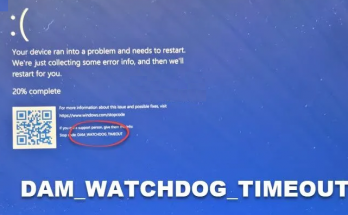
あなたが現在ウィンドウズ11でダムウォッチドッグタイムアウトエラーに対処していて、その即時の修正を探しているなら、あなたは正しいページにいます。この記事では、問題に必要な修正を確実に得るのに役立つ、さまざまな可能なトラブルシューティングソリューションを提供しました。 DAMWATCHDOGTIMEOUTエラーはブルースクリーンエラーです。 BSODは、システム内に問題がある場合に表示されます。通常、システムファイルの破損、EXEまたはDLLファイルのエラー、レジストリエディタと互換性のないドライバの問題、ハードウェア関連の問題などが原因で発生します。 BSODは、システムへのさらなる損傷を防ぐために発生します。多くの場合、問題は単純な再起動で自動的に解消されます。これは、通常の再起動自体で問題の原因を修正するのに十分な場合に発生します。 ただし、エラーが続く場合、ユーザーは手動で問題を見つけて修正する必要があります。ダムウォッチドッグタイムアウトBSODエラーについて言えば、通常、ドライバの破損とRAMの互換性がないことが原因で発生します。 修正するには、以下の解決策に従う必要があります。または、問題を見つけて修正できる自動ツールであるPC修復ツールを使用します。以下のリンクからツールをダウンロードし、それを使用してシステムスキャンをスキャンするだけです。問題を見つけて修正します。 PC修復ツールを入手する Windows11でのダムウォッチドッグタイムアウトエラーの可能な修正  修正1:最近インストールしたドライバーをアンインストールする 前述のように、この問題は、インストールされているドライバまたはRAMに問題がある場合によく発生します。したがって、ドライバを確認してトラブルシューティングプロセスを開始する必要があります。最近ドライバーをインストールまたは更新した場合は、ドライバーを削除することをお勧めします。互換性のないバージョンのドライバーが問題を引き起こす可能性があります。 Windows 11でデバイスドライバーをアンインストールおよび削除する方法については、以下のガイドに従ってください。 WinXメニューを開き、[デバイスマネージャ]を選択して開きます。 ドライバーを見つけて右クリックすると、ドライバーソフトウェアの更新、ドライバーソフトウェアのアンインストール、ドライバーのインストールの3つのオプションが表示されます。 ドライバをアンインストールするには、[アンインストール]をクリックします。 デバイスを再起動すると、Windowsは最新のドライバーを自動的にダウンロードします。 そうでない場合は、製造元のサイトにアクセスして、ドライバーを手動でダウンロードできます。  必要に応じて、以前の互換性のあるバージョンにドライバーをロールバックできます。これを行うには、コンテキストメニューを右クリックすると、ドライバーのプロパティが開きます。プロパティボックスをクリックし、[ドライバ]タブを選択すると、ここにドライバをロールバックするオプションがあります。 これは、古いドライバーが更新を引き起こしている場合であり、その場合は緊急のドライバー更新が必要です。更新を確認してドライバーを更新する場合は、[ドライバーの更新]をクリックすると、次の2つのオプションが表示されます。 オンラインで自動的に検索するには、 コンピューター上のドライバーソフトウェアを参照するため。 先に進むには、提供されている2つのオプションのいずれかを選択してクリックします。または、自動ドライバー更新ツールを使用すると、このツールは、マウスを1回または2回クリックする以外に何もすることなく、互換性のあるドライバーバージョンをダウンロードしてインストールします。 自動ドライバー更新ツールを入手する 修正2:RAM速度を確認する 2400 MHzのRAMがあり、最近3200MHzの速度の別のRAMをインストールしたとします。この場合、前述のBSODの問題が予想されます。その場合は、古いRAMと同じ速度でRAMをインストールする必要があります。 Windows 11のRAM速度を確認するには、次の3つのオプションがあります。 RAMのステッカーを確認するには、 タスクマネージャーを使用して、 …

Windows 11でダムウォッチドッグタイムアウトエラーを修正するにはどうすればよいですか? Read More

Windowsエラーコード0xc10100beWindows10を修正する方法は?

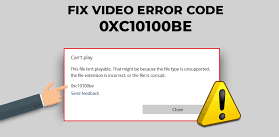
あなたがWindowsエラーコード0xc10100beエラーを扱っているなら、あなたは一人ではありません。最近、多くのユーザーから、動画を視聴しようとすると「このファイルは再生できません。これは、ファイルタイプがサポートされていないか、ファイル拡張子が正しくないか、ファイルが破損していることが原因である可能性があります。 0xc10100be「が画面に表示されます。 ここでは、問題に対処する場合に必要なさまざまな修正を提供し、これらが修正の取得に役立つかどうかを確認します。 Windowsエラーコード0xc10100beの可能な修正 修正1:破損したファイルを確認する このエラーが発生する主な理由の1つは、ファイルが破損しているためです。この破損につながる多くの理由が考えられます。これには、マルウェア感染やAVツールがファイル自体を削除していることが含まれます。残念ながら、ファイルが破損すると、元に戻すのは困難になります。一部のビデオプレーヤーは、破損したファイルの問題を修正する場合があります。 ただし、極端なマルウェアを大量に処理している場合は、修正に役立ちません。 Webサイトなどからダウンロードした場合は、そこに戻って再度ダウンロードできます。この横にあるファイルを開き、これが機能するかどうかを確認します。問題が解決しない場合は、以下の次の解決策に進んでください。 修正2:ファイル形式を変更する ファイル形式が間違っているか破損している場合は、問題が発生する可能性があります。ビデオファイルの名前を変更しているときにファイル形式を変更した可能性があります。この状況では、ファイルの形式をデフォルトの名前に変更して、ファイルの形式を元の状態に戻す必要があります。別のケースでは、ビデオプレーヤーがファイルをサポートしていない可能性があります。ビデオプレーヤーがサポートするものに変更する必要があります。 ファイルを右クリックして、[名前の変更]をクリックします。 ここで、mp4を削除し、代わりに変更したい形式を入力します。 修正3:別のビデオプレーヤーを使用する 別のビデオプレーヤーを使用して、問題がビデオ形式にないことを確認します。組み込みのWindowsまたはサードパーティソフトウェアのように、Movies&TVおよびWindowsMediaPlayerを使用できます。何百ものサードパーティのビデオプレーヤーが利用可能です。最も使用されているビデオプレーヤーであり、非常に信頼性の高いVLCMediaPlayerをお試しください。 修正4:他のデバイスでビデオを再生する ビデオファイルが原因ではないことを確認するには、携帯電話、タブレット、ラップトップ、スマートTV、または他のPCなどの他のデバイスでビデオファイルを再生する必要があります。ファイルをそのデバイスに送信することも、PCにダウンロードした場所からダウンロードすることもできます。ビデオがそのデバイスでファイルを動作させる場合、問題はPCにある可能性があります。 修正5:ビデオプレーヤーを再インストールする これは、それが機能しないように思われることは最も明白です。ただし、一度試してみてください。ソフトウェアを再インストールすると、無意識のうちに変更された可能性のある設定をリセットするのに役立つため、Windowsエラーコード0xc10100beの修正を取得するのに役立つ場合があります。古いソフトウェアを使用している可能性があります。再インストールすると、デフォルト設定で最新バージョンをダウンロードするのに役立ちます。 修正6:アンチウイルスを無効にする アンチウイルスは、ファイルがマルウェアであると考えて削除することにより、干渉を引き起こす可能性があります。そのため、動画を再生できません。時々、AVツールはファイルを正しくダウンロードさせさえしません。その場合、ビデオファイルをダウンロードする前にAVツールを無効にすることが必要な修正です。これで問題が解決しない場合は、別のAVツールの使用を検討する必要があります。 修正7:Windowsトラブルシューティングを実行する 何も機能しない場合は、ビデオプレーヤーの何が問題になっているのかを示すトラブルシューティングツールを使用する必要があります。無効になっているサービスや不足しているファイルがある場合、トラブルシューティングはそれを検出して修正します。 Windowsトラブルシューティングを実行し、Windowsエラーコード0xc10100beエラーの修正を取得するために必要な手順は次のとおりです。 [設定]を開き、[更新とセキュリティ]をクリックします。 トラブルシューティングをクリックして、[高度なトラブルシューティング]に移動します。 下にスクロールしてビデオ再生を見つけ、[トラブルシューティングの実行]をクリックします。 修正8:VLCMediaPlayerを使用してビデオを修復する 以前の方法が機能しない場合、これはファイルが破損していることを意味します。幸い、VLCを使用すると、ファイルを再生する前でもファイルを修正できます。ファイルがWindowsエラーコード0xc10100beの主な原因である場合、このメソッドは必要な修正を取得するのに役立ちます。これは、VLCMediaPlayerを使用してビデオを修復するために従わなければならないことです。 VLCMediaPlayerを開き、 次に、[ツール]>[設定]をクリックします。 …

Windowsエラーコード0xc10100beWindows10を修正する方法は? Read More

Windows10のデスクトップアイコンで灰色のXを修正する方法 [修正]

しばらくの間Windowsオペレーティングシステムを使用している場合は、そこに存在するアイコンの重要性を理解できます。これらのアイコンの多くは、タスクを実行するためのシステムショートカットであり、このPC、コントロールパネル、ごみ箱などのシステムに組み込まれています。多くのユーザーが、Windows10のデスクトップアイコンに灰色のxを報告しています。 この問題はあまり問題ではないので、慌てる必要はありません。これは、次のようないくつかの理由で発生する可能性があります。 クラウドアプリケーションの中断。 電源設定が正しくありません。 アイコンキャッシュが破損しています。 一部のアイコンに限定すればこれは脅威ではありませんが、チェックを外すとシステムが不安定になる可能性があります。したがって、以下にすべての可能な方法と解決策をリストしました。 修正1:Windowsエクスプローラーを再起動します アイコン部門を処理するエクスプローラーを再起動することにより、最初に問題を修正するために試すことができる最も基本的で最も簡単な方法。これを行うには、次の手順に従います。 1.デスクトップのタスクバーを右クリックします。 2.オプションからタスクマネージャーを選択します。 3.次に、タスクマネージャーのプロセスに移動し、Windowsエクスプローラーを見つけます。 4.それを右クリックして、再起動オプションを選択します。 5.再起動するのを待ち、問題が解決するかどうかを確認します。 修正2:電源設定を変更する 誤った電源設定を使用すると、クラウドや関連サービスなどのネットワーク関連の操作が無効になる可能性があり、問題の背後にある原因である可能性があります。これを修正するには、以下の手順に従ってネットワークカードの電源設定を変更する必要があります。 1.タスクバーから[スタート]メニューを右クリックします。 2.リストから[デバイスマネージャ]を選択します。 3.ネットワークアダプタに移動します。 4.ネットワークカードを右クリックして、[プロパティ]を選択します。 5.プロパティで、[電源管理]タブに移動します。 6.電力を節約し、ボックスのチェックを外すために、[コンピューターがこのデバイスの電源をオフにすることを許可する]を見つけます。 7.[適用]、[OK]の順にクリックします。 修正3:OneDriveで同期を無効または有効にする 上記のように、問題はクラウドサービスへの干渉に関連している可能性があるため、修正するには、同期を無効にしてから再度有効にして、問題が解決したかどうかを確認します。無効にするには、指定された手順に従います。 1.システムトレイに移動し、OneDriveアイコンを見つけます。 2.それを右クリックして、[ヘルプと設定]を選択します。 3.次に、[同期の一時停止]を選択し、期間を設定します。] 4.ウィンドウを閉じます。 5.もう一度OneDriveを開き、[同期の再開]を選択します。 修正4:問題のあるファイルのブロックを解除する …

Windows10のデスクトップアイコンで灰色のXを修正する方法 [修正] Read More