CLOCK_WATCHDOG_TIMEOUTエラー、whea_uncorrectable_error BSOD Windows10を修正しました

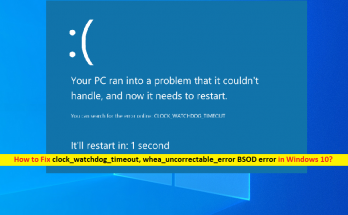
「clock_watchdog_timeoutwhea_uncorrectable_error」とは何ですか– Windows 10のBSOD? この投稿では、Windows 10でCLOCK_WATCHDOG_TIMEOUTエラー、clock_watchdog_timeout whea_uncorrectable_errorを修正する方法について説明します。エラーを解決するための、簡単な手順/方法を紹介します。議論を始めましょう。 ‘clock_watchdog_timeout whea_uncorrectable_error’ BSODエラー:CLOCK_WATCHDOG_TIMEOUTエラーとwhea_uncorrectable_errorは、ブルースクリーンオブデス(BSOD)エラーと見なされる一般的なWindowsの問題です。これらのBSODエラーは、「PCで問題が発生したため、再起動する必要があります。 WindowsストップコードCLOCK_WATCHDOG_TIMEOUTエラーとwhea_uncorrectable_errorとともに再起動します。 CLOCK_WATCHDOG_TIMEOUTエラーBSODは、マルチプロセッサシステムで割り当てられた時間間隔でセカンダリプロセッサのクロック割り込みが受信されなかったことを示します。したがって、このエラーは、セカンダリプロセッサが応答せず、割り込みを処理できないことを示しています。この問題の背後にある考えられる理由は、オーバークロックされた中央処理装置(CPU)、BIOSの更新が必要な場合がある、ソフトウェアの競合、ハードウェアドライバーの破損または不良、互換性のないランダムアクセスメモリ(RAM)、ファームウェアまたはウイルスの感染、システムファイルの問題などです。マルチコアプロセッサスレッド間の誤通信、古いファームウェアと障害のあるハードウェア、およびその他の問題。 一方、whea_uncorrectable_errorBSODはシステムハードウェアに関連付けられています。このBSODエラーは、ハードウェアの破損(ハードドライブ、GPU、CPU、PSUの破損、RAMの破損など)、ドライバーの互換性の問題、熱と電圧の問題(オーバークロックと電圧の変化)、Windowsシステムファイルまたはレジストリの破損が原因で発生する可能性があります。ファイル、およびその他のWindowsの問題。このエラーは、ハードドライブ、CPU、GPU、PSU、RAMなどのハードウェアに問題があることを示しています。 Windows10でclock_watchdog_timeoutwhea_uncorrectable_error BSODを修正するにはどうすればよいですか? 方法1:「PC修復ツール」を使用して「clock_watchdog_timeoutBSOD、whea_uncorrectable_errorBSOD」を修正する 「PC修復ツール」は、BSODエラー、EXEエラー、DLLエラー、プログラム/アプリケーションの問題、マルウェアやウイルスの問題、システムファイルやレジストリの問題、その他のシステムの問題を数回クリックするだけで簡単かつ迅速に見つけて修正する方法です。このツールは、下のボタン/リンクから入手できます。 PC修復ツールを入手する 方法2:最近更新されたデバイスドライバーをロールバックする ステップ1:Windows検索ボックスを介してWindows 10で「デバイスマネージャー」を開き、ドライバーをロールバックするデバイスを探します ステップ2:ドライバーをロールバックするデバイスを右クリックし、[プロパティ]を選択します。 [プロパティ]ウィンドウで、[ドライバー]タブをクリックし、[ドライバーのロールバック]ボタンをクリックして、画面の指示に従ってロールバックプロセスを終了します。 ステップ3:終了したら、コンピューターを再起動して、エラーが解決したかどうかを確認します。 方法3:新しいハードウェアデバイスを切断します この問題は、最近ハードウェアがコンピューターに接続/統合された場合の問題が原因で発生する可能性があります。問題を修正するために最近接続されたハードウェアをコンピューターから切断し、エラーが解決されたかどうかを確認できます。 方法4:Windowsメモリ診断ツールを実行する ステップ1:Windowsの検索ボックスから[Windowsメモリ診断ツール]を開き、[今すぐ再起動して問題を確認する(推奨)]を選択します ステップ2:その後、コンピューターが再インストールされ、Windowsメモリ診断ツールがメモリの問題を検出して修正します。終了したら、問題が解決したかどうかを確認してください。 方法5:問題のあるサードパーティソフトウェアをアンインストールする 問題を解決するために、コンピュータから不要なプログラムや問題のあるサードパーティのプログラムを削除することができます。 …

CLOCK_WATCHDOG_TIMEOUTエラー、whea_uncorrectable_error BSOD Windows10を修正しました Read More
メディア作成ツールのエラーを修正するにはどうすればよいですか?

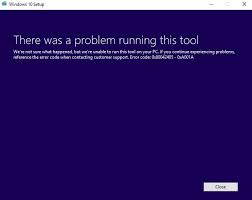
ユーザーが以前のWindowsバージョンからWindows10にアップグレードする場合、またはオペレーティングシステムエラーを修復する場合は、Windows Media CreationToolが必要です。残念ながら、このドライブは「このツールの実行に問題がありました」というエラーでスタックするため、プロセスの実行に失敗することがあります。ツールを読み込めないというエラーが発生しました。この記事では、メディア作成ツールのエラーを修正する方法を説明します。 通常、議論中のエラーにはいくつかのエラーコードが含まれています。このコードは、問題の原因に応じて、0x8007005-0x9002、800704DD –0x90016または0x80070015である可能性があります。たとえば、エラーコード0x80070015を伴う問題の場合、これは、PCの所有者がWindows用のメディア作成ツールを作成しようとしたとき、またはツールを実行してシステムを復元/アップグレードしようとしたときに問題が発生することを意味します。 「このツールの実行に問題がありました」という問題の原因はさまざまです。プロセスの無効化、言語設定の誤り、OSとウイルス対策の競合、レジストリエントリの誤りなど、いくつかのバグが発生したために、この問題が発生する可能性があります。したがって、問題を解決できる単一の解決策や一連の方法はありません。これらについて、以下で1つずつ説明します。 メディア作成ツールのエラーを修正する方法 方法1:管理者としてメディア作成ツールを実行する これは、「このツールの実行に問題がありました」というエラーに対処するときに試す必要のある最も原始的な解決策です。手順は次のとおりです。 メディア作成ツールを使用して起動可能なUSBを接続します。 アイコンを右クリックして、[管理者として実行]を選択します。 方法2:必要なすべてのサービスを有効にする 調査中のエラーは、いくつかの必要なサービスが無効になっていることが原因である可能性があります。メディア作成ツールを作成または実行する前に、次のプロセスのステータスを確認し、これで問題が解決するかどうかを確認する必要があります。 Win + Rを押し、services.mscと入力して、Enterキーを押します。 サービスのリストがウィンドウに表示され、そこにリストされているサービスを確認し、それらのステータスを確認します。 Windows Update 背景インテリジェント転送サービス サーバ ワークステーション TCP / IPNetBIOSヘルパー IKEおよびAuthIPIPsecキーイングモジュール それらすべてのスタートアップタイプを自動に設定し、サービスウィンドウを閉じます。 方法3:言語設定を変更する 「このツールの実行中に問題が発生しました」というエラーのもう1つの考えられる理由は、システムの場所とダウンロードしたWindows10セットアップファイルの言語が一致しないことです。 PCの言語を英語に設定する方法は次のとおりです。 …

メディア作成ツールのエラーを修正するにはどうすればよいですか? Read More

ラップトップカメラが検出されず、Windows 10の問題が発生する問題を修正するにはどうすればよいですか?

カメラが機能していない、またはラップトップがカメラを検出していない場合は、最近の更新後に特定のドライバが欠落している可能性があります。 また、使用しているウイルス対策プログラムがシステム上のカメラをブロックしている、プライバシー設定でカメラへのアクセスが許可されていない、またはカメラへのアクセスを要求しているアプリに問題がある可能性もあります。 この問題の修正が利用可能であるため、慌てる必要はありません。記事を読んで、「ラップトップカメラがWindows10を検出しない」問題を修正する方法を学びます。 ノートパソコンのカメラが機能していません!これが解決策です 下記の他のトラブルシューティングヘルプを試す前に、GetHelpアプリを使用して自動カメラトラブルシューティングを実行してください。アプリは、カメラ関連の問題を診断するために自動的に実行されます。これで修正できない場合は、以下の解決策に進んでください。 解決策1:PCを再起動します これは、発生するほとんどすべての問題の一般的な修正です。ノートパソコンのカメラが機能しないという問題を報告した後、まだPCを再起動しようとしていない場合は、再起動する必要があります。 [スタート]> [電源]> [再起動]をクリックして、これが機能するかどうかを確認します。 解決策2:更新を確認する [スタート]ボタンをクリックして、設定に移動します。 [WindowsUpdate]> [更新の確認]を選択し、 カメラのアップデートが利用できない場合は、[詳細設定]タブに移動し、オプションのアップデートをクリックします。 カメラのドライバーアップデートの可能性を探してインストールし、 デバイスを再起動して、問題が解決したかどうかを確認します。 解決策3:カメラアプリでカメラをテストする [スタート]メニューをクリックし、アプリケーションのリストから[カメラ]を選択します。カメラへのアクセスを許可し、カメラアプリで正常に機能するかどうかを確認します。 「ノートパソコンのカメラが検出されませんでした」というエラーメッセージを報告している場合は、アプリをリセットして修正を取得する必要があります。 検索ボックスにカメラを入力し、一致した結果をクリックします。 アプリ設定オプションに移動し、 下にスクロールして[リセット]ボタンを見つけてクリックし、 しばらくしてからカメラアプリを再起動すると、問題が自動的に解消されます。 カメラが正常に機能している場合は、使用しようとしているアプリに問題がある可能性があります。それでも解決策が得られない場合は、以下に記載されている他の解決策に進んでください。 解決策4:カメラのプライバシー設定を変更する 検索バーに「カメラのプライバシー」と入力し、[カメラのプライバシー設定]をクリックします。 このデバイスのカメラへのアクセスを許可するをオンに切り替えます(カメラが機能していない場合は、最初にオフにしてから再度オンにすることをお勧めします)。 次に、下にスクロールして、[アプリにカメラへのアクセスを許可する]トグルを有効にします。 次に、カメラにアクセスできるアプリのリストで、カメラが機能していないアプリを探し、機能していない場合はトグルをオンにします。 …

ラップトップカメラが検出されず、Windows 10の問題が発生する問題を修正するにはどうすればよいですか? Read More

修正方法Windows10でカメラを起動できない0xa00f4246エラー[手順]

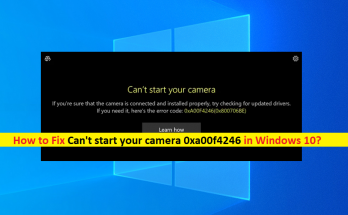
Windows 10/11の「カメラを起動できません0xa00f4246」エラーとは何ですか? この記事では、Windows 10/11でカメラを起動できない0xa00f4246、0xa00f4246カメラエラーを修正する方法について説明します。問題を解決するための簡単な手順/方法が案内されます。議論を始めましょう。 「カメラを起動できません0xa00f4246」エラー:これは、カメラ/ウェブカメラエラーと見なされる一般的なWindowsの問題です。このエラーは通常、Windows10 / 11コンピューターでカメラ/ウェブカメラにアクセスしようとしたときに表示されます。このエラーは、Windowsの組み込みカメラアプリやその他のアプリケーションで発生します。 「カメラを起動できません。カメラが正しく接続およびインストールされていることを確認したら、アップデートドライバを確認してください」というメッセージとエラーコード0xa00f4246が表示されます。 システムファイルまたはレジストリの破損、古い/破損したWebカメラドライバ、古いWindows OS、サードパーティソフトウェアの干渉、カメラを使用しようとしているプログラムの問題、その他の問題など、問題の背後にはいくつかの理由が考えられます。カメラ/ウェブカメラドライバーがコンピューターに正しくインストールされており、最新の互換性のあるバージョンであることを確認する必要があります。そうでない場合、カメラ関連の問題が発生しないようにするには、カメラドライバの更新が必要です。 この問題は、カメラアプリまたは他のアプリがカメラプライバシー設定でカメラ/ウェブカメラへのアクセスを許可されていない場合に発生する可能性があります。問題の原因となっている特定のアプリのカメラを確認して有効にするか、システム全体のカメラを有効にする必要があります。私たちの指示で問題を修正することが可能です。解決策を探しましょう。 Windows 10で「カメラを起動できません0xa00f4246」エラーを修正するにはどうすればよいですか? 方法1:「PC修復ツール」で「カメラを起動できません0xa00f4246」エラーを修正します 「PC修復ツール」は、BSODエラー、DLLエラー、EXEエラー、プログラム/アプリケーションの問題、マルウェアやウイルスの問題、システムファイルやレジストリの問題、その他のシステムの問題を数回クリックするだけで簡単かつ迅速に見つけて修正する方法です。 PC修復ツールを入手する 方法2:カメラドライバーを更新する ステップ1:Windows検索ボックスを介してWindows PCで「デバイスマネージャー」を開き、「イメージングデバイス」または「カメラ」カテゴリを展開します ステップ2:カメラドライバーを右クリックして[ドライバーの更新]を選択し、画面の指示に従って更新プロセスを完了し、更新したらコンピューターを再起動して問題が解決するかどうかを確認します。 WindowsPCでカメラドライバーの更新をダウンロードまたは再インストールする[自動的に] 自動ドライバー更新ツールを使用して、カメラドライバーを含むすべてのWindowsドライバーを更新することもできます。このツールは、下のボタン/リンクから入手できます。 自動ドライバー更新ツールを入手する 方法3:Windows StoreAppsのトラブルシューティングと「ハードウェアとデバイス」のトラブルシューティングを実行する ステップ1:Windows検索ボックスを介してWindows PCで[設定]アプリを開き、[更新とセキュリティ]> [トラブルシューティング]に移動します 手順2:[Windows Store …

修正方法Windows10でカメラを起動できない0xa00f4246エラー[手順] Read More

Windows 10、Dell Windows11が見つからないSM BUSコントローラードライバーを修正[手順]

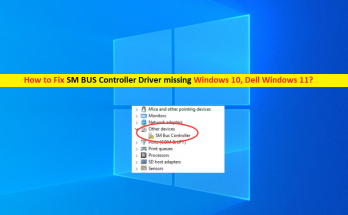
Windows 10、Dell Windows11が見つからないSMBUSコントローラドライバを修正するためのヒント: この記事では、Windows10がないSMBUSコントローラードライバーを修正する方法について説明します。SMBUSコントローラードライバーDellWindows11。問題を解決するための簡単な手順/方法について説明します。議論を始めましょう。 「SMBUSコントローラードライバー」:SM BUSコントローラーは、ボードの電圧と温度を監視するPC /ラップトップマザーボード上のチップセット(ハードウェア)です。 SM BUSコントローラードライバーは、コンピューターに統合されたSM BUSコントローラー(マザーボード上のハードウェア/チップセット)、およびコンピューターにインストールされたオペレーティングシステムと通信するために必要な重要なソフトウェアです。たとえば、Windows 10 / 11OSがインストールされたPC /ラップトップを使用している場合は、それに応じてWindows10 / 11用のSMBUSコントローラードライバーをインストールする必要があります。 WindowsPCでSMBUSコントローラードライバーのステータスを確認するには、Windows 10/11コンピューターで[デバイスマネージャー]を開き、[システム]カテゴリまたは[その他のデバイス]カテゴリを展開して、SMBUSコントローラードライバーに黄色の感嘆符が表示されているかどうかを確認する必要がありますその上にマークするかどうか。黄色のマークが表示されている場合は、SM BUSコントローラードライバーが見つからないか、コンピューターに正しくインストールされていないことを示しています。このような場合は、SM BUSコントローラードライバーをコンピューターに正しくダウンロードしてインストールし、問題が解決するかどうかを確認することで、問題を解決できます。 コンピューターにインストールされているSMBUSコントローラードライバーの破損、古い、または互換性のないバージョンが、SMBUSコントローラーの問題の背後にあるもう1つの理由である可能性があります。そのため、コンピューターでSM BUSコントローラードライバーを最新の互換性のあるバージョンに更新することで、問題の修正を試みることができます。この問題は、当社の手順で修正することができます。議論を始めましょう。 Windows10 / 11がないSMBUSコントローラードライバーを修正するにはどうすればよいですか? 方法1:SMBUSコントローラードライバーをダウンロードしてインストールする[Intelチップセットドライバー] ステップ1:ブラウザを開き、「https://downloadcenter.intel.com/」ページにアクセスします ステップ2:検索ボックスに「Intelチップセットドライバー」と入力します。商品を「チップセット」に設定します ステップ3:ドロップダウンから[ダウンロードの種類]として[ドライバー]を選択し、[オペレーティングシステム]として[Windows10]を選択します ステップ4:最新のアップデートが含まれるドライバーのファイル名をクリックし、「。exe」ファイルをクリックしてダウンロードします …

Windows 10、Dell Windows11が見つからないSM BUSコントローラードライバーを修正[手順] Read More

Windows10でのpingsender.exeアプリケーションエラーを修正する[手順]

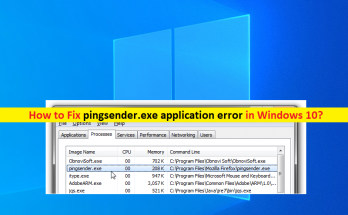
Windows 10の「pingsender.exeアプリケーションエラー」とは何ですか? この投稿では、Windows 10でpingsender.exeアプリケーションエラーを修正する方法について説明します。問題を解決するための簡単な手順/方法をご案内します。議論を始めましょう。 「pingsender.exe」:pingsender.exeは、MozillaFoundationによって設計および開発されたMozillaFirefoxに関連付けられた実行可能ファイル/プログラムです。このファイルは通常、Windowsコンピューターの「C:\ ProgramFiles \ MozillaFirefox \」フォルダーにあります。このファイルはMozillaFirefoxの一部であるため、マルウェアやウイルスに関連付けられていません。ただし、サイバー犯罪者は、pingsender.exeの元のファイル名を悪意のある目的で使用したり、コンピュータ内の元のpingsender.exeファイルを悪意のあるファイルに置き換えたりする可能性があります。 「pingsender.exeアプリケーションエラー」:Mozilla Firefox / MozillaTunderbirdエラーと見なされる一般的なWindowsの問題です。このエラーは通常、「pingsender.exeがコンピュータにないため、プログラムを起動できません」というメッセージとともに表示されます。この問題を解決するには、プログラムを再インストールしてみてください。このエラーは、WindowsコンピュータでMozilla Firefox / MozillaThunderbirdを起動または実行しようとすると表示されます。 この問題の背後には、Mozilla Firefox / Mozilla Thunderbirdアプリケーション自体の問題、サードパーティのウイルス対策/ファイアウォールまたはその他のサードパーティソフトウェアの干渉、接続/統合されたハードウェアの損傷、コンピュータのマルウェアまたはウイルス感染、古いWindowsなどのいくつかの理由が考えられます。 OS、システムファイルまたはレジストリの破損、およびその他のシステムの問題。私たちの指示で問題を修正することが可能です。解決策を探しましょう。 Windows 10でpingsender.exeアプリケーションエラーを修正するにはどうすればよいですか? 方法1:「PC修復ツール」でpingsender.exeアプリケーションエラーを修正する 「PC修復ツール」は、BSODエラー、DLLエラー、EXEエラー、プログラム/アプリケーションの問題、マルウェアやウイルスの問題、システムファイルやレジストリの問題、その他のシステムの問題を数回クリックするだけで簡単かつ迅速に見つけて修正する方法です。 PC修復ツールを入手する 方法2:システムの復元を実行する この問題を解決する1つの可能な方法は、コンピューターを有効な復元ポイントに復元することです。 ステップ1:キーボードの「Windows …

Windows10でのpingsender.exeアプリケーションエラーを修正する[手順] Read More

status_device_power_failure bluetoothエラー、hpbluetoothを修正

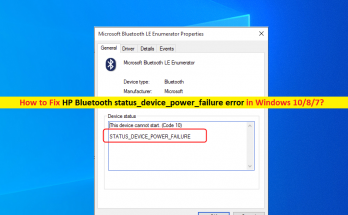
Windows10の「HPBluetoothstatus_device_power_failure」エラーとは何ですか? この記事では、Windows 10でstatus_device_power_failure Bluetoothエラー、HP Bluetooth status_device_power_failureエラーを修正する方法について説明します。この問題を解決するための簡単な手順/方法について、説明します。議論を始めましょう。 「HPBluetoothstatus_device_power_failure」:これは、Bluetoothデバイスドライバーエラーと見なされる一般的なWindowsの問題です。 HP Bluetooth status_device_power_failureエラーは通常、デバイスマネージャーのデバイスのBluetoothデバイスプロパティに表示されます。エラーは、「このデバイスは起動できません(コード10)–STATUS_DEVICE_POWER_FAILURE」というメッセージとともに表示されます。このエラーは、デバイスマネージャのIntelBluetoothアダプタに表示されます。 この問題の背後には、Bluetoothドライバーの問題、Bluetoothドライバーの電源管理設定の不適切な構成、古いWindows OS、およびコンピューターの他の問題など、いくつかの理由が考えられます。コンピュータに最新の互換性のあるBluetoothドライババージョンがインストールされていることを確認する必要があります。そうでない場合、Bluetoothデバイスとそのドライバーに関する問題が発生しないようにするには、Bluetoothデバイスドライバーの更新が必要です。 この問題を解決する1つの方法は、コンピューターにBluetoothドライバーをアンインストールしてから再インストールするか、Bluetoothデバイスドライバーの更新を実行して、エラーが解決されたかどうかを確認することです。私たちの指示で問題を修正することが可能です。解決策を探しましょう。 Windows 10でstatus_device_power_failureBluetoothエラーを修正するにはどうすればよいですか? 方法1:「PC修復ツール」を使用してHP Bluetoothstatus_device_power_failureエラーを修正する 「PC修復ツール」は、BSODエラー、DLLエラー、DLLエラー、EXEエラー、プログラム/アプリケーションの問題、マルウェアやウイルスの問題、システムファイルやレジストリの問題、その他のシステムの問題を簡単かつ迅速に見つけて修正する方法です。クリックします。このツールは、下のボタン/リンクから入手できます。 PC修復ツールを入手する 方法2:Bluetoothドライバーの電源管理設定を変更する ステップ1:Windows検索ボックスを介してWindows PCで「デバイスマネージャー」を開き、「Bluetooth」カテゴリを展開します ステップ2:Bluetoothドライバーを右クリックして、[プロパティ]を選択します。 [プロパティ]ウィンドウで、[電源管理]タブをクリックし、[電源をオフにして電力を節約する]チェックボックスをオフにし、[適用]ボタンと[OK]ボタンを押して変更を保存し、コンピューターを再起動して、エラーは解決されました。 方法3:WiFiおよびBluetoothアダプターの電源設定を変更する ステップ1:Windowsの検索ボックスに「電源プランの編集」と入力し、結果が表示されたらそれを開きます ステップ2:[詳細な電源設定の変更]をクリックし、[ワイヤレスアダプター設定]セクションと[省電力モード]セクションを展開します ステップ3:[バッテリー使用中]および[プラグイン]オプションで、ドロップダウンから[最大パフォーマンス]を選択し、[適用]および[OK]ボタンを押して変更を保存します。完了したら、コンピュータを再起動して、エラーが解決されたかどうかを確認します。 方法4:Bluetoothトラブルシューティングを実行する ステップ1:Windows検索ボックスを介してWindows …

status_device_power_failure bluetoothエラー、hpbluetoothを修正 Read More

Windows10のアドレスDelphiエラーでのアクセス違反を修正する方法[手順]

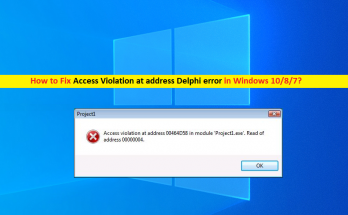
Windows10の「アドレスDelphiエラーでのアクセス違反」とは何ですか? この記事では、アドレスエラーでのアクセス違反、Windows10 / 8/7でのアドレスDelphiエラーでのアクセス違反を修正する方法について説明します。問題を解決するための簡単な手順/方法が案内されます。議論を始めましょう。 「Delphi」:Delphiは、Object Pascalプログラミング言語のDelphiダイアレクトを使用するソフトウェアであり、現在Embarcadero Technologiesによって開発および保守されている、デスクトップ、モバイル、Web、およびコンソールソフトウェアの迅速なアプリケーション開発のための統合開発環境(IDE)を提供します。 Delphiのコンパイラは、Microsoft Windows、MacOS、iOS、Android、およびLinuxOSベースのデバイス用のネイティブコードを生成します。 ただし、何人かのDelphiユーザーは、プログラムを作成してテストし、それをどこにでも送信すると、「アドレスDelphiエラーでのアクセス違反」に直面したと報告しました。このエラーは、プログラムがテストされたプログラムの送信に失敗したときに、ソフトウェア開発でDelphiを使用した場合に表示されます。コンパイル命令{$ D}を使用してプログラムをコンパイルすることを検討してください。Delphiは、アクセス違反エラーのソースコードを見つけるのに役立つ画像ファイルを作成できます。 プロジェクトオプションダイアログでは、必要なものすべてを指定できます。ユニットファイルの場合、デバッグ情報はユニットのオブジェクトコードとともにユニットファイルに記録されます。アドレスエラーでのアクセス違反は通常、Delphiでの作業の途中で発生し、問題の解決を延期します。これで、「Search-FindError…」のように競合するアドレスのみが指定された場合に、アドレスエラーでのアクセス違反が発生するパス、ソースdoeファイル、および行を簡単に見つけて正確にする方法がわかります。アドレスDelphiエラーでのアクセス違反は、次のように表示されます。 「モジュール<アプリケーション名>のアドレス<16進値>でのアクセス違反アドレス<16進値>の読み取り」 WindowsコンピュータのDelphiIDEでは、プログラムがデバッグ情報に準拠している場合、エラーの原因となったソースコードの行を見つけることができます。この問題の背後にある考えられる理由は、Delphiプログラムが作成されていないオブジェクトの使用である可能性があります。デバッガオプションウィンドウで[Delphi例外で停止]を有効にすると、EAccessViolationが発生したことを示すメッセージが表示される場合があります。 EAccessViolationは、無効なメモリアクセスエラーの例外クラスです。 エラーの背後にある理由とWindowsPCのアドレスDelphiエラーでのアクセス違反を修正する方法は? 1:存在しないオブジェクトを呼び出す この問題は、Delphiが作成されていない、またはリリースされていないオブジェクトを使用しているために発生する可能性があります。アクセスするオブジェクトが最初に作成されるようにすることで、問題を修正できます。たとえば、テーブルが作成されていないデータモジュールにある場合、フォームのOnCreateイベントでテーブルを開くことができます。次のコードでは、削除されたイベントを呼び出した後、アドレスエラーでのアクセス違反が表示されます。 var b:TBitmap; 始める b:= TBitmap.Create; 試す // bオブジェクトの操作でいくつかのことを行います ついに b。無料; 終わり; ..。 …

Windows10のアドレスDelphiエラーでのアクセス違反を修正する方法[手順] Read More

Windows10でのAMDエラービデオtdr障害amdkmdag.sysの修正[手順]

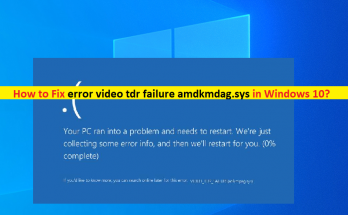
Windows10の「エラービデオtdr障害amdkmdag.sys」とは何ですか? この記事では、Windows 10でエラービデオtdr障害amdkmdag.sys、AMDビデオtdr障害amdkmdag.sysを修正する方法について説明します。問題を解決するための簡単な手順/方法をガイドします。議論を始めましょう。 「エラービデオtdr障害amdkmdag.sys」:これは、ブルースクリーンオブデス(BSOD)エラーと見なされる一般的なWindowsの問題です。このBSODエラーは、「PCで問題が発生したため、再起動する必要があります。エラー情報を収集しているところです。その後、Windowsの停止コードVIDEO_TDR_FAILUREまたはビデオのtdr障害とamdkmdag.sysエラーとともに再起動します。 ご存じない場合、TDRは、一定期間内に応答せず、システムを再起動せずにシステムを架空のデスクトップに復元する場合に、グラフィックカードドライバをリセットしようとするときにWindowsOSの機能になります。 TDRエラーはATIKMDAG.sys、ATI2DVAG.sys、ATI2CQAG.dll、ATIVPK.sys、AMD2DVAG.sys、AMDKMDAG.sysおよび/またはAMDVPK.sysファイルで発生しました。このTDRエラー– BSODエラーは通常、コンピューターでの作業の途中、またはWidowsコンピューターを起動/再起動したときに表示されます。 この問題の背後には、Windowsシステムファイルまたはシステムイメージの破損、不安定なオーバークロックと過熱、ファカルティハードウェア、破損/古いドライバ、その他の問題など、いくつかの理由が考えられます。グラフィックカードドライバを含むすべてのWindowsドライバが正しくインストールされており、最新の互換性のあるバージョンであることを確認する必要があります。そうでない場合は、グラフィックカードドライバの更新およびその他すべての必要なデバイスドライバの更新が必要です。解決策を探しましょう。 Windows 10でエラービデオtdr障害amdkmdag.sysを修正する方法は? 方法1:「PC修復ツール」を使用して「AMDvideotdrfailureamdkmdag.sys」を修正する 「PC修復ツール」は、BSODエラー、EXEエラー、DLLエラー、プログラム/アプリケーションの問題、マルウェアやウイルスの問題、システムファイルやレジストリの問題、その他のシステムの問題を数回クリックするだけで簡単かつ迅速に見つけて修正する方法です。 PC修復ツールを入手する 方法2:SFCスキャンとDISMスキャンを実行する ステップ1:Windowsの検索ボックスに「cmd」と入力し、キーボードの「SHIFT + ENTER」キーを押して、「管理者としてコマンドプロンプト」を開きます ステップ2:次のコマンドを1つずつ入力し、それぞれの後に「Enter」キーを押して実行します。 sfc / scannow Dism / Online / Cleanup-Image / CheckHealth Dism / …

Windows10でのAMDエラービデオtdr障害amdkmdag.sysの修正[手順] Read More

err_bad_ssl_client_auth_cert Windows 10を修正する方法は?

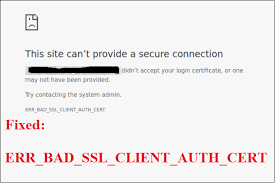
多くのChromeユーザーから、ウェブブラウザが一部のサイトからのセキュリティ証明書を受け入れず、代わりにerr_bad_ssl_client_auth_certエラーを受け取るという報告があります。彼らは、問題がgoogle.com、facebook.com、quara.comなどのような多くの人気のあるウェブサイトで発生したと報告しました。 調査したところ、err_bad_ssl_client_auth_cert windows10エラーメッセージがさまざまな一般的なシナリオでトリガーされる可能性があることがわかりました。 サードパーティのSSL / TLSプロトコルフィルタリングが競合を引き起こしている可能性があります–一部のAVツールはデフォルトでSSL / TLSプロトコルフィルタリングを実行できます。 Google Chromeと競合して、err_bad_ssl_client_auth_certエラーが発生する可能性があります。 システムの日時が同期していない–ローカルシステムの日時が数年間ずれている可能性がある場合は、検討中の問題が発生する可能性があります。その場合、さまざまなWebブラウザでエラーメッセージが表示されます。 Windowsが古くなっている– Windowsセキュリティシステムが古くなっていることが、問題の問題の原因である可能性があります。この場合、保留中のセキュリティ更新プログラムをインストールするだけで修正を取得できます。 破損したキャッシュデータ–特定のウェブサイトでこの問題が発生している場合、ブラウザがキャッシュデータを保持している可能性が高く、そのためウェブサイトが正常に機能せず、画面に上記のエラーメッセージが表示されます。 GoogleChromeのバグ– GoogleChromeはいくつかのバグで実行される可能性があります。ブラウザを最新バージョンに更新して、これが機能するかどうかを確認してください。 err_bad_ssl_client_auth_certエラーWindows10の可能な修正 問題の解決に苦労している場合に備えて、簡単なトラブルシューティングに役立つソリューションのリストを用意しています。効率を最大化するには、以下に示す順序でソリューションに従う必要があります。 解決策1:日時を修正する err_bad_ssl_client_auth_certエラーの理由が、ローカルのシステムの日時が同期していないことが原因である場合、考えられる解決策は、システムの日時を更新することです。必要な手順は次のとおりです。 Win + Rを押し、ms-settings:dateandtimeと入力して、Enterキーを押します。 [日付と時刻]で、[時刻を自動的に設定する]および[タイムゾーンを自動的に設定する]オプションを有効にします。 インターネット時間に移動し、[設定の変更]をクリックします。 [インターネットタイムサーバーと同期する]でボックスを有効にし、その後[今すぐ更新]ボタンをクリックします。 解決策2:Windowsを更新する 前述のように、この問題は、古いシステムでGoogleChromeを実行しているために発生する可能性があります。多くのユーザーは、システムをアップグレードした直後にerr_bad_ssl_client_auth_certエラーを解決します。 Win + …

err_bad_ssl_client_auth_cert Windows 10を修正する方法は? Read More