Wifiが接続されているがインターネットがないAndroidを修正する方法[手順]

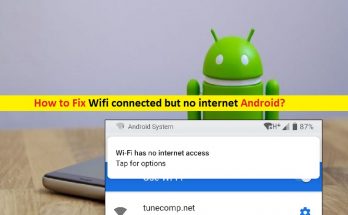
Androidでの「Wi-Fi接続はあるがインターネットがない」問題とは何ですか? この投稿では、接続されているがインターネットAndroidではないWifiを修正する方法について説明します。問題を解決するための簡単な手順/方法が案内されます。議論を始めましょう。 「Wi-Fiは接続されていますがインターネットがありません」問題:これは、WiFi接続の問題と見なされる一般的なAndroid携帯電話の問題です。この問題は、AndroidでWiFiに接続できるが、インターネットにアクセスできないことを示しています。並べ替えると、デバイスがWiFiネットワークに正しく接続されている場合でも、Androidデバイスでインターネットアクセスの問題が発生します。このエラーは、「接続されていますが、インターネットアクセスがありません」というメッセージとともに表示されます。 このタイプの問題は、ルーター/モデムなどのネットワークデバイスやAndroidデバイスの一時的な問題が原因で発生する場合があります。ルーター/モデムなどのネットワークデバイスとAndroidスマートフォンの両方を再起動するだけで、一時的な問題を修正できます。両方を再起動した後、WiFiを使用して問題なくインターネットにアクセスできるかどうかを確認してください。そうでない場合は、問題を解決するための手順を試すことができます。この問題を解決するための簡単な手順が提供されます。 この問題の背後にある考えられる理由の1つは、インターネット接続に使用しようとしているWiFiの実際のインターネットの問題である可能性があります。使用しようとしているWiFiネットワークがインターネット接続にアクティブであることを確認する必要があります。つまり、実際にインターネットに接続されているかどうかを確認してください。インターネットサービスプロバイダー(ISP)がダウンしているか、誰かが誤ってあなたの場所に来るブロードバンドケーブルを切断した可能性があります。 ISPサーバー側に問題があることを調査した場合は、ISPに連絡して、ネットワークの問題を報告できます。あなたの問題が解決されることを願っています。 この問題の背後にあるもう1つの考えられる理由は、ネットワークトラフィックをブロックしている、またはAndroidデバイスがインターネットに接続するのをブロックしているWiFiルーターである可能性があります。このような場合は、Wi-Fiのルーター管理ページでロックを解除して問題を修正し、問題が解決するかどうかを確認できます。また、悪いネットワーク設定の問題を修正し、この問題を解決するために、電話でネットワーク設定のリセットを実行することもできます。解決策を探しましょう。 Wi-Fiが接続されているが、インターネットAndroidがない問題を修正するにはどうすればよいですか? 方法1:インターネット接続を確認する この問題は、インターネットサービスプロバイダー(ISP)によってインターネットサービスがダウンしている場合に発生する可能性があります。 ISPがダウンしている場合、誰かが誤ってあなたの家に来るブロードバンドケーブルを切断した場合、または単に毎月のデータプランを使い果たした場合、インターネットにアクセスできなくなります。インターネットアクセス用の適切なデータパックプランがあることを確認する必要があります。そうしないと、インターネットにアクセスできなくなります。 他のシナリオでは、問題が特定のWebサイトに固有であるかどうかを確認できます。つまり、WiFiネットワークまたはすべてのサイト/プラットフォームで特定のWebサイトにアクセスできないかどうかを確認できます。また、この問題がデバイス固有のものではないことを確認する必要があります。つまり、他のデバイスが同じWiFiネットワークにアクセスできるかどうかを確認する必要があります。 Androidデバイス以外の他のデバイスが同じWiFiでインターネットにアクセスできる場合は、Androidデバイスに問題があることを示しているため、Androidデバイスの問題を修正する必要があります。 方法2:モバイルデータがオフになっているかどうかを確認します この問題は、Android携帯のモバイルデータがオンになっている場合に発生する可能性があります。デバイスのモバイルデータを無効にした後、Wi-Fiネットワークへのアクセスを試すことができます。ただし、一部のネットワークでは、インターネットにアクセスする前にログインする必要があります。ログインした後でも、携帯電話はそれをアクティブな接続として認識せず、モバイルデータを使用している可能性があります。 方法3:キャプティブポータルを確認する 一部のWiFIネットワークには、「キャプティブポータル」と呼ばれる特別な種類のWiFIネットワークがあります。このタイプのWi-Fiに接続する場合、正しいWi-Fiパスワードを入力した後でも、電子メール、電話番号、時計広告を使用したサインイン、またはネットワークの利用規約への同意など、いくつかの追加手順を完了する必要があります。 「キャプティブポータル」WiFiに接続しているかどうかを確認するには、デバイスにログインを求める通知が表示されます。ログイン通知が届かない場合は、ネットワークを切断して再接続できます。必要なタスクを完了するか、ネットワーク管理者にログイン資格情報を問い合わせてください。 方法4:システムの日付と時刻の設定を確認する この問題は、システムの日付と時刻がデバイスで正しく構成されていない場合に発生する可能性があります。通常、Androidデバイスは、ネットワークオペレーターから日付と時刻の情報を自動的に取得するように構成されています。ただし、これらの設定を手動に設定すると、再起動のために時計が更新されない場合があります。そのため、問題を解決するために、Android設定で日付と時刻の設定を自動に設定できます。これを行うには、携帯電話で「時計」アプリを開き、右上隅にある「3つの縦のドット」をタップし、「設定」メニューをタップし、「日付と時刻の変更」をタップして、「自動日付と時刻」と「自動タイムゾーンオプション、およびc問題が解決したかどうか。 方法5:Wi-Fiネットワークを忘れて再接続する 一部のユーザーは、問題のあるネットワークを忘れてから再接続すると問題が解決する可能性があると報告しました。 WiFIネットワークに再接続すると、実際に問題を解決する可能性のある新しいローカルIPアドレスが提供される場合があります。これを行うには、[設定]アプリを開いて[WiFi]に移動し、[Wi-Fiネットワーク]を選択して[忘れる]を選択します。次に、[WiFi]ネットワークをもう一度タップし、パスワードを入力して[接続]をタップし、問題が解決したかどうかを確認します。 方法6:AndroidデバイスがWiFIルーターによってブロックされているかどうかを確認します この問題は、AndroidデバイスがWiFIルーターによってブロックされている場合に発生する可能性があります。 Wi-Fiのルーター管理者が、何らかの理由でAndroidデバイスによるインターネットへのアクセスをブロックしている可能性があります。このような場合は、Wifiルーターの管理者に連絡して、デバイスのロックを解除するように依頼できます。 Wi-Fiルーターであり、誤ってデバイスをブロックした場合は、Wi-Fiルーターの管理ページにアクセスしてブロックを解除し、機能するかどうかを確認する必要があります。これを行うには、ブラウザでWiFiルーターのログインページにアクセスし、WiFiのルーターログインクレデンシャルの詳細を入力して、そこからデバイスのブロックを解除する必要があります。 方法7:DNSを変更する この問題を解決する1つの可能な方法は、デバイスのDNSサーバー設定を変更し、それが機能するかどうかを確認することです。これを行うには、[設定]に移動して[WiFi]に移動し、変更するDNSにログインして[ネットワークの変更]を選択し、[IPオプション]で[静的]を選択して、次に「8.8」と入力します。 「DNS1」および「DNS2」アドレスフィールドの下の「.8.8」および「8.8.4.4」に変更を保存します。完了したら、問題が解決したかどうかを確認します。 …

Wifiが接続されているがインターネットがないAndroidを修正する方法[手順] Read More
Nintendo SwitchDockが機能しない問題を修正する方法[手順]

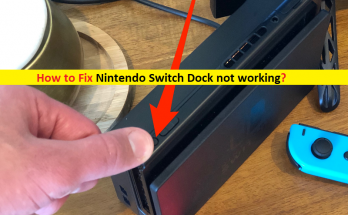
「NintendoSwitchDockが機能しない」問題とは何ですか? この投稿では、Nintendo SwitchDockが機能しない問題を修正する方法について説明します。問題を解決するための簡単な手順/方法が案内されます。議論を始めましょう。 「NintendoSwitchDock」:Nintendo Switch Dockは、各NintendoSwitchに含まれているドックです。 NintendoSwitchのゲームプレイをテレビに表示できます。このアイテムは、完全なセットアップに必要な複数のTV、ACアダプター、HDMIケーブル間でNintendoSwitchを簡単に移動できるようにドックを追加するものです。 Nintendo Switch Dockセットには、ACアダプターと便利なHDMIケーブルが付属しており、すばやくセットアップできます。 ただし、何人かのユーザーは、Nintendo SwitchDockを使用してNintendoSwitchでゲームをプレイしようとしたときに、Nintendo SwitchDockが機能しないという問題に直面したと報告しました。この問題は、何らかの理由でNintendo SwitchDockを使用してNintendoSwitchでゲームをプレイできないことを示しています。この問題は、Nintendo Switch Dockハードウェアとその接続に問題があり、Nintendo SwitchDockの機能を妨げるその他の問題があることを示しています。 この問題の背後にある考えられる理由は、エラー状態のNintendo Switch Dock、間違った順序のNintendo Switch Dockケーブル、教員のNintendo Switch Dock、ケーブルが十分な電力を供給していない、HDMIの問題、電源コンセントの問題、および不適切な構成である可能性があります。 Nintendo Switch Dockハードウェアが正常に機能しており、Nintendo SwitchDockハードウェアとその接続に問題がないことを確認する必要があります。 Nintendo Switch …

Nintendo SwitchDockが機能しない問題を修正する方法[手順] Read More

修正コンピュータは正しく構成されているように見えますが、DNSサーバーが応答していません

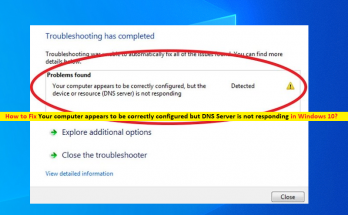
Windows 10/8/7の「コンピューターは正しく構成されているように見えますが、DNSサーバーが応答していません」というエラーとは何ですか? この記事では、修正方法について説明します。コンピューターが正しく構成されているように見えます。コンピューターは正しく構成されているように見えますが、Windows10 / 8/7でDNSサーバーがエラーに応答していません。問題を解決するための簡単な手順/方法が案内されます。議論を始めましょう。 「コンピュータは正しく構成されているようですが、DNSサーバーが応答していません」エラー:これは、ネットワークの問題と見なされる一般的なWindowsの問題です。このエラーは通常、Windows10 / 8/7コンピューターでWindowsネットワークトラブルシューティングを実行した後に表示されます。このエラーは、コンピュータのDNSサーバーに問題があり、インターネット接続の問題がさらに発生していることを示しています。エラーメッセージを見てみましょう。 「コンピューターは正しく構成されているように見えますが、デバイスまたはリソース(DNSサーバー)が応答していません」 この問題の背後には、ネットワークアダプタドライバの破損/古さ、DNSおよびIPアドレスと設定の不適切な構成、電源設定の問題、その他のWindowsの問題などのいくつかの理由が考えられます。ネットワークアダプタドライバがWindowsコンピュータに正しくインストールされており、最新の互換性のあるドライババージョンになっていることを確認する必要があります。そうでない場合は、ネットワークアダプタドライバの更新が必要です。 WindowsコンピュータのDNSおよびIP構成設定が不適切な場合、このタイプの問題が発生する可能性があります。この問題を解決するために、DNS構成のフラッシュやDNS設定の変更を実行できます。私たちの指示で問題を修正することが可能です。解決策を探しましょう。 修正方法お使いのコンピューターはWindows10 / 8/7で正しく構成されたエラーのように見えますか? 方法1:「PC修復ツール」で「コンピューターが正しく構成されているようです」エラーを修正する 「PC修復ツール」は、BSODエラー、DLLエラー、EXEエラー、プログラム/アプリケーションの問題、マルウェアやウイルスの問題、システムファイルやレジストリの問題、その他のシステムの問題を数回クリックするだけで簡単かつ迅速に見つけて修正する方法です。 PC修復ツールを入手する 方法2:DNSとIPの構成をフラッシュする ステップ1:Windowsの検索ボックスに「cmd」と入力し、キーボードの「SHIFT + ENTER」キーを押して、「管理者としてコマンドプロンプト」を開きます ステップ2:次のコマンドを1つずつ入力し、それぞれの後に「Enter」キーを押して実行します netsh int ip reset reset.log ipconfig / flushdns …

修正コンピュータは正しく構成されているように見えますが、DNSサーバーが応答していません Read More

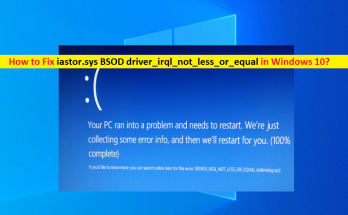
Windows10でiastor.sysBSODdriver_irql_not_less_or_equalを修正する方法[手順]

Windows10の「iastor.sysBSODdriver_irql_not_less_or_equal」とは何ですか? この記事では、iastor.sys BSOD driver_irql_not_less_or_equal、iastor.sys BSOD Windows10を修正する方法について説明します。問題を解決するための簡単な手順/方法について説明します。議論を始めましょう。 「iastor.sysBSODdriver_irql_not_less_or_equal」エラー:これは、ブルースクリーンオブデス(BSOD)エラーと見なされる一般的なWindowsの問題です。このエラーは、「PCで問題が発生したため、再起動する必要があります。エラー情報を収集しているところです。その後、WindowsストップコードDRIVER_IRQL_NOT_LESS_OR_EQUAL(iaStorA.sys)またはSYSTEM_SERVICE_EXCEPTION(iaStorA.sys)とともに再起動します。 この特定のBSODエラーは、Intel RST(Intel Rapid Storage Technology)の一部であるiastor.sysで違反が発生したことを示しています。これは通常、カーネルモードドライバーが高すぎるIQQLプロセスでページング可能なメモリにアクセスしようとしていることを示しています。通常、このバグは、Intel Rapid Storage Technologyドライバーの場合、不適切なアドレスを使用するドライバーが原因で発生します。 この問題を解決するための可能な方法は、コンピューターにインテルラピッドストレージテクノロジードライバーをアンインストールしてから再インストールするか、Windowsコンピューターでインテルラピッドストレージテクノロジードライバーの更新を実行して、それが機能するかどうかを確認することです。私たちの指示で問題を修正することが可能です。解決策を探しましょう。 Windows10でiastor.sysBSOD driver_irql_not_less_or_equalを修正するにはどうすればよいですか? 方法1:「PC修復ツール」を使用してiastor.sys BSOD Windows10を修正する 「PC修復ツール」は、BSODエラー、DLLエラー、EXEエラー、プログラム/アプリケーションの問題、マルウェアまたはウイルスの問題、システムファイルまたはレジストリの問題、その他のシステムの問題を数回クリックするだけで簡単かつ迅速に見つけて修正する方法です。 PC修復ツールを入手する 方法2:インテルラピッドストレージテクノロジードライバーをアンインストールする ステップ1:Windows検索ボックスを介してWindows PCで「デバイスマネージャー」を開き、「IDE ATA / ATAPIコントローラー」カテゴリを展開します ステップ2:各アイテムを右クリックして[アンインストール]を選択し、画面の指示に従ってアンインストールします。完了したら、コンピュータを再起動して、問題が解決したかどうかを確認します。 …

Windows10でiastor.sysBSODdriver_irql_not_less_or_equalを修正する方法[手順] Read More

Peacockが機能しない問題を修正するにはどうすればよいですか? (PS4、Safari、Samsung TV、Firestickなど)

Peackock TVアプリは、米国で非常に人気のあるビデオストリーミングプロバイダーになり、急速に成長しています。ユーザーベースが増加しているため、彼らが直面している問題の数も増えています。そして、これらすべての種類のアプリで主に発生する最も一般的な問題の1つは、その誤動作です。オンラインフォーラムやコミュニティで検索すると、PS4、Samsung TV、Safariブラウザなどで「ピーコックが機能しない」に関連する多くのクエリに出くわします。残念ながら、ピーコックサービスが機能しないことに関連する問題を修正するために利用できる関連情報はあまりないため、ここに記載されている詳細は非常に役立ちます。 Peacockアプリがクラッシュしたり、通常よりも読み込みに時間がかかったりすることがあります。ほとんどの場合、問題はサーバー側からのものであり、当局と技術者が可能な限り早期に解決するために問題を処理します。このような場合、問題がサーバー側からのものであると、すべての孔雀ユーザーが問題に直面しますが、孔雀サービスが特定のデバイスまたはプラットフォームで特に機能していない場合は、問題を修正するために独自の手順を実行する必要があります。 孔雀のユーザーが個別に直面した主な問題は、再生の問題です。ムービーまたはストリーミングコンテンツが突然バッファリングを開始し、低解像度でも正しく読み込まれません。一口サイズのビデオパケットの送信遅延のため、ビデオのバッファリング時間は非常に長くなります。 気付くかもしれないエラーメッセージのいくつかは次のとおりです。 “何かがおかしい。 (エラーコードCVF_EDS | JIS:4:1:0)または「問題が発生しました。リクエストしたページが見つかりませんでした」など。多くの場合、ビデオストリーミングは、バッファリングの無限ループでスタックします。 PS4で動作しないピーコック、サファリで動作しないピーコック、Samsung TVで動作しないピーコック、ファイアスティックで動作しないピーコックは、reddit、quoraなどのオンラインコミュニティで最も検索され、質問されるクエリの1つです。 そのため、時間をかけずに、ロードや動作の問題ではなく、孔雀のバッファリングを修正するための実用的な解決策と手順を以下に詳しく説明します。それらを1つずつ実行することをお勧めします。うまくいけば、それらのいずれかで問題が確実に修正されます。 PeacockTVサーバーが機能していることを確認してください 技術的な手順を実行する前に、最初の手順はPeacockTVサーバーに損傷がないことを確認することです。おそらく、孔雀が機能していないか、バッファリングの問題はサーバー側からのものであり、あなたの側ではありません。 サーバーの状態を確認するには、「DownDetector」のようなWebページを使用して、ユーザーのレポートに基づいてPeacockサーバーの状態を分析できます。あなたはあなたの国と場所に基づいてライブマップをチェックすることができます。このページは、収集されたデータを自動的に分析し、レポートを表示します。 「ServiceDown」Webページは、PeacockTVサーバーの状態を確認できるもう1つのプラットフォームです。 アプリサーバーチェックのウェブページでピーコックテレビサーバーのステータスをチェックする以外に、ソーシャルメディアページとピーコックテレビのアカウントを確認することもお勧めします。 Twitterで#peacocktvのツイートを確認するか、Facebookの公式ページなどを確認してください。 PeacockTVをストリーミングするデバイスを超えないでください Peacock TVアカウントを使用すると、最大6つのプロファイルを作成して、家族や友人と共有できます。ただし、問題があります。 Peacock TVでは、同時にストリーミングできるデバイスは3つだけです。さらに、最大容量まで同時にストリーミングすると、コンテンツのバッファリングが開始される場合があります。一度に3つ以上のストリーミングが適用されると、エラーメッセージが表示されます。 このような状況では、すべてのデバイスからサインアウトする必要があります。 Peacock TVアカウントページに移動し、[デバイス]タブを選択>他のデバイス>すべてサインアウトします。 次に、他のストリーミングデバイスでPeacockTVアカウントにサインインする必要があります。または、パスワードを変更して、他のすべてのログイン済みデバイスが自動的にログアウトされるようにすることもできます。 ピーコックTVサービスはお住まいの地域でご利用いただけます アウトオブサービスリージョンでSamsungTV、PS4、またはSafariやChromeなどのブラウザでPeacock …

Peacockが機能しない問題を修正するにはどうすればよいですか? (PS4、Safari、Samsung TV、Firestickなど) Read More

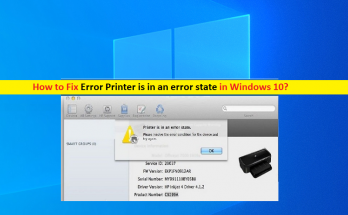
エラーの修正プリンターは、Windows 10でHP、Epson、Canonのエラー状態になっています[手順]

Windows 10の「エラープリンタはエラー状態です」とは何ですか? この記事では、エラーを修正する方法について説明します。プリンターがエラー状態にある、プリンターがエラー状態にあるHP、プリンターがエラー状態にあるEpson、プリンターがエラー状態にあるCanon in Windows10。問題を解決するための簡単な手順/方法をガイドします。議論を始めましょう。 「エラープリンタはエラー状態です」:これは、プリンタエラーと見なされる一般的なWindowsの問題です。このエラーは通常、印刷ジョブにプリンタデバイスを使用しているときにWindowsコンピュータに表示され、プリンタは「プリンタはエラー状態です」というエラーでドキュメントを印刷できません。このエラーは、HP、Epson、Canon、およびその他の人気のあるブランドのプリンターをWindowsコンピューターで使用しようとすると発生します。 このエラーは通常、プリンタが詰まっている、用紙やインクが少ない、カバーが開いている、またはプリンタが正しく接続されていないなどの場合に発生します。プリンタのハードウェアとその接続に問題があることを確認する必要があります。プリンタを切断してからコンピュータに正しく再接続し、それが機能するかどうかを確認できます。また、プリンタドライバがコンピュータに正しくインストールされていることを確認してください。 プリンタドライバは、コンピュータにインストールされているオペレーティングシステムとプリンタデバイスを通信するために必要な重要なソフトウェアです。この問題を解決するには、プリンタードライバーの更新を実行するか、コンピューターに再インストールします。私たちの指示で問題を修正することが可能です。解決策を探しましょう。 エラープリンターを修正する方法Windows10でHP、Canon、Epsonのエラー状態になっていますか? 方法1:「PC修復ツール」を使用して「プリンタがエラー状態です、HP、Epson、Canon」を修正します 「PC修復ツール」は、BSODエラー、DLLエラー、EXEエラー、プログラム/アプリケーションの問題、マルウェアやウイルスの問題、システムファイルやレジストリの問題、その他のシステムの問題を数回クリックするだけで簡単かつ迅速に見つけて修正する方法です。 PC修復ツールを入手する 方法2:プリンターのトラブルシューティングを実行する ステップ1:Windows PCで[設定]アプリを開き、[更新とセキュリティ]> [トラブルシューティング]> [追加のトラブルシューティング]に移動します 手順2:[プリンタ]トラブルシューティングツールを見つけて選択し、[トラブルシューティングツールの実行]ボタンをクリックし、画面の指示に従ってトラブルシューティングを終了します。完了したら、問題が解決したかどうかを確認します。 方法3:ポート設定を変更する ステップ1:Windows PCで[デバイスマネージャー]を開き、[表示]> [非表示のデバイスを表示]をクリックします ステップ2:[ポート(COMとLPT)]を右クリックし、[プロパティ]を選択します ステップ3:[ポート設定]タブを開き、[ポートに割り当てられた割り込みを使用する]を選択し、[レガシープラグアンドプレイ検出を有効にする]チェックボックスをオンにして、[OK]ボタンを押して変更を保存します。完了したら、コンピュータを再起動して、問題が解決したかどうかを確認します。 方法4:プリンターがオンラインであることを確認してください ステップ1:Windows PCで[コントロールパネル]を開き、[デバイスとプリンター]に移動します ステップ3:[プリンタ]を選択して右クリックし、プリンタのステータスが[オフライン]の場合は[プリンタをオンラインで使用]を選択します ステップ4:オンラインに接続できた場合は、「オフライン」ではなく「準備完了」メッセージが表示され、機能するかどうかを確認します。 方法5:プリンタードライバーをアンインストールしてから再インストールする …

エラーの修正プリンターは、Windows 10でHP、Epson、Canonのエラー状態になっています[手順] Read More

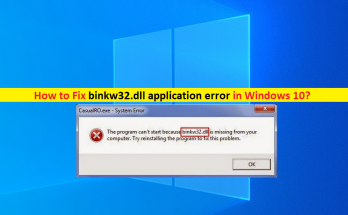
Windows10でbinkw32.dllアプリケーションエラーを修正する方法[手順]

Windows 10の「binkw32.dllアプリケーションエラー」とは何ですか? この記事では、binkw32.dllアプリケーションエラー、Windows10でbinkw32.dllが見つからないエラーを修正する方法について説明します。エラーを解決するための簡単な手順/方法が案内されます。議論を始めましょう。 「binkw32.dllが見つかりません」エラー:これは、DLLエラーと見なされる一般的なWindowsの問題です。このDLLエラーは通常、Windows10コンピューターに特定のゲームをインストールまたはプレイしようとしたときに表示されます。この問題は、The Elder Scrolls IV:Oblivion、Hitman:Blood Money、BioShock、Age of Empires III、Civilization III、Empire Earth II、Demon Stone、Dungeon Siege II、Tomb Raider:Legendなどの特定のゲームをインストールまたはプレイできないことを示しています。 、およびStar Wars:Windowsコンピューターのバトルフロントゲーム。 ご存じない方もいらっしゃると思いますが、binkw32.dllはBink Video Codecに必要なDLLファイルであり、ビデオとオーディオの蒸気をエンコードする商用メディアです。ただし、一部のユーザーは、特定のゲームをインストールまたはプレイしようとしたときに、Windows10コンピューターでbinkw32.dllアプリケーションエラーが発生したと報告しました。この問題の背後には、ゲームアプリケーション自体の問題、Bink Video Codecの問題、古いゲーム、古いデバイスドライバー、その他の問題など、いくつかの理由が考えられます。 すべてのデバイスドライバーがWindowsコンピューターに正しくインストールされており、最新の互換性のあるバージョンになっていることを確認する必要があります。私たちの指示で問題を修正することが可能です。解決策を探しましょう。 Windows 10でbinkw32.dllアプリケーションエラーを修正する方法は? 方法1:「PC修復ツール」でbinkw32.dllが見つからないというエラーを修正する 「PC修復ツール」は、BSODエラー、DLLエラー、EXEエラー、プログラム/アプリケーションの問題、マルウェアやウイルスの問題、システムファイルやレジストリの問題、その他のシステムの問題を数回クリックするだけで簡単かつ迅速に見つけて修正する方法です。 …

Windows10でbinkw32.dllアプリケーションエラーを修正する方法[手順] Read More

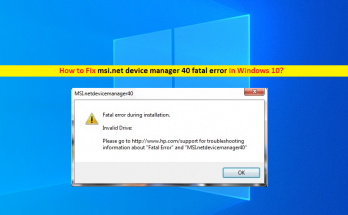
Windows10 / 11でmsi.netデバイスマネージャー40の致命的なエラーを修正する方法[手順]

Windows 10/11のMSI.netdevicemanager40エラーとは何ですか? この記事では、Windows10 / 11でmsi.netデバイスマネージャー40の致命的なエラーを修正する方法について説明します。問題を解決するための簡単な手順/方法が案内されます。議論を始めましょう。 「MSI.netdevicemanager40エラー–致命的なエラー」:HPプリンターとドライバーのインストールの問題と見なされる一般的なWindowsの問題です。この致命的なエラーは通常、Windows10 / 11コンピューターにHPプリンターとHPプリンタードライバーをインストールしようとしたときに表示されます。この問題は、何らかの理由でHPプリンターやHPプリンタードライバーをWindowsコンピューターにインストールできないことを示しています。間違ったインストールパッケージや使用するインストールが破損している可能性があるなど、エラーの背後にはいくつかの理由が考えられます。 この問題は、古いWindows OS、破損した/互換性のないHPプリンタードライバーとソフトウェア、Windowsインストーラーサービスの問題、およびその他のWindowsの問題が原因で発生することもあります。 HPプリンターに関連する問題が発生したくない場合は、HPプリンタードライバーがコンピューターに正しくインストールされており、最新の互換性のあるバージョンになっていることを確認する必要があります。また、Windows 10 PCが利用可能な最新の更新バージョンに最新であることを確認し、そうでない場合は、コンピューターにWindows Updateを適用し、更新したら、それが機能するかどうかを確認してください。解決策を探しましょう。 Windows 10/11でmsi.netデバイスマネージャー40の致命的なエラーを修正するにはどうすればよいですか? 方法1:「PC修復ツール」で「MSI.netdevicemanager40エラー」を修正する 「PC修復ツール」は、BSODエラー、DLLエラー、EXEエラー、プログラム/アプリケーションの問題、マルウェアやウイルスの問題、システムファイルやレジストリの問題、その他のシステムの問題を数回クリックするだけで簡単かつ迅速に見つけて修正する方法です。 PC修復ツールを入手する 方法2:プリンターのトラブルシューティングを実行する Windowsに組み込まれているプリンタのトラブルシューティングで問題を解決できます。やってみよう。 ステップ1:Windows 11 PCで[設定]アプリを開き、[システム]> [トラブルシューティング]> [その他のトラブルシューティング]に移動します 手順2:[プリンタ]のトラブルシューティングを見つけて選択し、[実行]をクリックしてトラブルシューティングを実行します。トラブルシューティングが終了したら、問題が解決したかどうかを確認してください。 方法3:WindowsUpdateで最適な更新を確認する Windows Updateは、一部のシナリオでWidowsUpdateセクションの最適な更新を介して更新を提供します。 …

Windows10 / 11でmsi.netデバイスマネージャー40の致命的なエラーを修正する方法[手順] Read More

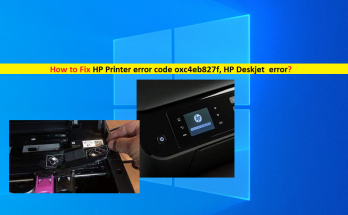
HPプリンターエラーコードoxc4eb827f、HPDeskjetエラーを修正する方法[手順]

「HPDeskjet / HPプリンターエラーコードoxc4eb827f」とは何ですか? この投稿では、HPプリンターのエラーコードoxc4eb827f、HPDeskjetのエラーコードoxc4eb827fを修正する方法について説明します。問題を解決するための簡単な手順/方法が案内されます。議論を始めましょう。 「HPインクジェットプリンターとHPDeskjetプリンター」:プリンターは、特定のシステムから通常はコンピューターから印刷された形式でデータを生成するデバイスです。インクジェットとDeskjetは、今日最も一般的に使用されている2つのプリンターです。インクジェットプリンタは、さまざまなサイズの液滴を使用して紙にデジタル画像を作成します。一方、Deskjetは、HP(Hewlett-Packard)によって設計されたインクジェットプリンターに付けられたブランド名です。これらのモデルは、コンパクトな家庭用プリンターから、頻繁に使用する大型のプリンターまで、さまざまなサイズで利用できます。 Deskjetプリンターは、1分間にほぼ3ページを印刷できます。 ただし、一部のHPプリンター(HP Inkjet Printer / HP Deskjet Printer)ユーザーは、電源障害のためにロックされている場合、HPプリンターでHPプリンターエラーコードoxc4eb827fまたはHPDeskjetエラーコードoxc4eb827fエラーが発生したと報告しました。この問題は、電源障害が原因でHPプリンターがロックされていることを示しています。そのため、HP Deskjet /インクジェットプリンターで印刷ジョブを続行できません。多くのユーザーから、HP Envy 4500やHP4630などのHPプリンターを使用すると、エラーコードoxc4eb827fが頻繁に発生することが報告されています。 廃止されたプリンタドライバ、汚れたエンコーダストリップ、外れたエンコーダストリップ、破損または無効なシステムレジストリのエントリ、純正の機器の故障など、問題の背後にはいくつかの理由が考えられます。私たちの指示で問題を修正することが可能です。解決策を探しましょう。 HPプリンターのエラーコードoxc4eb827fとHPDeskjetエラーを修正するにはどうすればよいですか? ステップ1:最初に、プリンターからインクカートリッジを手動で取り外し、プリンターの電源がオンになっていることを確認してから、インクカートリッジを慎重に取り外す必要があります ステップ2:次に、HPプリンターの電源を切り、電源ケーブルを含むすべてのケーブルをプリンターから取り外します 手順3:プリンタを接続しているワイヤレスネットワークを切断し、60秒以上待ってから、すべてのケーブルをプリンタに再度接続し、前に取り外したインクカートリッジを再度取り付けます  ステップ4:補強材の複製を作成してから、プリンターの電源を入れ、PCを起動し、HPプリンターを接続するWiFiを接続して、問題が解決したことを確認します。 「PC修復ツール」を使用してWindowsPCの問題を修正します。 「PC修復ツール」は、BSODエラー、DLLエラー、EXEエラー、プログラム/アプリケーションの問題、マルウェアまたはウイルス、システムファイルまたはレジストリ、その他のシステムの問題を数回クリックするだけで簡単かつ迅速に見つけて修正する方法です。 PC修復ツールを入手する 結論 この投稿は、HPプリンターのエラーコードoxc4eb827f、HPDeskjetのエラーコードoxc4eb827fをいくつかの簡単な手順/方法で修正する方法に役立ったと確信しています。あなたはそうするために私たちの指示を読んでそれに従うことができます。それで全部です。提案や質問がある場合は、下のコメントボックスに書き込んでください。

HPプリンターエラーコードoxc4eb827f、HPDeskjetエラーを修正する方法[手順] Read More

Windows10でunsecapp.exeエラーを修正する方法[手順]

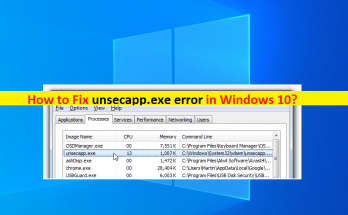
Windows 10の「unsecapp.exeエラー」とは何ですか? この記事では、Windows10でunsecapp.exeエラーを修正する方法について説明します。問題を解決するための簡単な手順/方法を案内します。議論を始めましょう。 「unsecapp.exe」:unsecapp.exeは、「アプリケーションからコールバックを受信するためのユニバーサルシンク」の略で、WMIクライアントアプリケーションの非同期コールバックを受信するためのシンクとしてWindowsにリストされているプロセスに関連付けられています。このファイルは、WMIプログラミングを使用するアプリケーションで必要です。また、システムとリモートPC間の対応する情報のチャネルとして機能するプロセスも実行します。通常、このファイルは「C:\ Windows \ System32 \ wbem」パスにあります。 「unsecapp.exeエラー」または「コンピュータにunsecapp.exeエラーがありません」エラー:これは、EXEエラーと見なされる一般的なWindowsの問題です。 unsecapp.exe欠落エラーは通常、特定のアプリケーションまたはWMIプログラミングを使用するアプリケーションを起動しようとすると表示されます。このエラーは、「unsecapp.exeがコンピュータにないため、プログラムを起動できません」というメッセージとともに表示されます。この問題を解決するには、プログラムを再インストールしてみてください。 いくつかの一般的なunsecapp.exeエラー: unsecapp.exeが正しく初期化できませんでした。 unsecapp.exeで問題が発生したため、閉じる必要があります。ご不便をおかけしてしまい申し訳ございません。 unsecapp.exeは有効なWin32アプリケーションではありません。 unsecapp.exeが実行されていません。 unsecapp.exeが見つかりません。 unsecapp.exe-不正な画像。 unsecapp.exeアプリケーションエラー。 unsecapp.exeが見つかりませんでした。 unsecapp.exeをインストールできませんでした。 unsecapp.exeを起動できませんでした。クラスは登録されていません。 unsecapp.exeを開始できませんでした。 プログラムの起動エラー:unsecapp.exe。 障害のあるアプリケーションパス:unsecapp.exe。 ファイルunsecapp.exeが見つからないか破損しています。 Windowsの起動に失敗しました-unsecapp.exe。 問題の背後にある考えられる理由は、コンピュータのマルウェアまたはウイルス感染、起動しようとしてエラーを引き起こしているアプリケーションの問題、サードパーティのアプリケーション/アンチウイルス/ファイアウォールまたは他のサードパーティのソフトウェアの問題、破損したシステムファイルまたはレジストリ、古いWindowsOSおよびその他のWindowsの問題。私たちの指示で問題を修正することが可能です。解決策を探しましょう。 Windows 10でunsecapp.exeエラーを修正するにはどうすればよいですか? …

Windows10でunsecapp.exeエラーを修正する方法[手順] Read More