Windows10でファイルシステムエラーループを修正する方法[手順]

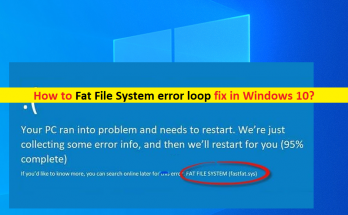
Windows 10の「fat_file_systemエラー-BSOD」とは何ですか? この記事では、Windows 10でのfat_file_systemエラー、Fatファイルシステムエラーループの修正方法について説明します。問題を解決するための簡単な手順/方法について説明します。議論を始めましょう。 「fat_file_systemエラー-BSOD」:これは、ブルースクリーンオブデス(BSOD)エラーと見なされる一般的なWindowsの問題です。このエラーは、「PCで問題が発生したため、再起動する必要があります。エラー情報を収集しているところです。その後、Windowsストップコードfat_file_systemおよび「fastfat.sys」とともに再起動します。このBSODエラーは通常、Windowsコンピューターでの作業の途中、またはコンピューターの起動/再起動時に発生します。 コンピュータにインストールされている破損/古いまたは互換性のないデバイスドライバ、システムファイルまたはレジストリの破損、ハードディスクドライブの不良セクタ、コンピュータにインストールされているハードウェアまたはソフトウェアの問題、古いWindows OSおよびその他のWindowsの問題など、問題の背後にはいくつかの理由が考えられます。すべてのデバイスドライバーがコンピューターに正しくインストールされており、最新の互換性のあるドライバーバージョンになっていることを確認する必要があります。また、Windows 10OSが最新の利用可能な更新バージョンであることを確認する必要があります。 この問題を修正する1つの可能な方法は、システムファイル、レジストリ、およびハードディスクシステムイメージの破損を修正および修復するために、コンピューターでSFCおよびDISMスキャンを実行することです。私たちの指示で問題を修正することが可能です。解決策を探しましょう。 fat_file_systemエラーを修正する方法– Windows 10のBSOD? 方法1:「PC修復ツール」を使用したファットファイルシステムエラーループの修正 「PC修復ツール」は、BSODエラー、DLLエラー、EXEエラー、プログラム/アプリケーションの問題、マルウェアまたはウイルスの問題、システムファイルまたはレジストリの問題、その他のシステムの問題を数回クリックするだけで簡単かつ迅速に見つけて修正する方法です。 PC修復ツールを入手する 方法2:Windowsデバイスドライバーを更新する ステップ1:Windows検索ボックスを介してWindows PCで「デバイスマネージャー」を開き、黄色のマークが表示されているデバイスドライバーを探します ステップ2:更新するデバイスドライバーを右クリックし、[ドライバーの更新]を選択し、画面の指示に従って更新プロセスを終了します。同じ手順を繰り返して、他のすべての必要なドライバーを更新します。更新したら、コンピューターを再起動して、エラーが解決されたかどうかを確認します。 Windows10でデバイスドライバーアップデートをダウンロードまたは再インストールする[自動的に] 自動ドライバー更新ツールを使用して、すべてのWindowsドライバーを更新することもできます。このツールは、下のボタン/リンクから入手できます。 自動ドライバー更新ツールを入手する 方法3:すべての周辺機器を切断します このBSODエラーの原因となっているハードウェアを確認するために、接続されているすべての周辺機器をコンピューターから切断できます。これを行うには、コンピュータからすべての周辺機器を取り外し、周辺機器を接続せずにコンピュータを再起動して、動作するかどうかを確認する必要があります。ただし、問題のあるハードウェアを確認するために、各ハードウェアを1つずつ再接続してから、教員を完全に削除することができます。 方法4:ブルースクリーントラブルシューティングを実行する ステップ1:Windows検索ボックスを介してWindows PCで[設定]アプリを開き、[更新とセキュリティ]> [トラブルシューティング]に移動します ステップ2:「ブルースクリーン」トラブルシューティングを見つけて選択し、「トラブルシューティングを実行」ボタンをクリックし、画面の指示に従ってトラブルシューティングを終了します。完了したら、コンピュータを再起動して、動作するかどうかを確認します。 方法5:SFCスキャンとDISMスキャンを実行する …

Windows10でファイルシステムエラーループを修正する方法[手順] Read More
Windows10でdc_wff.dllエラーをロードする際の問題を修正[手順]

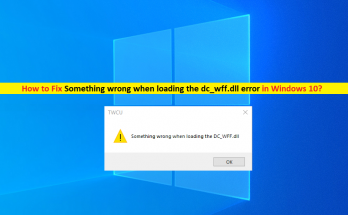
Windows 10で「dc_wff.dllをロードするときに問題が発生しました」とは何ですか? この記事では、Windows10でdc_wff.dllエラーをロードするときに何か問題を修正する方法について説明します。エラーを解決するための簡単な手順/方法が案内されます。議論を始めましょう。 「dc_wff.dllの読み込み中に問題が発生しました」エラー:これは、DLLエラーと見なされる一般的なWindowsの問題です。このエラーは通常、WindowsUpdateのインストール後にWindowsコンピューターを起動/再起動したときに表示されます。何人かのユーザーがこのエラーについて報告し、コンピュータの起動と再起動のたびにこのDLLエラーに直面したと説明しました。 システムファイルまたはレジストリの破損、dc_wff.dllファイルの問題、有効なTP-Linkワイヤレス構成ユーティリティ、TP-Linkアプリケーションとドライバーの問題、その他のWindows 10コンピューターなど、問題の背後にはいくつかの理由が考えられます。このタイプの問題は、コンピューターの一時的な問題が原因で発生する場合があります。 この問題を解決するには、コンピュータを再起動するか、Windowsコンピュータの電源を入れ直してください。再起動または電源の入れ直しの操作が終了したら、エラーが解決したかどうかを確認してください。私たちの指示で問題を修正することが可能です。解決策を探しましょう。 Windows 10でdc_wff.dllエラーをロードするときに何か問題を修正するにはどうすればよいですか? 方法1:「PC修復ツール」で「dc_wff.dllの読み込み時に問題が発生しました」エラーを修正する 「PC修復ツール」は、BSODエラー、DLLエラー、EXEエラー、プログラム/アプリケーションの問題、マルウェアまたはウイルスの問題、システムファイルまたはレジストリの問題、その他のシステムの問題を数回クリックするだけで簡単かつ迅速に見つけて修正する方法です。このツールは、下のボタン/リンクから入手できます。 PC修復ツールを入手する 方法2:dc_wff.dllファイルを再登録します ステップ1:「Windows検索ボックス」に「cmd」と入力し、キーボードの「SHIFT + ENTER」キーを押して、「管理者としてコマンドプロンプト」を開きます ステップ2:「zippy32 / u dc_wff.dll」コマンドを入力し、「Enter」キーを押してDLLファイルの登録を解除してから、「zippy32 / Idc_wff.dll」コマンドを実行して再登録します。 dc_wff.dllファイル。 ステップ3:完了したら、コンピューターを再起動して、エラーが解決されたかどうかを確認します。 方法3:TP-Linkワイヤレス設定ユーティリティを無効にする ステップ1:Windows検索ボックスを介してWindowsPCで「タスクマネージャー」を開く ステップ2:[タスクマネージャー]で[スタートアップ]タブをクリックし、[TP-Linkサービス]を見つけて右クリックし、[無効にする]を選択して無効にします。完了したら、コンピュータを再起動して、エラーが解決されたかどうかを確認します。 方法4:TP-Linkアプリケーションとドライバーをアンインストールしてから再インストールします ステップ1:Windows検索ボックスを介してWindows PCで[コントロールパネル]を開き、[プログラムのアンインストール]> …

Windows10でdc_wff.dllエラーをロードする際の問題を修正[手順] Read More

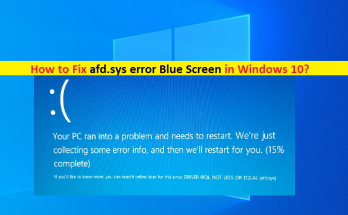
Windows10でafd.sysエラーブルースクリーンを修正する方法[手順]

Windows 10の「afd.sysエラーブルースクリーン」とは何ですか? この投稿では、afd.sysエラーブルースクリーン、afd.sysドライバーエラー、afd.sys driver_irql_not_less_or_equal Windows10を修正する方法について説明します。問題を解決するための簡単な手順/方法をガイドします。議論を始めましょう。 「afd.sysエラーブルースクリーン」:これは、ブルースクリーンオブデス(BSOD)エラーと見なされる一般的なWindowsの問題です。このエラーは、「PCで問題が発生したため、再起動する必要があります。エラー情報を収集しているところです。その後、Windowsストップコードdriver_irql_not_less_or_equalエラーおよびafd.sysドライバーエラーとともに再起動します。 ご存じない方もいらっしゃると思いますが、afd.sysはオペレーティングシステムにとって重要なWinsockファイル用の補助機能ドライバです。これは、WindowsOSおよびソフトウェアパッケージ用にMicrosoftによって作成されました。このファイルは、Windows 10/8 /8.1コンピューターの特定のソフトウェアファイルにバンドルされています。ただし、いくつかのWindows 10ユーザーは、afd.sysエラーのブルースクリーンまたはafd.sys driver_irql_not_less_or_equalブルースクリーンオブデス(BSOD)エラーについて報告しました。 ユーザーは、通常、コンピューターでの作業の途中、またはコンピューターの起動/再起動時に、afd.sysドライバーエラーBSODに直面したと説明しました。この問題の背後には、システムファイルやレジストリ、システムイメージの破損、コンピューターのマルウェアやウイルスの感染、古いデバイスドライバー、コンピューターにインストールされているハードウェアや問題のあるソフトウェアの問題、その他の問題など、いくつかの理由が考えられます。解決策を探しましょう。 afd.sysエラーブルースクリーンに関連するいくつかの一般的なWindows停止コード: driver_irql_not_less_or_equalafd.sys bootlog_not_loadedafd.sys irql_not_less_or_equalafd.sys kernel_data_inpage_errorafd.sys afd.sys driver_irql_not_less_or_equal Windows 10を修正する方法は? 方法1:「PC修復ツール」を使用してafd.sysエラーのブルースクリーンを修正する 「PC修復ツール」は、BSODエラー、DLLエラー、EXEエラー、プログラム/アプリケーションの問題、マルウェアやウイルスの問題、システムファイルやレジストリ、その他のシステムの問題を数回クリックするだけで簡単かつ迅速に見つけて修正する方法です。 PC修復ツールを入手する 方法2:SFCスキャンとDISMスキャンを実行する ステップ1:「Windows検索ボックス」に「cmd」と入力し、キーボードの「SHIFT + ENTER」キーを押して、「管理者としてコマンドプロンプト」を開きます ステップ2:次のコマンドを1つずつ入力し、それぞれの後に「Enter」キーを押して実行します sfc …

Windows10でafd.sysエラーブルースクリーンを修正する方法[手順] Read More

Skypeが動作を停止した問題を修正するにはどうすればよいですか?

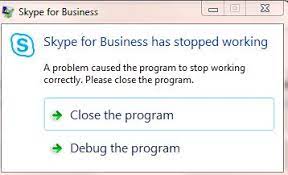
時々、Skymeメッセンジャーがクラッシュして「skypeが動作を停止しました」というエラーメッセージが表示されます。問題が発生したため、プログラムが正しく機能しなくなりました。プログラムを閉じてください。」画面上。人々はその理由を見つけることができず、それを修正する方法を理解できないため、これは非常に厄介な問題です。 これまでにこの問題を引き起こしていることがわかっている特定の理由はありません。ただし、Windowsを最新バージョンにアップグレードした後、特定のアプリがバックグラウンドで実行されているとき、およびテキストhttp://:がSkypeチャットを介して送信されたときに、このエラーが発生しました。この記事は、Skypeメッセンジャーがクラッシュする問題のクイックフィックスを取得するのに役立ちます。 Skypeの修正が機能しなくなった 修正1:Skypeを更新する コンピューターでSkypeメッセンジャーを開きます。 3ドットのアイコンをクリックして、設定を選択します。 最新バージョンのSkypeを実行している場合は、最新バージョンのSkypeを使用しているというメッセージが表示されます。 更新されていない場合は、「新しい更新が利用可能です。更新後、Skypeは自動的に再起動します。 このメッセージの下にある更新ボタンをクリックして、更新プロセスを開始し、インストールを完了します。 修正2:組み込みのWindowsトラブルシューティングを実行する Windowsの設定に移動し、 [更新とセキュリティ]をクリックし、 [トラブルシューティング]> [追加のトラブルシューティング]を選択し、 次のウィンドウで、[Windows Store Apps]を選択し、[トラブルシューティングの実行]オプションをクリックします。 トラブルシューティング担当者がエラーを見つけて修正しようとするように、画面上の指示を完了します。 修正3:メディア機能パックをインストールする それでもSkypeが機能しなくなったという問題に直面している場合は、メディア機能パックをインストールしてみてください。これは、問題について報告された多くのユーザーに対して機能します。 Windows10のNバージョン用の公式MediaFeaturePackにアクセスします。 ダウンロードセクションで、必要なエディションを選択し、確認ボタンをクリックしてダウンロードプロセスを開始します。 ダウンロードしたファイルを実行し、Media FeaturePackをシステムにインストールします。 インストールが完了したらデバイスを再起動し、これで問題が解決するかどうかを確認します。 修正4:Skypeを修復する Skypeファイルが破損している可能性があります。これは、Skypeメッセンジャーがクラッシュしてskypeが機能しなくなったためです。この場合、Windows10で利用可能な修復オプションを使用してエラーを修正できます。 Windows設定を開き、 [アプリ]> [アプリと機能]を​​クリックし、 …

Skypeが動作を停止した問題を修正するにはどうすればよいですか? Read More

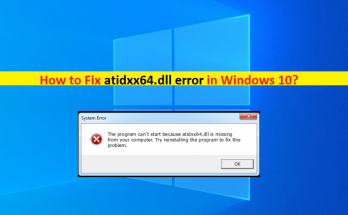
Windows10でatidxx64.dllエラーを修正する方法[手順]

Windows 10の「atidxx64.dllエラー」とは何ですか? 特定のアプリ/ゲームを起動しようとしているときにWindows10コンピューターでatidxx64.dllエラーに直面している場合は、解決策に適しています。ここでは、問題を解決するための簡単な手順/方法について説明します。議論を始めましょう。 「atidxx64.dllエラー」:これは、DLLエラー、またはDLLファイルのクラッシュエラー、DLLファイルの欠落エラーと見なされる一般的なWindowsの問題です。このDLLエラーは通常、特定のアプリケーションを起動したり、ビデオゲームをプレイしたりするときに表示されます。このエラーは通常、WindowsコンピューターでファイナルファンタジーXIV、原神インパクト、ダート、シリアスサム4、その他多くのゲームをプレイしようとしたときに発生します。エラーメッセージを見てみましょう。 「予期しないエラーが発生しました。 [ゲーム名]を終了します。 atidxx64.dll + [文字列] atidxx64.dll + [文字列] <…>」 コンピュータ内の正しいファイルの場所から誤ってatidxx64.dllファイルを削除した可能性があります。そのため、ゲーム中にDLLエラーが発生します。 Windowsコンピュータでのマルウェアやウイルスの感染は、この問題の背後にあるもう1つの考えられる理由である可能性があります。このような場合、あらゆる種類の脅威を見つけて削除するために、コンピューター内の強力なウイルス対策ソフトウェアを使用してマルウェアまたはウイルスのシステムスキャンを実行できます。 この問題の背後にあるもう1つの考えられる理由は、古いWindows OS、古い/破損したグラフィックカードドライバ、システムファイルまたはレジストリの破損、およびWindowsコンピュータの他の問題である可能性があります。私たちの指示で問題を修正することが可能です。解決策を探しましょう。 Windows 10でatidxx64.dllエラーを修正するにはどうすればよいですか? 方法1:「PC修復ツール」でatidxx64.dllエラーを修正する 「PC修復ツール」は、BSODエラー、DLLエラー、EXEエラー、プログラム/アプリケーションの問題、マルウェアやウイルスの問題、システムファイルやレジストリの問題、その他のシステムの問題を数回クリックするだけで簡単かつ迅速に見つけて修正する方法です。 PC修復ツールを入手する 方法2:保留中のすべてのWindowsUpdateをインストールする ステップ1:Windows検索ボックスを介してWindows PCで[設定]アプリを開き、[更新とセキュリティ]> [Windows Update]に移動して、[更新の確認]ボタンをクリックします 手順2:利用可能なすべてのWindows Updateをダウンロードしてコンピューターにインストールし、更新したらコンピューターを再起動して、DLLエラーが解決されているかどうかを確認します。 方法3:SFCおよびDISMスキャンを実行して、システムファイルとWindowsシステムイメージの破損を修復します …

Windows10でatidxx64.dllエラーを修正する方法[手順] Read More

印刷をPDFに修正する方法Windows10が機能しない[手順]

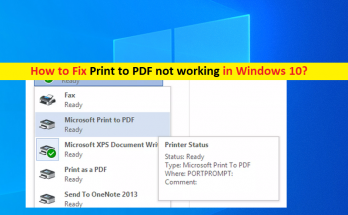
Windows10の「PDFへの印刷が機能しない」とは何ですか? この投稿では、Windows10で機能しないPDFへの印刷を修正する方法について説明します。ここでは、問題を解決するための簡単な手順/方法について説明します。議論を始めましょう。 「MicrosoftPrintto PDF」:MS Word、Excel、PowerPointなどの印刷可能なアプリケーションを使用している場合、WindowsコンピューターのMicrosoft Print to PDF機能を使用して、MicrosoftアプリケーションファイルからPDFドキュメントを作成できるようになりました。 Windows10コンピューターのMicrosoftPrint to PDF機能を使用すると、ドキュメントをPDFに印刷できます。つまり、Microsoft Print to PDF機能を使用して、コンピューター内の任意のドキュメントのPDFを保存できます。 ただし、何人かのユーザーは、ドキュメントを作成してPDFに印刷するためにMicrosoft Print to PDFを使用しようとすると、Windows10コンピューターでPrinttoPDFが機能しないという問題に直面したと報告しました。この問題は、WindowsコンピューターでドキュメントをPDFに印刷できないことを示しています。この問題の背後には、Microsoft Print to PDF機能自体の問題、Microsoft Print to PDFドライバーの問題、古いWindows OSの問題など、いくつかの理由が考えられます。 Microsoft Print to PDFドライバーが正しくインストールされ、コンピューターに最新の互換性のあるバージョンであるようにする必要があります。この問題を解決するために、コンピューターにMicrosoft Print …

印刷をPDFに修正する方法Windows10が機能しない[手順] Read More

Windows10でのCiscoAnyConnect接続試行失敗エラーの修正[手順]

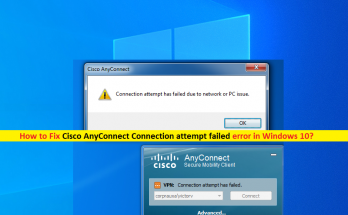
Windows10での「CiscoAnyConnect接続の試行に失敗しました」エラーとは何ですか。 CiscoAnyConnectを使用または接続しようとしたときにWindows10コンピュータでCiscoAnyConnect接続試行失敗エラーが発生した場合は、解決策を実行できます。ここでは、問題を解決するための簡単な手順/方法について説明します。議論を始めましょう。 「CiscoAnyConnect」:シスコは、ネットワーク境界をリモートエンドポイントに拡張するCisco AnyConnectセキュアモビリティを提供し、Webセキュリティアプライアンスが提供するWebフィルタリングサービスのシームレスな統合を可能にします。 Cisco AnyConnectセキュアモビリティは、コンピュータベースまたはスマートフォンプラットフォームでモバイルユーザを保護する革新的な新しい方法を提供し、エンドユーザに、よりシームレスで常に保護されたエクスペリエンスを提供し、IT管理者に包括的なポリシーを適用します。 ただし、Windows 10ユーザーの何人かは、Windows10コンピューターでCiscoAnyConnectを使用しようとしたとき、またはVPN(仮想プライベートネットワーク)を実行したときに、CiscoAnyConnect接続試行失敗エラーまたは「接続試行失敗」エラーに直面したと報告しました。この問題は、何らかの理由でWindowsコンピュータでCisco AnyConnectVPNを実行または使用できないことを示しています。この問題の背後には、必要なアドミスタンタ権限がCisco AnyConnectに付与されていない、またはCisco AnyConnectが互換モードで実行されていない、Hyper-Vが有効になっている、その他のコンピュータの問題など、いくつかの理由が考えられます。 この問題を解決する1つの方法は、Cisco AnyConnect Connectionに管理者権限を付与し、互換モードでの実行も許可することです。この問題を解決するもう1つの方法は、WindowsコンピューターでMicrosoft Hyper-V機能を無効にして、それが機能するかどうかを確認することです。私たちの指示で問題を修正することが可能です。解決策を探しましょう。 Windows10でCiscoAnyConnect接続試行失敗エラーを修正する方法は? 方法1:「PC修復ツール」でCiscoAnyConnect接続試行失敗エラーを修正する 「PC修復ツール」は、BSODエラー、DLLエラー、EXEエラー、プログラム/アプリケーションの問題、マルウェアやウイルスの問題、システムファイルやレジストリの問題、その他のシステムの問題を数回クリックするだけで簡単かつ迅速に見つけて修正する方法です。 PC修復ツールを入手する 方法2:互換モードでCiscoAnyConnectを実行する この問題を解決する1つの方法は、CiscoAnyConnectプログラムをコンピュータの互換モードで実行するように設定することです。 ステップ1:「ファイルエクスプローラ」を開き、「C:\ Program Files(x86)\ Cisco \ Cisco AnyConnect SecureMobilityClient」パスに移動します 手順2:「vpnui.exe」を見つけて右クリックし、「プロパティ」を選択します。 …

Windows10でのCiscoAnyConnect接続試行失敗エラーの修正[手順] Read More

Windows Media Playerサーバーの実行に失敗した問題を修正する方法は?

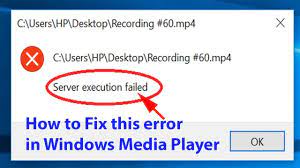
最近、多くの人がメディアを再生しようとしたときに「Windows MediaPlayerサーバーの実行に失敗しました」というエラーについて報告しています。 Windows Media Playerは、主要なメディアプレーヤーであり、WindowsOS用のMicrosoftの最も成功したソフトウェアです。ただし、この問題が発生している場合は、この問題の修正が利用可能であるため、心配する必要はありません。この記事では、この問題を解決するための可能な解決策を提供します。 WMPサーバーの実行に失敗したときに試すことができる解決策 議論中のエラーは、WMPがそのファイルタイプを認識できないようにするアップグレードの結果である可能性があります。 Windows MediaPlayerサーバーの実行に失敗する他の理由が考えられます。問題のトラブルシューティングを順番に行います。すべての方法を1つずつ試してください。 解決策1:タスクマネージャーでWMPタスクを終了する Ctrl + Shift + Escを押して、タスクマネージャーを開きます。 WindowsMedia Playerを右クリックして、[タスクの終了]を選択します。 解決策2:DLLファイルを再登録する Windowsの検索バーで、コマンドプロンプトを入力し、一致した結果を右クリックして、[管理者として実行]を選択します。 以下のコマンドを入力し、Enterキーを押して実行します。 zippy32.exe jscript.dll   zippy32.exe vbscript.dll コマンドプロンプトを終了してシステムを再起動し、問題が解決するかどうかを確認します。 解決策3:WMPファイルの名前を変更する 多くのユーザーが、Windows Media Playerサーバーの実行に失敗したと報告しましたが、ファイルの名前を変更して再度再生するだけで問題が解決しました。また、この簡単な方法を試して、これがうまくいくかどうかを確認する必要があります。 …

Windows Media Playerサーバーの実行に失敗した問題を修正する方法は? Read More

エラーコード279Robloxを修正する方法は?

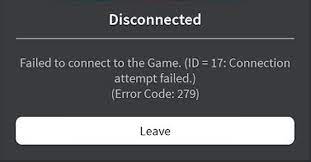
最近、Robloxはサーバーに接続しないという問題に巻き込まれました。ユーザーはエラーメッセージエラーコード279Robloxを受け取ります。これは基本的に、Windowsファイアウォールが原因で発生する可能性のある接続ベースの問題です。 他のいくつかの要因が考えられます。この記事では、エラーメッセージについて詳しく説明し、エラーメッセージが表示されるさまざまな理由を見つけて、この問題を解決するために必要な解決策について説明します。 エラーコード279Robloxの原因は何ですか? Robloxはゲームコミュニティで人気のあるプラットフォームです。これにより、ユーザーは他のメンバーのさまざまなマルチプレイヤーゲームをプレイしたり、独自のゲームをデザインしたりできます。ユーザーは、macOSを除くAndroid、iOS、Windows、Xboxを含むすべてのデバイスにダウンロードできます。 多くの人が最近報告したエラーコード279Robloxは、通常、接続の問題の結果です。これは、システム上の何かがそれを妨害またはブロックしている可能性があることを意味します。考えられる理由は次のとおりです。 インターネット接続が遅い–インターネット接続が不十分なため、ゲーム内のオブジェクトの接続に通常よりも時間がかかる場合があり、その結果、エラーが発生します。 Windowsファイアウォール– Windowsファイアウォールへの必要な接続構成を満たしていない可能性があります。このため、上記のエラーが発生します。 悪いゲーム–スクリプトまたはゲームのオブジェクトのエラーが問題の原因である可能性があります。ただし、この問題は一部のゲームサーバーでのみ発生します。この場合、エラー修正を取得するには、作成者に問題を報告する必要があります。 これで、問題の性質とその原因を理解した後、問題の修正方法を学ぶことができます。考えられるすべての解決策を以下に示します。 Roblox接続の問題の可能な解決策 解決策1:Windowsファイアウォールをオフにする Windowsファイアウォールを一時的にオフにします。 Robloxをブロックしていて、エラーコード279 Robloxの問題が発生している場合は、それを実行すると問題が発生する可能性があります。ファイアウォールをオフにする方法は次のとおりです。 スタートメニューを開き、Windows DefenderFirewallと入力します。 左側の[WindowsDefenderファイアウォールをオンまたはオフにする]をクリックします 次に、[パブリックとプライベート]で[Windows Defenderファイアウォールをオフにする]オプションを選択し、[OK]をクリックして確定します。 解決策2:サポートされているブラウザを実行していることを確認します WebブラウザーでRobloxを使用していて、システムでそのアプリを使用していない場合は、使用しているWebブラウザーがRobloxの実行をサポートしていることを確認してください。また、Webブラウザが最新であることを確認してください。 解決策3:サードパーティのブラウザプラグインを無効にする 一部のサードパーティのアドオンが問題を引き起こしている場合があります。 Webサイトにアクセスする前に、このようなアドオンをすべて無効にして、問題が解決するかどうかを確認してください。 解決策4:必要なポートを開く Robloxの範囲ポートがネットワーク上で開かれていない場合、エラーコード279Robloxを受け取る可能性があります。 Robloxがそれらを使用して簡単に接続できるように、ポートはそれらを転送します。これを行う方法は次のとおりです。 管理者としてルーターのコントロールパネルにログインします。 ポートフォワーディングカテゴリに移動し、 …

エラーコード279Robloxを修正する方法は? Read More

Windows10 / 8/7でDism.exeエラー1392を修正する方法[手順]

Windows 10/8/7の「Dism.exeエラー1392」とは何ですか? この記事では、Windows10 / 8/7でDism.exeエラー1392を修正する方法について説明します。問題を解決するための簡単な手順/方法が案内されます。議論を始めましょう。 「Dism.exeエラー1392」:これは、DISMスキャンエラーと見なされる一般的なWindowsの問題です。このエラーは通常、WindowsコンピューターでDISMスキャンを実行するときに表示されます。ご存じない場合は、DISM(Deployment Image Servicing and Management)を使用すると、何らかの理由でWindowsで壊れたリカバリイメージを修正できます。何人かのユーザーは、Windowsイメージの回復を修正するためにWindows 10/8/7コンピューターでDISMスキャンを実行しようとしたときに、エラーコード1392に直面したと報告しました。エラーメッセージを見てみましょう。 「エラー:1392 ファイルまたはディレクトリが破損しているか、読み取れません。」 破損したシステムファイルまたはレジストリ、DISM.exeプログラム/アプリケーションの機能不能の問題、古いWindows OS、およびその他のWindowsの問題など、問題の背後にはいくつかの理由が考えられます。この問題を解決する1つの可能な方法は、システムファイルまたはレジストリの破損を修復するために、コンピューターでSFCスキャンを実行することです。このエラーは、Windowsを更新できない、ドライバーをインストールできない、その他のエラー、クラッシュ、遅延など、重大なWindowsの問題を引き起こす可能性があります。解決策を探しましょう。 Windows 10/8/7でDism.exeエラー1392を修正するにはどうすればよいですか? 方法1:「PC修復ツール」を使用してDism.exeエラー1392を修正する 「PC修復ツール」は、BSODエラー、DLLエラー、EXEエラー、プログラム/アプリケーションの問題、マルウェアやウイルスの問題、システムファイルやレジストリの問題、その他のシステムの問題を数回クリックするだけで簡単かつ迅速に見つけて修正する方法です。 PC修復ツールを入手する 方法2:SFCスキャンを実行する ステップ1:Windowsの検索ボックスに「cmd」と入力し、キーボードの「SHIFT + ENTER」キーを押して、「管理者としてコマンドプロンプト」を開きます ステップ2:「sfc / scannow」コマンドを入力し、「Enter」キーを押して実行します ステップ3:実行したら、コンピューターを再起動して、エラーが解決したかどうかを確認します。 方法3:CHKDSKスキャンを実行する ステップ1:上記の方法を使用して「管理者としてコマンドプロンプト」を開きます …

Windows10 / 8/7でDism.exeエラー1392を修正する方法[手順] Read More