Windows10でmultiple_irp_complete_requestsBSODを修正するにはどうすればよいですか?

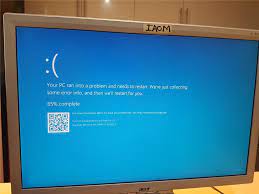
私の問題を解決する人はいますか?実際、私は数日前に新しいSSDとHDDドライブを比較的新しいWindows PCにインストールしましたが、それ以来、multiple_irp_complete_requestsブルースクリーンの問題が発生しています。それぞれにご協力いただければ幸いです。 BSODまたはブルースクリーンオブデスは、対処するのが非常に苛立たしいものですが、システムをさらなる損傷から保護するために、Windowsによって必要な手段として使用されます。重大な問題が発生すると、システムでのアクティビティが突然中断され、画面にBSODが表示された後、コンピューターが再起動します。 通常の場合、問題は自動的に終了し、再起動することがあります。これは、BSODの原因となる問題を最初に修正するのに再起動で十分な場合です。ただし、再起動後もBSODが続く場合は、問題がまだ残っていることを意味し、それ以上の問題を回避するために対処する必要があります。 multiple_irp_complete_requests windows 10は、ユーザーが最近報告したBSODです。これはそれ自体を繰り返すBSODであるため、修正するにはすぐに手順を実行する必要があります。適切なタイミングでこれを怠ると、最悪の事態に直面する可能性があり、それが必要なデータ損失になる可能性があります。 複数の_irp_complete_requestsエラーメッセージを含むBSODには、STOPエラー、またはそれが表示される原因となった特定のコードや特定のファイルなどの追加情報が含まれている可能性があることに注意してください。たとえば、クラッシュの問題を示すntoskrnl.exeまたは0x00000044コードを伴うmultiple_irp_complete_requestsブルースクリーンを受け取る場合があります。 これらのクラッシュを受け取る結果となる可能性のある理由はたくさんあります。問題は、古いまたは破損したドライバにある可能性がありますが、破損したシステムコンポーネントが主な理由である可能性があります。したがって、multiple_irp_complete_requests Windows 10の修正には、以下で説明する手動と自動の両方の手順が必要です。 multiple_irp_complete_requestsブルースクリーンエラーの修正 Windowsには、ビジネスユーザーとホームユーザーの両方がいます。 Windowsにある何千ものファイルやその他のコンポーネント、およびそれらすべてが集合的にシステムの正常な動作を担当します。ほとんどの場合、これらのコンポーネントは正常に機能しますが、常にバグが100%ないということは不可能です。クラッシュ、エラー、ラグなどを引き起こす可能性のあるいくつかの問題が発生する可能性があります。 その場合、トラブルシューティングは、多くの人にとって、特に技術に精通していない人にとっては簡単なことではありません。ありがたいことに、すべてのPC関連の問題を検索し、それらの自動修正を提供できるPC修復ツールが存在します。使用する必要があるのは、ツールを使用し、それを使用してシステムスキャンを実行することだけです。その後、アプリはシステムの破損の可能性をチェックし、破損したセクターを置き換えます。こちらが直接ダウンロードリンクです。 PC修復ツールを入手する これが機能しない場合、または手動のトラブルシューティング手順が必要な場合は、以下を確認してください。 修正1:ドライバーを更新する まず、multiple_irp_complete_requests Windows 10を処理するために、必要なすべてのドライバーが更新されているかどうかを確認することをお勧めします。それらのほとんどは、WindowsUpdate機能を介して取得できます。 WindowsSearchで更新を検索し、Enterキーを押します。 [更新の確認]オプションをクリックします。 [オプションの更新を表示]をクリックします。 次に、[ドライバーの更新]セクションを見つけ、チェックボックスをオンにして、[ダウンロードしてインストール]をクリックします。 ドライバがインストールされたら、デバイスを再起動します。 必要なドライバーの更新を提供するためにツールにタスクを任せることができる自動ドライバー更新ツールが利用可能です。こちらが直接ダウンロードリンクです。 自動ドライバー更新ツールを入手する 修正2:ドライバーを再インストールする 問題が解決しない場合は、ドライバをクリーンインストールする必要があります。 …

Windows10でmultiple_irp_complete_requestsBSODを修正するにはどうすればよいですか? Read More
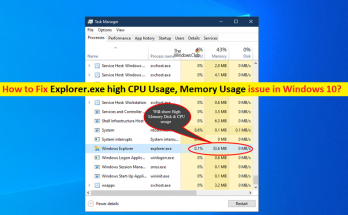

Explorer.exeの高いCPU使用率、Windows10のメモリ使用量の問題を修正する方法[手順]

Windows 10の「Explorer.exeの高いCPU使用率/メモリ使用率」とは何ですか? この記事では、Windows 10でExplorer.exeの高いCPU使用率、Explorer.exeの高いメモリ使用率を修正する方法について説明します。問題を解決するための簡単な手順/方法について説明します。議論を始めましょう。 「Explorer.exeの高いCPU使用率/高いメモリ使用率」:Explorer.exeの高いCPU /メモリ使用率の問題と見なされる一般的なWindowsの問題です。 Windows 10/8/7コンピューターでタスクマネージャーユーティリティを開いて、システムリソースを消費しているプログラム/プロセスを確認すると、Windowsエクスプローラー/ファイルエクスプローラープロセスが[ディスク]または[CPU]の下に大きな割合で表示される場合があります。 / GPUの使用法。 何人かのユーザーは、Explorer.exeの高いCPU使用率、Explorer.exeの高いメモリ使用量の問題に直面していると報告しました。これにより、システムのシャットダウン/再起動が自動的に行われ、WindowsPCでのアプリやゲームの読み込みが遅くなります。この問題は、タスクマネージャを開いてCPU /メモリの状態を確認すると、ファイルエクスプローラ/ WindowsエクスプローラまたはExplorer.exeプロセスによってCPUまたはメモリの使用率が高くなる可能性があることを示しています。 この問題の背後には、WMIサービス(Windows Management Instrumentation)サービスの問題、不必要に保存されたファイルまたはインストールされたアプリがリソースを使い果たしている、[すべてのフォルダーを表示]を有効にしている、コンピューターでのマルウェアやウイルスの感染、その他のWindowsの問題などのいくつかの理由が考えられます。問題を解決するための手順で問題を修正することが可能です。解決策を探しましょう。 Explorer.exeの高いCPU使用率/Explorer.exeの高いメモリ使用率をWindows10 / 8/7で修正するにはどうすればよいですか? 方法1:「PC修復ツール」を使用してExplorer.exeの高いメモリ使用率/ CPU使用率を修正する 「PC修復ツール」は、BSODエラー、DLLエラー、EXEエラー、プログラム/アプリケーションの問題、マルウェアやウイルスの問題、システムファイルやレジストリの問題、その他のシステムの問題を数回クリックするだけで簡単かつ迅速に見つけて修正する方法です。 PC修復ツールを入手する 方法2:画像のないアイコンを削除する この問題は、デスクトップに画像のないアイコンまたはショートカットがある場合に発生する可能性があります。修正するために、画像のないアイコンを削除できます。 ステップ1:WindowsPCのデスクトップに移動します 手順2:画像のない「アイコン」またはショートカットを見つけて右クリックし、[削除]を選択して削除し、問題が解決したかどうかを確認します。 方法3:問題を引き起こすアプリケーション/ゲームのタスクマネージャーを確認します この問題は、プログラム/プロセスが正しく実行されていないことが原因で発生する可能性があります。修正するために、そのようなプロセスを確認して閉じることができます。 ステップ1:キーボードの「CTRL …

Explorer.exeの高いCPU使用率、Windows10のメモリ使用量の問題を修正する方法[手順] Read More

msvcp110.dllを修正する方法は、Windowsで実行するように設計されていないか、エラーが含まれていますか?

やあ! 「msvcp110.dllがWindowsで実行するように設計されていないか、Windowsにエラーが含まれています」というメッセージが表示されます。私に何をすべきか提案してください。提案のために高度な感謝があなたに与えられます。 MicrosoftのWindowsは、そのユーザーフレンドリーなUI、組み込みのトラブルシューティング機能、およびカスタマイズ機能により、多くの人に愛されています。システム上で実行されている何百、何千ものプロセスが、そのスムーズな機能に責任を負っています。 プロセスのいずれかが妨害されたり、誤動作を開始したりすると、ユーザーはクラッシュ、バグ、パフォーマンスの問題などのさまざまな問題を経験することになります。最近、多くのWindowsユーザーが、msvcp110.dllがWindowsで実行するように設計されていないか、エラーが含まれていると報告しています。 エラーメッセージは、ブルースクリーンオブデスまたは特定のアプリケーションの起動時に表示されます。ファイル名の.DLL拡張子は、ダイナミックリンクライブラリの略語です。 このタイプのファイルには、多くのプログラムで同時に使用されるコードとデータが含まれています。 DLLエラーを受け取ることは非常に一般的であり、多くのユーザーはWindowsを使用している間ずっとエラーを受け取ります。 システムディレクトリがこのファイルを見つけることができない原因となるシステムファイルの破損が原因で、ディスカッションでエラーが発生する場合があります。このエラーメッセージは、アップデートの誤ったインストールまたは破損したインストールの結果である可能性もあります。 一部のユーザーは、Windows10の更新後にエラーメッセージが頻繁に表示されると報告しました。エラーが発生すると、通常のアプリやサービスを使用できなくなるため、イライラします。アプリの起動中にエラーが発生した場合は、アプリをアンインストールして再インストールし、問題が解決するかどうかを確認してください。 そうでない場合は、エラー修正を取得するのに確実に役立つさまざまなトラブルシューティングを以下に示します。これらのトラブルシューティング方法を避けたい場合は、PC修復ツールを使用することをお勧めします。こちらが直接ダウンロードリンクです。 PC修復ツールを入手する このツールは、さまざまなシステムエラー、破損したファイル、レジストリの問題、BSODを修正することができ、マルウェア攻撃による問題でさえ、このようなタイプのファイルでは非常に一般的です。上記のすべてのケースで自動ソリューションを提供します。 手動の手順を実行する場合は、以下のガイドに進んでください。 msvcp110.dllの修正は、Windowsで実行するように設計されていないか、エラーが含まれています 修正1:Windowsを更新する 以下は、WindowsUpdateを実行する方法の手順です。これは、問題が古いWindowsの実行のために開発されたさまざまなバグ/欠陥が原因である場合に、エラー修正を取得するのに役立ちます。 WindowsSearchで、「更新」と入力してEnterキーを押すだけです。 [ページの更新を確認]をクリックして表示されます。 オプションのものを含む利用可能なアップデートをインストールします。 完了したら、デバイスを再起動します。 修正2:msvcp110.dllファイルを再登録する msvcp110.dllを再登録することをお勧めします。Windowsで実行するように設計されていないか、問題が解決しない場合はエラーが含まれています。 Win + Rを押して、Windowsの実行を開きます。 「zippy32 / umsvcp110.dll」と入力します [OK]ボタンを押して、 次に、Win …

msvcp110.dllを修正する方法は、Windowsで実行するように設計されていないか、エラーが含まれていますか? Read More

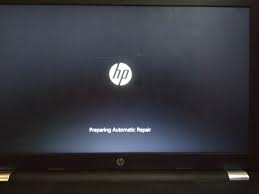
自動修復の準備中のhpが黒い画面の問題をスタックする問題を修正するにはどうすればよいですか?

 自動修復は、ユーザーがWindows8以降のシステムで一般的な起動エラーを診断およびトラブルシューティングするのに役立つWindowsシステム回復ツールです。しかし、時々発生するいくつかの理由により、Windowsの自動修復は機能せず、PCの診断中にスタックします。 最近、hpユーザーが同じ問題について報告しました。彼らのラップトップは起動中にスタックしました–黒い画面と自動修復の準備またはPCの診断を示すテキストが表示されます!これは、Microsoftの公式フォーラムにあるそのようなhpユーザーからのレポートです。 「ラップトップは、PCの診断と自動修復の準備の間で無限ループに陥っています。時々それはディスクエラーを修復することを思い付くが、決してとどまらず、ただ再びループに入る。 私は他の多くのスレッドをオンラインで読んだことがありますが、まだうまくいくものを見つけていません。個人的にできることは何もないと思い始めました。」 自動修復を準備しているHPが起動中にスタックした場合は、以下の解決策を試すことをお勧めします。 自動修復ブラックスクリーンエラーを準備するhpの修正 修正1:ハードリブートを実行する Windowsの画面が「自動修復の準備中」または「PCの診断」エラー画面のままであるため、通常どおりシステムを再起動できません。この場合、ハードリブートを実行する必要があります。 HPバッテリーとACアダプターを取り外し、電源ボタンを20〜30秒間押し続けて、正常に起動するかどうかを確認します。自動修復のスタックの問題を準備しているhpが続く場合は、2番目の修正に進みます。 修正2:デバイスをセーフモードで起動する デバイスをセーフモード環境で起動できます。必要な手順は次のとおりです。 デバイスの電源を切り、 Windowsの起動可能なインストールディスクを挿入し、それを使用してPCを起動します。 テキストを含むプロンプトが表示されたら、任意のキーを押してCDまたはDVDから起動し、任意のキーを押して続行します。 次に、Windowsセットアップインターフェイスで、言語設定を選択し、[次へ]をクリックします。 続行するには、[コンピューターの修復]をタップします。 [トラブルシューティング]> [詳細オプション]を選択し、 [スタートアップ]設定をクリックしてから、[再起動]をクリックします。 再起動すると、さまざまな起動オプションが表示されます。 最小限のセーフモードでF5を起動し、ネットワークを使用してセーフモードで起動する場合は、F4を押します。 セーフモード環境で、Windowsシステムスキャンを実行してウイルスを削除し、疑わしいソフトウェアまたはドライバーをアンインストールし、CD / DVD / USBを使用してハードウェアドライバーを更新します。 修正3:システム予約パーティションを拡張する システムの予約済みパーティションが本来よりも小さい場合、HPが自動修復スタックの問題を準備している可能性があります。サードパーティのツールを使用して、システムの予約済みパーティションを拡張できます。パーティションを拡張した後、デバイスを再起動して、問題が解決するかどうかを確認します。 修正4:起動時の修復を実行する 一部のユーザーは、スタートアップ修復を実行した後、hpが自動修復の黒い画面を準備しなくなったと報告しました。必要な手順は次のとおりです。 …

自動修復の準備中のhpが黒い画面の問題をスタックする問題を修正するにはどうすればよいですか? Read More

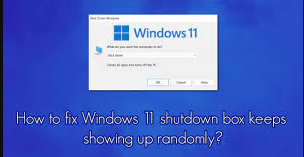
Windows 11のシャットダウンボックスがランダムにポップアップし続ける問題を修正する方法は?

Windows11はすでに箱から出されています。昨年10月上旬にリリースされ、それ以前にも発表されました。最新のWindowsバージョンは好評で、多くの人が改善されたUI、機能、その他のイテレーションを試してみたがっていました。 長い間続いてきた伝統として、マイクロソフト製品の新しいリリースは、アップグレードするためのさまざまな可用性について批判されています。これは、さまざまな古いプロセッサが不適格になるためです。このような制限を回避することは、レジストリエディタへの簡単なトリックを使用して可能ですが、これは多くの問題を引き起こす可能性があります。 このリリースも問題なく実行されませんでした。リリース以来、多くの人がOSに影響を与えるさまざまなバグに遭遇したと報告しています。彼らは最新のオペレーティングシステムでのさまざまな奇妙な現象について報告しており、Windows11のシャットダウンボックスがランダムにポップアップし続けるのもその1つです。 Windows 11のシャットダウンには、システムの再起動、休止状態、スリープなど、他のさまざまなオプションを使用してデバイスをシャットダウンするオプションがあります。 [シャットダウン]ボックスに移動するには、ユーザーはキーの組み合わせを押すか、[スタート]メニューから取得する必要があります。 ただし、多くの人からの最近の報告によると、Windows11のシャットダウンボックスは何もしなくてもランダムに表示され続けます。問題の頻度は異なりますが、一部のユーザーは、数分ごとに問題が発生すると述べています。 この問題が発生した場合でも、慌てる必要はありません。この問題の修正は可能です。これらの修正は簡単です。エラーを解決するために試す必要のあるさまざまな修正を以下で確認できます。 Windows11のシャットダウンボックスの修正がランダムにポップアップし続ける問題 修正1:PCを再起動します 技術的なトラブルシューティングに進む前に、デバイスの再起動から始める必要があります。 Windows 11を再起動するだけで、実行中のプログラムに関連するさまざまなプロセスの競合が修正され、この問題が発生する可能性があります。 Winキーをクリックし、電源ボタンを選択して、再起動をクリックします。 Alt + F4を同時に押し、[再起動]を選択し、[OK]ボタンを押してこのタスクを実行することもできます。 修正2:DISMおよびSFCスキャンを実行する その後、SFCスキャンとDISMスキャンは、問題の原因となっている可能性のある破損したシステムファイルとその他の種類の破損をそれぞれ検出します。手順は次のとおりです。 WindowsSearchで、「WindowsTerminal」と入力します。 Windowsターミナルを右クリックし、[管理者として実行]を選択します。 次に、下向き矢印のタブ領域をクリックして、[コマンドプロンプト]を選択します。 コマンドラインにsfc / scannowと入力し、Enterキーを押します。 SFCスキャンが完了したら、続いて次のコマンドを使用してDISMスキャンを実行します。 DISM /オンライン/クリーンアップ-画像/ CheckHealth DISM …

Windows 11のシャットダウンボックスがランダムにポップアップし続ける問題を修正する方法は? Read More

Windows10でiastora.sysの失敗したブルースクリーンエラーを修正する方法[手順]

Windows 10の「iastora.sysfailedbluescreen」エラーとは何ですか? この記事では、iastora.sysの失敗したブルースクリーン、Windows 10でのiastora.sysの欠落エラーを修正する方法について説明します。問題を解決するための簡単な手順/方法について説明します。議論を始めましょう。 「iastora.sysfailedblue screen error」:これは、ブルースクリーンオブデス(BSOD)エラーと見なされる一般的なWindowsの問題です。このBSODエラーは、「PCで問題が発生したため、再起動する必要があります。エラー情報を収集しているところです。その後、driver_irql_not_less_or_equal、KMODE_EXECEPTION_NOT_HANDLED、SYSTEM_SERVICE_EXCEPTIONなどのWindowsストップコード、およびiastora.sysエラーとともに再起動します。 iastora.sysの失敗ブルースクリーンエラーは、通常、コンピューターでの作業の途中、またはWindowsコンピューターの起動/再起動時に表示されます。ご存じない方のために説明すると、iastora.sysはIntel RST(Intel Rapid Storage Technology)に関連付けられたシステムファイルです。これは通常、カーネルモードドライバーが高すぎるIRQLプロセスでページブルメモリにアクセスしようとしたことを示しています。 この問題の背後にある考えられる理由は、Intel RSTドライバーの問題、システムファイルまたはレジストリの破損、システムイメージの破損、コンピューターのマルウェアまたはウイルス感染、古いWindows OS、およびその他のWindowsの問題である可能性があります。私たちの指示で問題を修正することが可能です。解決策を探しましょう。 Windows10でiastora.sysの失敗したブルースクリーン/iastora.sysの欠落エラーを修正する方法は? 方法1:「PC修復ツール」でiastora.sysの失敗したブルースクリーンエラーを修正する 「PC修復ツール」は、BSODエラー、DLLエラー、EXEエラー、プログラム/アプリケーションの問題、マルウェアやウイルスの問題、システムファイルやレジストリの問題、その他のシステムの問題を数回クリックするだけで簡単かつ迅速に見つけて修正する方法です。 PC修復ツールを入手する 方法2:SFCスキャンを実行する  修正するためにシステムファイルの破損を修復するために、コンピューターでSFCスキャンを実行できます。 ステップ1:Windowsの検索ボックスに「cmd」と入力し、キーボードの「SHIFT + ENTER」キーを押して、「管理者としてコマンドプロンプト」を開きます ステップ2:「sfc / scannow」コマンドを入力し、「Enter」キーを押して実行します。実行したら、コンピュータを再起動して、問題が解決したかどうかを確認します。 方法3:IntelRSTドライバーを削除する この問題は、コンピューターのIntelRSTドライバーに問題があるために発生する可能性があります。修正するためにIntelRSTドライバーを削除できます。 ステップ1:Windows検索ボックスを介してWindows …

Windows10でiastora.sysの失敗したブルースクリーンエラーを修正する方法[手順] Read More

Windows10 / 11でSquareEnixエラーコードi2501アカウントを作成する方法[手順]

Windows10 / 11の「SquareEnixエラーコードi2501アカウントの作成」とは何ですか? この投稿では、Windows10 / 11でのSquareEnixエラーコードi2501、SquareEnixエラーコードi2501アカウントの作成を修正する方法について説明します。問題を解決するための簡単な手順/方法が案内されます。議論を始めましょう。 「スクウェア・エニックス」:スクウェア・エニックスは、ファンタジー、ドラゴンクエスト、キングダムハーツのロールプレイングビデオゲームフランチャイズなどで最もよく知られている日本のエンターテインメントコングロマリットおよびビデオゲーム会社です。スクウェア・エニックスのフランチャイズは世界中で1,000万部以上を売り上げ、ファイナルファンタジーは1億4,400万部、ドラゴンクエストは7,800万部、キングダムハーツは3,000万部を売り上げました。 ただし、スクウェア・エニックスのプラットフォームでホストされているゲームで、スクウェア・エニックスのエラーコードi2501、スクウェア・エニックスのエラーコードi2501のアカウント作成の問題が発生したとの報告がありました。彼らは、この問題はおそらくプラットフォームのセキュリティによってフラグが立てられたIPアドレスまたはアカウントが原因で、ファイナルファンタジーXIVゲームで発生し、取引を行うことを禁じられていると説明しました。エラーメッセージを見てみましょう。 「この機能は使用できません。 詳細については、SQUAREENIXサポートセンターにお問い合わせください。エラーコード:i2501” この問題の背後にある考えられる理由の1つは、スクウェア・エニックスのアカウントでの支払い処理の問題である可能性があります。この問題は、スクウェア・エニックスのサービス/サーバーの問題、インターネット接続と速度の問題、問題の原因となっているゲーム自体に関連するゲームファイルの破損、コンピューターのネットワーク設定の誤り、その他のWindowsの問題によっても発生する可能性があります。私たちの指示で問題を修正することが可能です。解決策を探しましょう。 Windows10 / 11でSquareEnixエラーコードi2501を修正するにはどうすればよいですか? 方法1:「PC修復ツール」を使用してSquareEnixエラーコードi2501アカウントの作成を修正する Windowsコンピュータの問題が原因で問題が発生した場合は、PC修復ツールを実行して解決できます。 PC修復ツールは、BSODエラー、DLLエラー、EXEエラー、プログラム/アプリケーションの問題、マルウェアまたはウイルスの問題、システムファイルまたはレジストリの問題、およびその他のシステムの問題を数回クリックするだけで簡単かつ迅速に見つけて修正する方法です。 PC修復ツールを入手する 方法2:VPNとプロキシを無効にする この問題は、コンピューターのVPNまたはプロキシの干渉が原因で発生する可能性があります。修正するために、コンピューターでプロキシとVPNを無効にすることができます。 ステップ1:Windows検索ボックスを介してWindows PCで「設定」アプリを開き、「ネットワークとインターネット」に移動します ステップ2:[プロキシ]タブをクリックし、[プロキシサーバーを使用する]オプションをオフにします ステップ3:次に、[VPN]タブをクリックし、そこからVPNを無効にします。完了したら、問題が解決したかどうかを確認します。 方法3:モバイルデバイスを介して、スクウェア・エニックスでホストされているゲームをプレイする Windows PCでエラーが発生した場合は、モバイルデバイスのブラウザーを介して支払いを試み、それが機能するかどうかを確認できます。 方法4:広告ブロッカーを無効にする この問題は、ブラウザで広告ブロッカーが有効になっている場合にも発生する可能性があります。 Ad …

Windows10 / 11でSquareEnixエラーコードi2501アカウントを作成する方法[手順] Read More

netwtw04.sysが失敗したWindows10エラーを修正する方法は?

Netwtw04.sys BSODエラーは、システムの起動中、アプリの起動中、またはアップデートのインストール中に表示されます。これは、インターネット上で長い間流通しているWindowsの停止コードDRIVER_IRQL_NOT_LESS_OR_EQUAL(Netwtw04.sys)で表示されます。 それにもかかわらず、エラーの最後に追加されたファイル名は異なります。 mfewfpk.sys、ndis.sys、Epfwwfp.sys、netio.sys、kbdclass.sys、およびstorahci.sysのファイル名が、同じエラーコードで同様の状況で確認されています。 完全なDRIVER_IRQL_NOT_LESS_OR_EQUAL(Netwtw04.sys)エラーメッセージは次のように述べています。 PCで問題が発生したため、再起動する必要があります。エラー情報を収集しているところです。再起動します。 (30%完了)。 この問題と可能な修正の詳細については、http://windows.com/stopcodeにアクセスしてください。 サポート担当者に電話する場合は、次の情報を提供してください。 停止コード:DRIVER_IRQL_NOT_LESS_OR_EQUAL 失敗したもの:Netwtw04.sys  メッセージには、単純な再起動でnetwtw04.sysの失敗したWindows 10が修正されることが示されています。ただし、この修正が機能していることはまだ報告されていません。最新のレポートによると、特定の問題の主な原因は、破損した/古いワイヤレスアダプタドライバです。 ただし、システムに2つ以上の対峙するアンチウイルスツールがあるかどうかを確認することもお勧めします。それらの1つが無効になっている場合でも、ソフトウェアの特定のファイルが競合を引き起こし、netwtw04.sysbsodエラーが発生します。また、これはあまりにも一般的であるため、悪意のあるプログラム、破損したWindowsレジストリなどにより、このエラーが発生する可能性があります。 破損したシステムファイル、古いWindowsレジストリ、不足しているファイル、またはnetwtw04.sysの失敗したWindows 10エラーの原因となる重要なシステムの感染を変更するマルウェア感染の場合は、PC修復ツールを使用して問題の自動修正を取得できます。こちらが直接ダウンロードリンクです。 PC修復ツールを入手する netwtw04.sysが失敗したWindows10の修正 修正1:ネットワークアダプタードライバーを更新する ネットワークアダプタドライバの更新から始めて、これがnetwtw04.sysbsodエラー修正に役立つかどうかを確認します。 Win + Rを押し、devmgmt.mscと入力して、Enterキーを押します。 開いた[デバイスマネージャー]ウィンドウで、[ネットワークアダプター]を展開します。 ネットワークアダプタを右クリックして、[ドライバソフトウェアの更新]を選択します。 アップデートが機能しない場合は、手動でアンインストールして再インストールすることをお勧めします。そのためには、上記の方法で、[更新]オプションではなく[アンインストール]オプションをクリックします。次に、デバイスマネージャーの[アクション]タブでハードウェアチェッカーをスキャンすると、システムは不足しているドライバーを自動的に検出します。 ただし、何らかの理由でそれができなかった場合は、製造元のWebサイトに移動して、ドライバーを手動でダウンロードできます。 OSで最新かつ最も互換性のあるバージョンのドライバーを入手してください。この操作を間違える可能性があると思われる場合は、以下に直接ダウンロードリンクが提供されている自動ドライバー更新ツールを使用できます。 自動ドライバー更新ツールを入手する 修正2:セカンダリアンチウイルスツールをアンインストールする …

netwtw04.sysが失敗したWindows10エラーを修正する方法は? Read More

Windows 11でスキャナーが機能しない問題を修正するにはどうすればよいですか?

スキャナーをWindows11にセットアップする際の問題が報告されています。「スキャナーと通信できません」というエラーメッセージが点滅します。この記事では、Windows11でスキャナーが機能しない問題を修正する方法について説明します。 ドキュメント、図面、または任意の画像のハードコピーを取得するには、日常生活でスキャナーが必要です。これを使用するには、Windowsでスキャナーをセットアップし、添付アイテムのコピーを取得するだけです。全体のタスクは非常に単純であるため、スキャナーが機能しないという問題は非常に煩わしくて苛立たしいものです。 この問題は、ユーザーごとにさまざまな形をとります。たとえば、一部のユーザーは「スキャナーと通信できません」というエラーメッセージを受け取り、一部のユーザーはスキャナーがまったく反応しません。スキャナーが機能しない問題は、Windows 10と一致しており、Windows11とは一致していません。 この問題は、Epson、Canon、HP、Image Access、Panasonicなど、どのタイプのスキャナーでも発生する可能性があります。問題は、スキャナードライバーが更新されていないことである可能性があります。 Windowsシステムファイルの破損、バグのある更新、およびその他のシステム関連の問題により、このエラーが発生する可能性があります。以下に、スキャナーが機能しない問題Windows10 / 11を修正するためのいくつかの方法を示します。 続行する前に、Windowsに対してPC修復ツールを使用してシステム全体のスキャンを実行することをお勧めします。このツールは、BSOD、DLLエラー、レジストリの問題など、考えられるすべてのシステム関連の問題をチェックし、問題の自動修正を提供します。以下はその直接ダウンロードリンクです。 PC修復ツールを入手する Windows11でスキャナーが機能しない問題の修正 修正1:スキャナードライバーを再インストールする 議論中の問題の原因が古いスキャナードライバーであるかどうかを確認することから始めることができます。スキャナードライバーを再インストールして、それが機能するかどうかを確認する手順は次のとおりです。 [スタート]を右クリックして、[デバイスマネージャー]を選択します。 [イメージングまたはその他のデバイス]オプションで、下にスクロールして[スキャナー]を見つけます。 スキャナーを右クリックし、[デバイスのアンインストール]をクリックします。 スキャナーの製造元のWebサイトにアクセスし、スキャナーに適切なドライバーをダウンロードします。 インストールを完了し、PCを再起動します。問題が解決したかどうかを確認します。 修正2:スキャナーサービスがスタートアップオプションでアクティブ化できるようにする それでもWindows11でスキャナーが機能しない場合は、スキャナーサービスの起動を自動オプションに設定してみることをお勧めします。スキャナーに関連する多くのサービスがあります。これらは、シェルハードウェア検出、リモートプロシージャコールRPC、Windows Image Acquisition(WIA)、RPCエンドポイントマッパー、およびDCOMサーバープロセスランチャーです。スタートアップオプションを使用してこれらのサービスをアクティブ化する方法は次のとおりです。 WindowsSearchで、Servicesと入力し、Enterキーを押します。 関連するサービスを見つけてダブルクリックし、 スタートアップの種類に移動し、[自動]を設定します。 [開始]、[適用]の順にクリックし、[OK]をクリックして確定します。 修正3:最新のWindowsUpdateをアンインストールする この問題は、WindowsUpdateの後に発生する可能性があります。その場合は、問題が修正されるまでWindowsUpdateプロセスを逆にすることをお勧めします。 WindowsSearchでコントロールパネルを検索し、Enterキーを押します。 …

Windows 11でスキャナーが機能しない問題を修正するにはどうすればよいですか? Read More

指紋リーダーが機能しない問題を修正このオプションは現在、Windows10では使用できません[手順]

Windows 10/11の「指紋リーダーが機能しないこのオプションは現在利用できません」というエラーとは何ですか? この記事では、指紋リーダーが機能しない問題を修正する方法について説明します。このオプションは現在、Windows10 / 11では使用できません。問題を解決するための簡単な手順/方法が案内されます。議論を始めましょう。 「WindowsHello」:Windows Helloは、ロックまたはタッチするだけでWindows10 / 11デバイスにサインインするためのより個人的な方法です。パスワードを入力しなくても、エンタープライズクラスのセキュリティを利用できます。生体認証を使用します。顔、虹彩、または指紋/ PINを使用してWindowsコンピューターにサインインします。WindowsHelloには、顔認識用の専用の照光式赤外線カメラまたはWindows-生体認証フレームワークをサポートする指紋リーダーが必要です。 ただし、一部のユーザーは、Windows10 / 11コンピューターでWindowsFingerprint Reader -Windows Helloを使用しようとしたときに、FingerprintReaderが機能しないという警告エラーが発生したと報告しました。この問題の背後には、コンピューターに接続/接続されているハードウェアの問題、デバイスドライバーの破損/古さ、設定の誤り、ソフトウェアの競合など、いくつかの理由が考えられます。 すべてのデバイスドライバーがコンピューターに正しくインストールされており、コンピューターの最新の互換性のあるバージョンであることを確認する必要があります。また、WindowsOSが最新バージョンであることを確認する必要があります。そうでない場合は、コンピューターのデバイスドライバーとWindows OSを更新して、問題の修正を試みることができます。私たちの指示で問題を修正することが可能です。解決策を探しましょう。 指紋リーダーが機能しない問題を修正する方法このオプションは現在、Windows 10/11では利用できませんか? 方法1:指紋リーダーが機能しない問題を修正するこのオプションは現在、「PC修復ツール」では使用できません 「PC修復ツール」は、BSODエラー、EXEエラー、DLLエラー、プログラム/アプリケーションの問題、マルウェアやウイルスの問題、システムファイルやレジストリの問題、その他のシステムの問題を数回クリックするだけで簡単かつ迅速に見つけて修正する方法です。 PC修復ツールを入手する 方法2:WindowsOSを更新する Windows OSを最新バージョンに更新すると、問題を解決できます。やってみよう。 ステップ1:Windows検索ボックスを介してWindows PCで[設定]アプリを開き、[更新とセキュリティ]> [Windows Update]に移動して、[更新の確認]ボタンをクリックします …

指紋リーダーが機能しない問題を修正このオプションは現在、Windows10では使用できません[手順] Read More