修正方法FiveMはWindows10 / 11でcitizengame.dllをロードできませんでした[手順]

Windows 10/11の「FiveMはcitizengame.dllを読み込めませんでした」とは何ですか? この記事では、Windows10 / 11でFiveMがcitizengame.dllを読み込めなかった問題を修正する方法について説明します。問題を解決するための簡単な手順/方法が案内されます。議論を始めましょう。 「FiveM」:FiveMは、Microsoft WindowsOSベースのデバイス向けのマルチプレイヤーGrandTheft AutoModをリードしています。このプログラムは、さまざまなカスタマイズされたコンテンツを使用してプライベートサーバーへの安全な接続を提供します。ゲームモードは、カスタマイズされたコンテンツと交換できます。ゲームモードは、数回クリックするだけで切り替えることができます。 FiveMは、変更ツールとして完全に安全に使用できます。 ただし、一部のユーザーは、WindowsコンピューターでFiveM – GTA Modを起動して実行しようとすると、FiveMがcitizengame.dllの問題をロードできないことに直面したと報告しました。この問題は、GTAで変更を実行するために、WindowsコンピューターでFiveM – GTAModを起動して使用できないことを示しています。誤ってcitizengame.dllファイルを正しいパスから削除したか、ファイルがコンピューターにインストールされたマルウェアに感染している可能性があります。 この問題の背後には、キャッシュファイルの破損、Visual C ++のインストールの破損、サードパーティのアンチウイルス/ファイアウォールプログラムの干渉、セキュリティ製品の妨害、コンピューターのGTAゲームに関連するゲームファイルの破損、その他のWindowsの問題などがあります。私たちの指示で問題を修正することが可能です。解決策を探しましょう。 FiveMを修正する方法はWindows10 / 11でcitizengame.dllをロードできませんでしたか? 方法1:「PC修復ツール」で「FiveMはcitizengame.dllを読み込めませんでした」を修正 「PC修復ツール」は、BSODエラー、DLLエラー、EXEエラー、プログラム/アプリケーションの問題、コンピュータのマルウェアやウイルスの感染、システムファイルやレジストリの問題、その他のシステムの問題を数回クリックするだけで簡単かつ迅速に見つけて修正する方法です。 PC修復ツールを入手する 方法2:FiveMフォルダーからキャッシュファイルを削除する ステップ1:コンピューターのタスクマネージャーを使用して「FiveM」を完全に閉じます ステップ2:次に、キーボードの「Windows + R」キーを押し、「実行」ウィンドウに「%localappdata%/ FiveM …

修正方法FiveMはWindows10 / 11でcitizengame.dllをロードできませんでした[手順] Read More

Windows10 / 11で動作しないHEVCビデオ拡張機能を修正する方法[手順]

Windows 10/11の「HEVCビデオ拡張機能が機能しない/インストールされない」とは何ですか? この投稿では、HEVCビデオ拡張機能が機能しない、HEVCビデオ拡張機能がWindows10 / 11にインストールされない問題を修正する方法について説明します。問題を解決するための簡単な手順/方法が案内されます。議論を始めましょう。 「HEVC」:HEVCはHigh-Efficiency VideoCodingの略です。 HEVCは、フレームシーケンスを含むソースビデオを含むという点で、以前の標準に似ています。最初に、ビデオは圧縮されたビットストリームにエンコードされ、次にエンコーダーによって保存または送信されます。これは、Blue-rayディスク、YouTubeビデオ、および一部の衛星TV放送で使用されます。この新しいビデオコーデックは、ビデオファイルを半分のサイズに縮小できます。 ただし、何人かのユーザーは、HEVCビデオ拡張機能が機能せず、HEVCビデオ拡張機能がWindows10 / 11コンピューターにインストールされないという問題に直面したと報告しました。この問題は、何らかの理由でWindowsコンピュータにHEVCビデオ拡張機能をインストールして使用できないことを示しています。この問題の背後には、Microsoft Storeのキャッシュの破損、Microsoft Storeの問題、およびWindowsコンピューターの他の問題などのいくつかの理由が考えられます。 この問題は、MicrosoftStoreアカウントの一時的な問題が原因で発生する場合があります。 Microsoft Storeアカウントからログアウトしてから、Microsoft Storeアカウントにサインインするだけで、問題を修正し、問題が解決したかどうかを確認できます。そうでない場合は、当社の指示に従って問題を修正できます。解決策を探しましょう。 Windows 10/11で動作しないHEVCビデオ拡張機能を修正するにはどうすればよいですか? 方法1:「PC修復ツール」を使用して「HEVCビデオ拡張機能がインストール/動作しない」を修正する 「PC修復ツール」は、BSODエラー、DLLエラー、EXEエラー、プログラム/アプリケーションの問題、マルウェアやウイルスの問題、システムファイルやレジストリの問題、その他のシステムの問題を数回クリックするだけで簡単かつ迅速に見つけて修正する方法です。 PC修復ツールを入手する 方法2:Microsoft Storeアカウントからサインアウトしてから、再度サインインします この問題は、MicrosoftStoreアカウントの一時的な問題が原因で発生する可能性があります。 Microsoft Storeアカウントからログアウトしてから、再度ログインして修正することができます。 ステップ1:右上隅にあるプロフィール写真をクリックしてMicrosoftアカウントを選択します ステップ2:[サインアウト]ボタンをクリックしてサインアウトしてから、コンピューターを再起動します。 手順3:再起動後、Microsoft …

Windows10 / 11で動作しないHEVCビデオ拡張機能を修正する方法[手順] Read More

Windows10 / 11でlibcef.dllが見つからないGoogleドライブを修正する方法[手順]

Windows 10/11の「libcef.dllnotfound GoogleDrive」とは何ですか? この投稿では、Googleドライブが見つからないlibcef.dll、Windows10 / 11でGoogleドライブが見つからないlibcef.dllを修正する方法について説明します。問題を解決するための簡単な手順/方法が案内されます。議論を始めましょう。 「libcef.dllがGoogleドライブに見つかりません」:これは、DLLエラー/ DLL欠落エラーと見なされる一般的なWindowsの問題です。 libcef.dllが見つからない/見つからないというエラーは、通常、Windows10 / 11コンピューターでGoogleドライブクライアントアプリケーションなどの特定のアプリケーションを起動または実行しようとすると表示されます。この問題は、特定のアプリケーションの機能に関連する問題が発生したくない場合は、Windowsコンピュータにlibcef.dllファイルが必要であることを示しています。 libcef.dllはChromiumEmbedded Framework(CEF)DLL-ダイナミックリンクライブラリファイルであり、このファイルは、WindowsコンピューターでGoogleドライブクライアントアプリなどの特定のアプリケーションを実行および機能させるために必要です。何人かのユーザーは、libcef.dllがGoogleドライブを見つけられず、libcef.dllがWindowsコンピューターでGoogleドライブクライアントアプリを起動して実行しようとしたときにGoogleドライブエラーが見つからないことに直面したと報告しました。エラーメッセージを見てみましょう。 いくつかの一般的なlibcef.dllエラー: libcef.dllの起動に問題がありました。指定されたモジュールが見つかりませんでした。 libcef.dllが見つからなかったため、コードの実行を続行できません。プログラムを再インストールすると、この問題が解決する場合があります。 libcef.dllがコンピューターにないため、プログラムを開始できません。この問題を解決するには、プログラムを再インストールしてみてください。 libcef.dllの読み込み中にエラーが発生しました。指定されたモジュールが見つかりませんでした。 dllがWindowsで実行するように設計されていないか、エラーが含まれています。元のインストールメディアを使用してプログラムを再インストールするか、システム管理者またはソフトウェアベンダーにサポートを依頼してください。 Windows 10/11でlibcef.dllがGoogleドライブを見つけられない問題を修正するにはどうすればよいですか? 方法1:「PC修復ツール」を使用してlibcef.dllが見つからないGoogleドライブを修正する 「PC修復ツール」は、BSODエラー、DLLエラー、EXEエラー、プログラム/アプリケーションの問題、マルウェアやウイルスの問題、システムファイルやレジストリの問題、その他のシステムの問題を数回クリックするだけで簡単かつ迅速に見つけて修正する方法です。 PC修復ツールを入手する 方法2:libcef.dllファイルを置き換えて再登録します ステップ1:Windows検索ボックスを介してWindows PCで「設定」アプリを開き、「システム」>「バージョン情報」>「システムタイプ」に移動し、32ビットまたは64ビットOSなどのシステムタイプを書き留めます ステップ2:ここで、「ファイルエクスプローラー」を開き、「C:\ Windows \ …

Windows10 / 11でlibcef.dllが見つからないGoogleドライブを修正する方法[手順] Read More

修正するには、ネットワークWindows 11の問題に接続できますか?

報告された多くのユーザーは、ネットワークWindows11の問題に接続できます。システムにWindowsをインストールしようとすると、「ネットワークに接続しましょう」という画面が表示されたままになります。 この問題が発生しているユーザーからのセキュリティフォーラムからのレポートは次のとおりです。 新しいLenovoAir14にWin11をインストールしようとしています。 OSなら中国語版で配信されていたので、全部フォーマットしました。メディア作成ツールを使用して2台目のPCでUSBドライブを作成しましたが、「ネットワークに接続しましょう」画面でスタックします。 ネットワークは表示されません(そのすぐ隣にある他のノートブックには29が表示されます) 次は機能しません(グレー表示) Shift + F10が機能しない ALT + F4、機能しません 右下の3つのオプションのいずれも開くことができません(グレー表示) 動作するFNキーは、明るさ、音量、および「プロジェクト画面」(Win + P)のみです。 私にできることはありますか?最初にWin10をインストールしてから、更新することを考えました。 この問題の修正が利用可能です。この記事では、問題のトラブルシューティングに役立つさまざまな修正を提供します。 スタックの一般的な修正は、ネットワークウィンドウに接続しましょう11  修正1:モバイルホットスポットを使用する コンピューターがワイヤレス接続に接続できない場合は、代わりにモバイルホットスポットを使用してください。 poneデータを共有すると、問題の解決に役立つ場合があります。ただし、Windowsをインストールするときに、PCが電話のホットスポットに接続されているデバイスのみであることを確認してください。 修正2:イーサネットアダプタを使用する デバイスがワイヤレス接続に接続されない場合は、ケーブル接続を使用できます。 USBケーブルをイーサネットアダプタに使用し、ルーターを使用してシステムに接続し、Windowsを再度インストール/アクティブ化します。 修正3:ネットワーク接続フローを強制的に停止する 問題が解決しない場合は、次の手順を使用してネットワーク接続フロープロセスを強制的に停止します。 すべての周辺機器を切断し、 次に、キーボードをUSBポートに接続します。 ShiftキーとF10キーを押して、コマンドプロンプトを開きます。 …

修正するには、ネットワークWindows 11の問題に接続できますか? Read More

プリンターキューのスタックしたWindows10の問題を修正するにはどうすればよいですか?

プリンターキューのスタックウィンドウ10の問題は、おそらくプリンタースプーラーサービス(アプリケーションがドキュメントを印刷し、フォーマットされた出力がディスクに保存された後、バックグラウンドでプリンターに印刷画像をフィードするサービス)に関連する問題です。本日、この問題に対処しているユーザーをさまざまな修正で支援することを決定しました。こちらがこちらです。 スプーリングの問題でスタックするプリンタキューの修正 修正1:ファイルを移動し、プリンタースプーラーサービスを再起動します 「C:Windowssystem32spooldrivers」フォルダ内に、A64、W32X86、x64の3つのサブフォルダがあります。そのようなすべてのフォルダで、3という名前のディレクトリを検索すると、いくつかのディレクトリが表示されます。印刷プロセス中に、これらは印刷クイーンに送信されます。 これらのファイルまたはプリンタースプーラーに問題がある場合があります。その場合は、これらのファイルを移動してサービスを再起動する必要があります。デスクトップなど、任意のフォルダに移動できます。プリンタスプーラサービスを再起動する手順は次のとおりです。 Win + Sを押し、cmdと入力して、Enterキーを押します。 コマンドプロンプトを右クリックし、[管理者として実行]を選択します。 netstop spoolerコマンドを入力して、PrinterSpoolerを停止します。 次に、net startスプーラを入力して、サービスを開始します。 修正2:プリンタードライバーを再インストールする ドライバーが古くなっているか、見つからないか、破損しているため、プリンターキューがスプーリングの問題でスタックします。その場合は、エラーを修正するためにプリンタードライバーを再インストールする必要があります。必要な手順は次のとおりです。 Win + Xを押して、リストから[デバイスマネージャ]を選択します。 プリンタを見つけ、[表示]タブに移動して、[非表示のデバイスを表示]をクリックします。 プリンタに移動し、[アンインストール]を選択します。 デバイスからドライバソフトウェアを削除するをチェックし、[OK]をクリックします。 次に、プリンタの製造元のWebサイトにアクセスし、プリンタのモデルに従って最新のドライバをダウンロードします。 セットアップファイルを実行し、ドライバーがインストールされるまで待ってから、問題が解決したかどうかを確認します。 自動ドライバー更新ツールを使用して、ドライバーを自動的にダウンロード/インストールおよび更新できます。ドライバーは、ユーザーがプロセスで複雑な決定を行うことなく、一度にダウンロード/更新されます。これは、自動ドライバー更新ツールの直接ダウンロードリンクです。 自動ドライバー更新ツールを入手する 修正3:保留中のドキュメントを削除する すべてのドキュメントは、印刷される前に特定のフォルダに移動さ​​れます。この継続的なプロセスを妨げる特定の問題が存在する可能性があります。その場合は、保留中のドキュメントを削除してから、ドキュメントの印刷を再試行することをお勧めします。 最初に、プリンタースプーラーサービスを閉じ、プリンタースプーラーの起動タイプを自動に設定します(前の方法ですでに説明した手順)。 C:Windowssystem32spoolPrintersフォルダーに移動します。ここで、プリンターフォルダー内の保留中の印刷ジョブを明確に確認できます。 それらをすべて削除してからデバイスを再起動し、ドキュメントの印刷を再試行してください。 …

プリンターキューのスタックしたWindows10の問題を修正するにはどうすればよいですか? Read More

Windows10 / 8/7でUSBコンポジットデバイスのエラーコード38を修正する方法[手順]

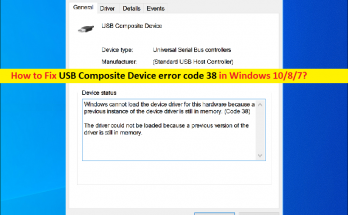
Windows 10/8/7のUSBコンポジットデバイスエラーコード38とは何ですか? この投稿では、USBコンポジットデバイスのエラーコード38、Windows10 / 8/7でUSBが機能しないコード38を修正する方法について説明します。問題を解決するための簡単な手順/方法が案内されます。議論を始めましょう。 「USBコンポジットデバイスエラーコード38」:USBデバイス接続の問題と見なされる一般的なWindowsの問題です。 USB接続の問題を引き起こしているデバイスマネージャーユーティリティでデバイスのデバイスドライバープロパティを開くと、USBデバイス接続および/またはUSBデバイスドライバーに関連する問題であることを示す「USBコンポジットデバイスエラーコード38」エラーが発生する場合があります問題の原因となっているデバイスドライバ。エラーメッセージを見てみましょう。 「デバイスドライバーの以前のインスタンスがまだメモリに残っているため、Windowsはこのハードウェアのデバイスドライバーをロードできません(コード38)。」 この問題は、デバイスドライバの前のインスタンスがまだメモリ内にある場合に発生する可能性があります。デバイスが使用されるたびに、ドライバはメモリにロードされてからアンロードされます。 OSが不要なドライバをロードしたり、ドライバのアンロードに失敗したりすると、エラーが発生する可能性があります。この問題は、古いバージョンのドライバーがまだWindowsコンピューターにインストールされている場合、USBドライバーが更新されていない場合、およびコンピューターにインストールされているサードパーティソフトウェアの干渉がある場合にも発生する可能性があります。解決策を探しましょう。 Windows 10/8/7でUSBコンポジットデバイスのエラーコード38を修正するにはどうすればよいですか? 方法1:「PC修復ツール」を使用してUSBが機能しないコード38を修正する 「PC修復ツール」は、BSODエラー、DLLエラー、EXEエラー、プログラム/アプリケーションの問題、マルウェアやウイルスの問題、システムファイルやレジストリの問題、その他のシステムの問題を数回クリックするだけで簡単かつ迅速に見つけて修正する方法です。 PC修復ツールを入手する 方法2:WindowsPCにUSBコンポジットデバイスドライバーアップデートをダウンロードしてインストールする この問題を修正する1つの可能な方法は、問題を修正するためにUSBコンポジットデバイスドライバーを最新の互換性のあるバージョンに更新することです。これを行うには、ブラウザでハードウェアメーカーの公式サイトにアクセスし、デバイスモデルを検索して検索し、そこから最新のUSBコンポジットデバイスドライバをダウンロードしてコンピュータにインストールする必要があります。更新したら、コンピューターを再起動して、問題が解決したかどうかを確認します。 WindowsPCでUSBコンポジットデバイスドライバーの更新をダウンロードまたは再インストールする[自動的に] 自動ドライバー更新ツールを使用して、WindowsPCのUSB複合デバイスドライバーを含むすべてのWindowsドライバーを更新することもできます。このツールは、下のボタン/リンクから入手できます。 自動ドライバー更新ツールを入手する 方法3:USBコントローラードライバーをアンインストールして再インストールする この問題を解決するもう1つの方法は、コンピューターにUSBコントローラードライバーをアンインストールして再インストールすることです。 ステップ1:Windows検索ボックスを介してWindows PCで「デバイスマネージャー」を開き、「ユニバーサルシリアルバスコントローラー」カテゴリを展開します ステップ2:最初のUSBデバイスを右クリックし、[デバイスのアンインストール]を選択してアンインストールします。同じ手順を繰り返して、リスト内の他のすべてのUSBコントローラードライバーをアンインストールします。完了したら、コンピュータを再起動します。コンピューターを再起動すると、不足しているすべてのドライバーがコンピューターに自動的に再インストールされ、問題が解決したかどうかが確認されます。 方法4:USBデバイスのハードウェア接続を確認する この問題は、コンピューターのUSBデバイスの接続が不適切なために発生する可能性があります。エラーの原因となっているUSBデバイスを切断してから、再接続してコンピュータの正しいポートに正しく接続し、機能するかどうかを確認できます。また、USBデバイスのハードウェアが動作状態にあることを確認する必要があります。また、USBデバイスのハードウェアに問題がある場合は、エラーを解決するために修正する必要があります。 方法5:ハードウェアとデバイスのトラブルシューティングを実行する Windowsに組み込まれているハードウェアとデバイスのトラブルシューティングで問題を解決できます。 ステップ1:Windows検索ボックスを介してWindows …

Windows10 / 8/7でUSBコンポジットデバイスのエラーコード38を修正する方法[手順] Read More

「Xファイルの検証に失敗し、再取得されます」エラーを修正するにはどうすればよいですか?

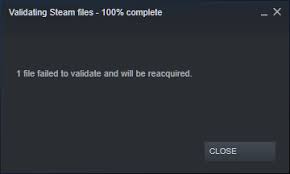
多くのSteamユーザーは、ゲームファイルの検証の問題が原因で、ゲームの起動時に問題に直面していると報告されています。彼らは、ゲームファイルを検証しようとすると、「Xファイルは検証に失敗し、再取得されます」というエラーが発生すると述べました。 通常、ゲームにmodがインストールされている場合、Steamはゲームファイルを検証できません。これらのmodはSteamクライアントと競合し、検証の問題が発生する可能性があります。ただし、以前に行われた一部のファイルの誤った更新が原因で、steamがファイルの検証に失敗する場合があります。 したがって、このエラーは、PC上のゲームファイルがSteamリポジトリに保存されているものと一致していないことを明確に示しています。 Steam独自のCounter-StrikeGlobal Offensiveや、PUBG、Fallout News Vegas、Fallout 76、Elder Scrolls Skyrim、Borderlands 2、Terrariaなどのゲームでよく発生します。 Steam 1ファイルの修正は検証に失敗し、エラーが再取得されます 修正1:すべてのModを非アクティブ化する まず、現在のSteamサーバーでゲームのマニフェストを確認する必要があります。マニフェストは、システムに存在するファイルのリストを参照します。 Steamサーバーのマニフェストには、最新のアップデートに基づくファイルが含まれています。  マニフェストが一致しない場合、これはインストールされたModがクライアントのパフォーマンスに影響を与えていることを意味します。その場合に考えられる解決策は、すべてのmodを無効にして、Steamを再起動することです。次に、エラーが続くかどうかを確認します。 修正2:インストールフォルダーから直接ゲームをプレイする インストールされるすべてのゲームは、ローカルファイルに実行可能ファイルが存在する独立したアプリケーションであるため、インストールフォルダーから直接プレイできます。秘訣はSteamクライアントをバイパスすることです。この方法を使用してみてください。steam1ファイルの検証に失敗し、それでも再取得される場合は、他のソリューションに移動してください。 Steamディレクトリを開き、Steamapps <共通フォルダに移動します。 インストールされているゲームのリストで、検証エラーの原因となっているゲームを選択し、 次に、ゲームフォルダー内で、game> binフォルダーを開きます。 その下に、Win32とWin64の2つのフォルダがあります。 Windowsの構成に応じて開きます。 ここに、ゲームランチャーファイルがあります。それを右クリックして、[管理者として実行]を選択します。 修正3:すべてのSteamプロセスを終了する  Steamが実行する更新では、Steamクライアントはクライアントを適切に再起動する必要があります。議論中の問題は、クライアントの設定が正しくない場合に発生する可能性があります。その場合、完全な再起動が必要な解決策です。 Win …

「Xファイルの検証に失敗し、再取得されます」エラーを修正するにはどうすればよいですか? Read More

Windows10 / 8/7のExcelで#numエラーを修正する方法[手順]

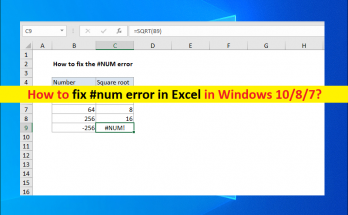
Windows 10/8/7のExcelで#numエラーを修正するためのヒント: この投稿では、Windows10 / 8/7のExcelで#numエラーを修正する方法について説明しました。問題を解決するための簡単な手順/方法が案内されます。議論を始めましょう。 「Excelの#numエラー」:#numエラーは一般的なExcelエラーであり、通常、計算を実行できない場合にExcelの数式で発生します。このエラーは、ExcelワークシートのCELLに適用しようとしているExcel数式が正しく実行できず、そのCELLで必要な正しい結果ではなく#numエラーが発生したことを示しています。 たとえば、負の数の平方根を計算しようとしたり、他の数学の問題を間違った方法で解決しようとすると、ExcelワークシートのCELLに表示する正しい結果ではなく、Excelで#numエラーが発生します。 。 #numエラーの背後には、教員数、CELL / CELL範囲に入力した数の計算が不可能、反復式で有効な結果が見つからないなど、いくつかの理由が考えられます。 数値が大きすぎるか小さすぎる場合、Excelで#numエラーが発生します。ご存じない場合、Excelには、ユーザーが使用できる最小数と最大数に制限があります。入力した数値がこの範囲外の場合、Excelで#numエラーが発生します。この問題は、WindowsコンピューターのExcelシートで不可能な計算を実行しようとしている場合にも発生する可能性があります。たとえば、間違った数式を実行すると、Excelで#numエラーが発生します。 #numエラーの背後にあるもう1つの考えられる理由は、同じ計算を繰り返し実行する反復式である可能性があります。 IRRは、結果が0.00001%以内の精度になるまで、周期的に計算を実行します。 20回試行してもIRRが有効な結果を見つけられない場合は、Excelで#numエラーが発生します。解決策を探しましょう。 Windows 10/8/7のExcelで#numエラーを修正するにはどうすればよいですか? 方法1:番号と数式をもう一度確認し、修正します この問題は、CELL / CELL範囲に間違った数値または数式を入力した場合に発生する可能性があります。 Excelの最小数と最大数の制限を超えない数を入力していることを確認する必要があります。 方法2:Excelが数式を繰り返す回数を変更する この問題は、有効な結果を見つけることができない反復式が原因で発生する可能性があります。 ステップ1:WindowsPCで[MicrosoftExcelまたはMSExcel]を開き、[ファイル]> [オプション]に移動します ステップ2:[数式]タブをクリックし、[計算]オプションの下にある[反復計算を有効にする]チェックボックスをオンにします 手順3:[最大反復回数]ボックスに大きな数値を入力します。反復回数が多いほど、Excelがワークシートを計算するために必要な時間が長くなります ステップ4:[最大変更]ボックスに、計算結果間で受け入れることができる変更の量を入力します。数はできるだけ少なくする必要があります。 方法3:セルを空にしてから、数値を入力するか、数式を修正します …

Windows10 / 8/7のExcelで#numエラーを修正する方法[手順] Read More

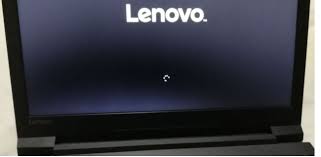
起動画面/ロード画面/ロゴ画面でスタックしているlenovoラップトップを修正するにはどうすればよいですか?

最近、セキュリティフォーラムで以下のテキストを報告しました。 私は昨夜レノボのラップトップを更新しようとしました、そしてそれはほとんどコンピュータに近づいていました、しかし突然それは「レノボ」と言って画面にストックしました。もう一度オフにしてからオンにしてみましたが、何の変化もありません。今何をしたらいいのかわからない。提案してください。 Lenovoラップトップがロゴ画面の問題でスタックしていることを経験している別のユーザーはこれを言います: 映画を見ていましたが、視聴が滞っていたので、PCを再起動してみました。一度開いてアップデートをアップロードしました。その後、それは二度と開かなかった。今ではLenovoのロゴに貼り付けられており、回転する円があります。リカバリページにアクセスできます。システムの復元を試みましたが、うまくいきませんでした。 ロード画面でスタックしているLenovoノートパソコンが予期せず表示されます。これは、システムファイルの破損、マザーボードの破損、またはBIOSの問題が原因で一般的に発生する、まれな起動の問題です。心配しないでください!この記事では、いくつかの簡単な修正について説明します。  ブート画面でスタックするlenovoラップトップの修正 修正1:外部デバイスを削除してハードリセットを実行する 最初にすべきことは、mp3などのUSBストレージデバイス、プリンター、スキャナー、デジタルカメラ、CDドライバーなどのすべての周辺機器をラップトップから削除することです。これらの外部デバイスが起動エラーの問題を引き起こしている可能性があります。 次に、ラップトップのACアダプターを取り外し、バッテリーを取り外し、電源ボタンを30秒以上押し続けて、ラップトップの電源を切ります。 ACアダプターを接続し、ラップトップの電源を入れます。 Windowsが起動した場合は、シャットダウンして、バッテリーと外部デバイスを再接続します。 修正2:LenovoDVDドライブを取り外す あなたのラップトップがDVDを持っているならば、DVDROMを取り除くことはあなたが探している可能な解決策です。これは、発生しているロード画面の問題で立ち往生しているLenovoラップトップを修正するだけかもしれません。これは奇妙に聞こえますが、この方法は同じ問題に直面している多くのユーザーに有効です。 修正3:Lenovo診断ツールを実行する 組み込みのLenovo診断ツールを使用して、システムで発生する可能性のある問題をテストおよびトラブルシューティングできます。このツールは、マザーボード、CPU、ビデオ、メモリ、ストレージなどのハードウェアを診断し、システムの状態を監視するのに役立ちます。 起動中にF1 / F2 / F9 / F10 / F11 / F12キーを使用して起動モードに入り、LenovoDiagnosticsを見つけて実行します。 Lenovoラップトップがロード画面のWindowsでスタックする原因となる問題を診断して修正できます。問題が解決しない場合は、自動修復を実行することをお勧めします。 修正4:自動修復  起動画面でスタックしているlenovoラップトップを修正する別の方法は、自動修復を実行することです。 Windowsの修復ディスクを使用し、それを使用してディスクを起動して、[コンピューターの修復]オプションを見つける必要があります。 …

起動画面/ロード画面/ロゴ画面でスタックしているlenovoラップトップを修正するにはどうすればよいですか? Read More

Windows10でDiscordゲームの検出が機能しない問題を修正する方法[手順]

Windows 10の「Discordがゲームを検出しない/ Discordゲームの検出が機能しない」とは何ですか? この記事では、Discordがゲームを検出しない問題、Discordゲームの検出がWindows10で機能しない問題を修正する方法について説明します。問題を解決するための簡単な手順/方法について説明します。議論を始めましょう。 「DiscordGameDetection」:Discord Game Detectionは、人気のあるVoIP、インスタントメッセージングサービス、またはソーシャルメディアプラットフォームであるDiscordの組み込み機能です。 Discord Game Detection機能を使用すると、現在プレイしているゲームの名前をブロードキャストできるため、志を同じくする他のゲーマーと出会い、交流することができます。ただし、何人かのDiscordユーザーは、Windows 10/8/7コンピューターのDiscordでDiscordゲーム検出機能にアクセスまたは使用しようとすると、Discordがゲームを検出しない、Discordゲーム検出が機能しないという問題に直面したと報告しました。 この問題は、WindowsコンピューターのDiscordクライアントアプリでDiscordゲーム検出機能を使用できないことを示しています。この問題の背後には、Discordサーバー/サービスの問題、古い/コートされたDiscordアプリ、Discord設定の問題、インターネット接続の不良、その他のWindowsの問題などのいくつかの理由が考えられます。私たちの指示で問題を修正することが可能です。解決策を探しましょう。 Discordがゲームを検出しない/ Discordゲームの検出がWindows10で機能しない問題を修正するにはどうすればよいですか? 方法1:「PC修復ツール」で機能しないDiscordゲームの検出を修正する 「PC修復ツール」は、BSODエラー、DLLエラー、EXEエラー、プログラム/アプリケーションの問題、マルウェアやウイルスの問題、システムファイルやレジストリの問題、その他のシステムの問題を数回クリックするだけで簡単かつ迅速に見つけて修正する方法です。 PC修復ツールを入手する 方法2:Discordサーバーのステータスを確認する この問題は、Discordサーバー自体の問題が原因で発生する可能性があります。 Discordサーバーが正しく稼働しているかどうかを確認して確認する必要があります。 DownDetectorサイトまたは他のプラットフォームを使用して、Discordサーバーのステータスを確認できます。 Discordサーバーに問題があることを調査する場合は、サーバーの問題が解決するまで待つ必要があります。 方法3:ゲームが本物かどうかを確認する Discordは、ゲームの海賊版をサポートしていません。コンピュータで本物のゲームバージョンであるかどうかを確認する必要があります。そうでない場合は、Discordがゲームの問題を検出しない可能性があります。したがって、ゲームが本物であることを確認する必要があります。 方法4:ローカルDiscordアプリケーションを実行する ゲーム検出は、ローカル不和アプリケーションでのみ使用できます。ローカルアプリケーションの代わりにWebアプリケーションを実行していないことを確認してください。 PCにDiscordClientアプリがインストールされていない場合。 Discordの公式サイトからダウンロードしてインストールできます。 方法4:Discordアプリを更新する この問題は、古いDiscordアプリが原因で発生することもあります。 …

Windows10でDiscordゲームの検出が機能しない問題を修正する方法[手順] Read More