修正Windows10でこのWindowsDefenderリンクを開くには、新しいアプリが必要になります[手順]

Windows 10/11で「このWindowsDefenderリンクを開くには、新しいアプリが必要です」とは何ですか? この記事では、修正方法について説明します。Windows10/ 11でこのWindowsDefenderリンクを開くには、新しいアプリが必要です。問題を解決するための簡単な手順/方法が案内されます。議論を始めましょう。 「このWindowsDefenderリンクを開くには新しいアプリが必要です」問題:Windows10 / 11コンピューターでWindowsセキュリティを開こうとすると通常発生する一般的なWindowsの問題です。この問題は、コンピューターでWindows Defender / Windowsセキュリティを開こうとすると、[OK]ボタンが付いたポップアップウィンドウに「このWindowsDefenderを開くには新しいアプリが必要です」というメッセージが表示される場合があることを示しています。 ポップアップの[OK]ボタンまたは次のオプションを押すと、ポップアップウィンドウが消えます。ユーザーが直面している主な問題は、Microsoft Windows Defenderを開くことはできても、WindowsDefenderの一部の機能を開くことができないということです。この問題の背後にある考えられる理由は、コンピューターで有効になっている開発/開発者モードである可能性があります。解決策を探しましょう。 修正方法このWindowsDefenderリンクをWindows10 / 11で開くには、新しいアプリが必要ですか? 方法1:WindowsPowershellを使用して開発者/開発モードを無効にする この問題を解決する1つの可能な方法は、コンピューターで開発/開発者モードを無効にすることです。 手順1:キーボードの[Windows + X]キーを押して、[Windows Powershell(管理者)]を選択します ステップ2:次のコマンドを入力し、キーボードの「Enter」キーを押して実行します Add-AppxPackage -Register -DisableDevelopmentMode “C:\ Windows \ SystemApps …

修正Windows10でこのWindowsDefenderリンクを開くには、新しいアプリが必要になります[手順] Read More

WindowsUpdateの修正方法KB5010342をWindows10にインストールできませんでした[手順]

Windows10の「累積的な更新プログラムのダウンロードのスタック/ Windows UpdateKB5010342のインストールに失敗しました」とは何ですか? この投稿では、Windows Update KB5010342のインストールに失敗し、Windows10の累積的な更新プログラムのダウンロードがスタックする問題を修正する方法について説明します。問題を解決するための簡単な手順/方法が案内されます。議論を始めましょう。 「アップデートKB5010342のインストールに失敗しました/累積的なアップデートがダウンロードできなくなりました」:これは、WindowsUpdateの問題と見なされる一般的なWindowsの問題です。この問題は通常、コンピューターにWindowsUpdateをダウンロードしてインストールしようとしたときに発生します。コンピューターにWindowsUpdate KB5010342をインストールしようとすると、Windows UpdateKB5010342のインストールに失敗する問題が発生する場合があります。 Windows 10の累積的な更新プログラムのダウンロードとインストールのエラーは、0x800F0922や0x80073701などのエラーコードとともに表示されます。 Microsoftは、Microsoft Windowsオペレーティングシステムに関するいくつかの既知の問題を修正し、Windowsコンピューターにいくつかの拡張機能を追加するために、WindowsUpdateを定期的にリリースしています。ただし、何人かのユーザーは、Windows Update KB5010342のインストールに失敗し、Windows10累積更新プログラムがWindows10コンピューターでダウンロードの問題をスタックすることに直面したと報告しました。一部のユーザーは、23%などのある時点でWindows Updateがスタックし、アップグレードプロセスを続行できないことに直面したと報告しました。 この問題の背後にある考えられる理由は、アップグレードプロセスがスタックする原因となる、マシン上のデータベースまたはファイルの破損である可能性があります。この問題は、Windows Updateサービスが正しく実行されていない場合、DNS設定の問題、システムファイルまたはレジストリの破損、およびその他のWindowsの問題でも発生する可能性があります。私たちの指示で問題を修正することが可能です。解決策を探しましょう。 Windows UpdateKB5010342のインストールに失敗した/ Windows 10の累積的な更新プログラムのダウンロードがスタックする問題を修正する方法は? 方法1:アップデートKB5010342のインストールに失敗した/「PC修復ツール」での累積的なアップデートのダウンロードの問題を修正する 「PC修復ツール」は、BSODエラー、DLLエラー、EXEエラー、プログラム/アプリケーションの問題、マルウェアやウイルスの問題、システムファイルやレジストリの問題、その他のシステムの問題を数回クリックするだけで簡単かつ迅速に見つけて修正する方法です。 PC修復ツールを入手する 方法2:Windows UpdateServicesが正しく実行されていることを確認します ステップ1:Windows検索ボックスを介してWindowsPCで「サービス」アプリを開きます ステップ2:次に、次のサービスを1つずつ見つけてダブルクリックし、その「プロパティ」を開きます。サービスが実行されていない場合は、[サービスステータス]セクションの[開始]ボタンをクリックし、[適用]> [OK]をクリックして変更を保存します。 …

WindowsUpdateの修正方法KB5010342をWindows10にインストールできませんでした[手順] Read More

Windows 10パーティションを仮想ディスク(VHD)としてイメージ化する方法

10ハードドライブの仮想ディスククローンを作成すると、コンピューターを2台の異なるコンピューターとして使用できるようになります。仮想化の助けを借りて、同じ作業システムで2つのOSを使用する余裕があります。特に仮想ディスクとしてWindowsパーティションを作成する場合に仮想ディスクを作成することの利点は、仮想ハードディスクとホストシステム間の簡単で迅速なファイル転送を含む多くのことです。仮想から物理、またはその逆に変換できるディスクを作成できるようになります。さらに、アプリ、プログラム、動的Webサイトなどの製品を、さまざまな環境(Windows、Mac OS X、Linuxなど)ですべて1つのワークステーションでテストできます。 Windows 10パーティションを仮想ディスクとしてイメージ化する方法がわからない場合は、詳細なソリューションを入手するのに適切な場所にいます。このようにして、実際にハードウェアを保持しなくても、基本的に古いWindows10パーティションを保持できます。すごいじゃないですか?その特定のパーティションを仮想ディスクとして作成すると、VirtualBox、Hyper-V、VMware、Parallelsなどの仮想マシンアプリケーションで起動できます。 デフォルトでは、ワークステーションとそのハードウェアにインストールされているWindows10との直接のコラボレーションがあります。上記の仮想マシンツールを使用すると、物理ディスクパーティションの仮想コピーが作成されるため、任意の仮想マシンプログラムで起動できます。 VMware用のWindows10パーティション仮想ディスクの作成から始めましょう VMwareは、非常に人気のある仮想マシンプログラムであり、VMware Center Converter(公式のvmware Webサイトからダウンロード)という名前の無料ツールを提供して、Windows物理マシンのパーティションをVMware仮想マシンに変換します。さらに、無料のVMwarePlayerアプリケーションを使用して仮想マシンを起動できます。 VMware FusionやVMwareワークステーションなどのVMwareの他のアプリケーションで起動する場合は、それも可能です。 完全なプロセスとステップについては、以下で広く説明します。 vmware.comにアクセスし、仮想マシンで変換されるパーティションを含むWindows10ワークステーションで「VCenterConverter」を検索してダウンロードします。ツールを開き、下部にある[マシンの変換]ボタンをクリックします。ワークステーションの目的のパーティションをソースとして選択します。宛先セクションでは、VMwareFusionまたはVMwarePlayerのいずれかを選択できます。仮想マシンオプションが構成されると、ツールは目的のWindows10パーティションから仮想ディスクを自動的に作成します。 他のワークステーションでも起動できるように、バックアップを作成するか、仮想ディスクを外部ストレージに保存することをお勧めします。 Parallelsを使用した仮想ストレージとしてのWindows10パーティションの作成 Windowsパーティションの仮想ディスクを作成するために、「ParallelsTransporterAgent」という名前のParallelsツールをWindows10PCにインストールできます。そして、Mac用のParallels仮想マシンツールで作成された仮想ディスクを使用できます。また、ネットワークに接続され、ParallelsがインストールされているMacシステムで作成されたVHDを転送することもできます。 Parallels Transporter Agentアプリケーションには、パーティションハードディスクを仮想マシンに転送するための豊富なグラフィカルユーザーインターフェイスとウィザードがあります。 MicrosoftHyper-Vの仮想ディスクとしてのWindows10パーティションのイメージ Microsoftも仮想マシンの革新的な可能性を知っているため、仮想ディスクにWindowsパーティションを作成するための無料のDisk2vhdツールも提供しています。そして、そのような仮想ディスクは、「MicrosoftHyper-Vツール」などのMicrosoftVMアプリケーションで使用できます。 仮想ディスクに変換されるパーティションを含むWindows10ワークステーションで無料のDisk2vhdツールをダウンロードして実行します。仮想ディスクファイルとして作成するパーティションまたはドライブを直接選択するように求められるため、非常に使いやすいです。これにより、選択したWindows 10パーティションがVHDファイルとしてイメージ化され、Hyper-Vの他のワークステーションで使用できます。この仮想ディスクを起動しているワークステーションに、MicrosoftのHyper-V仮想マシンがインストールされていることを確認してください。 VirtualBoxの仮想ディスクとしてWindows10パーティションを作成する VirtualBox用に物理ディスクまたはパーティションを仮想マシンに変換することは簡単な作業ではなく、特に初心者ユーザーには通常お勧めしません。基本的に、VirtualBoxは、この種の変換を実行するためのグラフィカルインターフェイスを備えたユーティリティを提供していません。それはあなたのお茶ではありえないレジストリ編集を必要とし、1つの間違った変更は状態を悪化させる可能性があります。プロセス全体には、レジストリを微調整し、ディスクコピーを作成してから、VirtualBoxVDIファイルに変換する必要がある手動の手順が含まれます。 結論 Windows10ディスクのパーティションを仮想ディスクに作成することには多くの利点があります。仮想ディスクは非常にモバイルであり、nデータを失うことなくそれらを作成します。 VMwareやHpyer-Vなどのツールを使用するか、Microsoft独自のユーティリティを使用して作成できます。 …

Windows 10パーティションを仮想ディスク(VHD)としてイメージ化する方法 Read More

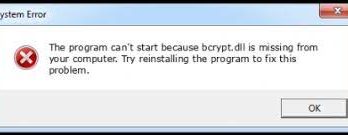
bcrypt.dllが見つからない、見つからない、Windows 10/11で設計されていないエラーを修正する方法は?

Skypeの使用中に奇妙な問題が発生しました–コンピューターにbcrypt.dllがないため、このプログラムを開始できません。アプリを再インストールしても、修正は提供されません。助けて、今何をすべきか? Windowsシステムが、正しく機能するための何千もの異なるコンポーネントを侵害していることに同意しませんか?はいの場合、システムの調和のために完全に機能するさまざまなバックグラウンドプロセス、スケジュールタスク、サービス、およびその他のアイテムが同時に実行されていると考えることができます。 DLLは、Windowsで遭遇する可能性のあるファイルの一種です。これは、システムやアプリケーションにコードを追加したり、特定の要素を呼び出したりするために使用されます。そのようなファイルが見つからないか見つからない場合は、アプリ、プロセス、またはその他のコンポーネントに関連する問題が発生します。 bcrypt.dllは、ユーザーが行方不明または見つからないエラーの処理について報告するDLLファイルの1つです。場合によっては、Skypeなどの特定のアプリケーションを起動しようとしたり、コマンドプロンプトを実行したり、システムを起動した後でも、エラーが発生することがあります。一部のユーザーは軽微な問題を抱えている可能性がありますが、他のユーザーはWindowsストアなどの重要なアプリの使用に問題があると感じる可能性があります。 Bcrypt.dllファイルとユーザーが遭遇する問題について Bcrypt.dllは不可欠なWindowsプロセスです。このプロセスは、Windows暗号化プリミティブライブラリとして知られています。このファイルはSystem32フォルダーにあります。ファイルに関連する問題があるときはいつでも、あなたはbcrypt.dll行方不明のエラーを受け取ります。正確なメッセージは次のように読み取ることができます。 コンピュータにbcrypt.dllがないため、プログラムを開始できません。プログラムを再インストールして、問題を解決してください。 bcrypt.dllが設計されていないか、エラーが含まれているというエラーメッセージが表示された場合、これは通常、互換性の問題を示しています。これは通常、ユーザーがラップトップにWindowsの更新バージョンをインストールした後に発生します。その場合は、ソフトウェアのアップデートを確認してください。アップデートにより、DLLとともに最新バージョンがインストールされます。そうでない場合は、WindowsUpdateを逆にすることを検討してください。 bcrypt.dll not foundエラーは、ウイルス攻撃、潜在的に不要なアプリ、またはその他の外部要因によってファイルが破損、損傷、または変更されたことが原因である可能性があります。また、システムファイルの破損、レジストリエラー、およびその他のシステムベースの問題がこの問題を引き起こす可能性があります。 システムベースの感染を取り除くために、自動PC修復ツールを使用できます。システムをスキャンしてウイルス感染の可能性を検出し、自動修正を提供します。また、ウイルス感染からのシステムクレンジングを提供し、最高のパフォーマンスを得るためにシステムを最適化するのにも適しています。こちらが直接ダウンロードリンクです。 PC修復ツールを入手する 手動のトラブルシューティング手順が必要な場合は、以下を確認してください。 bcrypt.dllの可能な修正は設計されていません 修正1:ソフトウェアを最新バージョンに更新/再インストールする 最近Windowsをアップグレードした場合は、ソフトウェアのアップグレードを確認することをお勧めします。このアップデートでは、DLLの最新バージョンが一緒にインストールされます。別のコンピューターにインストールできます。 Windows Updateが機能しない場合は、必ず元に戻してください。 修正2:Windowsストアアプリのトラブルシューティングを実行する 組み込みアプリがbcrypt.dllnot foundエラーの原因である場合は、関連するトラブルシューティングを実行することをお勧めします。 Windowsサーチでトラブルシューティングを検索し、Enterキーを押してください。 追加のトラブルシューティングをクリックします。 下にスクロールしてWindowsStore Appsオプションを見つけてクリックし、 次に、[トラブルシューティングの実行]をクリックします。 結果を待ち、提案されたものを適用して、システムを再起動します。 修正3:SFCとDISMを実行する これは、bcrypt.dllが見つからないのが、システムファイルの破損やWindowsイメージファイルの破損の結果ではないことを確認するために実行します。 …

bcrypt.dllが見つからない、見つからない、Windows 10/11で設計されていないエラーを修正する方法は? Read More

err_empty_response Chrome Windows10を修正する方法[手順]

Windows 10のChromeでの「err_empty_response」エラーとは何ですか? この記事では、err_empty_response Chrome Windows10を修正する方法について説明します。問題を解決するための簡単な手順/方法をガイドします。議論を始めましょう。 Windows 10のChromeでの「err_empty_response」エラー:err_empty_responseエラーは一般的ですGoogle Chromeエラーは、通常、GoogleChromeブラウザでWebサイトにログインしようとしたときに表示されます。この問題は、何らかの理由でGoogleChromeブラウザのWindowsコンピュータでWebサイトにログインできないことを示しています。この問題の背後には、インターネット接続の問題、Webブラウザーの問題、ネットワーク設定の誤り、その他のWindowsの問題など、いくつかの理由が考えられます。 ネットワークアダプタドライバがコンピュータに正しくインストールされており、最新の互換性のあるバージョンであることを確認する必要があります。また、安定したインターネット接続と速度があり、ネットワーク/インターネット接続に問題がないことを確認してください。この問題を修正するために、ネットワーク設定のリセット、DNSキャッシュとIP設定のフラッシュ、ブラウザキャッシュとCookieのクリアを実行できます。解決策を探しましょう。 err_empty_response Chrome Windows 10を修正する方法は? 方法1:「PC修復ツール」を使用して「err_empty_responseChrome」を修正する 「PC修復ツール」は、BSODエラー、DLLエラー、EXEエラー、プログラム/アプリケーションの問題、マルウェアやウイルスの問題、システムファイルやレジストリの問題、その他のシステムの問題を数回クリックするだけで簡単かつ迅速に見つけて修正する方法です。 PC修復ツールを入手する 方法2:インターネット接続を確認する このエラーを修正するためにルーター/モデムなどのネットワークデバイスを再起動/リセットすることでインターネット接続の問題を修正できます。ルーター/モデムのリセット/再起動を実行した後、問題が解決したかどうかを確認してください。 方法3:Windows10コンピューターのネットワーク設定全体をリセットする ネットワーク設定、DNS設定、またはIP設定が正しくないか、正しくないことが問題の原因である可能性があります。修正するためにネットワーク設定のリセットを実行できます。 ステップ1:Windowsの検索ボックスに「cmd」と入力し、キーボードの「SHIFT + ENTER」キーを押して、「管理者としてコマンドプロンプト」を開きます ステップ2:次のコマンドを1つずつ入力し、各行の後に「Enter」キーを押して実行します ipconfig / release ipconfig / all …

err_empty_response Chrome Windows10を修正する方法[手順] Read More

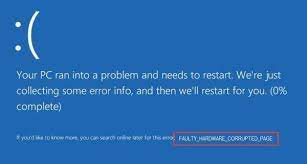
Windowsでfaulty_hardware_corrupted_pagebsodを修正する方法は?

こんにちは。Windowsでfaulty_hardware_corrupted_pa​​geBSOD画面を使用して実行しています。インターネットを閲覧しているときに問題が発生しました。私はデバイスを再起動しました、そしてこれはその時助けになりました。しかし、今日、同じ問題が再び緩和されます。私にみんなを提案してください、今何をしますか? faulty_hardware_corrupted_pa​​ge bsodは、WindowsのBSODまたはブルースクリーンの死のエラーであり、エラーコード0x0000012Bまたはストップコード0x12Bとも呼ばれます。この問題は、Windows10リリースの最初に記録されました。 ただし、最近、多くのユーザーが公式のMicrosoftフォーラムで同じ問題を報告しています。そのため、問題は恒久的に修正されていないようです。 0x0000012B BSODは、特別な特性を示さないという事実により、他のBSODとはまったく異なります。 つまり、予期せず表示され、Windowsプログラムウィンドウが完全にクラッシュします。ユーザーは画面に次の通知を受け取ります。 STOPエラー0x12B:FAULTY_HARDWARE_CORRUPTED_PAGE 問題が検出され、コンピューターの損傷を防ぐためにWindowsがシャットダウンされました。問題は次のファイルが原因のようです:xxxxxx ただし、エラーが表示される前に、PCの実行が遅くなりました。マウスの動作に反応しなくなったり、キーボードの動作がフリーズしたり、起動が遅くなったりすることがよくあります。通常、これはWindowsOSコンポーネントであるntkrnlmp.exeファイルが破損した結果として発生します。 システム感染、最近のソフトウェア変更、およびシステムファイルの破損につながる他の多くの理由が考えられます。さらに、faulty_hardware_corrupted_pa​​ge bsodは、単に古い/破損したデバイスドライバーまたはRAMの破損の結果である可能性がありますが、後者は予想される最低値です。 0x0000012BBSODを修正するために探す必要のある可能な修正 この問題の修正は可能です。セーフモードとネットワークでデバイスを起動してから通常モードに戻り、使用しているサードパーティのアンチウイルスツールをアンインストールし、Windows 10 BSODトラブルシューティングを実行して、利用可能なWindows10アップデートをインストールする必要があります。 これらの方法が機能しない場合は、ntkrnlmp.exeファイルの破損を確認することをお勧めします。このようなシステムファイルは、マルウェア攻撃、PUA、およびその他の外部要因に対して脆弱であることがよくあります。したがって、この問題を解決するには、自動PC修復ツールを使用することをお勧めします。 このツールは、システム全体のスキャンを実行して、破損したシステムファイルをチェックし、それらの自動置換を提供します。また、レジストリの損傷、マルウェア感染、およびその他のPC関連の問題をスキャンして自動修正します。こちらが直接ダウンロードリンクです。 PC修復ツールを入手する それでもエラーが表示される場合は、以下の推奨されるトラブルシューティング方法を試すことができます。 faulty_hardware_corrupted_pa​​gebsodを修正するための追加の方法 修正1:DISMスキャンを実行する Win + Xキーを押し、管理者としてコマンドプロンプトを選択します。 以下のコマンドを入力し、毎回Enterキーを押します。 DISM /オンライン/クリーンアップ-画像/ CheckHealth DISM …

Windowsでfaulty_hardware_corrupted_pagebsodを修正する方法は? Read More

Windows10でvulkan-1.dll欠落エラーを修正する方法[手順]

Windows 10/11の「vulkan-1.dll欠落エラー」とは何ですか? この投稿では、vulkan-1.dllが見つからないエラー、vulkan-1.dllがWindows10 / 11で見つからないというエラーを修正する方法について説明します。問題を解決するための簡単な手順/方法が案内されます。議論を始めましょう。 「vulkan-1.dll欠落エラー」:DLLエラー/ DLL欠落エラーと見なされる一般的なWindowsの問題です。このエラーは通常、Windows10 / 11コンピューターでアプリ/ゲームを起動しようとしたときに表示されます。この問題は、コンピューターにvulkan-1.dllがないために、Windowsコンピューターで特定のアプリ/ゲームを起動または実行できないことを示しています。 vulkan-1.dllは、さまざまなアプリケーションやゲームを実行し、コンピューターで機能させるための重要なファイルであることを示しています。 何人かのユーザーは、ゲーム/アプリを開こうとしたときに、vulkan-1.dllが見つからないというエラーに直面し、vulkan-1.dllがWindows10 / 11コンピューターでエラーを見つけられなかったと報告しました。この問題の背後には、コンピューターでのマルウェアやウイルスの感染、システムファイルやレジストリの破損、.logファイルの破損、エラーの原因となっているアプリ/ゲーム自体の問題、古いWindows OS、その他のWindowsの問題など、いくつかの理由が考えられます。 このような場合、強力なウイルス対策ソフトウェアまたはPC修復ツールを使用してマルウェアまたはウイルスのシステムスキャンを実行し、あらゆる種類の脅威を見つけて削除し、PCの問題を修正できます。私たちの指示で問題を修正することが可能です。解決策を探しましょう。 Windows 10/11でvulkan-1.dllが見つからないエラーを修正するにはどうすればよいですか? 方法1:「PC修復ツール」でvulkan-1.dllが見つからないというエラーを修正する 「PC修復ツール」は、BSODエラー、DLLエラー、EXEエラー、プログラム/アプリケーションの問題、マルウェアやウイルスの問題、システムファイルやレジストリの問題、その他のシステムの問題を数回クリックするだけで簡単かつ迅速に見つけて修正する方法です。 PC修復ツールを入手する 方法2:vulkan-1.dllファイルをダウンロードしてインストールする ステップ1:ブラウザを開き、「https://www.dll-files.com/」ページにアクセスします ステップ2:vulkan-1.dllファイルを検索して移動し、Windows 1032ビットまたは64ビットなどのWindowsOSアーキテクチャに従ってコンピューターにダウンロードします。 ステップ3:ダウンロードしたら、Windows PCで[ファイルエクスプローラー]を開き、[C:\ Windows \ System32]または[C:\ Windows …

Windows10でvulkan-1.dll欠落エラーを修正する方法[手順] Read More

Windows10でのacpi.sysドライバーの電源状態障害のBSODエラーを修正する[手順]

「acpi.sysドライバーの電源状態の失敗」とは何ですか– Windows 10のBSODエラー? この投稿では、acpi.sysドライバーの電源状態の障害、acpi.sysエラー、acpi.sysブートエラー、ブルースクリーンacpi.sysエラー、acpi.sysにWindows10がないことを修正する方法について説明します。問題を解決するための簡単な手順/方法で。議論を始めましょう。 「acpi.sysドライバーの電源状態の障害」– BSODエラー:ブルースクリーンオブデス(BSOD)エラーと見なされる一般的なWindowsの問題です。このBSODエラーは、「PCで問題が発生したため、再起動する必要があります。エラー情報を収集しているところです。Driver_Power_State_FailureなどのWindowsストップコードとともに再起動します。このエラーは通常、コンピューターでの作業の途中、またはコンピューターを起動/再起動したときに表示されます。 この問題の背後にある考えられる理由は、デバイスドライバーの破損/古さ、Windows OSの古さ、システムファイルまたはレジストリ、またはシステムイメージの破損、RAMまたはメモリの破損、コンピューターのマルウェアまたはウイルス感染、およびその他のWindowsの問題である可能性があります。すべてのデバイスドライバーがコンピューターに正しくインストールされており、最新の互換性のあるバージョンであることを確認する必要があります。 また、WindowsOSがコンピューターで最新バージョンになっていることを確認してください。この問題を解決する1つの可能な方法は、強力なウイルス対策ソフトウェアまたはPC修復ツールを使用してコンピューター内のマルウェアまたはウイルスのシステムスキャンを実行することです。これにより、あらゆる種類の脅威を見つけて削除し、WindowsPCの問題を修正できます。私たちの指示で問題を修正することが可能です。解決策を探しましょう。 acpi.sysドライバーの電源状態の障害/acpi.sysエラー/acpi.sysにWindows10がないことを修正するにはどうすればよいですか? 方法1:「PC修復ツール」を使用してacpi.sysブートエラー/ブルースクリーンacpi.sysエラーを修正する 「PC修復ツール」は、BSODエラー、DLLエラー、EXEエラー、プログラム/アプリケーションの問題、マルウェアやウイルスの問題、システムファイルやレジストリの問題、その他のシステムの問題を数回クリックするだけで簡単かつ迅速に見つけて修正する方法です。 PC修復ツールを入手する 方法2:コンピューターをセーフモードで起動し、最近インストールしたデバイスドライバーをアンインストールします この問題を解決する1つの可能な方法は、最近インストールしたデバイスドライバーをWindows10セーフモードでアンインストールすることです。 ステップ1:コンピューターを再起動し、起動プロセスが開始したら、キーボードの「F2」、「DELETE」、またはその他のBIOS対応キーを押してBIOS設定ページに入り、最初の起動デバイスがBIOSのUSBドライブに設定されていることを確認します ステップ2:Windows 10インストールメディアUSBをコンピューターに挿入し、それを使用してコンピューターを起動します 手順3:Windowsインストールメディアのセットアップが実行されたら、画面から[コンピューターの修復]オプションを選択し、[トラブルシューティング]> [詳細オプション]> [コマンドプロンプト]に移動し、次のコマンドを入力して、[Enter]キーを押して実行します。 BCDEDIT / SET {DEFAULT} BOOTMENUPOLICY LEGACY ステップ5:実行したら、コマンドプロンプトを終了し、コンピューターを再起動します。 Windowsインストールディスク/ USBが取り外されていることを確認してください。 …

Windows10でのacpi.sysドライバーの電源状態障害のBSODエラーを修正する[手順] Read More

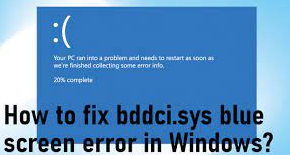
bddci.sysブルースクリーンエラーWindowsを修正する方法は?

多くの人がbddci.sysブルースクリーンエラーについて報告しました。 BSODの問題はWindowsオペレーティングシステムで一般的ですが、表示するファイルに.sys拡張子が含まれているため、この問題は非常に懸念されます。このようなシステムファイルには、特定の設定、変数、および関数が含まれています。 これらは必要なシステムファイルであり、デバイスドライバーに関連付けられています。ユーザーは、ハードウェア障害、古いファームウェア、破損したドライバー、およびその他のさまざまな問題が原因で、ファイルに関連するBSODを受け取る可能性があります。これだけでなく、さまざまなシステムファイルがこの問題とエラーコードを引き起こす可能性があります。  ディスカッション中のファイルに関連する以下のエラーコードを受け取る場合があります。 KMODE_EXCEPTION_NOTHANDLED; SYSTEM_SERVICEEXCEPTION; APC_INDEX_MISMATCH; PAGE_FAULT_IN_NON_PAGED_AREA 問題は、WindowsUpdateまたは任意のソフトウェアまたはソフトウェアアップデートの最近のインストールにある可能性があります。 Windows Updateは、アップグレードで転送されないファイルが見つからないか破損しているために、不適切なシステムパフォーマンスを引き起こすことがあります。 問題を解決するために試みることができるいくつかの可能な修正があります。しかし、お気づきのように、この状況に陥る理由はさまざまであるため、問題によってさまざまな解決策があります。 システムファイルの破損、Exesエラー、DLLエラー、レジストリエントリの問題、アプリの誤動作、さらにはウイルス感染などのシステム関連の問題については、自動PC修復ツールを使用して自動修正を取得することをお勧めします。こちらが直接ダウンロードリンクです。 PC修復ツールを入手する ただし、手動のトラブルシューティング手順を探している場合は、以下の修正を確認してください。 bddci.sysブルースクリーンエラーの可能な修正 修正1:SFCスキャンを実行する システムファイルチェッカーは、破損したシステムファイルをスキャンするためのWindowsの組み込みツールであり、自動置換を提供します。 検索バーにcmdと入力し、[OK]を押します。 コマンドプロンプトを右クリックし、[管理者として実行]をクリックします。 コマンドプロンプト内で、sfc / scannowと入力し、Enterキーを押します。 スキャンでエラーが表示された場合は、次のコマンドを使用してDISMスキャンを実行します。 DISM / Online / Cleanup-Image / …

bddci.sysブルースクリーンエラーWindowsを修正する方法は? Read More

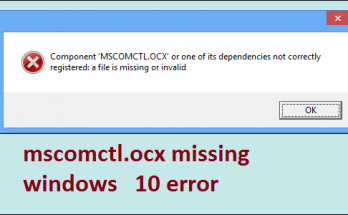
mscomctl.ocxをロードできず、Windows 10が見つからない問題を修正するにはどうすればよいですか?

MSCOMCTL.OCXは、旧式のVisual Basic6.0の一部であるActiveX制御ファイルです。 Visual Basicは、ソフトウェアを作成する目的で使用されるMicrosoftのオブジェクト指向プログラムです。このようなソフトウェアを実行するには、システム内に適切なコンポーネントをインストールする必要があります。 システムには多くのファイルがあり、Visual Basic60.0からのものでもあります。アプリケーションは実行されず、mscomctl.ocxにWindows 10がないか、登録されていない場合、MSCOMCTL.OCXまたはその依存関係の1つが登録されない可能性が高くなります。 複数のアプリケーションがアンインストールされ、Windowsシステムにインストールされているため、ライブラリファイルが破損する可能性があります。 Windowサーバーでドメインを再起動しているときに発生する可能性があります。ウイルス感染はそのようなファイルへの変更を引き起こす可能性があり、問題はシステムファイルの破損などの他のシステムベースの問題に関連している可能性があります。 この記事では、PCでmscomctl.ocxの欠落しているWindows10の問題を簡単に取り除く方法を説明します。 mscomctl.ocxの可能な修正をロードできませんでしたエラー 修正1:MSCOMCTL.OCXファイルを置き換える ライブラリファイルの読み込みに失敗したというエラーを受け取った場合は、現在使用中のファイルをそのファイルの別のバージョンに置き換えることを検討する必要があります。このようにして、画面上の通知につながるエラーはすべてなくなります。必要な手順は次のとおりです。 問題が発生しているプログラムの場所に.OCXファイルをダウンロードします。 問題が解決しない場合は、ファイルをシステムディレクトリに転送します。 問題が発生する場合は、別の方法を確認してください。 修正2:Powershellを使用してMSCOMCTL.OCXを登録する 前の方法でWindows10が見つからないmscomctl.ocxを解決できない場合は、PowerShellを使用してMSCOMCTL.OCXファイルを登録することをお勧めします。必要な手順は次のとおりです。 ファイルエクスプローラーを開き、C:\ Windows \ SysWOW64の場所に移動します。 次に、Win + Xを押して、Powershell(管理者)をクリックします。 次のコマンドを入力します。 zippy32 c:\ windows \ …

mscomctl.ocxをロードできず、Windows 10が見つからない問題を修正するにはどうすればよいですか? Read More