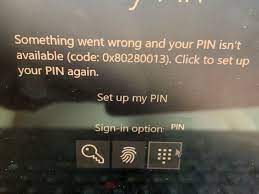
Olá querido! Estou lidando com um problema em que não consigo fazer login no meu sistema Windows 10 usando PIN ou impressão digital. O tempo todo, recebo um código de erro 0x80280013. Não consegui entender o que significa esse erro? Por favor, me ajude a resolver o problema.
Recentemente, alguns usuários estão recebendo problemas com o Windows Hello. As pessoas dizem que recebem o erro de login 0x80280013. Em alguns casos, o erro aparece constantemente, o que é muito irritante. Eles também relataram que foram solicitados a alterar seu PIN ou impressão digital.
Embora não estejam claros os possíveis fatores que causam esse erro no Windows, você encontrará abaixo seis possíveis correções que podem ajudá-lo a resolver o problema. As etapas de solução de problemas manuais podem ser longas e, portanto, recomendamos que você use a ferramenta de reparo do PC.
Na maioria dos casos, ele pode corrigir erros de sistema, arquivos corrompidos, BSODs e problemas de registro. Abaixo está o link de download direto para você. Caso contrário, você pode seguir as instruções passo a passo fornecidas abaixo para corrigir o erro de login no Windows.
Possíveis correções para o erro de login 0x80280013
Correção 1: redefinir o PIN
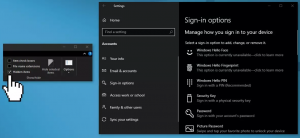
- Abra o Explorador de Arquivos e marque a caixa na guia Exibir para Mostrar arquivos ocultos,
- Agora, navegue até C:\Windows\ServiceProfiles\LocalService\AppData\Local\Microsoft\Ngc,
- Lá, localize e exclua ou renomeie a pasta Ngc.old para redefinir o PIN,
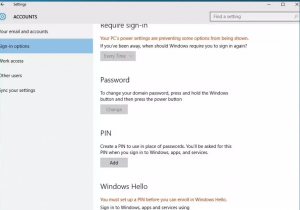
- Uma vez feito, vá para as Configurações do Windows, selecione Contas> Opções de login para adicionar um PIN normalmente.
Correção 2: redefinir a biometria do Windows Hello
- Abra o Windows Services e selecione Windows Biometric Service,
- Vá para Parar o serviço e a partir daí crie uma nova pasta chamada WinBIoBackup,
- Em seguida, abra o Windows Explorer e vá para C:\Windows\System32\WinBioDatabase,
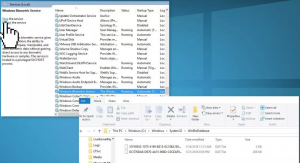
- Copie e cole o arquivo dat na pasta que você criou,
- Exclua os arquivos originais na pasta WinBioDatabase,
- Agora, vá para Serviços, selecione Serviços Biométricos do Windows e selecione Reiniciar o serviço,
- Abra Configurações da conta> Opções de login e passe pelo processo de registro na tela para registrar novamente sua biometria.
Correção 3: desative a inicialização rápida
- Abra o Painel de Controle e clique em Opções de Energia,
- Selecione Escolher o que os botões de energia fazem,
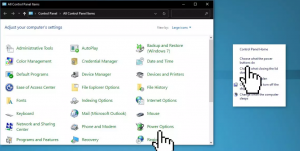
- Clique em Alterar configurações que estão indisponíveis no momento,
- Desmarque a opção que diz Ativar inicialização rápida (recomendado),
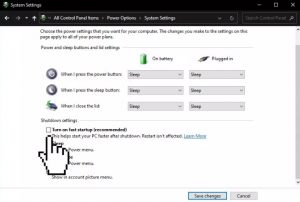
- Salve as alterações e veja a próxima se o erro de login 0x80280013 continuar.
Correção 4: Execute a restauração do sistema
- No menu iniciar, digite restaurar e clique em Criar um ponto de restauração,
- Clique em Restauração do Sistema,
- Siga as instruções na tela para selecionar um ponto de restauração,
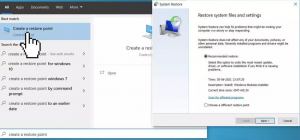
- Selecione aquele antes do qual o erro de login 0x80280013 apareceu,
- Vá em frente e complete o processo.
Correção 5: Atualizar drivers
- Clique com o botão direito do mouse no menu Iniciar e selecione Gerenciador de dispositivos,
- Expanda adaptadores de rede,
- Clique com o botão direito do mouse em seu adaptador de rede e selecione Atualizar driver,
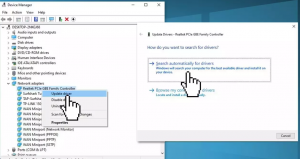
- Selecione Pesquisar automaticamente por motoristas,
- Aguarde a instalação dos drivers atualizados no sistema,
- Reinicie o seu PC, uma vez feito.
Como alternativa, você pode usar a ferramenta de atualização automática de driver para o processo de atualização automática de driver em seu Windows.
Correção 6: Repare as Viúvas de Instalação
Se o erro de login 0x80280013 persistir, você deve considerar Reparar Instalar o Windows. Aqui estão os passos necessários:
- Baixe o arquivo ISO do Windows 10 no site oficial da Microsoft,
- Monte este arquivo ISO,
- Em seguida, clique duas vezes no arquivo setup.exe para iniciar o reparo e instalar a partir do driver montado,
- Aceite os Termos de Licença,
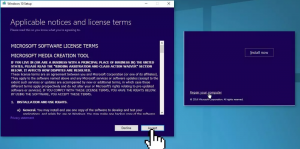
- O Windows 10 verificará as atualizações e instalará as disponíveis,
- Quando tudo estiver definido, clique em Instalar,
- Siga as instruções na tela para concluir o processo.
Conclusão
Isso é tudo! Agora estamos encerrando nosso artigo sobre como corrigir o erro de login 0x80280013 no Windows 10. Espero que sim, essas correções são úteis para você se livrar do problema. Comente abaixo em caso de dúvidas, perguntas e sugestões sobre o post.