O que é ‘Erro de login 0x80190005 Xbox’ no Windows 10/11?
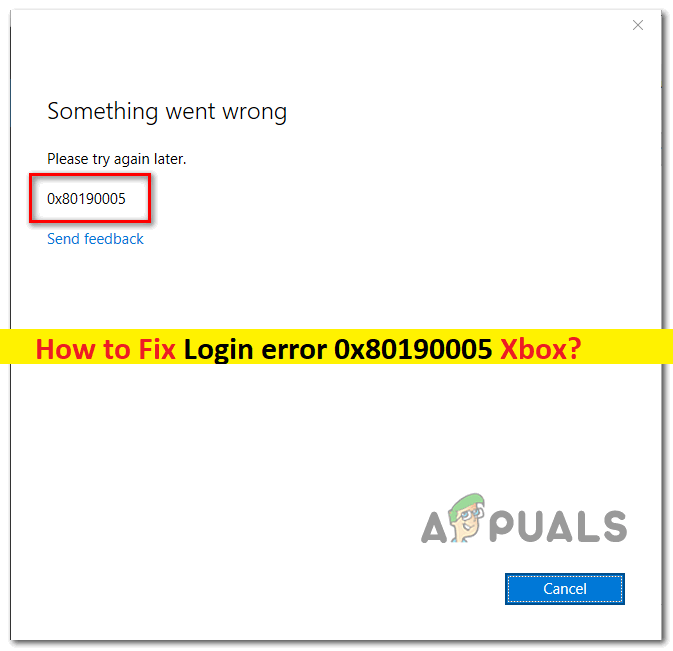
Neste artigo, discutiremos como corrigir o erro de login 0x80190005 do aplicativo Xbox no Windows 10/11. Você será guiado com etapas/métodos fáceis para resolver o problema. Vamos iniciar a discussão.
‘Erro de login 0x80190005 – Erro do aplicativo Xbox’: É comum o problema do Windows considerado como erro de login do aplicativo Xbox. Esse erro geralmente aparece quando você tenta fazer login no aplicativo Xbox no computador com Windows 10/11. Esse problema indica que você não consegue fazer login na sua conta Xbox/Conta Microsoft no aplicativo Xbox no computador Windows por alguns motivos. Pode haver vários motivos por trás do problema, incluindo o problema com a conta, problema com a conexão com a Internet e outros.
Alguns usuários relataram que enfrentaram o erro de login 0x80190005 quando tentaram criar um PIN para sua conta da Microsoft. O erro é exibido com o título ‘Algo deu errado’ com o código de erro 0x80190005. Esse problema pode ocorrer devido a um problema comum de inconsistência da Loja, cache corrompido ou desatualizado do Xbox App, dados incorretos na pasta de cache da Loja, pasta de cache do Windows Update incorreta, perfil corrompido no Xbox One, arquivos inválidos na pasta NGC, corrupção em arquivos do sistema ou registro e outros problemas do sistema.
Você pode executar a verificação SFC e a verificação DISM no computador para reparar a corrupção nos arquivos do sistema e na imagem do sistema e corrigir esse problema também. Além disso, você pode redefinir o aplicativo Xbox ou executar a redefinição do cache do aplicativo Xbox para corrigir o problema. É possível corrigir o problema com nossas instruções. Vamos à solução.
Como corrigir o erro de login 0x80190005 Xbox no Windows 10/11?
Método 1: Corrigir o erro de login 0x80190005 Xbox com ‘Ferramenta de reparo do PC’
‘PC Reparar Ferramenta’ é uma maneira fácil e rápida de encontrar e corrigir erros de BSOD, erros de DLL, erros de EXE, problemas com programas/aplicativos, problemas de malware ou vírus, arquivos do sistema ou problemas de registro e outros problemas do sistema com apenas alguns cliques.
Método 2: Executar a solução de problemas de aplicativos da Windows Store
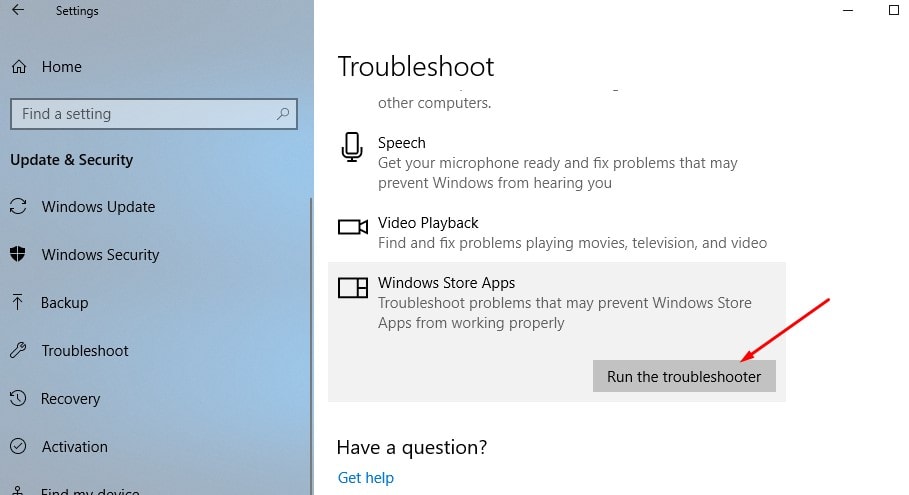
O solucionador de problemas de aplicativos da Windows Store interno do Windows pode resolver o problema.
Etapa 1: abra o aplicativo ‘Configurações’ no Windows PC através da caixa de pesquisa do Windows e vá para ‘Atualização e segurança > Solucionar problemas > Solucionadores de problemas adicionais’
Etapa 2: encontre e selecione o solucionador de problemas ‘Aplicativos da Windows Store’ e clique em ‘Executar o solucionador de problemas’ e siga as instruções na tela para concluir a solução de problemas e, uma vez concluído, verifique se o problema foi resolvido.
Método 3: redefinir o aplicativo Xbox
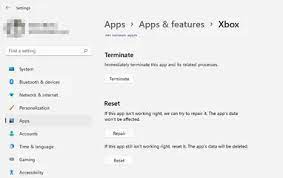
Você pode redefinir o aplicativo Xbox no computador para corrigir o problema.
Etapa 1: abra o aplicativo ‘Configurações’ no Windows PC através da caixa de pesquisa do Windows e vá para ‘Aplicativos > Aplicativos e recursos’
Passo 2: Encontre e selecione ‘Xbox App’, clique em ‘Advanced Options’ e clique no botão ‘Reset’ e confirme a redefinição. Quando terminar, reinicie o computador e verifique se o problema foi resolvido.
Método 4: Redefinir a Windows Store/Microsoft Store
Outra maneira possível de corrigir o problema é redefinir a Microsoft Store/Windows Store no computador.
Etapa 1: pressione as teclas ‘Windows + R’ no teclado, digite ‘wsreset.exe’ na janela ‘Executar’ e pressione o botão ‘Ok’ para executar a redefinição da Windows Store
Passo 2: Uma vez feito isso, reinicie o computador e verifique se o problema foi resolvido.
Método 5: limpar o cache do Windows Update
O cache corrompido do Windows Update no computador pode causar esse tipo de problema. Você pode corrigir o problema limpando o cache do Windows Update no computador.
Etapa 1: digite ‘cmd’ na caixa de pesquisa do Windows e pressione as teclas ‘SHIFT + ENTER’ no teclado para abrir ‘Prompt de comando como administrador’
Etapa 2: digite os seguintes comandos um por um e pressione a tecla ‘Enter’ após cada um para executar.
net stop wuauserv
net stop cryptSvc
bits de parada de rede
net stop msserver
ren C:\Windows\System32\catroot2 Catroot2.old
ren C:\Windows\SoftwareDistribution SoftwareDistribution.old
net start wuauserv
net start cryptSvc
bits de início líquido
net start msserver
Passo 3: Uma vez executado, reinicie o computador e verifique se o problema foi resolvido.
Método 6: Adicionando novamente a conta Xbox (Xbox Console)
Se esse erro for exibido no console Xbox One, você poderá corrigir o problema removendo e adicionando novamente a conta Xbox no console.
Etapa 1: feche qualquer aplicativo/jogo em execução no console Xbox One. Agora, pressione o botão ‘Xbox’ do seu controlador para abrir o menu guia, acesse ‘Configurações’
Passo 2: Vá para a aba ‘Conta’, vá para o menu do lado direito e escolha ‘Remover contas’, selecione a conta da qual você deseja se livrar e confirme o processo.
Etapa 3: Depois que a conta for removida, faça uma reinicialização total para garantir que o arquivo temporário + os capacitores de energia sejam limpos. Pressione e segure o botão ‘Power’ no console por cerca de 10 segundos.
Etapa 4: inicialize seu console de forma convencional e faça login com sua conta novamente para verificar se o problema foi resolvido.
Método 7: Excluir pasta NGC
Se o problema ocorrer ao tentar criar um PIN ou remover o Pin atual da sua conta da Microsoft, você poderá corrigir o problema excluindo a pasta NGC que pode ser afetada.
Etapa 1: verifique se você está conectado com a conta de administrador. Você vai vai precisar de permissões de administrador para excluir o conteúdo da pasta NGC
Passo 2: Abra o ‘File Explorer’ e vá para o caminho ‘C:\Windows\ServiceProfiles\LocalService\AppData\Local\Microsoft\NGC’
Passo 3: Uma vez dentro da pasta NGC, selecione todos os itens e exclua-os dentro da pasta. Quando terminar, repita a tarefa relacionada ao PIN e verifique se o problema foi resolvido.
Método 8: Alternar uma conta local
Você também pode tentar corrigir o problema trocando uma conta local no Windows PC.
Etapa 1: pressione as teclas ‘Windows + R’ no teclado, digite ‘ms-settings:emailandaccounts’ na janela ‘Executar’ e pressione o botão ‘Ok’ para abrir a guia ‘E-mail e contas’ do aplicativo Configurações
Etapa 2: clique em ‘Família e outros usuários > Outros usuários > Adicionar outra pessoa a este PC > Não tenho hiperlink de informações de login dessa pessoa > Adicionar um usuário sem conta da Microsoft’
Etapa 3: digite o nome de usuário e a senha desejados e clique em ‘próximo’ para criar uma conta local. Depois de criado, reinicie o computador e faça login com a conta recém-criada e verifique se o problema foi resolvido.
Método 9: Repare o sistema operacional Windows ou execute uma instalação limpa do sistema operacional Windows
Se o problema persistir, você pode tentar corrigi-lo executando o reparo do sistema operacional Windows usando uma mídia de instalação do Windows USB/DVD e verificar se funciona para você. Caso contrário, você pode executar uma instalação limpa do sistema operacional Windows para corrigir o problema.
Conclusão
Tenho certeza de que esta postagem o ajudou em Como corrigir o erro de login 0x80190005 do aplicativo Xbox no Windows 10/11 com várias etapas/métodos fáceis. Você pode ler e seguir nossas instruções para fazê-lo. Isso é tudo. Para quaisquer sugestões ou dúvidas, por favor escreva na caixa de comentários abaixo.