Dicas para corrigir o erro BSOD MUI_NO_VALID_SYSTEM_LANGUAGE no Windows 10:
Neste post, vamos discutir sobre como corrigir MUI_NO_VALID_SYSTEM_LANGUAGE, mui nenhum erro BSOD de idioma de sistema válido no Windows 10. Você será guiado com etapas/métodos fáceis para resolver o problema. Vamos iniciar a discussão.
Erro BSOD ‘MUI_NO_VALID_SYSTEM_LANGUAGE’: É comum o problema do Windows considerado como erro BSOD (Blue Screen of Death). Esse erro geralmente aparece no meio do seu trabalho no computador ou quando você inicia/reinicia o computador Windows 10. Este erro BSOD é exibido com a mensagem “Seu PC teve um problema e precisa ser reiniciado”. Estamos apenas coletando algumas informações de erro e, em seguida, reiniciaremos para você ‘junto com alguns códigos de parada do Windows, como MUI_NO_VALID_SYSTEM_LANGUAGE e erro 0x0000012A.
Pode haver vários motivos por trás do problema, incluindo a corrupção nos arquivos ou registro do sistema, infecções por malware ou vírus no computador, infecções por malware ou vírus no computador, BIOS corrompido/desatualizado, Windows desatualizado e drivers de dispositivo e outros problemas. Você deve certificar-se de que todos os drivers de dispositivo estejam instalados corretamente e atualizados para a versão mais recente e compatível e também verifique se o sistema operacional Windows está atualizado no computador.
Caso contrário, a atualização do driver do dispositivo é necessária no computador se você não quiser enfrentar esse tipo de problema. Esse problema pode ocorrer devido à interferência de um programa antivírus/firewall de terceiros no computador ou outro software conflitante instalado ou o hardware conectado ao computador está interferindo e é por isso que o erro ocorreu. É possível corrigir o problema com nossas instruções. Vamos à solução.
Como corrigir mui nenhum erro BSOD de idioma do sistema válido no Windows 10?
Método 1: Corrija o erro BSOD MUI_NO_VALID_SYSTEM_LANGUAGE com ‘Ferramenta de reparo do PC’
‘PC Repair Tool’ é uma maneira fácil e rápida de encontrar e corrigir erros de BSOD, erros de DLL, erros de EXE, problemas com programas/aplicativos, infecções por malware ou vírus no computador, arquivos do sistema ou problemas de registro e outros problemas do sistema com apenas alguns cliques .
Método 2: Inicie o computador no modo de segurança
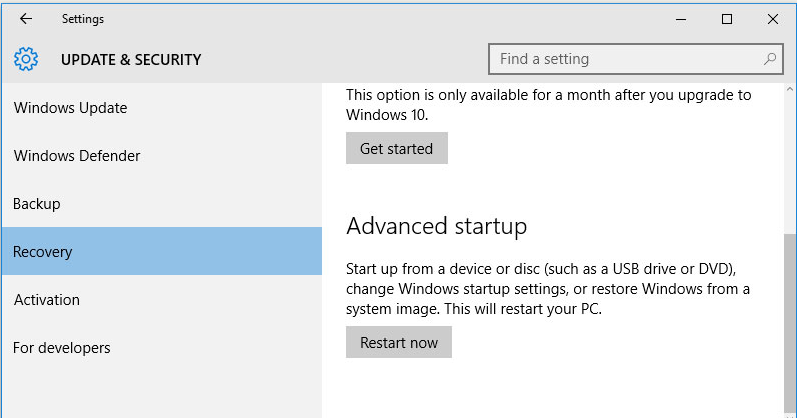
Antes de executar qualquer etapa para resolver o problema, você precisa LIGAR o computador no modo de segurança para poder executar todas as soluções mencionadas sem nenhum problema.
Passo 1: Abra o aplicativo ‘Configurações’ no Windows PC através da caixa de pesquisa do Windows e vá para ‘Atualização e segurança > Recuperação > Inicialização avançada’ e clique em ‘Reiniciar agora’
Etapa 2: selecione ‘Solucionar problemas > Opções avançadas > Configurações de inicialização’
Passo 3: Selecione ‘Ativar modo de segurança’ e pressione ‘Reiniciar’. Após a reinicialização, escolha ‘Ativar modo de segurança’ pressionando a tecla ‘F4’ para entrar no modo de segurança.
Método 3: Atualizar drivers de dispositivo
A atualização dos drivers do dispositivo para a versão mais recente e compatível pode resolver o problema.
Etapa 1: abra o ‘Gerenciador de dispositivos’ no Windows PC através da caixa de pesquisa do Windows e procure o driver do dispositivo que está mostrando a marca amarela nele
Etapa 2: clique com o botão direito do mouse no driver do dispositivo que você deseja atualizar e selecione ‘Atualizar driver’ e siga as instruções na tela para concluir o processo de atualização. Repita o mesmo processo para concluir o processo de atualização para outros drivers. Depois de atualizado, reinicie o computador e verifique se o problema foi resolvido.
Baixe ou reinstale a atualização de drivers de dispositivo no Windows PC [Automaticamente]
Você também pode tentar atualizar todos os drivers do Windows, incluindo driver da placa gráfica, driver da placa de som e outros drivers de dispositivo para a versão mais recente e compatível usando a Ferramenta de atualização automática de driver. Você pode obter esta ferramenta através do botão/link abaixo.
Método 3: Execute a verificação SFC e a verificação CHKDSK
Você pode executar a verificação SFC e a verificação CHKDSK no computador para reparar a corrupção nos arquivos do sistema e nas unidades de disco rígido para corrigir o problema.
Etapa 1: digite ‘cmd’ na caixa de pesquisa do Windows e pressione as teclas ‘SHIFT + ENTER’ no teclado para abrir ‘Prompt de comando como administrador’
Passo 2: Digite o comando ‘sfc /scannow’ e pressione ‘Enter’ para executar.
Passo 3: Uma vez executado, execute o comando ‘chkdsk c: /f’ e depois reinicie o computador e verifique se o problema foi resolvido.
Método 4: Use o modo de compatibilidade com a versão antiga do Windows
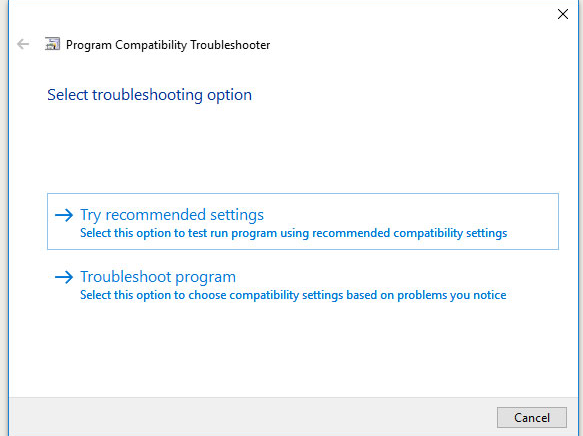
Se o erro ocorrer após a inicialização de um programa, o uso do modo de compatibilidade do Windows pode resolver o problema.
Etapa 1: encontre e clique com o botão direito do mouse no executável (.exe) do programa que está causando o erro e selecione ‘Solucionar problemas de compatibilidade’
Etapa 2: siga as instruções na tela para concluir o processo de solução de problemas de compatibilidade do programa e, uma vez concluído, verifique se o problema foi resolvido.
Método 5: Desative programas desnecessários no menu de inicialização do Windows
Etapa 1: pressione as teclas ‘CTRL + SHIFT + ESC’ no teclado para abrir o aplicativo ‘Gerenciador de tarefas’
Passo 2: Clique na guia ‘Inicializar’, clique com o botão direito do mouse em cada item de inicialização desnecessário e selecione ‘Desativar’ para desativá-lo. Feito isso, reinicie o computador e verifique se funciona.
Método 6: Atualize o sistema operacional Windows
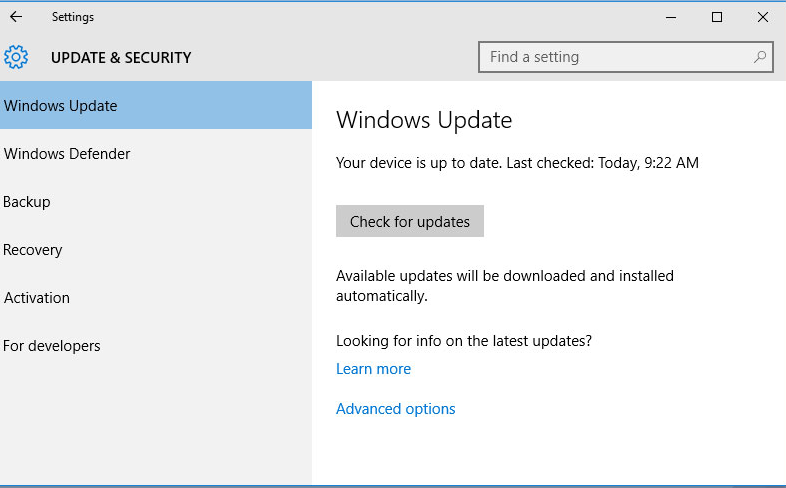
A atualização do sistema operacional Windows para a versão mais recente pode resolver o problema.
Etapa 1: abra o aplicativo ‘Configurações’ no Windows P C através da caixa de pesquisa do Windows e vá para ‘Atualização e segurança > Windows Update’ e clique no botão ‘Verificar atualizações’
Etapa 2: baixe e instale todas as atualizações disponíveis no computador e, uma vez atualizada, reinicie o computador e verifique se o problema foi resolvido.
Método 7: Execute a ferramenta de diagnóstico de memória do Windows
Você pode executar a Ferramenta de Diagnóstico de Memória do Windows para verificar e reparar problemas de RAM e memória.
Passo 1: Abra a ferramenta ‘Windows Memory Diagnostic’ no Windows PC através da caixa de pesquisa do Windows
Passo 2: Selecione a opção ‘Reiniciar agora e verificar se há problemas’ e aguarde o término do processo. Uma vez feito, reinicie o computador e verifique se funciona para você.
Método 8: Instalação limpa do Windows 10
Se o problema persistir, você pode tentar corrigi-lo executando a instalação de limpeza do Windows 10 no computador. Para fazer isso, você precisa inserir a mídia de instalação inicializável do Windows 10 USB no seu computador e inicializá-la e, em seguida, executar as instruções na tela para concluir a instalação. Quando terminar, verifique se o problema foi resolvido.
Conclusão
Tenho certeza de que este post o ajudou em Como corrigir MUI_NO_VALID_SYSTEM_LANGUAGE, mui nenhum erro BSOD de idioma de sistema válido no Windows 10 com maneiras fáceis. Você pode ler e seguir nossas instruções para fazê-lo. Isso é tudo. Para quaisquer sugestões ou dúvidas, por favor escreva na caixa de comentários abaixo.