O que é o problema de ‘Login de licenciamento por volume da Microsoft não funciona’ no Windows 10?
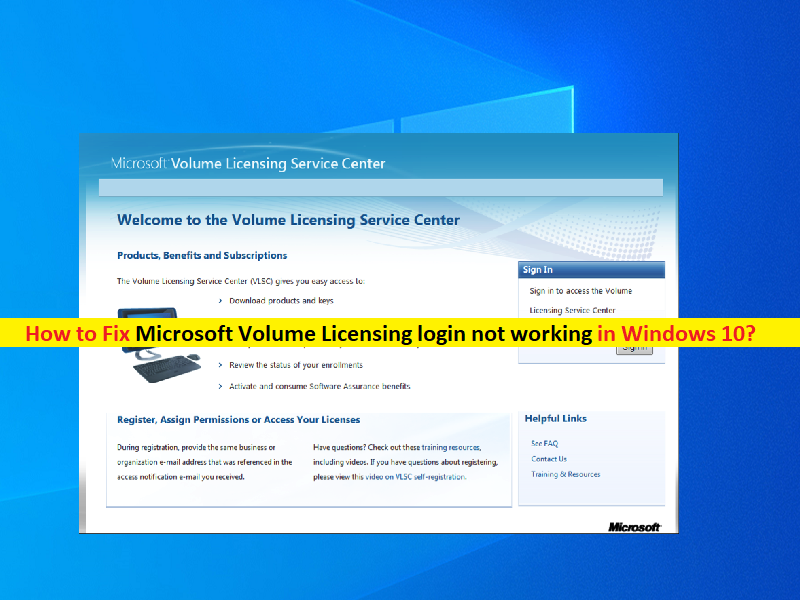
Neste post, vamos discutir “Como corrigir o login do Licenciamento por Volume da Microsoft que não funciona no Windows 10”. Você será guiado com etapas / métodos fáceis para resolver o problema. Vamos começar a discussão.
‘Licenciamento por Volume da Microsoft’: o Licenciamento por Volume da Microsoft é um serviço oferecido pela Microsoft para organizações que requerem múltiplas licenças, mas não a mídia de software, embalagem e documentação fornecida com o produto em pacote completo (FPP). Recursos e vantagens do serviço “Licenciamento por Volume Microsoft”, incluindo preço mais baixo por instalação, contratos de licença de dois ou três anos e direitos de uso de produtos. A partir do Microsoft Vista e da versão posterior do sistema operacional Windows, o Licenciamento por Volume da Microsoft foi substituído por várias chaves de ativação ou chaves KMS (Key Management Server).
No entanto, vários usuários do Windows relataram que enfrentaram o problema de ‘O login do Licenciamento por Volume da Microsoft não funciona’ em seus PCs com Windows e explicaram que tiveram problemas de autenticação com os produtos da Microsoft, incluindo o serviço VLSC. A possível razão por trás do problema pode ser a criação de contas de usuário desnecessárias. Se você estiver enfrentando esse problema em seu computador Windows, suas operações comerciais podem ser temporariamente prejudicadas.
Outros motivos possíveis por trás dos problemas podem ser o cache / cookies e o histórico do navegador corrompidos / desatualizados, problemas no software do navegador e alguns problemas no computador Windows. É possível resolver este problema com nossas instruções. Vamos buscar a solução.
Como consertar o login do Licenciamento por Volume da Microsoft que não funciona no PC com Windows?
Método 1: Corrija o ‘Login de Licenciamento por Volume da Microsoft que não funciona’ com a ‘Ferramenta de Reparo de PC’
Se esse problema ocorreu devido a alguns problemas em seu computador Windows, você pode tentar corrigir o problema com a ‘Ferramenta de reparo do PC’. Este software oferece a você para encontrar e corrigir erros BSOD, erros EXE, erros DLL, problemas com programas / aplicativos, problemas de malware ou vírus, arquivos de sistema ou problemas de registro e outros problemas de sistema com apenas alguns cliques.
Método 2: visita esta página do VLSC e efetua login
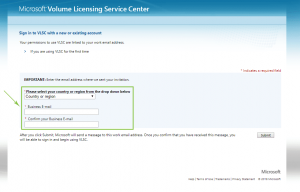
Uma maneira possível de corrigir o problema é acessar a página ‘https://www.microsoft.com/Licensing/servicecenter/’ diretamente em seu navegador, fazer login em sua conta VLSC e verificar se funciona para você.
Método 3: limpe os cookies, o cache e o histórico do navegador
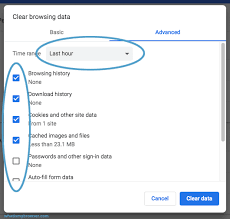
Outra maneira possível de corrigir o problema é limpar os cookies, o cache e o histórico do navegador.
Etapa 1: Abra o navegador Google Chrome e pressione as teclas ‘CTRL + SHIFT + DELETE’ no teclado para abrir a página / guia ‘Limpar dados de navegação’
Etapa 2: selecione ‘Todo o tempo’ na lista suspensa ‘Intervalo de tempo’, marque todas as caixas de seleção relacionadas a cookies, cache ou histórico e clique no botão ‘Limpar dados’ e, em seguida, clique no botão ‘Limpar dados’ novamente para confirmar a limpeza
Etapa 3: Uma vez feito isso, reinicie seu navegador e verifique se o problema foi resolvido. Você pode tentar limpar cookies de navegação, cache e histórico em outros navegadores se estiver usando com.
Método 4: tente um navegador diferente
Você pode tentar outro software de navegador para login de Licenciamento por Volume da Microsoft e verificar se funciona. Você pode experimentar o Google Chrome, Mozilla Firefox, Safari ou outros navegadores.
Método 5: redefina seu navegador
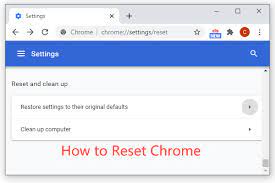
Se o problema persistir, você pode tentar corrigi-lo redefinindo o navegador.
Etapa 1: Abra o Google Chrome e clique no ícone “Três pontos” no canto superior direito e selecione “Configurações”
Etapa 2: na página Configurações, clique em ‘Avançado’ no painel esquerdo e clique em ‘Redefinir e limpar’ e clique na opção ‘Restaurar configurações para seus padrões originais’
Etapa 3: Ao terminar, reinicie o navegador e verifique se o problema foi resolvido.
Método 6: Entre em contato com o Suporte de Licenciamento por Volume da Microsoft
Se o problema ainda persistir, você pode entrar em contato com a equipe de Suporte de Licenciamento por Volume da Microsoft por meio do número de telefone fornecido (VLSC Contact Center gratuito em (866) 230-0560). Espero que seu problema seja resolvido.
Conclusão
Tenho certeza que esta postagem ajudou você em Como consertar o login do Licenciamento por Volume da Microsoft que não funciona no PC com Windows com várias etapas / métodos fáceis. Você pode ler e seguir nossas instruções para fazer isso. Isso é tudo. Para qualquer sugestão ou dúvida, escreva na caixa de comentários abaixo.