修正方法Windows10にわずかな問題のあるEAデスクトップがありました[手順]

Windows 10の「わずかな問題のEAデスクトップがありました」とは何ですか? この記事では、修正方法について説明します。Windows10にわずかな問題のあるEAデスクトップがありました。問題を解決するための簡単な手順/方法について説明します。議論を始めましょう。 「少し問題があったEAデスクトップ」:EA(Electronic Arts)は、バトルフィールド、ニードフォースピード、シムズなどのゲームを設計、開発、公開しているビデオゲーム会社です。独自のサブスクリプションベースのビデオゲームサービスEAPlayがあります。 Xbox One、Xbox Series X / S、PlayStation 4、PlayStation 5、およびMicrosoftWindowsユーザーが利用できます。 EAは、Windows10/11コンピューターのEAアプリまたはEAデスクトップアプリに新しいゲームをダウンロードしてインストールしてプレイすることを提供します。 ただし、何人かのユーザーは、EAアプリを介してゲームをインストールしようとしたときに、Windows10コンピューターでわずかな一時的なEAデスクトップエラーが発生したと報告しました。この問題は、何らかの理由でEAデスクトップアプリを使用してWindows10コンピューターに新しいゲームをインストールできないことを示しています。このエラーは、FIFA 22、バトルフィールド2042などのゲームの数で表示されます。 この問題の背後には、ゲーム自体の問題、EAアカウントの問題、EA Playアプリの問題、その他のWindowsの問題などのいくつかの理由が考えられます。この問題は、EAアカウントの一時的な問題が原因で発生する可能性があります。問題を解決するために、EAアカウントからサインアウトしてから、再度サインインすることができます。私たちの指示で問題を修正することが可能です。解決策を探しましょう。 修正方法Windows10にわずかな問題のあるEAデスクトップがありましたか? 方法1:修正「PC修復ツール」を備えたEAデスクトップにわずかな問題がありました 「PC修復ツール」は、BSODエラー、DLLエラー、EXEエラー、プログラム/アプリケーションの問題、マルウェアやウイルスの問題、システムファイルやレジストリの問題、その他のシステムの問題を数回クリックするだけで簡単かつ迅速に見つけて修正する方法です。 PC修復ツールを入手する 方法2:コンピューターを再起動します この問題は、Windowsコンピューターの一時的な問題が原因で発生する可能性があります。コンピュータを再起動するだけで一時的な問題を修正し、問題が解決したかどうかを確認できます。 方法3:別のゲームをダウンロードしてキャンセルする EA Playの問題を修正するには、ダウンロードする別のゲームを選択してみてください。エーペックスレジェンドのような無料ゲームを選ぶことができます。 ステップ1:Windows PCで「EAPlay」アプリを開き、ダウンロードする無料ゲームを検索して、その横にある「ダウンロード」ボタンをクリックします ステップ2:インストールの開始を待ってから、[ダウンロードのキャンセル]をクリックします。その後、インストールしようとしたゲームのインストールを再試行し、問題が解決したかどうかを確認します。 …

修正方法Windows10にわずかな問題のあるEAデスクトップがありました[手順] Read More
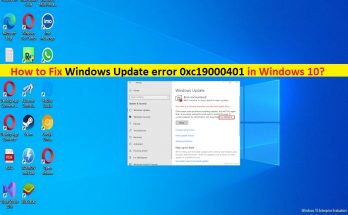
Windows10でWindowsUpdateエラー0xc19000401を修正する方法[手順]

Windows 10の「WindowsUpdateエラー0xc19000401」とは何ですか? この記事では、Windows10でWindowsUpdateエラー0xc19000401を修正する方法について説明します。問題を解決するための簡単な手順/方法を案内します。議論を始めましょう。 「WindowsUpdateエラー0xc19000401」:Microsoftは、Windowsコンピュータのすべての既知のバグまたは問題を修正し、Windows OSにいくつかの新しい拡張機能とパフォーマンス改善機能を追加するために、Microsoftオペレーティングシステムの更新またはパッチ更新を定期的にリリースします。組み込みの設定アプリを使用して、最新のパッチ更新、累積更新、またはその他の更新をコンピューターにインストールするのは非常に簡単です。ただし、設定アプリから最新のWindows Updateをコンピューターにダウンロードしてインストールしようとすると、WindowsUpdateエラー0xc19000401が発生したとの報告がありました。 この問題の背後には、インターネット接続の不良、Windows Updateサービスの問題、システムファイルまたはレジストリ、またはシステムイメージの破損、サードパーティのウイルス対策/ファイアウォールプログラムの干渉、接続されているハードウェアデバイスの問題、その他のWindowsの問題などのいくつかの理由が考えられます。安定したインターネット接続/WiFiがあり、インターネット接続にまったく問題がないことを確認する必要があります。 インターネット接続の問題を解決するために、ルーター/ WiFiデバイスなどのネットワークデバイスをリセット/再起動し、それが機能するかどうかを確認できます。システムファイル、レジストリ、またはコンピュータのシステムイメージの破損を修復することで、問題の修正を試みることができます。私たちの指示で問題を修正することが可能です。解決策を探しましょう。 Windows10でWindowsUpdateエラー0xc19000401を修正するにはどうすればよいですか? 方法1:「PC修復ツール」を使用してWindowsUpdateエラー0xc19000401を修正する 「PC修復ツール」は、BSODエラー、DLLエラー、EXEエラー、プログラム/アプリケーションの問題、マルウェアやウイルスの問題、システムファイルやレジストリの問題、その他のシステムの問題を数回クリックするだけで簡単かつ迅速に見つけて修正する方法です。 PC修復ツールを入手する 方法2:WindowsUpdateのトラブルシューティングを実行する Windowsに組み込まれているWindowsUpdateのトラブルシューティングで問題を解決できます。やってみよう。 ステップ1:Windows検索ボックスを介してWindows PCで[設定]アプリを開き、[更新とセキュリティ]>[トラブルシューティング]>[追加のトラブルシューティング]に移動します 手順2:[Windows Update]トラブルシューティングツールを見つけて選択し、[トラブルシューティングツールの実行]ボタンをクリックし、画面の指示に従ってトラブルシューティングを終了します。終了したら、問題が解決したかどうかを確認します。 方法3:インターネット接続をリセットする ステップ1:Windowsの検索ボックスに「cmd」と入力し、キーボードの「SHIFT + ENTER」キーを押して、「管理者としてコマンドプロンプト」を開きます ステップ2:次のコマンドを1つずつ入力し、各行の後に「Enter」キーを押して実行します。 ipconfig / flushdns ipconfig / …

Windows10でWindowsUpdateエラー0xc19000401を修正する方法[手順] Read More

Windowsを修正する方法はwtexeウィンドウ11を見つけることができませんか?

多くの人が、Windows10からWindows11にWindowsをアップグレードした後、「Windows not find wt exe windows 11」エラーについて報告しました。ファイルが見つかりませんというエラーメッセージは、アップグレード中またはインストール中に問題が発生したことを示します。ファイルを正しく追加できなかったか、処理中に破損しました。 この問題は、アップグレード、オペレーティングシステムの改善、およびソフトウェアのインストールにバグがある場合によく発生します。このような場合、問題を解決するには、アップグレードを元に戻してから、システムをもう一度アップグレードする必要があります。 Windowsを再インストールするか、ターミナルを再インストールすると、wt.exeが見つからないWindows 11の修正も提供されます。自動PC修復ツールを使用して、議論中のエラーの原因となる可能性のある破損または変更されたファイルを探すことができます。 マルウェアに感染すると、システムフォルダやその他の部分が損傷する可能性があります。 exeはさまざまなプロセスで必要とされるため、Windowsターミナルを使用していなくてもエラーが発生します。ただし、この問題の自動解決が必要な場合は、PC修復ツールを使用する必要があります。 PC修復ツールを入手する 手動による修正については、以下のWindowsの修正を参照してください。wtexeウィンドウ11が見つかりません。 wt.exeが見つからないWindows11の可能な修正 修正1:Windowsターミナルの電源を切り、再度電源を入れます Win+Iを押して、Windows設定を開きます。 [アプリ]>[アプリと機能]を​​クリックし、 これで、アプリの実行の下に、ターミナルエントリが表示されます。 オンになっている場合は、オンにしてからもう一度オフにします。オフに設定されている場合は、単にオフにします。 ウィンドウを終了し、 次に、Win Rを押して、以下のパスにアクセスします。 %USERPROFILE%\\ AppData \\ Local \\ Microsoft \\ …

Windowsを修正する方法はwtexeウィンドウ11を見つけることができませんか? Read More

Windows Helloエラーコード0x801c0451を修正する方法は?

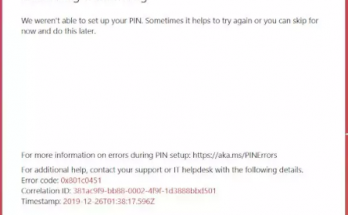
最近、多くのWindowsユーザーが、WindowsでPINを設定しようとしたときに受信の問題が発生したと報告しました。エラーコード0x801c0451に何か問題があるというテキストが表示されます。 Windows helloエラーコード0x801c0451は、Windows10とWindows11の両方のバージョンで発生します。 この問題が発生した人は、再起動後に問題が消えると報告しましたが、システムに問題があることを示すために永続的に発生します。彼らは、そのような問題が発生した場合には不可能なhelloサインインオプションの構成を探している可能性があります。 繰り返しになりますが、問題が適切なタイミングで解決されない場合、システムクラッシュ、予期しない問題、およびシステムでの追加エラーが発生する可能性があります。問題はどこからともなく現れ、これに対する特定の原因と解決策がないという事実のためにイライラしています。 「問題が発生しました。PINの問題を設定できません」というメッセージが表示されたら、しばらく休憩して、後で手順を実行する必要があります。役立つ場合もあれば、スリープモードの設定に近づき、必要な変更を行ってエラーメッセージの表示を停止する場合もあります。 スリープモードをオフにし、パスワードをリセットし、ユーザーオプションを使用することは、この問題の可能な修正と見なされます。ただし、この問題は、あるOSバージョンから別のOSバージョンへのアップグレード後、またはWindowsを完全に更新した後に発生するシステム内の変更に関連している可能性があります。したがって、Windowsのアップグレードが機能する可能性があります。 それ以外の場合は、この問題が発生するため、ファイルの破損が原因でソフトウェアの互換性の問題が発生する可能性があります。したがって、PC修復ツールを使用してシステムスキャンを実行することにより、問題を修正してみてください。損傷ファイルをスキャンし、自動修復を提供します。 PC修復ツールを入手する WindowsHelloエラーコード0x801c0451の可能な修正 修正1:スリープモードを無効にする 最初に試すべき方法は、スリープモード機能をオフにすることです。多くのユーザーは、この機能を無効にした後、この問題の修正を取得します。 タスクバー内の検索領域で、control.exeと入力し、Enterキーを押します。 [表示]オプションを[大きなアイコン]に設定します。 電源オプションをクリックし、 次に、選択したプランのほかに、[プラン設定の変更]をクリックします。 バッテリーとプラグインオプションについては、[コンピューターをスリープ状態にする]を[次へ]に設定します。 変更を保存して確認し、問題がなくなったかどうかを確認します。 修正2:PINをリセットする Windows Helloエラーコード0x801c0451が続く場合は、Windows Hello PINを完全にリセットして、これが機能することを確認することをお勧めします。 サインインオプションを検索し、 検索結果の[設定]ページをクリックします。 その下で、PIN(Windows Hello)またはWindowsHelloPINを選択します。 [PINを忘れた]をクリックします。 Microsoftアカウントの資格情報を入力し、 [続行]をクリックして、新しいPINを設定します。 …

Windows Helloエラーコード0x801c0451を修正する方法は? Read More

エラーwin32kfull.sys失敗したWindows10を修正する方法は?

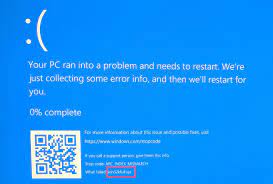
Microsoft Corporationが開発したWin32kfull.sysファイルは、ハードウェア(インターネットまたは外部)とサードパーティソフトウェア間のスムーズな相互作用を担当するSYSファイルです。その破損は、BSODWindowsまたは致命的なクラッシュにつながる可能性があります。 win32kfull.sysは、Windows 10 FallCreatorsUpdateのインストール後に最近報告されたWindows10エラーに失敗しました。通常、人々は以下のエラーコードを伴うwin32kfull.sysエラーに非常に頻繁に遭遇します: CRITICAL_STRUCTURE_CORRUPTION PAGE_FAULT_IN_NONPAGED_AREA KMODE_EXCEPTION_NOT_HANDLED IRQL_NOT_LESS_EQUAL SYSTEM_SERVICE_EXCEPTION。 それらのうち、SYSTEM_SERVICE_EXCEPTIONwin32kfull.sysBSODエラーが最も頻繁に発生します。通常、起動後に発生します。ただし、これはルールではありません。ランダムなタスクを実行しているときに発生する可能性があります。これが発生する主な理由は、ハードウェアに関連する問題です。 ほとんどの場合、win32kfull.sysエラーは、古いまたは破損したデバイスドライバーが原因で発生するため、すべてのデバイスドライバーを更新することを強くお勧めします。デバイスマネージャに黄色の感嘆符が付いた、機能不全のドライバが表示される場合があります。再インストールする必要があります。 この問題の原因となる可能性のあるその他の要因は、レジストリエントリの破損、RAMの破損、システムファイルの欠落、またはハードウェアとソフトウェアの競合です。すぐ下に、必要な修正を取得するための最良の方法があります。 win32kfull.sysの可能な修正はWindows10に失敗しました Win32full.sysファイルは危険とは見なされていませんが、このファイルに関連するBSODを受け取ったときに最初にすべきことは、信頼できるウイルス対策ツールを使用してシステムをスキャンすることです。これは、死のブルースクリーンが他のことをする前にウイルス感染の結果として引き起こされることが多いためです。 この目的のためにPC修復ツールを使用できます。また、破損したシステムファイル、レジストリの問題、EXEおよびDLLファイルに関連する問題などが原因で発生した問題を取り除くための自動ツールとしても機能します。したがって、これらがそのルートである場合は、問題が修正されることが期待できます。こちらが直接ダウンロードリンクです。 PC修復ツールを入手する 修正1:ドライバーを更新する すでに述べたように、win32kfull.sysが失敗したWindows 10の主な原因は、古い、破損した、またはその他の方法で破損したデバイスドライバーです。デバイスマネージャに黄色の感嘆符が付いたそのようなドライバが表示されます。この記号が付いているドライバーがない場合は、すべてのドライバーを更新する必要があります。 Widowsキーを右クリックして、[デバイスマネージャー]を選択します。 各ドライバーセクションを展開し、誤動作しているドライバーを見つけます。 黄色の感嘆符が付いたドライバーが表示されない場合は、それぞれを右クリックして[ドライバーの更新]を選択します。 この後、デバイスを再起動し、問題が修正されたかどうかを確認します。 自動ドライバー更新ツールを使用して、システム内のデバイスドライバーを自動的に更新できます。こちらが直接ダウンロードリンクです。 自動ドライバー更新ツールを入手する 修正2:最新のWindowsUpdateをインストールする 前の方法が機能しない場合は、利用可能なWindowsUpdateを確認する必要があります。 Win+Iを押して設定を開き、 [更新とセキュリティ]をクリックし、 …

エラーwin32kfull.sys失敗したWindows10を修正する方法は? Read More

Windows10でSTATUS_INVALID_IMAGE_HASHエラーChromeを修正する方法[手順]

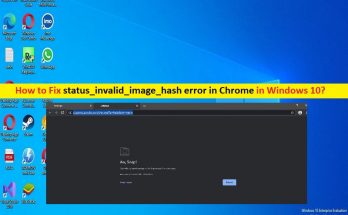
Windows10/8/7またはWindows11のChromeでの「status_invalid_image_hash」エラーとは何ですか? この記事では、Windows10/8/7またはWindows11のChromeでSTATUS_INVALID_IMAGE_HASHエラー、status_invalid_image_hashエラーを修正する方法について説明します。問題を解決するための簡単な手順/方法について説明します。議論を始めましょう。 「STATUS_INVALID_IMAGE_HASH」エラーChrome:GoogleChromeエラーと見なされる一般的なWindowsの問題です。このエラーは、「ああ、スナップ!このウェブページの表示中に問題が発生し、STATUS_INVALID_IMAGE_HASHなどのエラーコードが表示されました。このエラーは通常、ウェブサイトを開いたりアクセスしたりしようとしたとき、またはGoogleChromeやEdgeブラウザでインターネットを閲覧しているときに表示されます。この問題は、何らかの理由でGoogleChromeブラウザからWebページを読み込めないことを示しています。 Chromeブラウザのキャッシュの破損、Chromeブラウザの破損/古さ、システムレジストリまたはシステムファイルの破損、Microsoftサービスの問題、その他のWindowsの問題など、問題の背後にはいくつかの理由が考えられます。この問題の背後にあるもう1つの考えられる理由は、Windows10コンピューターのRendererCodeIntegrity機能の問題である可能性があります。この問題は、アクセスしようとしているWebサイト自体の問題が原因で発生することもあります。私たちの指示で問題を修正することが可能です。解決策を探しましょう。 Windows10/8/7またはWindows11のChromeでstatus_invalid_image_hashエラーを修正するにはどうすればよいですか? 方法1:「PC修復ツール」を使用してSTATUS_INVALID_IMAGE_HASHエラーを修正する 「PC修復ツール」は、BSODエラー、DLLエラー、EXEエラー、プログラム/アプリケーションの問題、マルウェアやウイルスの問題、システムファイルやレジストリの問題、その他のシステムの問題を数回クリックするだけで簡単かつ迅速に見つけて修正する方法です。 PC修復ツールを入手する 方法2:RendererCodeIntegirtyを無効にする Windows 10のRenderereCodeIntegrity機能は、疑わしいコードや署名されていないコードがブラウザのページレンダリングプロセスに干渉するのをブロックし、ChromeがアクセスしているWebページをロードする方法を変更することを提供します。ただし、エラーが発生した場合は、修正するためにこの機能を無効にすることができます。 ステップ1:Windows検索ボックスを介してWindows PCで「レジストリエディター」アプリを開き、次のパスに移動します HKEY_LOCAL_MACHINE \ SOFTWARE \ Policies \ Google \ Chrome ステップ2:右側のペインで新しいキーを作成し、「RendererCodeIntegrityEnabled」(DWORD)という名前を付けます。作成したキーをダブルクリックして編集し、その値データを「0」に設定し、「OK」ボタンを押して変更を保存します。完了したら、コンピュータを再起動して、問題が解決したかどうかを確認します。 方法3:互換モードでGoogleChromeを実行する この問題を解決するために、コンピュータで互換モードで実行するようにGoogleChromeを設定できます。 ステップ1:Google Chromeデスクトップアイコンを見つけて右クリックし、[プロパティ]を選択します ステップ2:[互換性]タブをクリックし、[このプログラムを互換モードで実行する]をオンにして、ドロップダウンから[Windows 8]以前のプログラムを選択し、[すべてのユーザーの設定を変更する]を選択し、[適用]>[OK]ボタンを押して保存します。変更します。完了したら、Chromeブラウザを再起動し、問題が解決したかどうかを確認します。 方法4:–no-sandboxコマンドを使用する …

Windows10でSTATUS_INVALID_IMAGE_HASHエラーChromeを修正する方法[手順] Read More

修正方法OpenGLWindows10/11を初期化できない[手順]

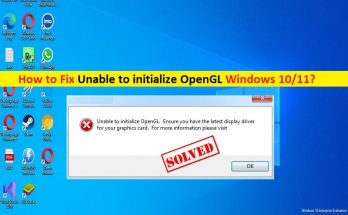
Windows 10/11の「OpenGLを初期化できません」エラーとは何ですか? この記事では、OpenGLWindows10/11を初期化できない問題を修正する方法について説明します。問題を解決するための簡単な手順/方法が案内されます。議論を始めましょう。 「OpenGLを初期化できません」エラー:OpenGLエラーを初期化できないと見なされる一般的なWindowsの問題です。このエラーは通常、Windows10/8/7またはWindows11コンピューターでゲームを起動してプレイしようとしたときに表示されます。この問題は、何らかの理由でWindowsコンピューターでゲームを起動してプレイできないことを示しています。ご存じない方のために説明すると、Open Graphics LibraryまたはOpenGLは、3Dおよび3Dベクトルのレンダリングに使用されるクロスプラットフォームのアプリケーションプログラミングインターフェイス(API)です。 OpenGL APIは通常、グラフィックプロセッシングユニット(GPU)との対話に使用され、ハードウェアアクセラレーションによるレンダリングを実現します。ただし、何人かのユーザーは、ゲームをプレイしようとしているときに、Windows10/11コンピューターでOpenGLエラーを初期化できないことに直面したと報告しました。この問題の背後には、ゲームのMXMLファイル設定の誤り、グラフィックカードドライバの破損/古さ、ゲーム自体の問題、その他のWindowsの問題などのいくつかの理由が考えられます。 グラフィックカードドライバが正しくインストールされ、コンピュータに最新の互換性のあるバージョンであることを確認する必要があります。そうでない場合は、コンピュータでグラフィックカードドライバの更新が必要です。私たちの指示で問題を修正することが可能です。解決策を探しましょう。 OpenGL Windows 10/11を初期化できない問題を修正する方法は? 方法1:「PC修復ツール」でOpenGLエラーを初期化できない問題を修正 「PC修復ツール」は、BSODエラー、EXEエラー、DLLエラー、プログラム/アプリケーションの問題、マルウェアやウイルスの問題、システムファイルやレジストリの問題、その他のシステムの問題を数回クリックするだけで簡単かつ迅速に見つけて修正する方法です。このツールは、下のボタン/リンクから入手できます。 PC修復ツールを入手する 方法2:グラフィックカードドライバーを更新する グラフィックカードドライバを最新の互換性のあるバージョンに更新すると、問題を解決できます。やってみよう。 ステップ1:Windows検索ボックスを介してWindows PCで[デバイスマネージャー]を開き、[ディスプレイアダプター]カテゴリを展開します ステップ2:グラフィックカードドライバーを右クリックして[ドライバーの更新]を選択し、画面の指示に従って更新プロセスを完了します。更新したら、コンピューターを再起動して、問題が解決したかどうかを確認します。 WindowsPCでグラフィックカードドライバのアップデートをダウンロードまたは再インストールする[自動的に] 自動ドライバー更新ツールを使用して、グラフィックカードドライバーの更新を含むすべてのWindowsドライバーの更新を試みることもできます。このツールは、下のボタン/リンクから入手できます。 自動ドライバー更新ツールを入手する 方法3:ゲームのMXMLファイルを編集する  MXMLは、Macromediaによって最初に導入されたXMLベースのユーザーインターフェイスマークアップ言語です。アプリケーション開発者は、MXMLをActionScriptと組み合わせて使用​​し、ApacheFlexなどの製品を使用してリッチWebアプリケーションを開発します。 MXML拡張子の付いたファイルは、AdobeFlexテクノロジに関連しています。これには、サーバー側のデータソースへのアクセスや、ユーザーインターフェイスコンポーネントとデータソース間のデータバインディングなど、アプリケーションの非視覚的な側面を提供するXMLベースのマークアップ言語のソースコードが含まれています。 ステップ1:Windows PCで「Steamクライアント」を開き、「ライブラリ」に移動し、エラーの原因となっているゲームを見つけて右クリックし、「プロパティ」を選択します ステップ2:[ローカルファイル]タブをクリックして[ローカルファイルの参照…]をクリックし、[バイナリ]> [設定]に移動して[MXMLファイル]を開き、[フルスクリーンプロパティ]の値をTrueTrueからFalseFalseに変更します… …

修正方法OpenGLWindows10/11を初期化できない[手順] Read More

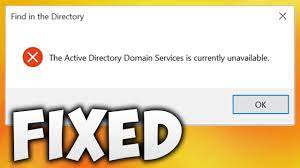
Active Directoryドメインを修正する方法は現在利用できない問題ですか?

Active Directoryドメインは現在利用できませんというエラーメッセージは、実行中のプロセスの中断を引き起こし、それ以上続行できないプリンタを見つけて接続できない場合にシステムに表示されます。通常、これは権限、ドライバー、UACなどの問題を示しています。考えられる解決策を以下で確認してください。 ActiveDirectoryドメインの可能な修正は現在利用できません 修正1:プリンタースプーラー設定をリセットする このソフトウェアは、コンピューターのプリンターに送信されるすべての印刷関連のジョブを管理します。ユーザーはこのプロセスを確認でき、実行中の印刷ジョブをキャンセルすることもできます。また、順番待ちリストで実行されているジョブを管理することもできます。このサービスを再起動して、必要な修正が提供されているかどうかを確認する必要があります。 Win+Rを押し、services.mscと入力して、Enterキーを押します。 サービスのリストでPrintSpoolerを見つけます。 それをダブルクリックして、そのプロパティを開きます。 このウィンドウの下で、[システムステータス]の下にある[停止]ボタンをクリックします。 [OK]をクリックして変更を確認し、 次に、Win + Eを押して、[このPC]を選択します。 以下のパスを入力します。 C:\ Windows \ System32 \ spool \ PRINTERS Printersフォルダー内のすべてのファイルを削除し、ウィンドウを閉じます。 次に、[サービス]タブに移動し、プリンタースプーラーサービスを開始します。 スタートアップの種類を自動に設定します。 今すぐデバイスを再起動し、問題が修正されたかどうかを確認します。 修正2:プリンターを手動で追加し、ドライバーを更新する 前の方法が機能せず、Active Directoryドメインが現在使用できないというエラーが続く場合は、システムにプリンターを手動で追加する必要があります。通常、インストールされているドライバと接続すると、PCに自動的に追加されます。ドライバを更新して、プリンタを再度追加する必要があります。 まず、デバイスに接続されているプリンターを取り外します。 …

Active Directoryドメインを修正する方法は現在利用できない問題ですか? Read More

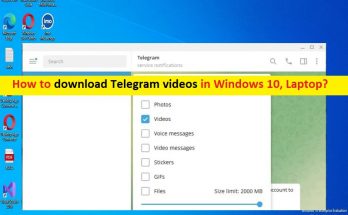
Windows 10、ラップトップでテレグラムビデオをダウンロードする方法[手順]

ラップトップ、Windows 10でテレグラムビデオをダウンロードするためのヒント: この記事では、ラップトップでテレグラムビデオをダウンロードする方法、Windows10でテレグラムビデオをダウンロードする方法について説明します。これを行うための簡単な手順/方法について説明します。議論を始めましょう。 ラップトップ、Windows10で電報ビデオをダウンロードします。 Telegramは、高速、簡単、安全であるため、すべての人をつなぐ最も人気のあるメッセージングアプリケーションの1つです。 Telegramは、ファイル、ビデオ、その他のデータを1分以内に共有できることを提供します。 Telegramには優れた機能が含まれており、膨大な数のファンがいます。ビデオのダウンロードには高速インターネット接続が必要であり、さらに時間がかかる場合があります。このような場合、Telegramビデオダウンローダーを探すか、Telegramリンクからオンラインでビデオをダウンロードする必要があります。 また、Windows 10 PC/ラップトップのTelegramから簡単な手順でビデオをダウンロードするのも非常に簡単で簡単です。ただし、Windows PC /ラップトップでTelegramからビデオをダウンロードしようとしたときに、Telegramがビデオをダウンロードしないという問題に直面したと報告したユーザーもいます。この問題の背後には、インターネット/ネットワーク接続の問題や、デバイスの十分なストレージ容量の不足など、いくつかの理由が考えられます。 Telegramの背後にあるもう1つの考えられる理由は、ビデオのダウンロードの問題であり、PC/ラップトップでTelegramからビデオをダウンロードするために使用している方法が間違っている可能性があります。 Telegramからビデオをダウンロードするために正しく効果的な方法を使用していることを確認する必要があります。 PC /ラップトップにTelegramビデオをダウンロードする手順/方法をお探しの場合は、当社の指示に従ってください。解決策を探しましょう。 ラップトップ、Windows 10でテレグラムビデオをダウンロードする方法は? ステップ1:「Playストア」を開いてTelegramアプリをダウンロードしてインストールするか、TelegramWebを使用してTelegramWebサイトにアクセスします。アイコンは、青い背景の白い飛行機の紙のように見えます。 ステップ2:インストールしたら、ダウンロードを楽しみにしているビデオを見つける必要があります。チャットの会話でビデオを見つけ、右クリックして他のオプションを取得し、[名前を付けてビデオを保存]オプションをクリックしてPCに保存します ステップ3:ビデオを保存するフォルダーを選択します。フォルダを選択すると、ビデオはPC上の選択したフォルダに保存されます。 「サードパーティツール」を使用して、Windows 10、ラップトップ/ PCでテレグラムビデオをダウンロードするにはどうすればよいですか? そのためには、ビデオファイルを使用可能なリンクアドレスに変換するボットと信頼性の高いビデオダウンローダーが必要です。プロセスについて説明したビデオダウンローダーを使用できます。 ステップ1:Telegramアプリで、「@ Files2LinkProBot」と入力して、ボットに命令します ステップ2:ボットのアカウントの下部にある[開始]をクリックします。 [チャンネルに参加]ウィンドウをクリックし、チャンネルアカウントの下部にある[チャンネルに参加]をクリックします ステップ3:ビデオファイルを右クリックして[転送]オプションを選択します。受信者として「FilesToLinkPro」ボットを選択し、「Enter」キーを押します …

Windows 10、ラップトップでテレグラムビデオをダウンロードする方法[手順] Read More

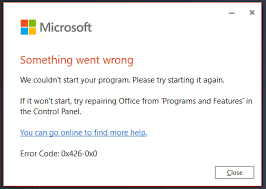
WindowsでMicrosoftOfficeエラーコード0x426-0x0を修正するにはどうすればよいですか?

多くの人がMicrosoftOfficeのエラーコード0x426-0x0について報告しています。 Microsoft Officeスイートからプログラムを開こうとすると、エラーコード0x426-0x0(ERROR_SERVICE_NOT_ACTIVE)のエラーが発生します。この問題は主にWindows7、8.1、およびWindows10で発生します。 このエラーメッセージは、次のいずれかの理由で発生する可能性があります。 Click-to-Runサービスが無効になっている–問題について報告しているほとんどのユーザーは、メインのMicrosoftOfficeClick-to-Runサービスでこのサービスを無効にしています。このサービスを有効にし、サービス画面からステータスを自動に設定することで、エラー修正を取得します。 破損したオフィスのインストール–破損したオフィスのインストールが原因で、一部のユーザーが問題を受け取ります。これは、ファイルのインストールまたはレジストリエントリに関連している可能性があります。この場合、Microsoft Officeの自動修復が必要な修正であり、 AVGTuneUp干渉– AVGTuneUpなどのサードパーティユーティリティが、いくつかのOfficeアプリとの干渉を引き起こす場合があります。その場合、問題を解決するには、競合するアプリをアンインストールする必要があります。 古いオフィスインストールの競合– Windowsインストールが複数のオフィスインストールを保持している場合、特定のプログラムの反復間で競合が発生する可能性があります。レジストリファイルを共有することになった場合、これが発生する可能性が高くなります。この場合、古いOfficeインストールをアンインストールすることが必要な修正です。 MicrosoftOfficeエラーコード0x426-0x0の可能な修正 修正1:Click-to-Runサービスを有効にする ほとんどの場合、サービス画面でClicktoRunサービスが無効になっているために問題が発生します。このシナリオでは、サービス画面にアクセスし、MicrosoftOfficeのクリックしてサービスを自動で実行するように設定することで必要な修正を取得します。 Win+Rを押し、services.mscと入力し、Enterキーを押してサービスユーティリティを開きます。 UACプロンプトを受け取ったら、[はい]をクリックします。 サービス画面内で、[サービス(ローカル)]をクリックし、MicrosoftOfficeのClick-to-Runサービスに移動します。 それを右クリックして、プロパティを選択します。 [全般]タブに移動し、スタートアップの種類が無効になっているかどうかを確認します。 「はい」の場合は、「自動」に変更します。 サービスステータスが現在実行中であることを確認します。 これが完了したら、変更を保存してデバイスを再起動し、問題が続くかどうかを確認します。 修正2:Officeインストールの修復 Microsoft Officeのエラーコード0x426-0x0が続く場合は、Officeのインストールが破損していることが原因である可能性があります。一部のファイルに関連付けることも、レジストリエントリにルートすることもできます。この問題は通常、ユーザーのAVが一部のMicrosoft Officeファイルを隔離したとき、またはOfficeプログラムのインストールまたは更新中に予期しない中断が発生したときに報告されます。このような場合は、以下の方法でOfficeのインストールを修復する必要があります。 Win+Rを押し、appwiz.cplと入力し、Enterキーを押して[プログラムと機能]を​​開きます。 その中に、オフィスの設置場所を見つけます。 それを右クリックして、[変更]オプションを選択します。 次の画面で、[オンライン修復]をクリックします。 …

WindowsでMicrosoftOfficeエラーコード0x426-0x0を修正するにはどうすればよいですか? Read More