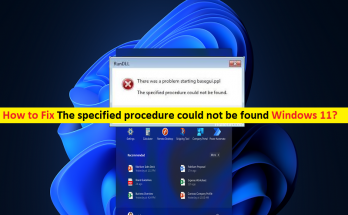
修正指定された手順が見つかりませんでしたWindows11[手順]

Windows 11の「指定された手順が見つかりませんでした」エラーとは何ですか? この記事では、修正方法について説明します。指定された手順がWindows11で見つかりませんでした。問題を解決するための簡単な手順/方法が案内されます。議論を始めましょう。 「指定された手順が見つかりませんでした」エラー:一般的なWindowsの問題は、Windows10/11コミューターでアプリケーションまたはソフトウェアを起動しようとしたときに通常発生します。この問題は、何らかの理由でWindowsコンピューターでアプリケーションまたはソフトウェアを起動または実行できないことを示しています。 「このファイルの起動に問題がありました。指定されたプロシージャが見つかりませんでした」というメッセージとともにエラーが表示されます。このエラーは、OutlookなどのOfficeプログラムでよく発生します。 エラーを引き起こしているアプリケーション/ソフトウェア自体の問題、エラーを引き起こしているアプリケーションのような特定のアプリケーションの実行と機能に必要な重要なDLLファイルの欠落または破損、システムファイルまたはレジストリの破損など、問題の背後にあるいくつかの理由が考えられます。 、またはシステムイメージ、およびその他のWindowsの問題。コンピュータ内の必要なDLLファイルを正しいパスから誤って削除したか、ファイルがマルウェアやウイルスに感染している可能性があります。 このような場合、強力なウイルス対策ソフトウェアまたはPC修復ツールを使用してマルウェアまたはウイルスのシステムスキャンを実行し、すべての種類のマルウェアを見つけて削除し、Windowsの問題も修正できます。私たちの指示で問題を修正することが可能です。解決策を探しましょう。 修正方法指定された手順がWindows11で見つかりませんでしたか? 方法1:修正「PC修復ツール」で指定された手順が見つからなかったというエラー 「PC修復ツール」は、BSODエラー、DLLエラー、EXEエラー、プログラム/アプリケーションの問題、マルウェアやウイルスの問題、システムファイルやレジストリの問題、その他のシステムの問題を数回クリックするだけで簡単かつ迅速に見つけて修正する方法です。 PC修復ツールを入手する 方法2:SFCスキャンとDISMスキャンを実行する この問題を解決するために、コンピューターでSFCスキャンとDISMスキャンを実行して、システムファイルとシステムイメージの破損を修復できます。 ステップ1:Windowsの検索ボックスに「cmd」と入力し、キーボードの「SHIFT + ENTER」キーを押して、「管理者としてコマンドプロンプト」を開きます ステップ2:次のコマンドを1つずつ入力し、各行の後に「Enter」キーを押して実行します。 sfc / scannow DISM.exe / Online / Cleanup-image / Restorehealth ステップ3:実行したら、コンピューターを再起動して、問題が解決したかどうかを確認します。 方法3:システムの復元を実行する …

修正指定された手順が見つかりませんでしたWindows11[手順] Read More

Windows PCでウィンドウモードでSteamゲームを開く方法は?

人々は、特にこれらがPC用に最適化されていない場合、特定のゲームをプレイする際に問題を見つけます。また、ゲームを使用する多くの場合、ローエンドPCで高いシステム要件が必要になるため、品質が低下します。 このような場合、グラフィック設定がオンになっていなかったり、低く設定されていなくても、問題が発生します。 25FPSから始まる再生可能なフレームレートを取得することはできません。 Windowsモードでゲームをプレイすると、ユーザーはこの問題を解決するのに役立ちます。 一部の開発者はゲームの設定にこのオプションを含めていないため、多くのユーザーはどちらかを疑問に思っています-ウィンドウモードでSteamゲームを開く方法の手順について。この記事では、この操作を実行するためのいくつかの方法について説明します。 ウィンドウモードでスチームゲームを開く方法のさまざまな方法 方法1:ゲーム内設定を使用する まず、ゲーム内の設定を確認し、特定のゲームにウィンドウモードでプレイするオプションがあるかどうかを確認する必要があります。このオプションは、ゲームのビデオ設定にあります。ゲームの設定でフルスクリーンモードからウィンドウモードに切り替えることができない場合は、以下に示す他のオプションを使用できます。 方法2:Steamクライアントを使用する ゲームの設定でフルスクリーンモードとウィンドウモードを切り替えることができない場合は、外部構成ファイルを使用する必要があります。全体のプロセスはかなり単純で、Steamクライアントを使用する必要があります。手順は、ゲームを実行する前にさまざまなオプションを使用できるゲーム起動オプションを使用することから始まります。 さまざまなゲーム起動オプションを設定するには、Steamライブラリを開き、ゲームを右クリックしてそのプロパティに移動します。 [全般]タブに移動し、[起動オプションの設定]をクリックします。 開いたフィールドに、ゲームのウィンドウの幅を定義する–windowedと入力します。 ここでは、スペースを空白のままにして、–w <width>と入力する必要があります。ここで、widthはピクセル単位の合計幅です。 それに応じて、一致する高さが設定されるため、高さを設定する必要はありません。 方法3:ゲームランチャーを使用する 一部のユーザーは、これらの起動はSourceエンジンとGoldsrcエンジンを使用するゲームでのみ機能すると報告しました。完全な手順は次のとおりです。 ゲームランチャーのショートカットを右クリックして、プロパティをクリックします。 [ショートカット]タブでは、ターゲットフィールドにショートカットの元の場所が表示されます。 引用符の後に–windowedまたは–wを追加するだけで、ゲームはウィンドウモードで実行されます。 どの方法も機能しない場合は、ゲームのプレイ中にショートカットAlt+Enterを使用する必要があります。これは、ウィンドウモードでゲームをプレイするのに役立つ場合があります。 結論 それで全部です!これで記事は締めくくられました。ウィンドウモードでSteamゲームを開く方法の完全なガイドを提供しました。どの方法も機能しない場合は、問題の原因となっているPC関連の問題がある可能性があります。自動修復ツールを使用して自動修復を取得します。 PC修復ツールを入手する

Windows PCでウィンドウモードでSteamゲームを開く方法は? Read More

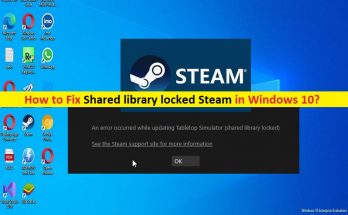
Windows10で共有ライブラリがロックされたSteamを修正する方法[手順]

Windows 10の「共有ライブラリロックSteam」とは何ですか? この記事では、Windows10/8/7またはWindows11で共有ライブラリのロックされたSteamを修正する方法について説明します。問題を解決するための簡単な手順/方法をガイドします。議論を始めましょう。 「Steam」:SteamはValveによるビデオゲームのデジタル配信サービスです。これは、バルブがゲームの自動更新を提供する方法として2003年9月にスタンドアロンのソフトウェアクライアントとしてリリースされ、サードパーティのパブリッシャーからのゲームを含むように拡張されました。 Steamは、Microsoft Windows OS、MacOS、Linux、iOS、およびAndroidOSベースのデバイスで利用できます。 Steamは、デザインされたソフトウェア、ハードウェア、ゲームのサウンドトラック、アニメ、映画など、その他のコンテンツをいくつか提供しています。 ただし、いくつかのWindowsユーザーは、Windows10/8/7またはWindows11コンピューターでSteamライブラリを家族や友人と共有しようとすると、共有ライブラリがSteamをロックするエラーが発生したと報告しました。この問題は、何らかの理由でWindowsコンピューターの家族や友人とSteamライブラリを共有できないことを示しています。一部のユーザーは、PCでゲームにアクセスできないと報告しました。これを行おうとすると、「共有ライブラリがロックされました」というエラーが表示されます。エラーメッセージを見てみましょう。 「中つ国の更新中にエラーが発生しました:Shadwo of Mordor(共有ライブラリがロックされています)」 この問題の背後にある考えられる理由は、コンピューターにインストールされているサードパーティのウイルス対策/ファイアウォールプログラムの干渉、Steamクライアント自体の問題、インターネット接続の問題、Steamクライアントのユーザーアカウントの問題などです。この問題は、コンピューターの一時的な問題が原因で発生することもあります。コンピュータを再起動するだけで一時的な問題を修正できます。 再起動後、Steamクライアントでゲームにアクセスできるかどうか、またはSteamライブラリを友人や家族と問題なく共有できるかどうかを確認してください。そうでない場合は、当社の指示に従ってください。ここでは、そうするための簡単な方法が提供されています。解決策を探しましょう。 Windows10/8/7またはWindows11で共有ライブラリのロックされたSteamを修正するにはどうすればよいですか? 方法1:「PC修復ツール」を使用して共有ライブラリのロックされたSteamを修正する 「PC修復ツール」は、BSODエラー、DLLエラー、EXEエラー、プログラム/アプリケーションの問題、マルウェアやウイルスの問題、システムファイルやレジストリの問題、その他のシステムの問題を数回クリックするだけで簡単かつ迅速に見つけて修正する方法です。 PC修復ツールを入手する 方法2:インターネットへのSteamアクセスを拒否する ステップ1:キーボードの「Windows + R」キーを押し、「実行」ウィンドウに「firewall.cpl」と入力し、「OK」ボタンを押して「Windowsファイアウォール」を開きます。 ステップ2:[詳細設定]をクリックし、許可を求められたら[はい]をクリックします。これにより、[セキュリティが強化されたWindowsDefenderファイアウォール]ダイアログボックスが開きます。 ステップ3:右側の[アクション]タブの[アウトバウンドルール]ドロップダウンの下にある左側の[アウトバウンドルール]に移動します。 ステップ4:[アウトバウンドルール]ドロップダウンで、[新しいルール]オプションをクリックします。新しい[アウトバウンドルールウィザード]ダイアログボックスが開きます。 「プログラム」オプションをクリックして「Enter」を押すか、「次へ」をクリックします ステップ5:[このプログラムパス]オプションを選択し、[Steam]フォルダーを参照します。 「Steam.exe」ファイルは「C:\ ProgramFiles(x86)\Steam」パスにあります ステップ6:[接続をブロックする]を選択し、[次へ]オプションをクリックします。 …

Windows10で共有ライブラリがロックされたSteamを修正する方法[手順] Read More

あなたの声でiPhoneのロックを解除する方法は?

iPhoneのロックを解除するには、Face ID、Touch IDを使用するか、正しいパスコードを入力します。これらに加えて、あなたはあなたの声でiphoneのロックを解除するオプションがあります。そのためには、音声制御機能から音声コマンドを設定してから、後でiPhoneのロックを解除するために使用するフレーズを言う必要があります。 この記事では、それを行う方法の詳細なガイドを提供します。そのメリットとデメリットについて説明します。また、欠点を知った後で選択できる可能性のある、音声を使用してiPhoneのロックを解除する方法を説明します。 アプリの起動、テキストの編集、音量の調整、保存済みのさまざまなジェスチャーの実行など、さまざまなユーザー補助機能を提供する音声制御。音声コントロールを使用して実行できる多数のアクションとそのようなアクションの1つは、デバイスのロックを解除することです。 指紋ジェスチャを設定すると、実際に何が起こりますか?これは、パスコードの数字があるiPhoneの特定の場所をタップしたふりをするコマンドとして機能します。つまり、iPhoneの画面をタップして正しいパスワードを入力するロボットとして機能します。 これはまさにあなたがあなたの声と関係していることです。 iPhoneのロックを解除するには、パスコードの数字として機能するボイスフレーズを設定する必要があります。以下に、音声コマンドを設定する方法と、音声でiPhoneのロックを解除する方法の完全な方法を示します。  音声コマンドの設定方法 まず、4桁のパスコードを使用していることを確認してください。そうしないと、音声コマンドの作成で問題が発生します。もう1つ確認する必要があるのは、顔認証をオフにすることです。これにより、音声認証が遅くなります。その後、ホームボタンとFaceIDを使用してiPhoneで音声ロック解除を設定するために実行する必要のある最初の手順は次のとおりです。 [設定]を開き、[ユーザー補助]タブに移動します。 音声制御をクリックして、次の画面で有効にします。 これで、画面の上部に青いマイクが表示されます。 これまでこの機能を使用したことがない場合は、[音声コントロールの設定]をクリックして、画面の指示に従います。 [コマンドのカスタマイズ]をクリックして、[新しいコマンドの作成]を選択します。 iPhoneのロックを解除するために使用するボイスフレーズを入力します。 次に、[アクション]>[カスタムジェスチャの実行]をクリックします。 新しいジェスチャーが画面に表示されます。 ここで、ホームボタン付きのiPhoneやFace ID付きのiPhoneなど、使用しているiphoneのバージョンによって、従う必要のある残りの方法は異なります。 ホームボタン付きのiPhoneの場合 次に、パスコードキーがあると思われる正確な領域をタップします。 完了したら、[保存]オプションをクリックします。 [保存]ボタンをクリックして確定します。 FaceIDを搭載したiPhoneの場合 [コントロールを非表示]オプションをクリックして、全画面モードに入ります。 下部の画面を上にスワイプすると、パスワード画面が表示されます。 パスワードキーがあると思われる領域をタップします。 [保存]ボタンをクリックし、 戻って[保存]ボタンをもう一度クリックします。 …

あなたの声でiPhoneのロックを解除する方法は? Read More

大きなファンの音を出すMacを修正する方法[手順]

「Macがファンの大きな音を立てる」問題とは何ですか? この記事では、Macがファンの大きな音を出すのを修正する方法について説明します。問題を解決するための簡単な手順/方法が案内されます。議論を始めましょう。 「Macが大きなファンノイズを発生する」:これは、Macのファンノイズの問題と見なされる一般的なMacbook Pro /MacBookAirまたはMacコンピュータの問題です。この問題は、Macでの作業中にMacコンピュータが大きなFANノイズを発生している、コンピュータの使用中にランダムに発生している、またはMacを使用しているときに常に発生していることを示しています。この問題の背後にある考えられる理由の1つは、MacコンピュータのFANのほこり、またはMacのFANハードウェアに問題がある可能性があります。 Macbookのコンポーネント、特にCPUが一生懸命働いているとき、それらは副産物として熱を発生します。ファンは熱気を排出し、冷気がシステムに引き込まれ、コンピュータの過熱を防ぎます。ビデオゲームをプレイしているときやシステムをプッシュしているときは正常です。コンピュータがアイドリングしているときや、Webブラウジングやドキュメントのワードプロセッサの作成に使用されているときは発生しないはずです。ファンは軽い負荷で一時的に作動する可能性がありますが、そうすべきではありません。と言う。 Macが大きなファンノイズを出す背後にあるいくつかの考えられる理由: 不適切な通気または空気循環:この問題は、システムの下の通気と循環が不十分で、コンポーネントを冷却するためにファンを長時間作動させることが原因で発生する可能性があります。 不適切なMacのファン速度:システムが複数の要求の厳しいプロセスを同時に処理しようとすると、ハードドライブ、チップ、およびビデオカードが熱くなり始め、Macのファン速度が問題の背後にある主要な理由の1つです。 バックグラウンドアプリとサービスの干渉:この問題は、Macコンピューターで実行されているバックグラウンドアプリとサービスの干渉が原因で発生する可能性があり、システムソースを消費し、ファンノイズの問題も引き起こします。 メモリとプロセッサのストレージが不足している:この問題は、Macでメモリとプロセッサのリソースを使いすぎた場合に発生する可能性があります。修正するためにスペースを解放することができます。 Macのファンのほこり:この問題は、MacコンピュータのFANのほこりが原因で発生する可能性があります。あなたは修正するためにファンからほこりをきれいにすることができます。 大音量のファンノイズを発生させるMacを修正するにはどうすればよいですか? 方法1:空気循環を改善する この問題を解決する1つの可能な方法は、Macの空気循環を改善し、ファンの動作を高速化することです。ファンに作業するための空気を与える必要があります。過熱しすぎるMacは、ハードウェアとデータを保持するためにオフに切り替え、Macを数分間冷却する可能性があるため、作業を続ける必要がない限り、お勧めできません。この問題を解決するために、購入できる曲げ用のMacホルダーとラップトップスタンドが無数にあります。これらはMacを表面から持ち上げ、より良い視野角を提供して姿勢を改善し、いくつかの問題を解決します。 方法2:メモリと処理能力を解放する ステップ1:[アプリケーション]> [ユーティリティ]に移動して、[ActivityMonitor]を開きます ステップ2:[CPU]タブに、アクティブなすべてのタスクとアプリのリストが表示されます。最もリソースを消費するのはトップになります ステップ3:タスクをクリックし、左上隅にある[X]サインを押してプロセスを終了します ヘビーメモリコンシューマーを無効にします。 CleanMyMacXツールを使用してこれを実行できます。 ステップ1:「https://macpaw.com/download/cleanmymac」ページからデバイスにCleanMyMacXソフトウェアをダウンロードします ステップ2:アプリをインストールして起動し、[最適化]に移動して、[すべてのアイテムを表示]>[ヘビーコンシューマー]をクリックします。このツールは、CPUを大量に消費し、ファンに負担をかけるアプリを特定します。 方法3:冷却Macのファンをテストする この問題は、コンピュータのタスクの負荷が高く、熱にさらされていることが原因で発生する可能性があります。この場合、冷却装置が不安定になる可能性があります。過熱はファンだけでなく、マシン全体に損傷を与える可能性があります。サーマルがラップトップを冷却できない場合、Macが予期せずシャットダウンする可能性があります。このような場合、Apple Diagnosticsを実行して、コンピュータの冷却ファンをテストできます。 ステップ1:キーボード、スピーカー、マウス、ディスプレイを除くすべての外部デバイスを切断します ステップ2:次に、[AppleLOGO]>[再起動]をクリックしてコンピューターを再起動します ステップ3:再起動が開始されたら、Macが再起動するときに「D」キーを押し続け、リストの言語が表示されるまで押し続けます …

大きなファンの音を出すMacを修正する方法[手順] Read More

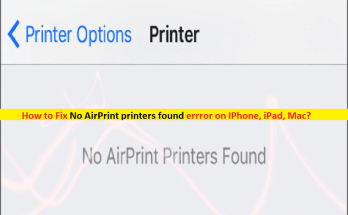
iPhone、iPad、MacでAirPrintプリンターがエラーを検出しない問題を修正する方法[手順]

iOS / macOSデバイスでの「AirPrintプリンターが見つかりません」エラーとは何ですか? この投稿では、iPhone、iPad、MacOSデバイスでAirPrintプリンターが見つからないというエラーを修正する方法について説明します。問題を解決するための簡単な手順/方法が案内されます。議論を始めましょう。 「AirPrintプリンターが見つかりません」エラー:AirPrintプリンターの問題と見なされる一般的なApple iOS/MacOSデバイスの問題です。この問題は、何らかの理由でApple iOS/MacOSデバイスでAirPrintプリンターを使用できないことを示しています。ご存じない方もいらっしゃると思いますが、AirPrintはAppleのmacOSおよびiOSオペレーティングシステムの機能であり、プリンタ固有のドライバをインストールせずに印刷できます。 接続は、ワイヤレス(WLANまたはWiFi)を介して、AirPrint互換プリンターに直接接続するか、Microsoft Windows、Linux、またはmacOSを実行しているコンピューターを介して互換性のない共有プリンターに接続します。ただし、一部のユーザーは、AirPrintプリンターを使用しようとしたときにiOS / macOSデバイスでエラーが検出されなかったため、デバイスでAirPrintを使用した印刷操作をまったく実行できなかったと報告しました。 問題のトラブルシューティングを行う前に、印刷を試みる前とAirPrintプリンターの電源を入れた後、しばらく待つ必要があります。多くのプリンタは、電源を入れてから収容ネットワークに参加するまでに1分または数回かかる場合があります。この問題の背後にある考えられる理由は、AirPrintとプリンターに完全に問題がある、アプリがAirPrintで動作しない、古い印刷アプリとiDevice / macOS、AirPrintが有効になっていない、インターネット/ネットワーク接続に問題がある、その他の問題である可能性があります。私たちの指示で問題を修正することが可能です。解決策を探しましょう。 Apple iOS / MacOSデバイスでAirPrintプリンターが見つからないというエラーを修正するにはどうすればよいですか? 方法1:プリンターがAirPrint機能をサポートしていることを確認する この問題は、プリンターデバイスがAirPrint機能をサポートしていない場合に発生する可能性があります。使用しているプリンターがAirPrintと互換性があることを確認する必要があります。このプリンターは、「https://support.apple.com/en-us/HT201311」ページを介してApple自体がAirPrintでサポートするプリンターのリストにリストされています。調査したところ、お使いのプリンターはAirPrintをサポートしていないため、プリンターでAirPrintを使用することはできません。 方法2:AirPrintはプライベートWi-Fiでのみ機能します ご存じない場合、AirPrintはプライベートWiFiでのみ機能します。したがって、プライベートWiFIネットワークで使用しているAirPrintかどうかを確認して確認する必要があります。パブリックネットワーク/Wi-Fi接続の代わりに、接続されているiOS/MacOSデバイスとAirPrint対応プリンターが同じプライベートWi-Fiネットワークを使用していることを確認してください。 方法3:アプリがAirPrintで動作することを確認します この問題は、Airprintプリンターの印刷に使用しようとしているアプリケーションがAirPrintと互換性がない場合に発生する可能性があります。印刷に使用するアプリがAirPrintまたは印刷の互換性をサポートしているかどうかを確認する必要があります。これを行うには、[共有シート]を開くか、[アクション]ボタンをタップしてから印刷します。プリンターオプションが表示されていない場合、アプリはAirPrintで動作しないか、印刷機能を備えていない可能性があります。 方法4:正しいプリンターを選択していることを確認します この問題は、デバイスのAirPrintプリンター印刷タスクに正しくない/間違ったプリンターデバイスを選択した場合に発生する可能性があります。 iPhone / MacOSに接続しようとしている正確なプリンターモデル番号を選択し、プリンターがBonjourをサポートおよび転送していることを確認できます。プリンターは、WiFiで直接接続するのではなく、ルーター/アクセスポイントに接続する必要があります。 方法5:AirPrintプリンターが見つからないというエラーを修正するためのいくつかの推奨されるヒント: …

iPhone、iPad、MacでAirPrintプリンターがエラーを検出しない問題を修正する方法[手順] Read More

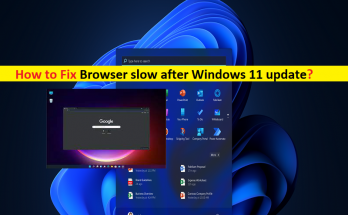
Windows11のアップデート後にブラウザが遅くなるのを修正する方法[手順]

「Windows11アップデート後のブラウザの速度低下」の問題とは何ですか? この記事では、Windows11の更新後にブラウザを遅く修正する方法について説明します。問題を解決するための簡単な手順/方法が案内されます。議論を始めましょう。 「Windows11の更新後にブラウザが遅くなる」:ブラウザのパフォーマンスの問題と見なされる一般的なWindowsの問題です。この問題は、Windows11の更新後にWindows11コンピューターでGoogleChromeなどのブラウザーを起動して使用すると、コンピューターでブラウザーのパフォーマンスが低下する問題が発生することを示しています。たとえば、OSの更新後にWindows11コンピューターのGoogleChromeブラウザーでYouTubeやGoogleマップなどの特定のものを使用すると、Windows11コンピューターのブラウザーが通常より遅くなることに直面します。 この問題の背後には、ブラウザのキャッシュの破損/古さ、ブラウザ自体の古さ、ブラウザの設定の誤りまたは不適切な設定、ネットワーク設定/DNS設定/IP設定の誤り、ネットワークアダプタの問題、インターネット接続と速度の問題など、いくつかの理由が考えられます。 、およびその他の問題。安定したインターネット接続と速度があり、コンピューターのインターネット接続にまったく問題がないことを確認する必要があります。 ネットワーク/インターネット接続の問題を修正するために、ルーターやWiFiデバイスなどのネットワークデバイスを再起動/リセットできます。この問題は、コンピューターで実行されているバックグラウンドアプリまたはサービスの干渉が原因で発生する可能性があります。修正するために、バックグラウンドのアプリやサービスを閉じるか強制終了することができます。私たちの指示で問題を修正することが可能です。解決策を探しましょう。 Windows 11のアップデート後にブラウザが遅くなるのを修正するにはどうすればよいですか? [グーグルクローム] 方法1:「PC修復ツール」を使用して「Windows11の更新後にブラウザが遅くなる」を修正する 「PC修復ツール」は、BSODエラー、DLLエラー、EXEエラー、プログラム/アプリケーションの問題、コンピューター内のマルウェアやウイルスの感染、システムファイルやレジストリの問題、その他のシステムの問題を数回クリックするだけで簡単かつ迅速に見つけて修正する方法です。 。このツールは、下のボタン/リンクから入手できます。 PC修復ツールを入手する 方法2:ブラウザのキャッシュをクリアする ステップ1:Google Chromeのようなブラウザを開き、キーボードの「CTRL + SHIFT + DELETE」キーを押して、「ClearBrowsingData」タブ/ページを開きます ステップ2:[時間範囲]ドロップダウンから[すべての時間]を選択し、キャッシュとCookieに関連するすべてのチェックボックスを選択し、[データの消去]ボタンを押してデータの消去を確認します。終了したら、ブラウザを再起動して、問題が解決したかどうかを確認します。 方法3:ブラウザのCookieを設定する ステップ1:Google Chromeなどのブラウザを開き、右上隅にある[3つのドット]アイコンをクリックして、[設定]を選択します ステップ2:[プライバシーとセキュリティ]セクションで、[Cookieとその他のサイトデータ]を選択します ステップ3:下にスクロールして、[カスタマイズされた動作]メニューで、[常にCookieを使用できるサイト]の横にある[追加]タブをクリックします ステップ4:問題を引き起こしているWebサイトのアドレスを入力し、[追加]をクリックします。完了したら、問題が解決したかどうかを確認します。 方法4:WindowsPCで同期をオフにする ステップ1:Windowsの検索ボックスに「設定の同期」と入力し、「設定の同期」を選択します ステップ2:[同期設定]オプションで、トグルボタンをクリックしてオフにします …

Windows11のアップデート後にブラウザが遅くなるのを修正する方法[手順] Read More

エラーコードe502l3Steamを修正する方法は?

一部のSteamユーザーは、最近エラーコードe502l3steamについて報告しました。プラットフォームの使用中に、次のようなエラーメッセージが表示されます。 「お客様のリクエストに対応できませんでした。後でもう一度やり直してください。」 エラーコードe502l3のSteamの問題は、ユーザーがプラットフォームにログインするか、Steamストアを使用して購入するときによく発生します。この問題は、Steamサーバーが処理できない場合に発生します。 この記事では、問題を取り除くために試す必要のあるさまざまな修正について説明します。 Steamは人気のあるゲーム配信プラットフォームです。 Steamを使用して購入しているときに、エラーコードe502l3が発生します。一般に、これは、しばらくすると自動的に修正されるサーバーの問題にインデックスを付けます。 ただし、問題が一部のユーザーに限定されている特定のシナリオがあります。これは、ファイアウォールまたはサードパーティのアプリがあなたのリクエストを妨害していることが原因である可能性があります。そうは言っても、Steamでエラーコードを解決するさまざまな方法を始めましょう。 エラーコードe502l3steamの可能な修正 修正1:プラットフォームのサーバーステータスを確認する まず、Steamサーバーのステータスが良好かどうかを確認する必要があります。ほとんどの場合と同様に、Steamサーバーが問題に直面しているか、何らかの理由で応答しないためにエラーが発生します。このような場合、制御できるものは何もないため、サーバー側からその問題が解決されるまで待つ必要があります。 Steamサーバーのステータスについて他のサイトを更新するサードパーティのサイトを利用できます。ダウンディテクタはそのようなサイトの1つです。 修正2:サードパーティのウイルス対策を無効にする 場合によっては、サードパーティのウイルス対策ツールがシステムにインストールされているために問題が発生します。ウイルス対策ツールがSteamクライアントプロセスに干渉し、そのリクエストが行われないようにする可能性があります。その結果、エラーコードe502l3steamが発生します。 このような場合は、システムでサードパーティのウイルス対策プログラムを無効にしてから、Steamアプリを使用して問題が解決するかどうかを確認する必要があります。他のいくつかのアプリも問題の原因である可能性があります。したがって、antiviriusツールを無効にしても状況が制御されない場合は、PCをクリーンブートする必要があります。 修正3:WindowsDefenderファイアウォールをオフにする Windows Defenderファイアウォールは、コンピューター上のすべての着信および発信要求を管理します。エラーコードe502l3Steamは、リクエストがアプリによってブロックされていることが原因である可能性があります。この場合は、Windows Defenderファイアウォールをオフにして、問題が解決するかどうかを確認する必要があります。はいの場合、SteamアプリがWindowsファイアウォールでホワイトリストに登録されていることを確認する必要があります。 コントロールパネルを検索して開き、 システムとセキュリティをクリックし、 次に、WindowsDefenderFirewallをクリックします。 左側で、[WindowsDefenderをオンまたはオフにする]オプションをクリックします。 最後に、パブリックネットワークとプライベートネットワークの両方で[Windows防御ファイアウォールをオフにする]オプションを選択します。 [OK]をクリックして変更を保存し、問題が解決するかどうかを確認します。 修正4:Steamを再インストールする どの方法でも機能せず、エラーコードe502 l3 Steamが発生する場合は、Steamインストールファイルに問題がある可能性が非常に高くなります。この場合、必要な修正を取得するには、Steamクライアントを再インストールする必要があります。 コントロールパネルを開き、 [プログラム]の下の[プログラムのアンインストール]をクリックします。 …

エラーコードe502l3Steamを修正する方法は? Read More

Windows10でMicrosoftStoreエラー0x80D02017を修正するにはどうすればよいですか?

多くの人が、MicrosoftOfficeStoreからアプリをインストールしているときにMicrosoftStoreエラー0x80D02017について報告しています。一部のユーザーは、アプリやゲームをインストールするたびに問題が発生すると主張しました。 以前にインストールされていない新しいタイトルで発生すると言う人もいれば、以前は機能していた各アプリやゲームに感染すると言う人もいます。画面に表示される完全なエラーメッセージは次のとおりです。 予期しないことが起こった この問題を報告すると、問題をよりよく理解するのに役立ちます。少し待ってから再試行するか、デバイスを再起動してください。それが役立つかもしれません。 コード:0x80D02017 ほとんどの場合、1803アップデートには問題がありますが、アップデートに問題がない場合もあります。この問題のため、ユーザーは新しいアプリをダウンロードして更新することができません。この結果につながる特別な理由はありませんが、問題の原因となるいくつかの一般的な要因を以下に示します。 Windowsストアの不具合-この特定の問題の原因となる一般的なWindowsストアの不具合が存在する可能性があります。これを解決するには、組み込みのWindowsアプリトラブルシューティングツールを実行することをお勧めします。 悪いWindowsUpdate-WindowsUpdateが作成者の更新で更新されないことはかなり一般的です。悪いWindowsUpdateが原因で、Windowsストアの不具合が発生する可能性があります。その場合は、Windowsストアアプリをリセットします。 サードパーティのファイアウォールとの干渉–サードパーティのファイアウォールを使用している場合、新しいアプリをダウンロードしてインストールし、更新するWindowsストアアプリの機能が終了する可能性があります。その場合、Microsoft Storeエラー0x80D02017を解決するには、サードパーティのファイアウォールをアンインストールする必要があります。 IPV6が競合している可能性があります–動的IP構成がある場合、Windows10は複数のIPV6接続を処理する際に問題に直面します。この問題は、ネットワーク接続ウィンドウからIPV6サポートを無効にすることで解決できます。 破損したソフトウェア配布フォルダ-ソフトウェア配布フォルダ内に何らかの種類の破損がある可能性があります。この問題は、管理者特権のコマンドプロンプトを使用してリセットすることで解決できます。 以下に、提案されたすべての修正を実行するためのステップバイステップガイドを示します。迅速な修正が必要な場合は、PC修復ツールを使用できます。このツールは、BSOD、レジストリの問題、破損したファイルなど、多くのシステムエラーを修正し、システムパフォーマンスを最適化することができます。こちらが直接ダウンロードリンクです。 PC修復ツールを入手する MicrosoftStoreエラー0x80D02017の修正 修正1:Windowsストアアプリのトラブルシューティングを実行する 最近のすべてのWindowsバージョンには、さまざまなコンポーネントの問題を自動的にチェックし、必要な修復戦略を適用するための従来のトラブルシューティングツールがあります。したがって、他の時間のかかる修正に移行する前に、Windows Appsトラブルシューティングを使用して、修正が提供されるかどうかを確認する必要があります。 Win+Rを押します。ms-settings:troubleshootと入力し、Enterキーを押します。 開いた[トラブルシューティング]タブで、[設定]をクリックします。 [他の問題の検索と修正]に移動し、Windowsストアアプリをクリックします。 次に、[トラブルシューティングの実行]オプションを選択します。 スキャンプロセスが開始され、次の画面上のプロンプトで、修復戦略が表示されます。 修正が適用されたら、コンピューターを再起動して、問題が解決したかどうかを確認します。 修正2:Windowsストアアプリをリセットする この方法は、問題がWindowsストアのファイルのある種の破損の結果である場合に機能します。 Powershellを使用してWindowsストアアプリを簡単にリセットできます。 Win+Rを押し、PowerShellを入力して、Ctrl + Shift+Enterを押します。 …

Windows10でMicrosoftStoreエラー0x80D02017を修正するにはどうすればよいですか? Read More

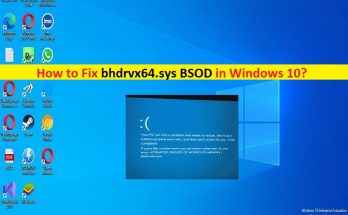
Windows10でbhdrvx64.sysBSODを修正する方法[手順]

Windows 10/11の「bhdrvx64.sysBSOD」とは何ですか? この記事では、Windows10/11でbhdrvx64.sysBSODを修正する方法について説明します。問題を解決するための簡単な手順/方法が案内されます。議論を始めましょう。 「bhdrvx64.sysBSOD」エラー:bhdrvx64.sysプロセスはWindowsオペレーティングシステムのドライバーです。これは、BASHDriverまたはSymantecHeuristics Driverとも呼ばれ、Symantecによって開発されたUtilityCommonDriver用のBASHSoftwareに属しています。ただし、一部のWindowsユーザーは、コンピューターでの作業中またはコンピューターの起動/再起動時に、Windows10/11コンピューターでbhdrvx64.sysBSODエラーが発生したと報告しました。 これは、ブルースクリーンオブデス(BSOD)エラーと見なされる一般的なWindowsの問題です。このエラーは、「PCで問題が発生したため、再起動する必要があります。エラー情報を収集しているところです。再起動します。この問題の背後には、システムファイルやレジストリの破損、システムイメージ、コンピューターのマルウェアやウイルスの感染、古い/破損したデバイスドライバー、古いWindows OS、コンピューターにインストールされている問題のあるソフトウェアや問題のあるハードウェア、その他のWindowsの問題などのいくつかの理由が考えられます。 。 すべてのデバイスドライバーがコンピューターに正しくインストールされており、コンピューターの最新の互換性のあるバージョンであることを確認する必要があります。また、この種の問題が発生したくない場合は、WindowsOSがコンピューターの最新バージョンであることを確認してください。私たちの指示で問題を修正することが可能です。解決策を探しましょう。 Windows 10/11でbhdrvx64.sysBSODエラーを修正するにはどうすればよいですか? 方法1:「PC修復ツール」を使用してbhdrvx64.sysBSODエラーを修正する 「PC修復ツール」は、BSODエラー、DLLエラー、EXEエラー、プログラム/アプリケーションの問題、マルウェアやウイルスの問題、システムファイルやレジストリの問題、その他のシステムの問題を数回クリックするだけで簡単かつ迅速に見つけて修正する方法です。 PC修復ツールを入手する 方法2:Windows10OSを更新する Windows OSを最新バージョンに更新すると、問題を解決できます。 ステップ1:Windows検索ボックスを介してWindows PCで[設定]アプリを開き、[更新とセキュリティ]> [Windows Update]に移動して、[更新の確認]ボタンをクリックします 手順2:利用可能なすべての更新プログラムをコンピューターにダウンロードしてインストールします。インストールしたら、コンピューターを再起動して、問題が解決したかどうかを確認します。 方法3:SFCスキャンとDISMスキャンを実行する コンピューターでSFCスキャンとDISMスキャンを実行して、システムファイルとシステムイメージの破損を修復し、問題を修正できます。 ステップ1:Windows検索ボックスで「cmd」を押し、キーボードの「SHIFT + ENTER」キーを押して、「管理者としてコマンドプロンプト」を開きます ステップ2:次のコマンドを1つずつ入力し、それぞれの後に「Enter」キーを押して実行します。 sfc / …

Windows10でbhdrvx64.sysBSODを修正する方法[手順] Read More