ネットワークプロファイルウィンドウ11を変更する方法は?

3つのネットワークプロファイルタイプがあり、この記事では、ネットワークプロファイルウィンドウ11を変更する方法について説明します。これを行うには、Windows設定、レジストリエディター、およびWindowsPowerShellの3つの方法があります。それらすべてについて話し合います。 通常の家庭用コンピュータユーザー向けのパブリックとプライベートの2つのネットワークプロファイルタイプに加えて、組織に接続されている場合、Windowsコンピュータにドメインネットワークがあります。あるオプションから別のオプションに切り替える場合は、このチュートリアル記事はあなたに役立ちます。 前に、詳細なステップバイステップガイドを提供します。これらの変更はネットワーク固有であることをお知らせします。つまり、イーサネット接続があり、ネットワークプロファイルタイプをパブリックからプライベートに変更した場合、これは特定のイーサネット接続にのみ適用されます。 したがって、WI-FI接続で詐欺を実行したい場合は、その手順を繰り返す必要があります。前述のように、ネットワークプロファイルの種類をWindows 10に変更するには、3つの方法があります。これには、Windows設定の使用、レジストリエディターの使用、WindowsPowerShellの使用が含まれます。それらについてもう少し詳しく説明しましょう。 ネットワークプロファイルを変更する方法の手順Windows11 Windows設定の使用 これは、このアクションを実行するための最も簡単な方法です。 Windows 11のWindows設定はユーザーフレンドリーなインターフェイスを備えているため、パスに簡単に移動して必要な変更を実行できます。 Windows設定を使用してネットワークプロファイルWindows11を変更するには、次の手順に従います。 Win+Iを押して、Windows設定を開きます。 ネットワークとインターネットにアクセスし、 インターネットソース、イーサネットまたはWi-Fiをクリックし、 パブリックとプライベートから選択し、 最後に、コンピューターを再起動します。 レジストリエディタの使用 ネットワーク名をメモしておけば、この方法でWindows 11のネットワークプロファイルを変更するのが最も簡単になります。ネットワーク名を見つけて変更するには、すべてのエントリを1つずつ確認する必要がある場合があります。レジストリエディタを使用してネットワークプロファイルWindowsを変更する方法の完全な手順は次のとおりです。 Win+Rを押し、regeditと入力して、Enterキーを押します。 受信したUACプロンプトで[はい]をクリックします。 次に、以下の場所に移動します。 HKEY_LOCAL_MACHINE \ SOFTWARE \ Microsoft \ Windows NT …

ネットワークプロファイルウィンドウ11を変更する方法は? Read More
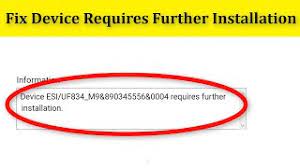
デバイスを修正するには、さらにインストールウィンドウ10の問題が必要ですか?

多くのWindowsユーザーは、デバイスマネージャーのPCI、USB、オーディオなどのさまざまなデバイスのログにさらにインストールメッセージが必要であることに不満を感じ、デバイスのフォーラム投稿に移動すると、Windows10ソリューションをさらにインストールする必要があります。 この問題を調査するために、さまざまなユーザーのレポートと、この記事を準備し、修正を段階的に探している影響を受けるユーザーを支援するためのさまざまな修復戦略を分析しました。 まず、この問題が発生する可能性のある考えられる理由を調べてから、必要な修正を取得するために適用する必要のあるさまざまなトラブルシューティング方法を検討します。そうは言っても、特定のエラーメッセージを引き起こしている可能性のある原因は次のとおりです。 ユーザーが正しいイベントを分析していない-これは誤検知の場合である可能性があります。これは、そのデバイスの最後のイベントを最初に見る気がないときに発生する可能性があります。したがって、何かを行う前に、最初に正しいタイムスタンプを分析することを確認する必要があります。 破損または不適切なデバイスドライバ–現在のドライバがハードウェアと互換性がないか、インストールが完了する前に中断されたために、問題が発生している可能性があります。この場合、デバイスマネージャを使用して影響を受けるドライバを更新または再インストールすると、問題が解決します。 アップグレード後に保留中のWindowsUpdate– Windows Update後にデバイスにさらにインストールウィンドウ10が必要な場合は、移行がまだ完了していないため、問題が発生しているという変更があります。その場合は、Windows Updateを使用して、保留中のすべてのWindowsUpdateをインストールする必要があります。 不適切なバージョンのIntelProSetワイヤレスドライバー–問題がIntel ProSetワイヤレスドライバーに固有である場合、WUが自動インストールを処理する方法に一貫性がないため、問題が発生している可能性が非常に高くなります。この場合の可能な解決策は、IntelProSetWirelessドライバーを手動でインストールすることです。 以下に、デバイスの完全な詳細なステップバイステップのトラブルシューティング方法を示します。さらにインストールウィンドウが必要です10。 デバイスの可能な修正には、さらにインストールウィンドウが必要です10 修正1:最終イベント-TimeStampを見ているかどうかを確認します 本当の問題は、ユーザーがイベントの読み取りを間違えていることである可能性があります。デフォルトの最新のイベントであるTimeStampは、イベントリストの一番下にあるはずです。誤って、一部のユーザーは最後のイベントではなくイベントを見ました。これが発見されたケースである場合は、以下のクイックガイドに従う必要があります。 Win+Rを押し、devmgmt.mscと入力して、Enterキーを押します。 プロンプトが表示されたUACで[はい]をクリックします。 デバイスマネージャー内で、問題の原因となっているデバイスを右クリックし、そのプロパティに移動します。 [イベント]タブを選択し、[イベント]セクションに移動します。 各タイムスタンプを注意深く分析し、どれが最新の日付であるかを確認します。 これはあなたが見なければならないものであり、最初のイベントではありません。 修正2:影響を受けるドライバーを更新または再インストールする 最初の修正から、最新の注目のイベントがデバイスを表示していることを確認した場合、さらにインストールウィンドウ10の問題が必要である場合は、ドライバーのインストールの中断に対処している可能性があります。影響を受けるデバイスが制限された機能で実行されている可能性もあります。 その場合の可能な解決策は、Windowsにドライバを再インストールするように強制することです。これを行うには、更新するか、再インストールします。これを行うことで問題を解決したユーザーはたくさんいます。影響を受けるドライバを更新または再インストールするためのクイックガイドは次のとおりです。 Win+Rを押し、devmgmt.mscと入力し、Enterキーを押してデバイスマネージャーを開きます。 その下で、更新されたドライバソフトウェアを自動的にクリックします。 新しいドライバー署名が見つかるのを待ちます。 新しいドライバーバージョンが見つかった場合は、画面の指示に従ってインストールし、プロセスが完了したらコンピューターを再起動します。 ドライバーのバージョンを更新するオプションが表示されない場合は、Windowsにドライバーの再インストールを強制します。そのためには、同じデバイスを右クリックして、[デバイスのアンインストール]を選択します。 次のプロンプトで[アンインストール]をクリックして、プロセスを完了します。 …

デバイスを修正するには、さらにインストールウィンドウ10の問題が必要ですか? Read More

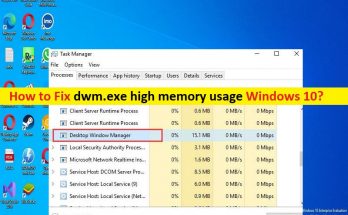
dwm.exeのメモリ使用量が多いWindows10を修正する方法[手順]

dwm.exeのメモリ使用量が多いWindows10を修正するためのヒント: この記事では、dwm.exeのメモリ使用量の多いWindows10を修正する方法について説明します。問題を解決するための簡単な手順/方法を案内します。議論を始めましょう。 「デスクトップWindowsマネージャー-dwm.exe」:デスクトップWindowsマネージャーまたはDWMは、Windows Vista以降、MicrosoftWindowsでウィンドウマネージャーを合成しています。これにより、ハードウェアアクセラレーションを使用してWindowsのグラフィカルユーザーインターフェイスをレンダリングできます。 DWMは、オペレーティングシステムと使用するグラフィックのバージョンに応じてさまざまな方法で機能します。プログラムのバッファは、Windows 7のグラフィックデバイスインターフェイス(GDI)であり、WDDM 1.1ドライバを使用している場合でも、ビデオRAMにのみ書き込まれます。 ただし、何人かのユーザーは、dwm.exeのメモリ使用量が多いWindows10の問題に直面していると報告しました。この問題は、Windows PCでタスクマネージャーアプリを開いて、システムパフォーマンスの低下の問題を引き起こしているプログラム/プロセスを確認すると、タスクマネージャーの[ディスク/メモリ使用量]セクションでデスクトップWindowsマネージャー/dwm.exeの割合が高くなる可能性があることを示しています。 この問題の背後には、破損/古くなった、または互換性のないディスプレイドライバー、問題のあるソフトウェアがコンピューターにインストールされている、システムで開かれているプロセスが多すぎる、コンピューターでマルウェアやウイルスに感染している、その他のシステムの問題など、いくつかの理由が考えられます。私たちの指示で問題を修正することが可能です。解決策を探しましょう。 dwm.exeのメモリ使用量の多いWindows10を修正するにはどうすればよいですか? 方法1:「PC修復ツール」で「dwm.exeのメモリ使用量が多い」問題を修正する 「PC修復ツール」は、BSODエラー、DLLエラー、EXEエラー、プログラム/アプリケーションの問題、コンピューター内のマルウェアやウイルスの感染、システムファイルやレジストリの問題、その他のシステムの問題を数回クリックするだけで簡単かつ迅速に見つけて修正する方法です。 。 PC修復ツールを入手する 方法2:WindowsPCで壁紙/テーマを変更する この問題を解決する1つの可能な方法は、コンピューターの壁紙/テーマを変更することです。 ステップ1:Windows検索ボックスを介してWindows PCで「設定」アプリを開き、「パーソナライズ」に移動します ステップ2:「背景」の画像、色、ロック画面の背景とテーマの変更を開始し、変更を保存します。完了したら、それが機能するかどうかを確認します。 方法3:スクリーンセーバーを無効にする ステップ1:「画面設定のロック」と入力し、結果からスクリーンセーバー設定を開くと表示されます ステップ2:開いた[スクリーンセーバー設定]で、ドロップダウンから[なし]を選択し、[OK]ボタンを押します。完了したら、それが機能するかどうかを確認します。 方法4:最高のパフォーマンスを得るために調整を確認します ステップ1:Windows PCで[コントロールパネル]を開き、右上の検索ボックスの[システムとセキュリティ]> [パフォーマンス]に移動し、[システム]の下の[Windowsの外観とパフォーマンスを調整する]リンクをクリックします ステップ2:[パフォーマンスオプション]ウィンドウで[最高のパフォーマンスに調整]をオンにし、[OK]ボタンを押して確認します。完了したら、それが機能するかどうかを確認します。 方法5:パフォーマンストラブルシューターを実行する ステップ1:Windowsの検索ボックスに「cmd」と入力し、キーボードの「SHIFT …

dwm.exeのメモリ使用量が多いWindows10を修正する方法[手順] Read More

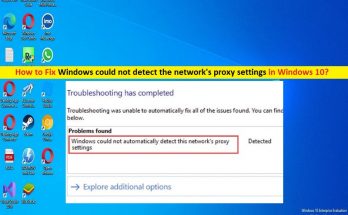
Windowsを修正する方法Windows10でネットワークのプロキシ設定を検出できませんでした[手順]

Windows 10の「Windowsはネットワークのプロキシ設定を検出できませんでした」エラーとは何ですか? この記事では、Windowsを修正する方法について説明します。Windows10/8/7でネットワークのプロキシ設定エラーを検出できませんでした。問題を解決するための簡単な手順/方法が案内されます。議論を始めましょう。 「Windowsはネットワークのプロキシ設定を検出できませんでした」エラー:一般的なWindowsの問題は、Windows10/8/7コンピューターでネットワークトラブルシューティングを実行したときに通常発生します。ネットワーク/WiFi接続に関連する問題が発生している理由を確認するためにWindowsコンピューターでネットワークトラブルシューティングまたはインターネット接続トラブルシューティングを実行すると、トラブルシューティングの結果として[問題が見つかりました]の下の[Windowsがネットワークのプロキシ設定を検出できませんでした]問題が発生する場合があります。 黄色のマークはこのエラーが発生することを意味するものではありませんが、インターネットを使用できない場合やインターネット接続が非常に遅い場合によく似ています。この問題の背後には、ネットワークアダプタードライバーの破損/古さ、ネットワーク設定とシステム設定の誤り、コンピューターでのマルウェアやウイルスの感染、その他の問題など、いくつかの理由が考えられます。このタイプの問題は、コンピューターやルーター/Wifiデバイスなどのネットワークデバイスの一時的な問題が原因で発生する場合があります。 コンピューターとネットワークデバイス(ルーター/ WiFiデバイス)の両方を再起動するだけで一時的な問題を修正し、それが機能するかどうかを確認できます。私たちの指示で問題を解決することが可能です。解決策を探しましょう。 Windowsを修正するには、Windows 10でネットワークのプロキシ設定エラーを検出できませんでしたか? 方法1:「PC修復ツール」で「Windowsがネットワークのプロキシ設定を検出できませんでした」エラーを修正する 「PC修復ツール」は、BSODエラー、DLLエラー、EXEエラー、プログラム/アプリケーションの問題、コンピューター内のマルウェアやウイルスの感染、システムファイルやレジストリの問題、その他のシステムの問題を数回クリックするだけで簡単かつ迅速に見つけて修正する方法です。 。 PC修復ツールを入手する 方法2:PCのネットワークアダプタを再起動します この問題を解決する1つの方法は、PCのネットワークアダプタを再起動して、機能するかどうかを確認することです。 ステップ1:Windows検索ボックスを介してWindows PCで[設定]アプリを開き、[ネットワークとインターネット]> [ステータス]に移動して、[アダプター設定の変更]をクリックします ステップ2:「WiFi」または「イーサネット」ネットワークアダプターを選択し、ツールバーの「このネットワークデバイスを無効にする」をクリックします。 手順3:約30秒待ってから、ネットワークアダプターを再度有効にし、ネットワークを選択して、ツールバーの[このネットワークデバイスを有効にする]オプションをクリックして有効にします。完了したら、それが機能するかどうかを確認します。 方法3:アダプターのIP設定を確認する この種の問題が発生したくない場合は、コンピュータでネットワークアダプタのIP設定が正しく構成されているかどうかを確認する必要があります。 ステップ1:[設定]アプリを開き、[ネットワークとインターネット]>[ステータス]>[アダプター設定の変更]に移動します ステップ2:ネットワークを右クリックして、[プロパティ]を選択します。 [インターネットプロトコルバージョン4(TCP / IPv4)]を選択し、[プロパティ]をクリックします。 手順3:[IPアドレスを自動的に取得する]と[DNSサーバーアドレスを自動的に取得する]ラジオオプションを選択し、[OK]ボタンを選択して変更を保存します。完了したら、それが機能するかどうかを確認します。 方法4:VPN接続、プロキシ、ファイアウォールを無効にする この問題は、コンピューターのVPN接続、プロキシ、ファイアウォールの干渉が原因で発生する可能性があります。修正するために、コンピューターでVPN、プロキシ、ファイアウォールを無効にすることができます。 …

Windowsを修正する方法Windows10でネットワークのプロキシ設定を検出できませんでした[手順] Read More

ヘッドフォンでWindows10ボリュームコントロールが機能しない問題を修正する方法[手順]

ヘッドフォンでWindows10ボリュームコントロールが機能しない問題を修正するためのヒント: この投稿では、ヘッドフォンでWindows 10VolumeControlが機能しない問題を修正する方法について説明します。問題を解決するための簡単な手順/方法が案内されます。議論を始めましょう。 「Windows10ボリュームコントロールがヘッドフォンで機能しない」:ボリュームコントロールが機能しない/ヘッドフォンの問題に応答しないと見なされる一般的なWindowsの問題です。この問題は、コンピューターに接続されているヘッドホン(ワイヤレス/有線)の音量を上げたり下げたりしようとすると、Windows10のタスクバーのボリュームコントロールアプリからアクションを実行できないことを示しています。 Windows 10コンピューターのシステムトレイのボリュームコントロールアイコンは、Windowsコンピューターのスピーカー、ヘッドホン、その他のオーディオデバイスおよびアプリケーションのボリュームを制御する最も簡単な方法です。ただし、Windows PCのボリュームコントロールを使用してヘッドホンの音量を上げたり下げたりしようとすると、Windows10コンピューターのヘッドホンでボリュームコントロールが機能しないことに直面したというユーザーが何人か報告しました。 いくつかの一般的なボリュームコントロールが機能しない問題: タスクバーの音量アイコンが開かない Windows10のボリュームスライダーが機能しない ボリュームミキサーはWindows10を開きません ボリュームアイコンがWindows10で機能しない キーボードの音量調節がWindows10で機能しない ボリュームアイコンがタスクバーに表示されない 音量調節プログラムがインストールされていない タスクバーのボリュームアイコンがWindows10をグレー表示 システムファイルまたはレジストリまたはシステムイメージの破損、古い/破損したオーディオドライバ、ヘッドフォンドライバおよびその他のデバイスドライバ、誤ったオーディオ設定、他の競合するソフトウェアの干渉、およびその他のWindowsの問題など、問題の背後にあるいくつかの理由が考えられます。私たちの指示で問題を修正することが可能です。解決策を探しましょう。 ヘッドフォンでWindows10ボリュームコントロールが機能しない問題を修正するにはどうすればよいですか? 方法1:「PC修復ツール」を使用してヘッドホンでボリュームコントロールが機能しない問題を修正する 「PC修復ツール」は、BSODエラー、DLLエラー、EXEエラー、プログラム/アプリケーションの問題、コンピューター内のマルウェアやウイルスの感染、システムファイルやレジストリの問題、その他のシステムの問題を数回クリックするだけで簡単かつ迅速に見つけて修正する方法です。 。 PC修復ツールを入手する 方法2:サウンドカードドライバー/ヘッドフォンドライバーを更新する サウンドカードドライバ/ヘッドフォンドライバを最新の互換性のあるバージョンに更新すると、問題を解決できます。やってみよう。 ステップ1:Windows検索ボックスを介してWindows PCで[デバイスマネージャー]を開き、[サウンド、ビデオ、およびゲームコントローラー]カテゴリを展開します ステップ2:サウンドカードドライバーまたはヘッドフォンドライバーを右クリックし、[ドライバーの更新]を選択し、画面の指示に従って更新を完了します。更新したら、コンピューターを再起動して、問題が解決したかどうかを確認します。 WindowsPCでサウンドカードドライバー/ヘッドフォンドライバーのアップデートをダウンロードまたは再インストールする[自動的に] 自動ドライバー更新ツールを使用して、サウンドカードドライバー、ヘッドフォンドライバー、およびその他すべてのデバイスドライバーを含むすべてのWindowsドライバーを更新することもできます。このツールは、下のボタン/リンクから入手できます。 自動ドライバー更新ツールを入手する …

ヘッドフォンでWindows10ボリュームコントロールが機能しない問題を修正する方法[手順] Read More

Windows 10で検出された潜在的なWindowsUpdateデータベースエラーを修正するにはどうすればよいですか?

「WindowsUpdateデータベースエラーが検出されました」というエラーメッセージが、WindowsUpdateのさまざまなプロセス中にWindows画面に表示されます。これは、Windows Updateを実行しているとき、またはWindowsUpdateの修復などの他の機能を実行しているときに簡単に表示されます。 さまざまな状況で、エラーメッセージが表示されたり、エラーがまったく発生しなかったりする場合があります。ただし、それぞれの場合の解決策は同じです。以下に説明するさまざまなトラブルシューティング方法を実行する必要があります。 Windows10で検出された潜在的なWindowsUpdateデータベースエラーのさまざまな修正 修正1:SFCスキャンを使用する Microsoftから提案された解決策は、検出された潜在的なWindowsUpdateデータベースエラーを受信する多くのユーザーを支援しました。したがって、他のことを行う前に、最初にこの修正を行う必要があります。 SFCはシステムファイルチェッカーと呼ばれます。破損したシステムファイルをチェックし、自動的に修復します。従う必要のある手順は次のとおりです。 検索ボックスでcmdを検索し、 コマンドプロンプトを右クリックし、[管理者として実行]を選択します。 sfc/scannowと入力し、Enterキーを押します。 プロセスはその時点で開始され、すぐに自動修正が提供されます。 修正2:DISMスキャンを使用する DISMは、Deployment Image ServicingandManagementの略です。これは、Windowsイメージの修復とサービスに役立つツールです。これは、影響を受けるユーザーに対してMicrosoftが推奨するもう1つのソリューションです。 管理者としてコマンドプロンプトを実行し、 以下のコマンドを使用し、毎回Enterキーを押すことを忘れないでください。 DISM.exe / Online / Cleanup-image / scanhealth DISM.exe / Online / Cleanup-image / …

Windows 10で検出された潜在的なWindowsUpdateデータベースエラーを修正するにはどうすればよいですか? Read More

ndu.sys BSODWindows10を修正する方法[手順]

Windows 10の「ndu.sysBSOD」エラーとは何ですか? この記事では、ndu.sys BSODWindows10を修正する方法について説明します。問題を解決するための簡単な手順/方法をガイドします。議論を始めましょう。 「ndu.sysBSODエラーWindows10」:これは、ブルースクリーンオブデス(BSOD)エラーと見なされる一般的なWindowsの問題です。このエラーは、「PCで問題が発生したため、再起動する必要があります。エラー情報を収集しているところです。その後、SYSTEM_SERVICE_EXCEPTIONエラーやndu.sysエラーなどのWindowsストップコードとともに再起動します。このBSODエラーは通常、Windowsコンピューターでの作業の途中、またはWindowsコンピューターを起動/再起動したときに発生します。 ご存じない場合、ndu.sysはMicrosoft Windowsの重要な部分であり、問​​題を引き起こすことはめったにありません。ファイルndu.sysはWindowsネットワークデータ使用量監視ドライバーファイルであり、「C:\ Windows \ System32 \ drivers」フォルダーにあり、プロセスはWindowsネットワークデータ使用量監視ドライバーと呼ばれます。ただし、何人かのユーザーは、おそらくndu.sysファイルの問題が原因でWindows10コンピューターでndu.sysBSODエラーに直面したと報告しました。 この問題の背後には、古い/破損したネットワークドライバー、古いWindows OS、ndu.sysファイルの問題、システムファイルまたはレジストリの破損、その他の問題など、いくつかの理由が考えられます。 ndu.sysファイルを元のパスから誤って削除したか、ファイルがコンピューターの別のパスに移動された可能性があります。修正するために、ndu.sysファイルの名前を変更して置き換えることができます。私たちの指示で問題を修正することが可能です。解決策を探しましょう。 ndu.sys BSOD Windows 10を修正する方法は? 方法1:「PC修復ツール」を使用して「ndu.sysBSOD」エラーを修正する 「PC修復ツール」は、BSODエラー、DLLエラー、EXEエラー、プログラム/アプリケーションの問題、コンピューター内のマルウェアやウイルスの感染、システムファイルやレジストリの問題、その他のシステムの問題を数回クリックするだけで簡単かつ迅速に見つけて修正する方法です。 。 PC修復ツールを入手する 方法2:ブルースクリーントラブルシューティングを実行する Windowsに組み込まれているブルースクリーンのトラブルシューティングで問題を解決できます。 ステップ1:Windows検索ボックスを介してWindows PCで[設定]アプリを開き、[更新とセキュリティ]>[トラブルシューティング]>[追加のトラブルシューティング]に移動します ステップ2:[ブルースクリーン]トラブルシューティングを見つけて選択し、[トラブルシューティングの実行]をクリックし、画面の指示に従ってトラブルシューティングを終了します。終了したら、問題が解決したかどうかを確認します。 方法3:ndu.sysフォルダーの名前を変更します ステップ1:「ThisPC」、「My …

ndu.sys BSODWindows10を修正する方法[手順] Read More

死の白い画面を修正する方法Windows10[手順]

死の白い画面を修正するためのヒントWindows10: この記事では、死の白い画面Windows 10、アプリWindows10を開いたときの白い画面を修正する方法について説明します。問題を解決するための簡単な手順/方法をガイドします。議論を始めましょう。 死の白い画面(WSoD)/アプリWindows 10を開いたときの白い画面: これは、死の白い画面(WSoD)エラーと見なされる一般的なWindowsの問題です。このエラーは、ブルースクリーンオブデス(BSOD)エラーまたはブラックスクリーンオブデスエラーに似ており、コンピューターへのアクセスをブロックします。 WSoDエラーは通常、コンピューターでの作業の途中、またはWindowsコンピューターを起動/再起動したときに表示されます。 この問題は、Windowsコンピュータを正常に使用できないことを示しています。このエラーは、コンピューターで特定のアプリケーションを開こうとしたときにも表示されます。この問題の背後には、破損した/古いグラフィックカードドライバ、古いWindows OS、問題のあるWindows Updateがコンピュータにインストールされている、ハードウェアの問題、その他の問題など、いくつかの理由が考えられます。グラフィックカードドライバと他のすべてのデバイスドライバが正しくインストールされており、最新の互換性のあるバージョンであることを確認する必要があります。 そうでない場合、コンピュータでこの種の問題が発生しないようにするには、コンピュータでグラフィックカードドライバとその他すべての必要なデバイスドライバの更新が必要です。また、WindowsOSがコンピューターの最新バージョンであることを確認してください。私たちの指示で問題を修正することが可能です。解決策を探しましょう。 死のWindows10のホワイトスクリーンを修正する方法は? 方法1:「PC修復ツール」を使用してアプリWindows10を開くときに白い画面を修正する 「PC修復ツール」は、BSODエラー、DLLエラー、EXEエラー、プログラム/アプリケーションの問題、コンピューター内のマルウェアやウイルスの感染、システムファイルやレジストリの問題、その他のシステムの問題を数回クリックするだけで簡単かつ迅速に見つけて修正する方法です。 。 PC修復ツールを入手する 方法2:Windows10コンピューターを強制的に再起動します この問題は、Windowsコンピューターの一時的な問題が原因で発生する可能性があります。一時的な問題を修正し、このエラーを修正するために、Windows10コンピューターを再起動/強制的に再起動することができます。強制的に再起動するには、コンピュータの「電源」キーを押し続け、シャットダウン操作が完了するまで電源ボタンを押し続ける必要があります。完了したら、コンピュータの電源を再度入れて、正常に機能するかどうかを確認します。 方法3:コンピューターからすべての周辺機器を取り外します この問題は、コンピュータに接続されている問題のあるハードウェアが原因で発生する可能性があります。コンピュータからすべての周辺機器を切断してからコンピュータを再起動し、それが機能するかどうかを確認できます。問題が解決したら、問題のある周辺機器を確認するために、各周辺機器を1つずつ再接続します。 方法4:コンピューターをセーフモードで起動する コンピュータをセーフモードで起動し、動作するかどうかを確認して、問題の修正を試みることもできます。 ステップ1:Windows検索ボックスを介してWindowsPCで「システム構成」アプリを開きます ステップ2:[ブート]タブをクリックし、[ブートオプション]の下で[セーフブート]を選択します。セーフモードで実行しているときにインターネット接続を使用する場合は、[ネットワーク]を選択します。使用が完了したら、変更を保存してコンピューターを再起動し、機能するかどうかを確認します。 方法5:グラフィックカードドライバーを更新する グラフィックカードドライバを最新の互換性のあるバージョンに更新すると、問題を解決できます。 ステップ1:Windows検索ボックスを介してWindows PCで[デバイスマネージャー]を開き、[ディスプレイアダプター]カテゴリを展開します 手順2:グラフィックカードドライバを右クリックし、[ドライバの更新]を選択し、画面の指示に従って更新プロセスを完了します。完了したら、問題が解決したかどうかを確認します。 WindowsPCでグラフィックカードドライバのアップデートをダウンロードまたは再インストールする[自動的に] …

死の白い画面を修正する方法Windows10[手順] Read More

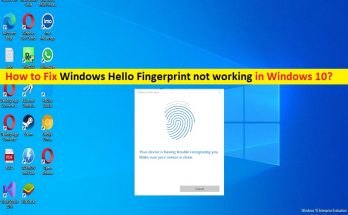
Windows10でWindowsHello指紋が機能しない問題を修正する方法[手順]

Windows10でWindowsHello指紋が機能しない問題を修正するためのヒント: この記事では、Windows10で機能しないWindowsHello指紋を修正する方法について説明します。問題を解決するための簡単な手順/方法を案内します。議論を始めましょう。 Windows10での「WindowsHello指紋が機能しない」問題: Windows Helloは、PIN、顔認識、または指紋を使用してWindows10コンピューターに即座にアクセスするためのより個人的で安全な方法です。指紋または顔認識のサインインの設定の一部としてPINを設定する必要がありますが、PINだけでサインインすることもできます。ただし、一部のユーザーは、Windows10コンピューターでWindowsHello Fingerprintが機能しないという問題に直面し、Windows10でWindowsHello Fingerprintを使用しようとすると、「このオプションは現在利用できません」というエラーが表示されると報告しました。 この問題の背後には、センサーの傷、スキャナーのグリースやほこりなどのハードウェアの問題、デバイスドライバーの破損、チップセットファームウェアの問題、デバイスの設定の誤り、システムファイルやレジストリ、またはシステムイメージの破損など、いくつかの理由が考えられます。いくつかの競合するプログラム/ソフトウェアまたはプロセスの干渉、およびその他のシステムの問題。すべてのデバイスドライバが正しくインストールされており、最新の互換性のあるバージョンであることを確認する必要があります。 そうでない場合、このタイプの問題が発生しないようにするには、Windowsコンピューターで必要なすべてのデバイスのドライバーの更新が必要です。このタイプの問題は、Windowsコンピューターの一時的な問題が原因で発生する場合があります。コンピュータを再起動して問題が解決するかどうかを確認するだけで、問題を解決できます。私たちの指示で問題を修正することが可能です。解決策を探しましょう。 Windows10でWindowsHello指紋が機能しない問題を修正するにはどうすればよいですか? 方法1:Windows10OSを更新する Windows OSを最新バージョンに更新すると、問題を解決できます。 ステップ1:Windows検索ボックスを介してWindows PCで[設定]アプリを開き、[更新とセキュリティ]> [Windows Update]に移動して、[更新の確認]ボタンをクリックします ステップ2:利用可能なすべての更新をコンピューターにダウンロードしてインストールし、更新したら、コンピューターを再起動して、問題が解決したかどうかを確認します。 方法3:問題のあるWindowsUpdateをアンインストールする この問題は、問題のあるWindowsUpdateがコンピューターにインストールされていることが原因で発生する可能性があります。 Yuは、問題のある更新プログラムをコンピューターからアンインストールして修正することができます。 ステップ1:Windows PCで[設定]アプリを開き、[更新とセキュリティ]> [WindowsUpdate]>[更新履歴の表示]に移動します ステップ2:[アップデートのアンインストール]をクリックし、問題のあるアップデートを右クリックして[アンインストール]を選択してアンインストールします。その後、コンピューターを再起動して、問題が解決したかどうかを確認します。 方法4:指紋リーダーを取り外す ステップ1:Windows PCで[設定]アプリを開き、[アカウント]> [ログインオプション]に移動して、PINが設定されていることを確認します 手順2:[Windows …

Windows10でWindowsHello指紋が機能しない問題を修正する方法[手順] Read More

デスクトップウィンドウ10で何もクリックできない問題を修正するにはどうすればよいですか?

今日、マウスは進歩しています。彼らは独自のドライバーとアップデーターを持っています。これは、マウスドライバが見つからない、または破損しているなどのドライバの問題が原因で、それらの機能が影響を受ける可能性があることを意味します。これにより、デスクトップWindows10で何もクリックできなくなる可能性があります。 ただし、Windowsエクスプローラーがクラッシュした場合、または多数のバグや不具合が発生した古いWindowsビルドがインストールされている場合に、問題が発生する可能性があります。この記事では、問題を解決するために実行して適用できる、この問題のトラブルシューティングのヒントをいくつかリストしました。それらを確認してください。 デスクトップウィンドウ10で何もクリックできないための可能な修正 修正1:explorer.exeプロセスを再起動します 調査中の問題がWindowsエクスプローラーのクラッシュまたはフリーズである場合にルートが原因である場合、explorer.exeプロセスを終了して再記述すると、問題を取り除くのに効果的です。 Ctrl+Shift + Escを押して、タスクマネージャーを開きます。 タスクマネージャで、プロセスが選択されるまでTabキーを押します。 次に、下矢印キーを使用してWindowsエクスプローラーを選択します。 次に、右クリックとして機能するShift + F10を使用し、下矢印を使用して[タスクの終了]オプションを選択します。 Enterをクリックして、exploer.exeタスクを終了します。 それが完了したら、Win + Rを押し、explorer.exeと入力し、Enterキーを押してWindowsエクスプローラーを再起動します。 次に、マウスを使用して、デスクトップWindows10の問題がなくなったかどうかを確認します。 修正2:キーボードに問題がないか確認します キーボードのキーに問題があると、マウスの右クリックと左クリックの動作が機能しなくなる可能性があります。知らないうちに押されたキーの破損や長押しキーがないか確認してください。また、キーボードを完全に取り外してコンピュータを再起動し、マウスが機能し始めるかどうかを確認するオプションを探すこともできます。キーボードがない状態でマウスが機能する場合、これはキーボードのキーに問題があることは間違いありません。 修正3:保留中のWindowsUpdateを確認する 古いWindows10バージョンの中には、マウスクリックが機能しないという問題があることが知られています。あなたはそれを更新し、これがあなたにデスクトップウィンドウズ10の問題で何もクリックできないという修正を提供するかどうかを確認する必要があります: Windowsキーを押して、「更新」と入力し、 矢印キーを使用して、[更新の確認]を開きます。 タブキーを使用してWindowsUpdateウィンドウ内を移動し、[更新のダウンロード]を選択して、Enterキーを押します。 Windowsは、保留中のWindows10アップデートをダウンロードしてインストールします。 修正4:マウスとサードパーティのソフトウェアを確認する この方法は、マウスが機能している場合にのみ機能します。そうでない場合は、マウスのプラグを抜き、セカンダリマウスをコンピュータに接続します。このマウスを使用してアプリまたはデスクトップを右クリックし、それが機能していることがわかった場合は、デバイスを新しいものと交換する必要がある場合があります。 マウスまたはキーボードをカスタマイズするために特定のサードパーティ製アプリをインストールした場合、ポインティングデバイスに影響を与える可能性があり、その結果、デスクトップウィンドウで何もクリックできなくなります。10。タスクマネージャーからそのようなアプリを閉じます。次に、マウスを切断して再接続し、これで問題が解決するかどうかを確認します。 修正5:システムの復元を実行する …

デスクトップウィンドウ10で何もクリックできない問題を修正するにはどうすればよいですか? Read More