Superfetch Windows 11を無効にする方法は?

Windows PCでアプリを実行するたびに、Windows OSは、アプリによって読み込まれたファイルに関する情報を含むプリフェッチファイルを作成します。この情報は、後で実行するときにロード時間を短縮します。 sysMainまたはSuperfetchは、次に起動するアプリを予測し、必要なデータをメモリにプリロードします。次回までに起動する次の3つのアプリを予測できます。ソリッドステートドライバーでは、これにより不要な書き込み操作が発生します。 これにより、SDDの速度が低下し、最終的にシステムのパフォーマンスが低下します。また、システムの起動が遅くなる可能性もあります。このようなすべての理由から、人々はスーパーフェッチWindows11を無効にする方法のガイドを探しています。 SuperfetchWindows11を永続的に無効にする方法 SuperFetchは、SysMainの以前の名前です。これは、リソースを効率的に割り当てるためにアプリのアクティビティを決定およびモデレートするためにバックグラウンドで実行されるサービスの一種です。このサービスを使用することには、自分で調査できる長所と短所があります。 一般に、Windowsユーザーは、サービスがバックグラウンドで継続的に実行されているため、このサービスを好みません。コンピューターでこのサービスをオフにして、問題が発生しないと信じてください。以下に、Windows11でSuperFetchを無効にするさまざまな方法を示します。正しい手順に従っていることを確認してください。 方法1:Windowsサービスを使用する タスクバーの検索拡大鏡をクリックして、サービスを入力します。 アプリのすぐ上に表示されているサービスをクリックして開き、 その中を下にスクロールしてSysMainに移動し、それをダブルクリックして[スタートアップの種類]を[無効]に設定します。 サービスが実行されている場合は、[停止]、[停止]の順に選択します。 完了したら、[適用]をクリックし、[OK]をクリックして確定します。 方法2:レジストリからのスーパーフェッチを無効にする 2番目の方法は、コンピューターのレジストリを編集することです。これにより、スーパーフェッチがシステムでどのように実行されるかについて、4つのオプションから選択できます。レジストリを編集してスーパーフェッチを無効にするために必要な手順は次のとおりです。 Win+Rを押し、Regeditと入力し、Enterキーを押してレジストリエディタを開きます。 HKEY_LOCAL_MACHINE>SYSTEM>CurrentControlSet> Control> Session Manager> MemoryManagement>PrefetchParametersに移動します。 PrefetchParametersフォルダーを右クリックし、[新規]> [DWORD値]を選択して、EnableSuperfetchという名前を付けます。 EnableSuperfetchに次のいずれかの値を指定します。 0 –スーパーフェッチを無効にします 1 –プログラムの起動時にプリフェッチを有効にする 2 …

Superfetch Windows 11を無効にする方法は? Read More
GoogleMeetで動作しないAirpodsマイクを修正する方法[手順]

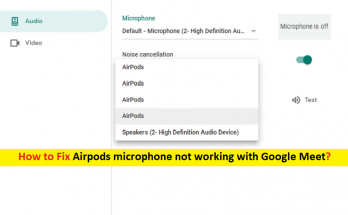
AirpodsマイクがGoogleMeetで機能しない問題を修正するためのヒント: この投稿では、AirpodsマイクがGoogleMeetで機能しない問題を修正する方法について説明します。問題を解決するための簡単な手順/方法が案内されます。議論を始めましょう。 「AirpodsマイクがGoogleMeetで機能しない」: 「GoogleMeet」:Google Meet(旧称Hangouts Meet)は、Googleが設計および開発した動画コミュニケーションサービスです。これは、Googleハングアウトの代わりとなる2つのアプリの1つであり、もう1つはGoogleチャットです。 Google Meetの機能は、米国のダイヤルイン番号を使用して会議に電話をかける機能、通話中にユーザーの入室と削除を拒否できるホスト、手を上げ下げする機能、ビデオフィルター、エフェクト、拡張現実マスクです。 ただし、一部のユーザーは、WindowsコンピューターでGoogle Meetで会議をホストしているときに、AirpodsマイクがGoogleMeetで機能しないことに直面したと報告しました。この問題は、誤って自分自身をミュートした場合、またはGoogleMeetがAirpodsマイクへのアクセスを許可されていない場合に発生する可能性があります。 この問題の背後にある考えられる理由は、GoogleMeetまたはGoogleMeetにAirpodsマイクを許可しないことへの許可、Airpodsの音量のミュート、ブラウザに与えられていない必要な許可、およびその他の問題である可能性があります。 この問題の背後にあるもう1つの考えられる理由は、Bluetoothドライバーの古さ/破損、マイク設定またはオーディオ設定の誤り、システム設定、Windowsコンピューターの他の問題である可能性があります。私たちの指示で問題を修正することが可能です。解決策を探しましょう。 AirpodsマイクがGoogleMeetで機能しない問題を修正するにはどうすればよいですか? 方法1:会議の前に音声を確認する ステップ1:会議の招待状のリンクをクリックし、マイクとカメラでキャプチャして他の人に提示できるようにします ステップ2:次に、[オーディオとビデオを確認]ボタンをタップし、スムーズな会議のためにデフォルトのPCまたはMacスピーカーを選択します ステップ3:参加する準備ができたら、右ペインの[参加を依頼]ボタンをクリックし、問題が解決したかどうかを確認します。 方法2:コンピューターの音声を確認する この問題は、コンピュータのオーディオシステムに問題があるために発生する可能性があります。 Spotlight検索を使用してコンピューターのオーディオを確認できます。 ステップ1:Spotlight Searchを開き、Audio MIDIを検索して、最初に表示される[AudioMIDI設定]をクリックします ステップ2:サウンド出力アイコンがある場合は、左側のペインからMacbookProスピーカーを見つけます。問題ありません。 ステップ3:サウンドアイコンが表示されていない場合は、それを右クリックして[サウンド出力からこのデバイスを使用する]を選択します。完了したら、コンピュータを再起動して、動作するかどうかを確認します。 方法3:マイクの設定を確認する ステップ1:Windows PCで[設定]アプリを開き、[システム]>[サウンド]に移動します ステップ2:デフォルトの入力デバイスとしてマイクを選択し、[トラブルシューティング]ボタンを押して、トラブルシューティングが完了するのを待ちます ステップ3:完了したら、設定アプリに戻り、[プライバシー]> …

GoogleMeetで動作しないAirpodsマイクを修正する方法[手順] Read More

MicrosoftTeamsで動作しないAirpodsを修正する方法[手順]

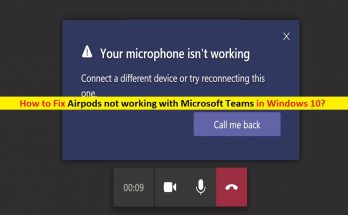
AirpodsがWindowsPCのMicrosoftTeamsで動作しない問題を修正するためのヒント: この投稿では、Microsoft Teamsで動作しないAirpods、Windows10/11でMicrosoftTeamsで動作しないAirpodsマイクを修正する方法について説明します。問題を解決するための簡単な手順/方法が案内されます。議論を始めましょう。 「AirpodsマイクがMicrosoftTeamsで機能しない」: 「MicrosoftTeams」:Microsoft Teamsは、Microsoft 365ファミリの製品の一部として、Microsoftによって設計および開発された独自のビジネスコミュニケーションプラットフォームです。 Android、iOS、Microsoft Windows OS、macOS、およびLinuxOSベースのデバイスで使用できます。 Microsoft Teamsは、Skype forBusinessやMicrosoftClassroomなど、Microsoftが運営する他のビジネスメッセージングおよびコラボレーションプラットフォームに取って代わります。 ただし、何人かのユーザーは、MicrosoftTeamsサービスでAirpods/ Airpodsマイクからの音を聴こうとしたときに、AirpodsがMicrosoft Teamsで動作しない、AirpodsマイクがWindowsコンピューターでMicrosoftTeamsで動作しないことに直面したと報告しました。この問題は、何らかの理由でWindowsコンピューターでMicrosoftTeamsサービスでAirpodsを使用できないことを示しています。ご存じない場合、MicrosoftTeamsはAppleAirpodsを再生デバイスとして公式にサポートしていません。 頻繁な切断、Airpodの使用中に音が出ないなどのさまざまな問題。また、Bluetoothドライバーが更新されていないか、正しくインストールされていない場合、またはデバイスのBluetooth接続がWiFi信号によって中断されている場合、Airpodが誤動作する可能性があります。 Bluetoothドライバーが正しくインストールされ、コンピューターに最新であることを確認する必要があります。そうでない場合は、修正するためにBluetoothデバイスドライバーの更新が必要です。解決策を探しましょう。 WindowsPCのMicrosoftTeamsで動作しないAirpodsを修正するにはどうすればよいですか? 方法1:「PC修復ツール」を使用して「AirpodsマイクがMicrosoftTeamsで機能しない」を修正する 「PC修復ツール」は、BSODエラー、DLLエラー、EXEエラー、プログラム/アプリケーションの問題、コンピューター内のマルウェアやウイルスの感染、システムファイルやレジストリの問題、その他のシステムの問題を数回クリックするだけで簡単かつ迅速に見つけて修正する方法です。 。 PC修復ツールを入手する 方法2:Airpodをリセットする この問題を解決する1つの可能な方法は、Airpodsのリセット操作を実行することです。 ステップ1:Airpodをケース内に配置し、LIDを閉じます ステップ2:ケースの後ろにあるAirpodsセットアップボタンを15秒間押し続けます ステップ3:インジケーターライトが黄色から白に変わるのが見えるまでボタンを押し続けます。これで、Airpodは完全にリセットされます。完了したら、それが機能するかどうかを確認します。 方法3:ConnectAirpodsエクステンションをペアリングする Airpodsをデバイスに接続するときは、適切なAirpods拡張機能とペアリングする必要があります。利用可能なBluetoothデバイスを検索すると、ヘッドフォン(AirPods …

MicrosoftTeamsで動作しないAirpodsを修正する方法[手順] Read More

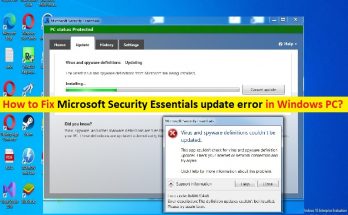
WindowsPCでMicrosoftSecurityEssentialsの更新エラーを修正する方法[手順]

WindowsPCでMicrosoftSecurityEssentialsの更新エラーを修正するためのヒント: この記事では、WindowsPCでMicrosoftSecurityEssentialsの更新エラーを修正する方法について説明します。問題を解決するための簡単な手順/方法が案内されます。議論を始めましょう。 「MicrosoftSecurityEssentials」:Microsoft Security Essentials(MSE)は、コンピューターウイルス、スパイウェア、ルートキット、トロイの木馬などのさまざまな種類のマルウェアソフトウェアに対する保護を提供するウイルス対策ソフトウェア製品です。 MSEは、Windows XP、Windows Vista、およびWindows 7で実行されましたが、WindowsDefenderと呼ばれる組み込みのAVコンポーネントを備えたWindows8以降のバージョンでは実行されませんでした。 ただし、一部のWindowsユーザーは、Microsoft Security Essentialsを更新しようとしたときに、WindowsコンピューターでMicrosoftSecurityEssentialsの更新エラーが発生したと報告しました。この問題は、何らかの理由でMicrosoftSecurityEssentialsソフトウェアの最新のウイルス定義をコンピューターにインストールできないことを示しています。エラーは、アップデートをインストールできないことを示すエラーメッセージなど、いくつかの異なるタイプのエラーメッセージとして表示されます。 いくつかの一般的なMicrosoftSecurityEssentials更新エラー: アップデートをインストールできないというエラーメッセージ。 MicrosoftSecurityEssentialsの自動更新が失敗したことを示すエラーメッセージ。 インターネットに接続されていないため、アップデートをダウンロードできないことを示すエラーメッセージ。 PCは、最新のMSEアップデートを自動的にチェックできません。 ウイルスとスパイウェアの定義の更新がすでにインストールされているというエラーメッセージが表示されます。 この問題の背後には、システムファイルまたはレジストリの破損、Windows Updateコンポーネントの破損、インターネット構成の不良、システムの日付と時刻の誤り、その他の問題など、いくつかの理由が考えられます。私たちの指示で問題を修正することが可能です。解決策を探しましょう。 WindowsPCでMicrosoftSecurityEssentialsの更新エラーを修正するにはどうすればよいですか? 方法1:「PC修復ツール」を使用して「MicrosoftSecurityEssentials更新エラー」を修正する 「PC修復ツール」は、BSODエラー、DLLエラー、EXEエラー、プログラム/アプリケーションの問題、コンピューター内のマルウェアやウイルスの感染、システムファイルやレジストリの問題、その他のシステムの問題を数回クリックするだけで簡単かつ迅速に見つけて修正する方法です。 。 PC修復ツールを入手する 方法2:WindowsUpdateのトラブルシューティングを実行する Windowsに組み込まれているWindowsUpdateのトラブルシューティングで問題を解決できます。 ステップ1:Windows検索ボックスを介してWindows PCで[設定]アプリを開き、[システム]>[トラブルシューティング]>[その他のトラブルシューティング]に移動します 手順2:[Windows …

WindowsPCでMicrosoftSecurityEssentialsの更新エラーを修正する方法[手順] Read More

Logitech G Proワイヤレスマウスをリセットする方法は?

Logitech G Proワイヤレスゲーミングマウスのリセットは、デバイスが誤動作しているロボットのように動作している場合に推奨されます。デバイスの誤動作は非常に苛立たしいため、影響を受けるユーザーにこの記事を捧げ、LogitechGProワイヤレスマウスをリセットしてマウスを再び動作状態にする方法を支援することにしました。 まず、LogitechProワイヤレスマウスをラップトップに接続する方法の完全な段階を理解します。この説明は、マウスに本当に問題があるのか​​、機能しているのに接続時間中のエラーが原因で認識されているのかを理解するのに役立つため、重要です。 さて、Logitech G Proワイヤレスマウスを接続するには、以下の手順を実行するだけです。 開梱、マウスの接続と電源供給、およびDPIボタンの調整が最初のステップになります。 マウスがワイヤレスであることを知っておく必要があります。マウスを接続するには、マウスの背面を確認する必要があります。ここには、それぞれマウスの電源用の2つのボタンと、感度を制御するDPIボタンがあります。 電源を入れ、USBドングルをシステムに接続します。 LogitechGHubを今すぐダウンロードして、コンピューターでのマウスセットアッププロセスを完了し、画面の指示に従ってインストールプロセスを完了します。 LogitechGProワイヤレスマウスをリセットする方法 方法1:電源をオン/オフします 電源ボタンがオンになっているか確認してください。オンの場合は、数秒間オフにしてからオンにします。オフの場合はオンにします。問題が解決しない場合は、次の解決策を確認してください。 方法2:USBドングルを抜き、ポートを変更します 問題が解決しない場合は、USBドングルのプラグを抜き、約20秒待ってからラップトップの他のポートに接続し、問題が解決したかどうかを確認する必要があります。この背後にある考え方は、コンピューターが接続を新しいものとして認識することです。 方法3:リセットボタンを使用する LogitechGProワイヤレスマウスのリセットボタンは楕円形になっています。マウスをリセットするには、約5秒間押し続けます。指紋を使用して使用することはできず、アクションを実行するためにいくつかの尖ったオブジェクトを使用する必要があります。 方法4:LogitechGHubをアンインストールする 問題が解決しない場合は、Logitech G Hubをアンインストールしてから再インストールし、この方法が機能するかどうかを確認することをお勧めします。 WindowsSearchでLogitechGHubを検索し、[アンインストール]をクリックします。 再ダウンロードし、画面の指示に従ってシステムに再インストールします。 方法5:マウスのトラブルシューティング Windowsに組み込まれているトラブルシューティングツールを使用して、マウス関連の問題に対処できます。 Win+Rを押し、Controlと入力して、Enterキーを押します。 コントロールパネルで、[デバイスとプリンターの表示]を選択します。 LogitechGProマウスを右クリックし、[トラブルシューティング]オプションを選択します。 問題が見つかった場合は、修正を適用するオプションを選択します。 …

Logitech G Proワイヤレスマウスをリセットする方法は? Read More

ホストファイルウィンドウ10を編集する方法は?

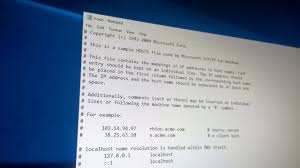
Windowsのホストファイルは、ドメイン名サーバーに到達する前に、IPアドレスとドメイン名の間の接続をマッピングするためのものです。ホスト名を、IPネットワーク内のホストを見つける数値プロトコルアドレスに変換します。 これらのホストファイルはプレーンテキストファイルであり、DNS開発の前にホスト名をIPアドレスにマップするだけです。ドメインネームシステムによってプロセスが自動化された後は、ホストファイルの機能は少し役に立たなくなります。 人々は、システム上のドメインのDNS設定を上書きするようにホストファイルを編集する方法の手順を探しています。たとえば、システムから特定のWebサイトへのアクセスをブロックしたい場合や、Webサイトを新しいホストプロバイダーに転送する必要がある場合などです。 この場合、最初に行う必要があるのは、ファイルを新しいサーバーに移動してから、ドメインを新しいIPアドレスにシフトすることです。場合によっては、DNSサーバーが構成されていないことがあり、人々はIPアドレスをコンピューター名に変換するオプションを探します。ホスト名の使用は、一連のIP番号を使用するよりも少し簡単です。 理由が何であれ、同じガイドを探している場合は、ここでホストファイルWindows 10を編集するさまざまな方法を提供します。手順は最も簡単な方法で提供されているため、問題なく自分で実行できます。 。 ホストファイルを編集する方法Windows10 方法1:メモ帳を使用してホストファイルを編集する スタートメニューを開き、メモ帳を入力して、 それを右クリックして、[管理者として実行]を選択します。 メニューからファイルを選択して開き、 その場所にhosts.txtファイルが表示されます。 C:\ Windows \ System32 \ Drivers \ etc (ここで、hosts.txtファイルを表示するには、ドループダウンメニューの[すべてのファイル]をクリックする必要があります) ファイルを選択し、[開く]をクリックします。 ファイルに必要な変更を加えます。 1行に1つのエントリのみを書き込みます。 完了したら、ファイルをもう一度クリックし、[保存]オプションをクリックします。 今すぐメモ帳を閉じます。 方法2:コマンドプロンプトを使用してhostsファイルを編集する [スタート]メニューで、「cmd」と入力します。 コマンドプロンプトを右クリックし、[管理者として実行]を選択します。 …

ホストファイルウィンドウ10を編集する方法は? Read More

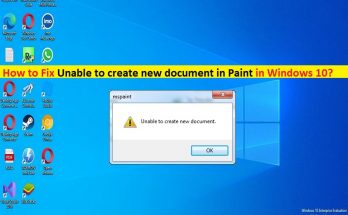
修正方法Windows10のペイントで新しいドキュメントを作成できない[手順]

Windows 10/11のペイントで「新しいドキュメントを作成できません」エラーとは何ですか? この投稿では、Windows10/11のペイントで新しいドキュメントを作成できない問題を修正する方法について説明します。問題を解決するための簡単な手順/方法が案内されます。議論を始めましょう。 Wndows 10/11のMSPaintで「新しいドキュメントを作成できません」エラー: これは、MSPaintの起動の問題と見なされる一般的なWindowsの問題です。このエラーは通常、Windows 10/11コンピューターでMicrosoftペイント(MSペイント)アプリを起動しようとしたときに表示されます。この問題は、WindowsコンピューターでMSペイントアプリを起動すると、「新しいドキュメントを作成できません」というエラーが発生し、プログラムが起動しないことを示しています。ご存じない方もいらっしゃると思いますが、Microsoft Paintは、CorelDraw、photoshop、その他の高度な画像編集アプリと比べると見劣りしますが、象徴的なWindowsアプリです。 ただし、何人かのユーザーは、MSペイントアプリを起動しようとしたときに、MSペイントが機能しない問題またはWindows10/11コンピューターのペイントで新しいドキュメントを作成できないことに直面したと報告しました。この問題の背後には、MSペイントアプリ自体の古くなったキャッシュ、古いWindows OS、MSペイントアプリに付与されていない管理者権限の必要性、コンピューターでのマルウェアやウイルスの感染、Windowsストアキャッシュの破損、その他のWindowsの問題などのいくつかの理由が考えられます。私たちの指示で問題を修正することが可能です。解決策を探しましょう。 Windows 10/11のペイントで新しいドキュメントを作成できない問題を修正する方法は? 方法1:「PC修復ツール」を使用して「ペイントで新しいドキュメントを作成できません」を修正します 「PC修復ツール」は、BSODエラー、DLLエラー、EXEエラー、プログラム/アプリケーションの問題、コンピューター内のマルウェアやウイルスの感染、システムファイルやレジストリの問題、その他のシステムの問題を数回クリックするだけで簡単かつ迅速に見つけて修正する方法です。 。 PC修復ツールを入手する 方法2:コンピューターを再起動します このタイプの問題は、Windowsコンピューターの一時的な問題が原因で発生する場合があります。コンピュータを再起動するだけで、一時的な問題を修正し、この問題も修正できます。 方法3:管理者としてMSペイントを実行する この問題は、コンピューターのMSペイントアプリに必要な管理者権限が付与されていないために発生する可能性があります。修正するために、MSペイントに対する管理者権限を設定できます。これを行うには、Windowsの検索ボックスに「MSペイント」と入力し、表示された結果からMSペイントを右クリックし、[管理者として実行]を選択して、機能するかどうかを確認する必要があります。 方法4:Windowsストアアプリのトラブルシューティングを実行する Windows組み込みのWindowsStoreアプリを実行すると、トラブルシューティングで問題を解決できます。 ステップ1:Windows検索ボックスを介してWindows PCで[設定]アプリを開き、[更新とセキュリティ]>[トラブルシューティング]に移動します 手順2:[Windows Store Apps]トラブルシューティングツールを見つけて選択し、[実行]をクリックして画面の指示に従ってトラブルシューティングを終了し、問題が解決したかどうかを確認します。 方法5:MicrosoftStoreキャ​​ッシュをリセットする ステップ1:キーボードの[Windows + …

修正方法Windows10のペイントで新しいドキュメントを作成できない[手順] Read More

透かしWindows11を満たしていないシステム要件を削除する方法[手順]

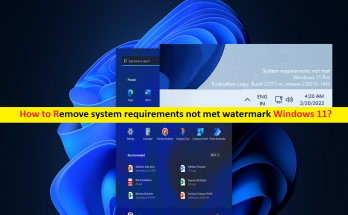
Windows11で透かしを満たしていないシステム要件を削除するためのヒント: この記事では、透かしWindows11を満たしていないシステム要件を削除する方法について説明します。これを行うための簡単な手順/方法について説明します。議論を始めましょう。 Windows11の「システム要件が透かしを満たしていません」: Microsoftは、厳格なハードウェア要件を備えたWindows11を発表しました。 TPMモジュールが搭載されていなくても、多くのツールがWindows11をインストールするために現れました。また、セキュリティモジュールであるMacBookに取り組んだことも知られています。ポストチェックがないため、Microsoftはそれを許可しましたが、Microsoft Windowsチームは、「システム要件がWindows 11を満たしていません」という透かしを使用して、そのようなPCに警告を追加し始めます。 警告メッセージは、これとともに「システム要件がビルド番号12345に適合していません」として透かしに表示され、メッセージは設定のシステムセクションにも表示されます。同じ問題に直面していて、「システム要件が透かしWindows 11を満たしていない」を削除する方法を探している場合は、これに適しています。ここでは、このタスクを実行する簡単な方法が提供されています。解決策を探しましょう。 透かしWindows11を満たしていないシステム要件を削除する方法は? 方法1:レジストリエディタを使用して、透かしWindows11を満たしていないシステム要件を削除します ステップ1:キーボードの「Windows + R」キーを押し、「実行」ウィンドウに「regedit」と入力し、「OK」ボタンを押して「レジストリエディタ」アプリを開き、左側のペインで次のパスに移動します HKEY_CURRENT_USER\コントロールパネル\UnsupportedHardwareNotificationCache ステップ2:「SV2DWORD」値を右クリックして「変更」を選択し、値データフィールドに「0」を設定してから、「OK」ボタンを押して変更を保存します。レジストリエディタを閉じ、PCを再起動して変更を適用します。再起動すると、Windows11はサポートされていないハードウェア透かしを表示しなくなります。 方法2:UnsupportedHardwareNotificationCacheキーが作成されていない場合は作成してから、続行します ステップ1:Windows PCで「レジストリエディター」アプリを開き、次のパスに移動します HKEY_CURRENT_USER\コントロールパネル ステップ2:キーの名前を「UnsupportedHardwareNotificationCache」に変更し、新しいキーを右クリックして「New> DWORD(32-64 bit)value」を選択し、値に「SV2」という名前を付けます ステップ3:新しく作成されたSV2値をダブルクリックして編集し、その値データを「2」に設定し、「OK」ボタンを押して変更を保存し、それが機能するかどうかを確認します。 「PC修復ツール」でWindowsPCの問題を修正します。 「PC修復ツール」は、BSODエラー、DLLエラー、EXEエラー、プログラム/アプリケーションの問題、コンピュータのマルウェアやウイルスの感染、システムファイルやレジストリの問題、その他の問題を数回クリックするだけで簡単かつ迅速に見つけて修正する方法です。 PC修復ツールを入手する 結論 この投稿は、透かしWindows11を満たしていないシステム要件を削除する方法についてあなたを助けたと確信しています。あなたはそうするために私たちの指示を読んで従うことができます。それで全部です。提案や質問がある場合は、下のコメントボックスに書き込んでください。

透かしWindows11を満たしていないシステム要件を削除する方法[手順] Read More

遅いLAN速度のWindows11を修正する方法[手順]

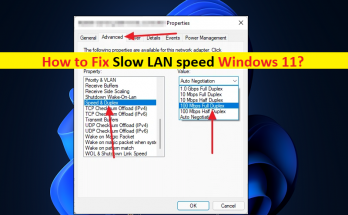
遅いLAN速度のWindows11を修正するためのヒント: この投稿では、低速LAN速度のWindows11を修正する方法について説明します。問題を解決するための簡単な手順/方法を案内します。議論を始めましょう。 Windows 11の「LAN速度が遅い」:これは、LAN速度が遅い問題と見なされる一般的なWindowsの問題です。この問題は、Windowsコンピュータでインターネット接続が不十分で、デバイスのLAN速度が遅いことを示しています。この問題は、Netflixをストリーミングしている場合でも、お気に入りのオンラインマルチプレイヤーゲームをプレイしている場合でも、オンラインでの体験を台無しにする可能性があります。 LAN速度が遅いという問題は、ダウンロードを完了するのに永遠にかかり、貴重な時間を無駄にする可能性もあります。 この問題の背後には、ファカルティネットワークケーブル、低速のDNSサーバー、不適切に構成されたネットワーク設定、DNS設定とIP設定、破損した/古いネットワークドライバー、VPNの干渉、コンピューターのプロキシやファイアウォール、その他の問題など、いくつかの理由が考えられます。 Windowsコンピュータで。ネットワークアダプタドライバが正しくインストールされており、コンピュータの最新バージョンになっていることを確認する必要があります。 そうでない場合、ネットワーク/インターネット接続に関連する問題が発生しないようにするには、コンピューターでネットワークドライバーの更新が必要です。このタイプの問題は、Windowsコンピューターとルーター/モデムやWiFiデバイスなどのネットワークデバイスの一時的な問題が原因で発生する場合があります。コンピューターとネットワークデバイス(WiFiデバイス、ルーター、またはモデム)の両方を再起動するだけで一時的な問題を修正し、問題が解決するかどうかを確認できます。そうでない場合は、当社の指示に従って問題を修正できます。解決策を探しましょう。 遅いLAN速度のWindows11を修正する方法は? 方法1:「PC修復ツール」でLAN速度が遅い問題を修正する 「PC修復ツール」は、BSODエラー、DLLエラー、EXEエラー、プログラム/アプリケーションの問題、コンピューター内のマルウェアやウイルスの感染、システムファイルやレジストリの問題、その他のシステムの問題を数回クリックするだけで簡単かつ迅速に見つけて修正する方法です。 。 PC修復ツールを入手する 方法2:ルーター/モデム/WiFiデバイスを再起動またはリセットします この問題を解決する1つの可能な方法は、ネットワークデバイス(WiFiデバイス、ルーター、またはモデム)の再起動またはリセット操作を実行することです。ルーターを再起動するには、ルーターの電源コードを抜いて電源を切り、約60秒待ってから再度接続してルーターの電源を入れ、ルーターが機能するかどうかを確認する必要があります。 方法3:インターネット接続を確認する 安定したインターネット接続と速度があり、インターネット接続にまったく問題がないことを確認する必要があります。インターネットケーブルが正常に機能していて、ルーターとコンピューターの端に正しく接続されているかどうかを確認する必要があります。インターネットが同時に複数のユーザー間で共有されている場合、十分な帯域幅が得られない可能性があります。したがって、修正するために、ネットワーク上のアクティブな接続の数を制限できます。 方法4:DNSサーバーアドレスを変更する この問題を解決するもう1つの方法は、WindowsコンピューターのDNSサーバーアドレスを変更することです。 ステップ1:Windows PCで[設定]アプリを開き、[ネットワークとインターネット]>[イーサネット]に移動します ステップ2:[DNSサーバーの割り当て]テキストの横にある[編集]をクリックします。開いた[DNS設定の編集]ポップアップで、ドロップダウンから[手動]を選択し、IPv4トグルをオンに設定すると、優先DNSと代替DNSという名前の2つのテキストボックスが表示されます。 ステップ3:優先DNSと代替DNSにそれぞれ8.8.8.8と8.8.4.4のように使用するDNSサーバーを入力し、[保存]をクリックして変更を確認します。完了したら、問題が解決したかどうかを確認します。 方法5:速度とデュプレックスの設定を変更する ネットワーク設定で速度とデュプレックスを変更することにより、ネットワーク速度を向上させることができます。 ステップ1:Windows PCで[設定]アプリを開き、[ネットワークとインターネット]>[ネットワークの詳細設定]>[その他のネットワークアダプターオプション]に移動します ステップ2:イーサネットアダプタを右クリックして、[プロパティ]を選択します ステップ3:[構成]をクリックし、[プロパティ]ウィンドウの[詳細設定]タブに移動し、[プロパティ]ドロップダウンから[速度とデュプレックス]オプションを選択します ステップ4:帯域幅が100MBpsまたはその近くの場合は、[値]ドロップダウンから[100 …

遅いLAN速度のWindows11を修正する方法[手順] Read More

Windows 10で不明なファイルの種類を開く方法は?

あなたはファイル拡張子が何であるかを知っています。ファイル名の最後のピリオドに続く文字です。ファイル拡張子は、ファイルの種類(オーディオファイル、ビデオファイル、または単にドキュメントであるかどうか)と、このファイルにアクセスするために必要なプログラムを知るのに役立ちます。 時々、私たちのコンピュータがそれを開く方法を知らない見慣れないファイルに出くわします。いくつかのソフトウェアを使用して、ファイル拡張子が不明なファイルを識別、実行、または開くことができます。以下はあなたのための可能なソフトウェアの提案です。 Windows10で不明なファイルの種類を開くためのさまざまなツール Windows 10で不明なファイル拡張子を開く方法のガイドを探している場合は、このタスクを実行するために探すことができる、利用可能な最高のソフトウェアまたはオンラインツールを次に示します。 Adobe Acrobatの この強力なツールは、.doc、.docx、.xls、.xlsx、.ppt、.pptx to Text、RichTextFormatなどのファイル拡張子を開くことができます。また、Corel WordPerfectの.wpd、.xps、.dwg、.dwt、.dxf、.dwf、.dst(Autodesk AutoCAD)およびその間のすべてをサポートします。サポートはここで終わりではありません。 Proバージョンでは、2D、3D、ビデオ、オーディオ形式も多数使用できます。必要に応じて、編集可能なドキュメントに変換するオプションがあります。また、さまざまな種類のファイルを変換し、それに応じて管理することもできます。 TriDNetファイル識別子 バイナリ署名からファイルタイプを判別できるTridNetFileIdentifierという名前のソフトウェアが利用可能です。参照ボタンを押して分析するファイルを選択するだけで、数秒以内に結果が表示されます。このプログラムには、オンラインバージョンもあります。 スマートファイルアドバイザー Smart File Advisorは、拡張子や互換性のある既知のソフトウェアがないファイルを識別できます。まず、ファイルの内容をチェックして、ファイルを開くために使用されるプログラムの種類を判別します。このツールは、システム内にインストールされているアプリのソフトウェアアップデートについて通知することもできます。 それは無限のファイルタイプを持っている大規模なデータベースを持っているので、あなたはファイルを開くことについてリラックスすることができます。カテゴリ別に分類された多様なファイルタイプがあり、選択できるカテゴリが多数含まれています。完全に無料で使用でき、完全に安全です。 で開く このプログラムは、ファイルタイプに関するさまざまな情報を提供し、それらを開くためのさまざまなフリーソフトウェアにリンクします。オフライン環境でも動作します。何千ものファイル拡張子を持つ豊富なデータベースが含まれています。圧縮ファイル、ディスクイメージ、エンコードされたファイル、イメージ、ドキュメントなど、さまざまな分類ファイルを提供します。 Filext これは、ファイルの種類を識別するためのオンラインツールです。それはファイル拡張子の大規模なデータベースを持っています。 1526以上の拡張機能を備えたサイトのソフトウェアを使用しています。したがって、検索ボックスに必要なファイル拡張子を入力し、[検索]ボタンを押すだけで、結果ページで拡張子を見つけることができます。  結論 それで全部です!不明なファイル拡張子を開くのに役立つさまざまなソフトウェアを提案しました。この記事がお役に立てば幸いです。私たちの努力に感謝し、記事に関する質問、質問、提案がある場合は、以下にコメントしてください。

Windows 10で不明なファイルの種類を開く方法は? Read More