Windows 11の問題でjpgファイルを開くことができない問題を修正するにはどうすればよいですか?

最近、多くのユーザーが「Windows11でjpgファイルを開くことができない」という問題について報告されています。この問題は新しいものではありません。 Windows10でもこの問題を報告している方もいらっしゃるかもしれません。ここで、この記事では、最新のOSバージョンのWindows11で発生する特定の問題に対するさまざまな修正を提供しました。 Windows PhotosアプリでJPGファイルを開くことができないことは、Windowsのアップグレード後に直面する可能性のある一般的な問題です。 WindowsでJPGファイルを開いた直後に画面に「このアプリは起動しませんでした」というエラーメッセージが表示されるのは、次の一連の原因を示しています。 破損したJPGファイル、 古いWindows写真アプリ、 WindowsUpdateの欠陥、 サードパーティアプリからの干渉、 システムの誤動作、 ウイルスまたはマルウェアの存在。 以下を確認してください。問題を修正するために試すことができるさまざまな修正があります。 Windows11でjpgファイルを開くことができないための可能な修正 修正1:ファイルの名前を変更する 解決策を開始するには、アクセスしようとしているファイルの拡張子が正しいファイル拡張子であるかどうかを確認する必要があります。この場合、JPG / JPEGファイルの名前を変更すると、問題を解決するのに役立ちます。開くことができないファイルを選択し、右クリックして[名前の変更]をクリックする必要があります。 JPGファイルの名前を正確に変更し、保存する前にファイル拡張子として.jpgを使用していることを確認してください。ファイルの名前を変更したら、ファイルをクリックしてWindowsフォトを使用してファイルを表示し、問題が解決しないかどうかを確認します。 修正2:ファイルサイズを減らす 最新のモバイルデバイスには、20MB以上の画像サイズの写真を撮ることができる1080プライマリカメラが搭載されています。このような画像をコンピューターで表示するには、ファイルサイズを小さくして、別の画像として保存する必要があります。 画像エディタはそれを行うのに役立ちます。 PCに画像エディタアプリがない場合は、画像のサイズを小さくするためのWebアプリのオプションを探すことができます。利用可能な多くのWebサイトの中から、参考としてファイルサイズを小さくすることを提案しました。 修正3:写真をJPGファイルのデフォルトのビューアとして設定する Windows 11でjpgファイルを開くことができないという問題は、画像が開くための適切なアプリをファイルしないために発生する可能性があります。 Windowsでは、デフォルトでさまざまなアプリがさまざまなファイルを開くように設定されています。たとえば、ペイントアプリは.HIFファイルを開き、AffinityPhotosは.DNGファイルを開きます。 .JPGファイルには、写真アプリがあります。設定の微調整が行われないようにする必要があります。 Win+Iを押して、設定アプリを開きます。 [アプリ]メニューに移動し、[デフォルトのアプリ]を選択します。 写真まで下にスクロールし、 …

Windows 11の問題でjpgファイルを開くことができない問題を修正するにはどうすればよいですか? Read More
Windows11用の10の最高の複製ファイルファインダーアプリ

この記事では、Windows 11に最適な重複ファイルファインダーアプリのリストを提供します。これらのアプリを使用して、Windowsシステムのスペースを大量に消費する重複を削除し、スペースを解放できます。このような重複ファイルは、時間の経過とともに蓄積され、GB単位のスペースを消費する可能性があります。 重複は、最も価値のあるハードドライブスペースを使用しているため、パフォーマンスの問題を引き起こすため、実際の問題です。システム上で重複がさらに詰まると、PC全体のパフォーマンスが低下したり、ファイルやアプリケーションが開かなくなったりする可能性があります。 これらのファイルは手動で削除できますが、人々はそれを簡単に実行して正確な結果を得るには、重複ファイルファインダーWindows11の助けを求めています。このようなアプリは、ビデオ、写真、ドキュメント、その他の冗長ファイルの重複を識別して削除するのに便利です。 Windows11に最適な重複ファイルファインダーのリスト Easy Duplicate Finder Easy Duplicate Finderは、Windows 11で利用できる最も高度で使いやすいインターフェイスの重複ファインダーアプリです。直感的なインターフェイスに加えて、アプリにはあらゆる種類の重複ファイルの詐欺モデルが満載です。 重複する写真、ドキュメント、曲、ビデオなどを探しているかどうかにかかわらず、このツールはすべてのコピーを検索し、マウスを1〜2回クリックするだけでそれらを削除するのに役立ちます。アプリの最も優れている点は、ファイル名、サイズ、タイプだけでなく、実際のコンテンツの比較をチェックすることです。 ドライブを検索するだけではありません。 Googleドライブ、OneDrive、Dropbox、iTunes、写真などの重複を識別して管理できます。ここでは、Easy Duplicate Finderのいくつかの最高の機能を含めて、Windows11用のDuplicateFinderアプリの選択肢と見なします。 100%の精度を保証するコンテンツで、重複するコンテンツを検索します。 ドライブ、iTunes、iPhoto、写真、Windowsメディア、Googleドライブ上のファイルコピーを検出します。 使いやすいインターフェース、 ドキュメント、音楽ファイル、写真、ビデオ、PDF、電子メールなどを検索して削除します。 MacとWindowsの両方で動作します。 CCleaner Piriformの無料のフリーウェアCCleanerには、Windows 11で重複をチェックして削除するための追加機能として、重複ファイルファインダーが含まれています。この機能は組み込まれており、すぐにアクセスできます。これを使用して、システム上の重複を検出および削除できます。 スキャンプロセスに続いて、ツールは選択されたフォルダ上のすべての重複を見つけて、それらを詳細にリストします。名前、場所、サイズ、作成日が記載されたファイルが見つかります。 CCleanerに注意すべき機能は次のとおりです。 選択したフォルダで重複を見つけて、その詳細を一覧表示します。 名前、サイズ、場所、作成日でファイルを識別し、 使いやすい、 …

Windows11用の10の最高の複製ファイルファインダーアプリ Read More

時間がかかるWindows11システムの復元を修正する方法[手順]

長い時間がかかるWindows11システムの復元を修正するためのヒント: 長い時間がかかるWindows11システムの復元に直面している場合は、ソリューションに適した場所にいます。ここでは、Windows11で長時間かかるシステムの復元を修正する方法に関する簡単な手順/方法を紹介します。ディスカッションを始めましょう。 「Windows11のシステムの復元に時間がかかる」問題: 「システムの復元」:システムの復元は、Microsoft Windowsオペレーティングシステムの機能であり、システムファイル、インストール済みアプリケーション、Windowsレジストリ、システム設定などのコンピューターの状態を以前の復元ポイントに戻すことができます。これを使用して、システムの誤動作から回復できます。または他の問題。 Windows 10では、システムの復元はデフォルトでオフになっているため、機能させるにはユーザーが有効にする必要があります。 ただし、いくつかのWindows 11ユーザーは、コンピューターでシステムの復元を実行しようとした理由に長い時間がかかるWindows11システムの復元に直面したと報告しました。この問題は、システムの復元がスタックするか、初期化、終了、レジストリまたは再利用コンピュータの復元でハングアップする、またはシステムの復元が完了するまでに長い時間がかかることを示しています。通常、システムの復元操作には5分以上かかりません。 システムファイルまたはレジストリまたはシステムイメージの破損、Windowsコンピュータの破損、コンピュータのマルウェアまたはウイルス感染、システムの復元操作中に選択した復元ポイントの問題、その他の問題など、問題の背後にはいくつかの理由が考えられます。私たちの指示で問題を修正することが可能です。解決策を探しましょう。 長い時間がかかるWindows11のシステムの復元を修正するにはどうすればよいですか? 方法1:「PC修復ツール」を使用して「Windows11システムの復元に時間がかかる」を修正する 「PC修復ツール」は、BSODエラー、DLLエラー、EXEエラー、プログラム/アプリケーションの問題、コンピューター内のマルウェアやウイルスの感染、システムファイルやレジストリの問題、その他のシステムの問題を数回クリックするだけで簡単かつ迅速に見つけて修正する方法です。 。 PC修復ツールを入手する 方法2:SFCスキャンを実行する システムファイルの破損が問題の背後にある理由である可能性があります。コンピュータでシステムの復元を実行すると、問題を修正できます。 ステップ1:Windowsの検索ボックスに「cmd」と入力し、キーボードの「SHIFT + ENTER」キーを押して、「管理者としてコマンドプロンプト」を開きます ステップ2:「sfc / scannow」コマンドを入力し、「Enter」キーを押して実行します。実行したら、コンピュータを再起動して、問題が解決したかどうかを確認します。 方法3:別の復元ポイントを試す ステップ1:キーボードの「Windows + R」キーを押し、「実行」ウィンドウに「rstrui」と入力し、「OK」ボタンを押して「システムの復元」アプリを開きます ステップ2:[次へ]をクリックし、問題がまったく発生しなかった日時に応じて有効な復元ポイントを選択し、今度は別の復元ポイントを試してから、[次へ]> [完了]をクリックして復元プロセスを開始し、終了したら問題が解決したかどうかを確認します。 方法4:セーフモードでシステムの復元を実行する …

時間がかかるWindows11システムの復元を修正する方法[手順] Read More

デバイスマネージャーで非表示のデバイスを表示する方法Windows10[手順]

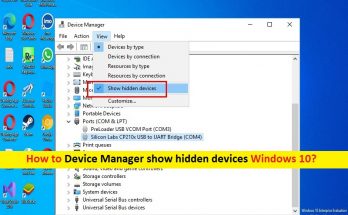
Windows 10のデバイスマネージャーで非表示のデバイスを表示するためのヒント: Windows 10のデバイスマネージャーで非表示のデバイスを表示する方法を探している場合、デバイスマネージャーはWindows10の非表示のデバイスを表示します。ここでは、このタスクを実行するための簡単な手順/方法が提供されています。議論を始めましょう。 Windows 10の「デバイスマネージャーで非表示のデバイスを表示する」: Microsoft Windows OSベースのデバイスのデバイスマネージャーアプリ(ユーティリティ)は、コンピューターにインストールされているすべてのデバイスとそのドライバーのステータスを表示します。これは、デバイスドライバーのアンインストール、無効化と有効化、ロールバック、更新に役立ちます。デバイスマネージャーには、現在インストールおよび接続されているプラ​​グアンドプレイデバイスの詳細が表示されます。すべてのデバイスハードウェアは、異なるカテゴリのデバイスマネージャに表示されます。 たとえば、グラフィックカードドライバはデバイスマネージャの[ディスプレイアダプタ]カテゴリに表示され、[ディスプレイアダプタ]カテゴリを展開してグラフィックカードドライバのステータスを確認し、グラフィックカードドライバをダブルクリックして詳細を表示できます。デフォルトでは、特定のデバイスはデバイスマネージャのデバイスのリストに表示されません。通常、デバイスマネージャでは次のデバイスがデフォルトで非表示になっています。 レジストリでNoDisplayClassとしてマークされているセットアップクラスの一部であるデバイス(たとえば、プリンターや非PnPドライバー) コンピューターから物理的に削除されたが、レジストリエントリが削除されなかったデバイス(非存在デバイスとも呼ばれます)。 デバイスノード(devnode)ステータスビットDN_NO_SHOW_IN_DMが設定されているデバイス。 マシン上のデバイスごとにdevnodeがあり、devnodeは階層的なデバイスツリーに編成されています。 PnPマネージャーは、デバイスの構成時にデバイスのdevnodeを作成します。 devnodeには、デバイススタック(デバイスのドライバーのデバイスオブジェクト)と、デバイスが起動されているかどうか、デバイスでの通知用に登録されているドライバーなど、デバイスに関する情報が含まれています。 デバイスマネージャに非表示のデバイスを表示しても持続しません。デバイスマネージャを閉じた後、次にデバイスマネージャを開いたときに、[非表示のデバイスの表示]が自動的にオフになります。 [隠しデバイスの表示]の有効化は、Microsoft管理コンソール(MMC)で作成されたカスタムのデバイスマネージャーMGCで記憶できます。指示に従って、デバイスマネージャで「非表示のデバイスを表示」をオンまたはオフにすることができます。手順に進みましょう。 デバイスマネージャーで非表示のデバイスを表示する方法Windows10? 方法1:オンまたはオフにする[表示]メニューから[デバイスマネージャー]に非表示のデバイスを表示する ステップ1:Windows検索ボックスを介してWindows PCで[デバイスマネージャー]を開き、メニューバーの[表示]をクリックします ステップ2:[非表示のデバイスを表示]をクリックして、チェックを切り替えるか、チェックを外します。 方法2:キーボードショートカットを使用してデバイスマネージャーで非表示のデバイスを表示する ステップ1:Windows PCで「デバイスマネージャー」を開き、キーボードの「ALT+V」キーを押して「表示」メニューを開きます ステップ2:ここで、「W」キーを押してチェックを切り替えるか、[非表示のデバイスを表示]のチェックを外します。 「PC修復ツール」でWindowsPCの問題を修正します。 「PC修復ツール」は、BSODエラー、DLLエラー、EXEエラー、プログラム/アプリケーションの問題、コンピューター内のマルウェアやウイルスの感染、システムファイルやレジストリの問題、その他のシステムの問題を数回クリックするだけで簡単かつ迅速に見つけて修正する方法です。 。 …

デバイスマネージャーで非表示のデバイスを表示する方法Windows10[手順] Read More

Windows10のデバイスマネージャーでSMバスコントローラーエラーを修正する方法[手順]

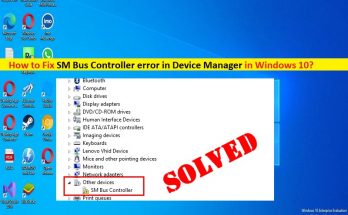
Windows10/8/7またはWindows11のデバイスマネージャーでSMバスコントローラーエラーを修正するためのヒント: この投稿では、Windows11/10/8/7のデバイスマネージャーでSMバスコントローラーエラーを修正する方法について説明します。問題を解決するための簡単な手順/方法が案内されます。議論を始めましょう。 「デバイスマネージャのSMバスコントローラエラー」: SMバスコントローラーまたはシステム管理コントローラーは、PC/ラップトップのマザーボード上のチップセットです。 SMバスコントローラの主な目的は、ボードの電圧と温度を監視することです。コンピューターでSMバスコントローラーを正しく機能および実行するには、SMバスコントローラードライバーがコンピューターに正しくインストールされ、最新の状態になっている必要があります。デバイスマネージャーを介してWindows11/10/8/7コンピューターのSMバスコントローラードライバーのステータスを確認するのは非常にシンプルで簡単です。 SMバスコントローラドライバのステータスを確認するためにデバイスマネージャを開くと、デバイスマネージャのSMバスコントローラに黄色の感嘆符が表示される場合があります。 SMバスコントローラーのこの黄色いマークは、SMバスコントローラーとそのドライバーに問題があり、それがPCの問題を引き起こしていることを示しています。このような場合、SMバスコントローラーに関連する問題が発生しないようにするには、コンピューターでSMバスコントローラードライバーの更新が必要です。 SMバスコントローラードライバーを最新の互換性のあるバージョンに更新すると、SMバスコントローラーの問題を解決できます。解決策を探しましょう。 Windows 11/10/8/7のデバイスマネージャーでSMバスコントローラーエラーを修正するにはどうすればよいですか? 方法1:「PC修復ツール」を使用して「デバイスマネージャーのSMバスコントローラーエラー」を修正する 「PC修復ツール」は、BSODエラー、DLLエラー、EXEエラー、プログラム/アプリケーションの問題、コンピューター内のマルウェアやウイルスの感染、システムファイルやレジストリの問題、その他のシステムの問題を数回クリックするだけで簡単かつ迅速に見つけて修正する方法です。 。 PC修復ツールを入手する 方法2:インテルチップセットドライバーを手動でダウンロードしてインストールする SMバスコントローラードライバーの更新をインストールして問題を修正するために、コンピューターのインテル公式サイトから最新のインテルチップセットドライバーをダウンロードしてインストールできます。 ステップ1:ブラウザを開いて「IntelDownloads Center」にアクセスするか、「https://downloadcenter.intel.com/」ページにアクセスします ステップ2:[検索]ボックスに「IntelChipset Drivers」と入力し、製品を「Chipset」に設定し、ダウンロードタイプとして「Drivers」を選択します。ドロップダウンからオペレーティングシステムとして「Windows10」を選択します。 ステップ3:最新の日付のドライバーファイル名をクリックし、.exeファイルをクリックしてダウンロードします ステップ4:ダウンロードしたら、ダウンロードしたドライバーセットアップファイルを見つけてダブルクリックし、画面の指示に従ってインストールを完了します。インストールしたら、コンピュータを再起動して、問題が解決したかどうかを確認します。 方法3:デバイスマネージャーを使用してSMバスコントローラードライバーを更新する 修正するために、デバイスマネージャーを使用してSMバスコントローラードライバーを最新の互換性のあるバージョンに更新できます。 ステップ1:Windows検索ボックスを介してWindows PCで「デバイスマネージャー」を開き、SMバスコントローラーを探します ステップ2:SMバスコントローラーを右クリックして[ドライバーの更新]を選択し、画面の指示に従って更新を完了します。更新したら、コンピューターを再起動して、解決に向けて機能するかどうかを確認します。 方法4:WindowsPCでSMバスコントローラードライバーの更新をダウンロードまたは再インストールする[自動的に] 自動ドライバー更新ツールを使用して、SMバスコントローラードライバーの更新を含むすべてのWindowsドライバーの更新を試みることもできます。このツールは、下のボタン/リンクから入手できます。 自動ドライバー更新ツールを入手する …

Windows10のデバイスマネージャーでSMバスコントローラーエラーを修正する方法[手順] Read More

memory_corruption bsod windows 11を修正する方法は?

memory_corruption bsod windows 11を受け取っても慌てないでください。BSODは、システムがさらに損傷するのを防ぐWindowsプロセスです。トラブルの原因となる問題がある可能性があり、再起動するだけで自動的に取り除くことができます。 ただし、再起動時に問題が続く場合は、修正を手動でチェックアウトする必要があることを意味します。問題は、互換性のないソフトウェア、マルウェア感染、または問題の原因となっているその他の問題である可能性があります。問題の解決に役立ついくつかの最善の方法を提案しました。以下を確認してください。 自動PC修復ツールを使用して問題を修正します このソフトウェアは、問題のあるシステムファイルを動作しているものに置き換えることにより、Windows関連の問題を修復できます。また、重大なデータ損失やハードウェアの問題を回避し、マルウェアやウイルスによって引き起こされた損害を修復します。あなたはたった3つのステップでmemory_corruptionbsodwindows11の問題を修正することができます: ここからPC修復ツールをダウンロードします。 PC修復ツールを入手する アプリの起動後に[スキャンの開始]ボタンをクリックして、既存の問題を確認します。 最後に、[すべて修復]ボタンをクリックして、システムのセキュリティとパフォーマンスに影響を与える問題を修正するために必要なアクションを実行します。 追加のツールを使用しないことをすでに決定していて、問題を解決するために手動で修正したい場合は、状況に対処し、以前はなかった可能性が高いWindowsシステムの状態を元に戻すことができるいくつかの最良の修正を次に示します。そのような問題。 memory_corruption bsodwindows11の可能な修正 修正1:WindowsUpdateを確認する 古いバージョンのWindowsは、システムのパフォーマンスに多くの問題を引き起こすさまざまなバグ/欠陥を伴って実行されます。したがって、他のことを行う前に、PCのWindowsに現在のバージョンを使用している場合は次のことを確認してください。 Win+Rを押し、Control Updateと入力して、Enterキーを押します。 開いたWindowsUpdateで、[更新の確認]をクリックします。 利用可能なアップデートがある場合は、それをダウンロードしてインストールしてから、デバイスを再起動します。 修正2:SFCスキャンを実行する  memory_corruption bsod windows 11が発生している理由は、システムファイルが破損している可能性があります。心配しないで! Windowsでシステムファイルを修復するために利用できる組み込みのSFCスキャナーがあります。必要な手順は次のとおりです。 WindowsSearchでcmdを検索し、 コマンドプロンプトを右クリックし、[管理者として実行]を選択します。 コマンドラインで、sfc / …

memory_corruption bsod windows 11を修正する方法は? Read More

WMIプロバイダーホストのCPU使用率が高いWindows11を修正する方法[手順]

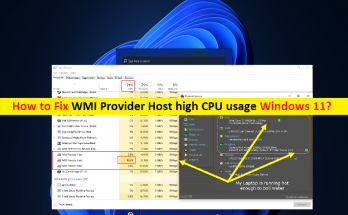
WMIプロバイダーホストのCPU使用率が高いWindows11を修正するためのヒント: この記事では、WMIプロバイダーホストのCPU使用率が高いWindows 11を修正する方法について説明します。ここでは、問題を解決する簡単な方法について説明します。議論を始めましょう。 「Windows11でのWMIプロバイダーホストのCPU使用率の問題」: 「WMIプロバイダーホスト」:WMIプロバイダーホストまたはWmiPrvSE.exeは、正規のWindowsプロセス/プログラムです。 WMIは、Windows Management InstrumentationProviderServiceの略です。これは、管理情報と制御を提供するMicrosoftWindowsOSのコンポーネントです。これにより、アプリケーションを実行できるようになります。つまり、コンピューター上にある必要があります。 WMIプロバイダーホストは、エンタープライズ環境での管理情報と制御を提供するためにも使用されます。 ただし、何人かのユーザーは、Windows11コンピューターでWMIプロバイダーホストのCPU使用率が高いWindows11またはWMIプロバイダーホストのCPU使用率が高い問題に直面したと報告しました。タスクマネージャーアプリを開いて、システムパフォーマンスの低下の問題を引き起こしているプログラム/プロセスを確認すると、[CPU使用率]セクションでWMIプロバイダーホストプロセスの割合が高くなる場合があります。 この問題の背後には、システムファイルまたはレジストリの破損、コンピュータのマルウェアまたはウイルス感染、サードパーティのアプリケーション/サービスの干渉、Windowsコンピュータの破損、その他の問題など、いくつかの理由が考えられます。私たちの指示で問題を修正することが可能です。解決策を探しましょう。 WMIプロバイダーホストのCPU使用率が高いWindows11を修正するにはどうすればよいですか? 方法1:「PC修復ツール」を使用して「WMIプロバイダーホストのCPU使用率が高い」を修正する 「PC修復ツール」は、BSODエラー、DLLエラー、EXEエラー、プログラム/アプリケーションの問題、コンピューター内のマルウェアやウイルスの感染、システムファイルやレジストリの問題、その他のシステムの問題を数回クリックするだけで簡単かつ迅速に見つけて修正する方法です。 。 PC修復ツールを入手する 方法2:クリーンブートを実行する この問題を解決する1つの可能な方法は、コンピューターでクリーンブートを実行することです。 ステップ1:Windows検索ボックスを介してWindowsPCで「システム構成」アプリを開きます ステップ2:[サービス]タブに移動し、[すべてのMicrosoftサービスを非表示]チェックボックスを選択して、[すべて無効にする]をクリックします ステップ3:[スタートアップ]タブをクリックし、[タスクマネージャーを開く]ボタンをクリックします。右クリックメニューを使用してリストの最初のアプリケーションを無効にし、[無効にする]を選択して無効にし、同じ手順を繰り返してすべてのアプリケーションを無効にして、タスクマネージャーを閉じます ステップ4:最後に、システム構成アプリの[適用]> [OK]ボタンをクリックして変更を保存し、コンピューターを再起動して、問題が解決したかどうかを確認します。 方法3:システムメンテナンスのトラブルシューティングを実行する ステップ1:キーボードの「Windows + R」キーを押し、「実行」ウィンドウに「msdt.exe -id MaintenanceDiagnostic」と入力して、「OK」ボタンを押します ステップ2:開いた[システムメンテナンス]ウィンドウで、[次へ]をクリックし、画面の指示に従います。システムメンテナンスツールを実行した後、問題が解決されたことを確認します。 …

WMIプロバイダーホストのCPU使用率が高いWindows11を修正する方法[手順] Read More

Acer predatorHelios300のRAMをアップグレードする方法[手順]

RAM Acer predator Helios 300をアップグレードするためのヒント: RAM Acer predator Helios 300をアップグレードする方法、Acer predator Helios 300のRAMをアップグレードする方法をお探しの場合は、このための適切な場所にいます。ここでは、これを実行するための簡単な手順/方法が提供されます。議論を始めましょう。 「エイサープレデターヘリオス300とは」 Acer predator Helios 300は、オールブラックのクラシックな角度の付いた蓋のコーナー、アグロリア冷却ベント、LIDのターコイズバックライト付きPredatorLOGOを備えたゲーミングノートパソコンです。設計は急進的というよりも主流であり、Alienwareのm15R2では作成できないと主張しています。エイサーは、2020年にデビューしたこの再設計でプレデターブラッドをトーンダウンしました。エイサープレデターヘリオス300は、15.6インチのゲーミングノートブックの平均サイズです。 構築された品質に関しては、Acer predator Helios 300の部分的なアルミニウム設計(蓋、パームレスト、キーボードデッキ)は、テストユニットの1699ドルを印象付けるのに苦労しています。同様に、価格の高いライバルはより多くの金属または特殊仕上げを使用する傾向があります。AlienwareとHPは、全金属製のGigabteAero15とRazerBlade15ベースモデルと同様に良い例です。 Acer predator Helios 300には、指紋リーダーや顔認識Webカメラなどの生体認証機能がありません。ディスプレイの上の720pWebカメラは、ゲーミングノートパソコンの平均的なビデオ品質を提供しますが、プライバシーシャッターがありません。 ラップトップまたはAcerpredatorHelios 300にインストールされているRAMの量によって、そのパフォーマンスが決まります。 PCは、PC/ラップトップのRAMの量に応じてデータを処理およびアクセスできます。 Acer …

Acer predatorHelios300のRAMをアップグレードする方法[手順] Read More

BIOS AcerSwift3を更新する方法[手順]

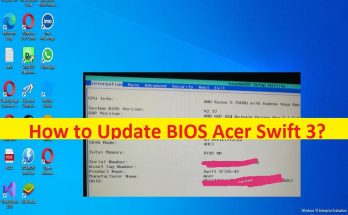
BIOS Acer Swift 3を更新するためのヒント: BIOS Acer Swift 3を更新する方法を探しているなら、あなたはこれに適した場所にいます。ここでは、デバイスでBIOS AcerSwift3アップデートを実行するための簡単な手順/方法が提供されています。議論を始めましょう。 「どのBIOSAcerSwift 3」ですか?なぜAcerSwift3 BIOSをアップデートするのですか? BIOSはBasicInputOutputSystemの略です。 BIOSは、コンピューターのマザーボード上のROMチップに書き込まれるプログラムのセットです。 BIOSは、コンピューターの最も基本的な入出力プログラム、電源投入時自己診断プログラム(POST)、およびシステムの自己起動プログラムを格納します。 CMOSからシステム設定固有の情報にアクセスできます。 BIOSの主な機能は、最下層の直接的なハードウェア設定とコンピューターの制御を提供し、オペレーティングシステムにいくつかのシステムパラメーターを提供することです。 コンピュータのBIOSを最新の互換性のあるバージョンに更新すると、PC /ラップトップのバグや問題を修正し、パフォーマンスを最適化し、PCハードウェアの互換性、セキュリティ、および安定性を向上させることができます。 BIOS構成が正しくないか、BIOSが古くなっている/破損しているなどの理由でハードウェアの互換性の問題が発生している場合は、BIOSを最新の互換性のあるバージョンに更新することが、問題を解決するための最良の解決策の1つになります。 PC /ラップトップマザーボードのメーカーモデルによっては、それに応じてデバイスでBIOSアップデートを実行する必要があります。たとえば、SwiftシリーズのAcerラップトップ、つまりAcer Swift 3ラップトップを使用している場合は、それに応じてAcerSwift3ラップトップのBIOSアップデートを実行する必要があります。更新を実行する前に、PCモデルとBIOSバージョンを確認する必要があります。これは、それに応じてBIOSバージョンをダウンロードしてインストールする必要があるためです。更新する手順に進みましょう。 BIOS Acer Swift 3を更新する方法は? ステップ1:Windowsの検索ボックスに「システム情報」と入力し、結果が表示されたらそれを開きます。 PCモデル(Swift …

BIOS AcerSwift3を更新する方法[手順] Read More

アンインストールされないWindows10のプログラムをアンインストールする方法は?

長い列のWindowsOSでサードパーティのプログラムをアンインストールするのは非常に簡単です。 [スタート]メニュー>[Windows]>[プログラムの追加と削除]に移動し、[設定]で、アンインストールするプログラムに移動して、[アンインストール]をクリックするだけです。画面に確認プロンプトが表示され、ウィンドウを確認すると、プログラムが正常にアンインストールされます。  残念ながら、最近報告されたWindows 10ユーザーの一部は、特定のサードパーティプログラムのアンインストールに失敗しています。ありがたいことに、設定アプリからプログラムをアンインストールすることだけが、Windows10でプログラムをアンインストールする方法ではありません。他にもさまざまな方法があります。以下に、アンインストールされないWindows10のプログラムをアンインストールする他の方法について説明しました。 アンインストールされないWindows10のプログラムをアンインストールするさまざまな方法  方法1:インストーラーを使用してアプリが表示されます ほとんどのサードパーティ製アプリは、独自のアンインストーラーを備えています。アンインストールしようとしているプログラムがアンインストーラーのリストに見つからない場合は、レジストリファイルによってプログラムが削除された可能性があります。このような場合、ルートフォルダのこの実行可能ユーティリティを使用してプログラムをアンインストールする必要があります。この方法を使用するには、以下の手順に従ってください。 問題のアプリまたはプログラムがインストールされているシステム上のディレクトリに移動します。サードパーティプログラムのデフォルトディレクトリは、X:\ Program Files \(アプリケーションの名前)またはX:\ Program Files(x86)\(アプリケーションの名前)、X、 uninstaller.exrまたはuninstall.exeという名前で見つけることができるディレクトリの下に実行可能なアンインストールユーティリティがあるかどうかを確認します。 このユーティリティを見つけたら、それをダブルクリックして起動します。 画面の指示に従ってアンインストールウィザードを終了し、従来の方法ではアンインストールできないプログラムが、この方法を使用してアンインストールされることを確認します。 方法2:レジストリエディタを使用してコンピュータからプログラムを削除します すべてのサードパーティアプリは、Windowsレジストリに重要な存在を持っています。 usingメソッドからアプリをアンインストールできない場合は、レジストリエディタからアンインストールできます。方法は次のとおりです。 Win+Rを押し、regeditと入力して、Enterキーを押します。 開いたレジストリエディタウィンドウで、左側の[HKEY_LOCAL_MACHINE]> [SOFTWARE]> [Microsoft]> [Windows]>[CurrentVersion]>[Uninstall]に移動します。 コンピュータからアンインストールするプログラムに関連するサブキーを見つけて右クリックし、[削除]を選択します。 表示されるポップアップで[はい]をクリックして、アクションを確認します。 対象のアプリに属する​​サブキーが削除されたら、レジストリエディタを閉じてシステムを再起動し、アプリが正常に削除されたかどうかを確認します。 方法3:対象のアプリをセーフモードでアンインストールする これは、サードパーティの干渉があるためにWindows10でアプリをアンインストールできない可能性があります。この状況に対処する最善の方法は、デバイスをセーフモードで起動することです。セーフモードでは、システムで実行できるのはストックアプリとサービスだけです。インターネットアクセスやコマンドプロンプトも無効になっています。従来の方法では実行できないアプリをアンインストールできる可能性があります。 Win+Rを押し、msgconfigと入力し、Enterキーを押してシステム構成ユーティリティを開きます。 …

アンインストールされないWindows10のプログラムをアンインストールする方法は? Read More