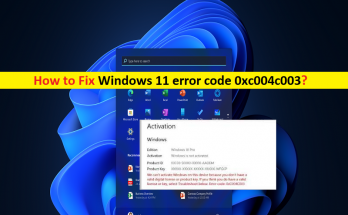
Windows11のエラーコード0xc004c003を修正する方法[手順]

Windows 11のエラーコード0xc004c003を修正するためのヒント: OEMアクティベーションデジタルプロダクトキーを使用してWindowsOSをアクティベートしようとしたときに、Windows11エラーコード0xc004c003またはWindows11アクティベーションエラーコード0xc004c003に直面している場合は、解決策に適しています。ここでは、問題を解決するための簡単な手順/方法が提供されます。議論を始めましょう。 「Windows11エラーコード0xc004c003– Windowsアクティベーションエラー」: これは、Windowsアクティベーションエラーと見なされる一般的なWindowsの問題です。このエラーは、コンピューターでWindowsアクティベーション操作を終了できないことを示します。 OEMアクティベーションデジタルプロダクトキーを使用してWindowsオペレーティングシステムをアクティベートしようとすると、コンピューターでWindows11アクティベーションエラーコード0xc004c003が表示される場合があります。ご存じない場合は、WindowsのWindowsライセンスコードコンポーネントがレジストリハイブへのアクセスとプロダクトキーの確認を担当します。 アクセスが正しくないか無効であるためにアクセスが拒否されると、Windows11アクティベーションエラーコード0xc004c003が画面に表示される場合があります。この問題の背後には、問題のあるWindows Updateがコンピューターにインストールされている、互換性のないWindows 11バージョンライセンス、およびその他の問題が含まれるいくつかの理由が考えられます。 Homeエディションのライセンスキーを使用してWindows11Proエディションにアップグレードした可能性があります。そのため、Windowsのアクティブ化中にエラーコード0xc004c003が表示されます。 このような場合は、コンピューターでWindows11ProからWindows11Homeバージョンにダウングレードしてから、正しいバージョンのライセンスキーを使用してWindows PCをアクティブ化し、それが機能するかどうかを確認できます。私たちの指示で問題を解決することが可能です。解決策を探しましょう。 Windows11のエラーコード0xc004c003– Windowsアクティベーションエラーを修正する方法は? 方法1:WindowsOSのバージョンを確認する ご存じない方のために説明すると、Windows 11は、Home、Pro、Enterpriseなどの複数のエディションで利用できます。マウスのカスタマーグレードのコンピューターには、Homeエディションが標準でインストールされています。コンピュータのWindows11OSバージョン/エディションで深化すると、インストールされているOSエディションが変更される可能性があります。インプレースアップグレードを実行すると、Windowsは既存のエディションを自動的に検出し、正しいエディションをインストールできます。 コンピューターでWindows11エディションを確認する方法は? ステップ1:Windows検索ボックスを介してWindows PCで「設定」アプリを開き、「システム」>「バージョン情報」に移動します ステップ2:右ペインで、[Windows仕様]セクションまで下にスクロールし、[エディション]セクションを見つけて、PCにインストールされているWindows11エディションを表示します。 方法2:Windows11ProからWindows11Homeエディションにダウングレードする Windows 11 Homeライセンスキーを購入し、Windows 11 Proエディションをインストールしている場合は、ダウングレードを実行してみてください。これを行うには、最初にレジストリエディタを変更してダウングレードの準備をし、次にISOセットアップファイルを実行してダウングレードプロセスを完了する必要があります。 レジストリを変更してWindows10Homeをインストールします。 ステップ1:Windows検索ボックスを介してWindows …

Windows11のエラーコード0xc004c003を修正する方法[手順] Read More
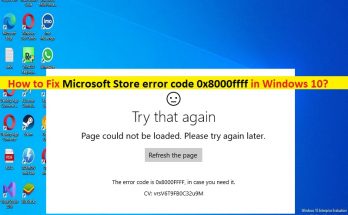
Windows10でMicrosoftStoreのエラーコード0x8000ffffを修正する方法[手順]

Windows 10の「MicrosoftStoreエラーコード0x8000ffff」とは何ですか? この投稿では、Windows10/11でMicrosoftStoreのエラーコード0x8000ffffを修正する方法について説明します。問題を解決するための簡単な手順/方法が案内されます。議論を始めましょう。 「MicrosoftStoreエラーコード0x8000ffff」: 「MicrosoftStore」:WindowsStoreとも呼ばれるMicrosoftStoreは、Microsoftが運営するデジタル配信プラットフォームです。これは、GooglePlayストアやMacAppStoreに似ています。 Microsoftは、Windows 10 OSを使用して、Windows Marketplace、Windows Phone Store、Xbox Music、Xbox Video、Xbox Store、およびMicrosoftStoreとも呼ばれるWebストアフロントを含む他の配布プラットフォームをMicrosoftStoreに統合し、アプリの統合配布ポイントにしました。コンソールゲーム、およびデジタルビデオ。 ただし、一部のWindows 10/11ユーザーは、Microsoft Storeにアクセスしたり、Microsoft Storeをインターネットに接続したりしようとしたときに、Windows10/11コンピューターでMicrosoftStoreエラーコード0x8000ffffに直面したと報告しました。この問題は、何らかの理由でMicrosoft Storeサーバーに接続できないか、コンピューターでMicrosoftStoreアプリにアクセスできないことを示しています。この問題の背後には、Microsoft Storeサーバーの問題、Microsoft Storeのキャッシュの破損/古さ、Microsoft Storeアプリ自体の破損、その他の問題など、いくつかの理由が考えられます。 このタイプのエラーに直面したくない場合は、MicrosoftStoreサーバーが正しく稼働していることを確認する必要があります。 Microsoft Storeサーバーに問題があることを調査する場合は、サーバーの問題が解決するまで待つ必要があります。この問題は、システムファイルまたはレジストリまたはシステムイメージの破損、コンピューターのマルウェアまたはウイルス感染、古いWindowsOSまたは問題のあるWindowsUpdateのインストール、およびその他の問題が原因で発生する可能性があります。私たちの指示で問題を解決することが可能です。解決策を探しましょう。 Windows 10/11でMicrosoftStoreのエラーコード0x8000ffffを修正するにはどうすればよいですか? 方法1:「PC修復ツール」を使用してMicrosoftStoreのエラーコード0x8000ffffを修正する 「PC修復ツール」は、BSODエラー、DLLエラー、EXEエラー、プログラム/アプリケーションの問題、コンピューター内のマルウェアやウイルスの感染、システムファイルやレジストリの問題、その他のシステムの問題を数回クリックするだけで簡単かつ迅速に見つけて修正する方法です。 。 …

Windows10でMicrosoftStoreのエラーコード0x8000ffffを修正する方法[手順] Read More

Windows11のエラーコード0xc00000eを修正する方法[手順]

「Windows11エラーコード0xc00000e」とは何ですか? Windowsコンピューターを正常に起動しようとしたとき、または回復ツールを使用して回復しようとしたときにWindows 11エラーコード0xc00000eが発生している場合は、適切な解決策があります。ここでは、問題を解決するための簡単な手順/方法について説明します。議論を始めましょう。 「Windows11エラーコード0xc00000e」: 一般的なWindowsの問題は、Windowsコンピューターを起動/再起動したとき、またはコンピューターの回復ツールを使用してWindowsを回復しようとしたときに発生します。この問題は、コンピューターでWindowsの回復を完了できないか、問題なくコンピューターを正常に起動できないことを示しています。エラーには、次のような別のメッセージが表示される場合があります。 必要なデバイスが接続されていないか、アクセスできません 必要なデバイスにアクセスできません 選択したエントリを読み込めませんでした アプリケーションが見つからないか破損しているため、選択したエントリを読み込めませんでした 必要なデバイスにアクセスできないため、ブートの選択に失敗しました。 エラーコード0xc00000eメッセージで表示されるテキスト: 「0xC000000E、またはSTATUS_NO_SUCH_DEVICEは、ハードウェア障害または誤ったドライブ構成を示します。ケーブルを確認し、ドライブの製造元から入手できる診断ユーティリティを使用してドライブを確認してください。古いPATA(IDE)ドライブを使用している場合、このステータスコードは、マスター/従属ドライブの構成が正しくないことを示している可能性があります。」 この問題の背後には、winload.exeファイルの問題、システムファイルまたはシステムイメージのレジストリの破損、BCDの破損、ハードウェアとその接続の問題、その他のWindowsの問題などのいくつかの理由が考えられます。私たちの指示で問題を解決することが可能です。解決策を探しましょう。 Windows 11のエラーコード0xc00000eを修正する方法は? 方法1:「PC修復ツール」を使用してエラーコード0xc00000eWindows11を修正する 「PC修復ツール」は、BSODエラー、DLLエラー、EXEエラー、プログラム/アプリケーションの問題、コンピューター内のマルウェアやウイルスの感染、システムファイルやレジストリの問題、その他のシステムの問題を数回クリックするだけで簡単かつ迅速に見つけて修正する方法です。 。 PC修復ツールを入手する 方法2:ブート構成データ(BCD)ファイルを修復する この問題を解決する1つの可能な方法は、コンピューターのBCDファイルを修復することです。 ステップ1:起動可能なWindowsインストールメディアUSBをコンピューターに挿入し、それを使用して起動します ステップ2:Windowsインストールセットアップウィンドウから[コンピューターの修復]オプションをクリックし、表示されたオプションからオペレーティングシステムのパーティションを選択して、[次へ]をクリックします ステップ3:システム回復オプションで[コマンドプロンプト]を選択し、次のコマンドを入力して[Enter]キーを押して実行します。 bootrec / fixmbr bootrec / fixboot …

Windows11のエラーコード0xc00000eを修正する方法[手順] Read More

Microsoftストアのエラーコード0x80072ee7を修正する方法は?

時々、Windows 10が更新を強制する傾向があるため、システムがスムーズに動作しないときにフラストレーションが発生します。このような状況に対処する場合に試すべきいくつかの解決策を以下に示します。 自動ソリューションの場合、PC修復ツールを使用するオプションが常にあります。これは、Windows関連の問題をチェックして自動修正を提供する自動ツールです。このツールは、コンピューターエラー、マルウェア感染、ハードウェア障害、システムファイルの破損、レジストリエラーなどの問題を修正することができます。  Microsoftストアのエラーコード0x80072ee7の問題は非常に煩わしく、システムでさまざまな問題を引き起こします。さまざまなWindowsUpdateがこの問題を引き起こす傾向があります。 Windows 10のバグのあるバージョンが、この問題を受け取る理由です。  問題はさまざまな状況で発生する可能性があるため、その背後にある理由と解決策はさまざまです。一部のユーザーによると、Windowsストアを実行しようとするとエラーが発生します。その場合、破損したシステムファイルを探して修復する必要があります。 この問題は、WindowsUpdateを実行しようとしているときに発生する可能性があります。その場合、必要なサービスが有効になっていて正しく実行されていることを確認する必要があります。または、Windows Updateリセットスクリプトを実行して、これらのサービスをリセットする必要があります。 Windowsを最新バージョンにアップグレードしているときにエラーが発生することがあります。これはアンチウイルスがインストールされているために発生するため、この場合は必ずプログラムを無効にしてください。一部のユーザーによると、メディア作成ツールの使用中にエラーが発生します。修正として、その場合はホストファイルを編集する必要があります。 Microsoftストアのエラーコード0x80072ee7の修正 修正1:DNSサーバーアドレスを変更する Microsoftのコミュニティフォーラムで提案されている解決策に従って、ユーザーはDNSサーバーを実行して問題に対処する必要があります。 WindowsSearchで、「コントロールパネル」と入力し、上部の結果をタップします。 ネットワークと共有センターに移動し、左側のペインで[アダプター設定の変更]をクリックします。 現在実行しているネットワークを選択し、それを右クリックしてプロパティを選択します。 下にスクロールして、インターネットプロトコルバージョン4(TCP / IPv4を見つけ、そのプロパティに移動します。 [次のDNSサーバーアドレスを使用する]を選択し、値を入力します:DNSサーバー–8.8.8.8および代替DNSサーバー– 8.8.4.4 変更を保存してコンピューターを再起動し、ウィンドウの更新を再試行して、問題が解決するかどうかを確認します。 修正2:SFCスキャンを実行する SFCまたはシステムファイルチェッカーは、破損したシステムファイルをチェックして修復するための組み込みのWindowsツールです。このチェッカーを使用して、破損したシステムファイルが問題の原因になっていないかどうかを確認する必要があります。 Win+Xを押して、コマンドプロンプト(管理者)を選択します。 コマンドラインで、sfc / scannowと入力し、Enterキーを押します。 SFCスキャンで修正が得られなかった場合は、さらに別のツールであるDISMを使用する必要があります。これを使用するには、コマンドプロンプトで、次のコマンドを使用してEnterキーを押します。 DISM …

Microsoftストアのエラーコード0x80072ee7を修正する方法は? Read More

起動時のwin32bridge.server.exeエラー、Windows10の不正な機能を修正[手順]

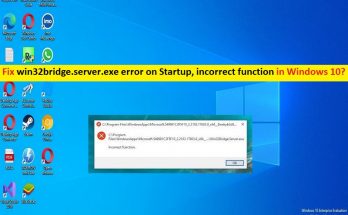
Windows 10/11でwin32bridge.server.exeの誤った機能を修正するためのヒント: この投稿では、win32bridge.server.exeの誤った機能、Windows10/11の起動時のwin32bridge.server.exeエラーを修正する方法について説明します。問題を解決するための簡単な手順/方法が案内されます。議論を始めましょう。 「win32bridge.server.exeの関数が正しくありません。起動時にエラーが発生します」: ‘win32bridge.server.exe’:win32bridge.server.exeは、Cortanaシステムサービスの一部であり、c:> program files> windowsapps> microsoft .549981c3f5f10_2 .2102 .8653 .0_x86__8wekyb3d8bbwe> \win32bridge.serverにある正当な実行可能ファイルです。ファイルサイズが399872バイトのexeファイルで、MicrosoftWindowsオペレーティングシステムに関連付けられています。ただし、一部のユーザーは、Windowsコンピューターでの作業中、またはコンピューターの起動/再起動時に、win32bridge.server.exeの誤った機能エラーに直面したと報告しました。エラーメッセージを見てみましょう。 「Windowsは「C:\\ ProgramFiles \\ WindowsApps \\ Microsoft.549981C3F5F10_2.2101.15643.0_x64__8wekyb3d8bbwe\\Win32Bridge.Server.exe」を見つけることができません。名前を正しく入力したことを確認してから、もう一度やり直してください。」 または 「C:\\ ProgramFiles \\ WindowsApps \\ Microsoft.549981C3F5F10_2.2101.15643.0_x64__8wekyb3d8bbwe \\ Win32Bridge.Server.exe 指定されたパスは存在しません。パスを確認して、再試行してください。」 …

起動時のwin32bridge.server.exeエラー、Windows10の不正な機能を修正[手順] Read More

Windows10でMicrosoftStoreのエラーコード0x80072f30を修正する方法[手順]

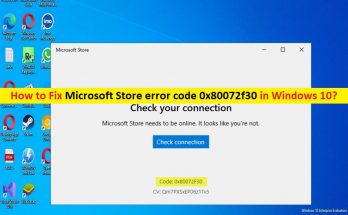
Windows10でMicrosoftStoreのエラーコード0x80072f30を修正するためのヒント: この投稿では、Windows10でMicrosoftStoreのエラーコード0x80072f30を修正する方法について説明します。問題を解決するための簡単な手順/方法について説明します。議論を始めましょう。 「MicrosoftStoreエラーコード0x80072f30」: 「MicrosoftStore」:MicrosoftStoreまたはWindowsStoreは、Microsoftによって設計および開発されたデジタル配信プラットフォームです。 Microsoftは、Windows 10 OSを使用して、Windows Marketplace、Windows Phone Store、Xbox Music、Xbox Video、Xbox Store、およびMicrosoft Storeとも呼ばれるWebストアフロントを含む他の配布プラットフォームをMicrosoftStoreに統合し、アプリ、コンソールゲーム、およびデジタルビデオ。これは、GooglePlayストアやMacAppStoreに似ています。 ただし、何人かのユーザーは、Microsoft Storeを起動しようとしたとき、および/またはインターネットにMicrosoft Storeに接続したときに、Windows10コンピューターでMicrosoftStoreエラーコード0x80072f30に直面したと報告しました。この問題は、何らかの理由でMicrosoft Storeサーバーに接続できないか、Windows10コンピューターでMicrosoftStoreアプリを起動して実行できないことを示しています。この問題の背後には、Microsoft Storeのキャッシュの破損/古さ、Microsoft Storeアプリ自体の破損、インターネット接続の問題、その他のWindowsの問題などのいくつかの理由が考えられます。 安定したインターネット接続と速度があり、インターネット接続にまったく問題がないことを確認する必要があります。ルーター、モデム、WiFiデバイスなどのネットワークデバイスをリセット/再起動することで、インターネット接続の問題を修正できます。この問題は、システムの日付と時刻が正しくない、Windows OSが古い、Windows Updateサービスの問題、およびその他の問題が原因で発生する可能性があります。私たちの指示で問題を解決することが可能です。解決策を探しましょう。 Windows10でMicrosoftStoreのエラーコード0x80072f30を修正するにはどうすればよいですか? 方法1:「PC修復ツール」を使用してMicrosoftStoreエラーコード0x80072f30を修正する 「PC修復ツール」は、BSODエラー、DLLエラー、EXEエラー、プログラム/アプリケーションの問題、コンピュータ、システムファイル、レジストリのマルウェアやウイルスの感染、その他のシステムの問題を数回クリックするだけで簡単かつ迅速に見つけて修正する方法です。 PC修復ツールを入手する 方法2:インターネット接続を確認する この問題は、ネットワーク接続の問題が原因で発生する可能性があります。ルーター、モデム、WiFiデバイスのリセット/再起動操作などのネットワークデバイスを実行して問題を修正し、それが機能するかどうかを確認してください。また、インターネット接続用に別のネットワーク/ WiFiを試して、それが機能するかどうかを確認することもできます。 …

Windows10でMicrosoftStoreのエラーコード0x80072f30を修正する方法[手順] Read More

Windows Updateエラー0x800f081fを修正する方法は?

Windows Updateエラー0x800f081fエラーメッセージは、破損したシステムファイルが原因で発生します。 SFCスキャンを実行することにより、破損したファイルの問題を修正できます。問題が解決しない場合は、更新インストールを手動で実行できます。詳細なガイドについては、この記事に記載されている手順を確認してください。 一般的なコンピューターベースの問題を修復するには、ファイルの損失、マルウェア感染、ハードウェア障害、システムの最適化からシステムを保護し、自動PC修復ツールを使用できます。プロセス全体が簡単になり、マウスを1〜2回クリックするだけで修正を実行できるようになります。 PC修復ツールを入手する WindowsUpdateが必要です。ご存知のように、このアップデートでは、バグや欠陥に対する最新のセキュリティパッチが提供され、追加の機能が改善されています。それに加えて、このアップデートはさまざまなWindows機能のアップデートをもたらします。 定期的に更新を受け取るそのような機能の1つは、dotNEtFrameworkです。ただし、ユーザーがこの機能を更新しようとすると、エラーコード0X800f081fが発生する問題が発生することが報告されています。 この問題があなたにも問題を起こす場合、私たちはいくつかの解決策を以下に用意しました。うまくいけば、これらは問題の解決に役立つでしょう: これらの修正を使用して、WindowsUpdateエラー0x800f081fを解決します 修正1:オフラインの.NETFrameworkインストーラーを使用する 最新のオフライン.NETFrameworkインストーラーをWebで検索します。 ダウンロードしてインストールし、プロセスを開始します。 完全なインストールには時間がかかるため、辛抱強く待ってください。 画面の指示に従い、完了したらデバイスを再起動します。 修正2:SFCおよびDISMスキャンを使用する Win+Xを押し、[管理者]または[Powershell(管理者)]として[コマンドプロンプト]を選択します。 コマンドsfc/scannowを入力し、Enterキーを押します。 SFCスキャンは、問題をスキャンして修復を試みます。問題が解決しない場合は、DISMスキャンを使用する必要があります。これを行うには、以下の手順を使用します。 管理者としてコマンドプロンプトを開き、 コマンドラインで、以下のコマンドを入力し、Enterキーを押します。 DISM.exe / Online / Cleanup-image / Restorehealth アップデートが利用できない場合は、USB / DVDメディアにシステムインストールファイルを挿入し、以下のコマンドを入力してEnterキーを押すことができます。 …

Windows Updateエラー0x800f081fを修正する方法は? Read More

キーボードの言語変更ウィンドウ11を自動的に修正する方法は?

最近、人々は、キーボードの言語変更ウィンドウ11を他の異なる言語に自動的に変更する問題について報告しました。たとえば、入力したり、MS Word、Excel、PowerPointなどのアプリを使用したりすると英語になります。 PCには特定のキーボードレイアウトがあり、ユーザーは必要なときにいつでも複数の言語を設定するか、カスタムキーボードレイアウトを作成するかを選択できます。複数の言語を選択すると、言語の切り替えが簡単になります。 ただし、キーボードが自動的に別の言語に変わる場合、これは非常に心配なことです。これは、問題を調査し、問題を取り除くために自動修正を提供する必要があるいくつかの問題について示しています。 キーボード言語のWindows11の変更の問題は、互換性のないサードパーティアプリ、破損したユーザープロファイル、またはシステムの起動直後に問題が発生した場合の高速起動が原因である可能性があります。従来、システムをシャットダウンすると、最初に開いているすべてのプログラムを閉じ、すべてのプロセスを停止してからシャットダウンしていました。 これが理由です;システムが完全にシャットダウンするまでに数分かかる場合があります。 Fast Enabled機能を使用すると、ユーザーはシャットダウン後のPCの起動プロセスを高速化しようとします。ただし、これにより、システム内のドライバーやデバイスに問題が発生することがあり、それによって多くの問題が発生する可能性があります。これはその1つです。 この問題は、キーボードショートカットを有効にするときにも発生する可能性があります。通常、これにより、ユーザーがコンピューターを使用する方法が簡単になります。ただし、誤ってキーボード言語変更ウィンドウ11が発生する場合があります。入力中に表示される場合は、入力言語とレイアウトが自動的に変更されます。エラー修正を取得するために試す必要のある修正は次のとおりです。 キーボード言語変更ウィンドウの修正11 修正1:プリロードキーを削除する Win+Rを押し、regeditと入力し、Enterキーを押してレジストリエディターを開きます。 アドレスバーから以下のアドレスに移動します。 HKEY_USERS\.DEFAULT \ Keyboard Layout \ Preload 次に、左側で右クリックしてプリロードキーフォルダを削除します。 レジストリエディタを閉じて、デバイスを再起動します。 修正2:Powershellコマンドを実行する Windowsキーを押し、検索ボックス領域にPowerShellと入力して、[管理者として実行]を選択します。 以下のコマンドを入力し、毎回Enterキーを押します。  $ 1 = New-WinUserLanguageList en-US $ …

キーボードの言語変更ウィンドウ11を自動的に修正する方法は? Read More

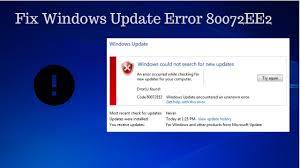
Windows Updateエラー80072ee2を修正する方法は?

Windows Updateエラー80072ee2は、システム上のファイルが破損している場合、または更新がスタックした場合に発生します。以下に、問題を解決するための最善の修正方法を示します。影響を受けるPCがWindowsUpdateサーバーに接続して更新をプッシュバックできるように、インターネット接続が必要になります。 WindowsUpdateエラー80072ee2の修正 修正1:レジストリを編集する この状況での最善の解決策は、レジストリを変更していくつかのキーを削除し、これで修正できるかどうかを確認することです。 Win+Rを押し、services.mscと入力して、Enterキーを押します。 [サービス]タブで、Windows Updateを見つけて右クリックし、[停止]を選択します。 もう一度、Win + Rを押し、実行ダイアログに以下を入力して、Enterキーを押します。 C:\ Windows \ SoftwareDistribution このフォルダの内容を削除してから、サービスコンソールに戻ります。 そこにあるWindowsUpdateを右クリックして、[スタート]、[スタート]の順に選択します。 ここでWindowsキーを押したまま、Rを押します。 [実行]ダイアログボックスで、regeditと入力し、Enterキーを押します。 レジストリエディタで、以下のパスを参照します。 HKEY_LOCAL_MACHINE \ SOFTWARE \ Policies \ Microsoft \ Windows \ …

Windows Updateエラー80072ee2を修正する方法は? Read More

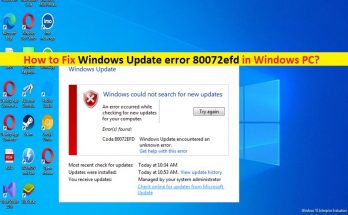
Windows10/7でWindowsUpdateエラー80072efdを修正する方法[手順]

Windows10/7でWindowsUpdateエラー80072efdを修正するためのヒント: この投稿では、Windows10/7でWindowsUpdateエラー80072efdを修正する方法について説明します。問題を解決するための簡単な手順/方法が案内されます。議論を始めましょう。 「WindowsUpdateエラー80072efd」:これは、WindowsUpdateエラーと見なされる一般的なWindowsの問題です。このエラーは通常、Windows10またはWindows7の更新システムが壊れているか、コンピューターにネットワーク関連の問題がある場合に発生します。この問題は、コンピューターでWindows 7 OS / Windows 10 OSを更新できないか、Windows10OSにアップグレードできないことを示しています。この問題の背後には、インターネット接続の問題、VPN /プロキシサーバーの干渉、その他のWindowsの問題など、いくつかの理由が考えられます。 システムファイルとシステムイメージの破損、コンピューターのマルウェアまたはウイルス感染、システムの設定の誤り、サードパーティのウイルス対策/ファイアウォールまたはWindows組み込みのWindows Defender Firewall / Antivirusの干渉、およびその他の問題が問題の背後にある理由である可能性があります。安定したインターネット接続と速度があり、インターネット接続にまったく問題がないことを確認する必要があります。修正するために、ルーター/モデム/WiFiデバイスなどのネットワークデバイスをリセット/再起動できます。解決策を探しましょう。 Windows10/7でWindowsUpdateエラー80072efdを修正する方法は? 方法1:「PC修復ツール」を使用してWindowsUpdateエラー80072efdを修正する 「PC修復ツール」は、BSODエラー、DLLエラー、EXEエラー、プログラム/アプリケーションの問題、コンピューター内のマルウェアやウイルスの感染、システムファイルやレジストリの問題、その他のシステムの問題を数回クリックするだけで簡単かつ迅速に見つけて修正する方法です。 。 PC修復ツールを入手する 方法2:インターネット接続を確認する インターネット接続の問題は、WindowsUpdateエラー80072efdの背後にある理由である可能性があります。修正するために、ルーター、モデム、WiFiデバイスなどのネットワークデバイスをリセット/再起動できます。また、別のインターネット接続またはWi-Fi接続を試して、問題が解決するかどうかを確認することもできます。 方法3:サードパーティのウイルス対策/ファイアウォールまたはWindowsファイアウォールを無効にする この問題は、コンピュータにインストールされているサードパーティのウイルス対策/ファイアウォールプログラムの干渉が原因で発生する可能性があります。修正するために、コンピュータでサードパーティのウイルス対策/ファイアウォールを無効にすることができます。また、修正するために、Windowsに組み込まれているWindows Defender Antivirus/firewallを無効にすることができます。 方法4:レジストリエントリを確認する WSUSの場所が正しいかどうかを確認する必要があります。 ステップ1:Windows検索ボックスを介してWindows PCで「レジストリエディター」アプリを開き、次のパスに移動します …

Windows10/7でWindowsUpdateエラー80072efdを修正する方法[手順] Read More