Windows 11エラーコード0x800f0922、

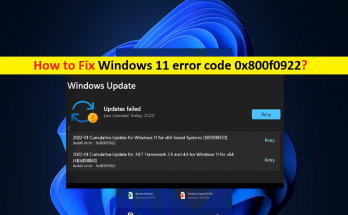
「Windows11エラーコード0x800f0922」とは何ですか? WindowsコンピューターにWindowsUpdateをインストールしようとしたときに、Windows 11のエラーコード0x800f0922に直面している場合は、解決策を見つけることができます。ここでは、問題を解決するための簡単な手順/方法が提供されます。解決策を探しましょう。 「Windows11エラーコード0x800f0922」:WindowsUpdateのインストールエラーと見なされる一般的なWindowsの問題です。このエラーは通常、Windows11/10コンピューターにWindowsUpdateをインストールしようとしたときに表示されます。この問題は、何らかの理由でWindows11コンピューターでWindowsUpdateを完了できないことを示しています。 Windows Updateエラーにより、累積的な更新、品質の更新、セキュリティの更新、および機能の更新をインストールできなくなる可能性があります。 この問題の背後には、システムファイルやレジストリ、システムイメージの破損、コンピューターでのマルウェアやウイルスの感染、.NET Frameworkコンポーネントや接続の非アクティブ化の問題、Windowsアップデートコンポーネントの破損など、いくつかの理由が考えられます。強力なウイルス対策ソフトウェアまたはPC修復ツールを使用してマルウェアまたはウイルスのシステムスキャンを実行すると、コンピューター内のすべての脅威を見つけて削除し、Windows PCの問題を修正したり、問題を修正したりできます。解決策を探しましょう。 Windows 11のエラーコード0x800f0922を修正する方法は? 方法1:「PC修復ツール」を使用してWindows11エラーコード0x800f0922を修正する 「PC修復ツール」は、BSODエラー、DLLエラー、EXEエラー、プログラム/アプリケーションの問題、コンピューター内のマルウェアやウイルスの感染、システムファイルやレジストリの問題、その他のシステムの問題を数回クリックするだけで簡単かつ迅速に見つけて修正する方法です。 。 PC修復ツールを入手する 方法2:WindowsUpdateのトラブルシューティングを実行する Windowsに組み込まれているWindowsUpdateのトラブルシューティングで問題を解決できます。 ステップ1:Windows Search Boxで[設定]アプリを開き、[システム]>[トラブルシューティング]>[その他のトラブルシューティング]に移動します ステップ2:「WindowsUpdate」トラブルシューティングツールを見つけてクリックし、「実行」をクリックして画面の指示に従ってトラブルシューティングを終了します。終了したら、問題が解決したかどうかを確認します。 方法3:Microsoft .NETFramework3.5を有効にする ステップ1:Windowsサーチボックスを介してWindows PCで[コントロールパネル]を開き、[プログラムのアンインストール]> [プログラムと機能]に移動し、[Windowsの機能をオンまたはオフにする]リンクをクリックします 手順2:[。NET Framework 3.5(.NET 2.0および3.0に含まれる)]チェックボックスを見つけてチェックします。 …

Windows 11エラーコード0x800f0922、 Read More
Microsoftストアのエラーコード0x80072f8fを修正する方法は?

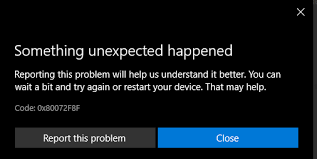
何人かのWindows10/11ユーザーが、MicrosoftStoreへのアプリやゲームのインストールに関する問題を報告しています。インストールプロセス中に、Microsoftストアのエラーコード0x80072f8fが発生します。問題を分析したところ、次の考えられる理由が原因である可能性があることがわかりました。 日付と時刻が正しくない:通常、CMOSバッテリーが切れており、Windowsの時刻が同期していないため、この問題が発生します。 破損したDLLファイル:破損したDLLファイルも原因である可能性があります。ファイルをスキャンし、リセットまたは更新して、これが機能するかどうかを確認する必要があります。 設定ミスのあるファイル:Microsoft Storeアプリで問題が発生し、Windowsのアクティベーションで更新の問題が発生します。その場合、MicrosoftStoreアプリをリセットすることが必要な解決策です。 問題の性質とそれを引き起こす可能性のある考えられる理由を知った後、私たちは彼らの修復手順を学ぶ立場にあります。以下に、Windowsでの問題を修正するためのさまざまな方法を示します。ただし、最初にWindowsの更新を試す必要があります。 Microsoftストアのエラーコード0x80072f8fの可能な修正 修正1:日付と時刻を確認する お住まいの国や地域に応じて、システムに時間がないか確認してください。日付と時刻が間違っていると、プロダクトキーの検証で問題が発生します。日付と時刻を確認するには、次の手順に従います。 スタートウィンドウに移動し、[設定]を開きます。 左側の[時間と言語]をクリックして、[データと時間]オプションを選択します。 時間を確認し、そうでない場合は設定します。 設定アプリを閉じてからデバイスを再起動すると、変更が行われます。 修正2:Windowsを更新する 時々、Microsoft Storesは、古いWindowsが原因で、MicrosoftStoreのエラーコード0x80072f8fを表示します。 Windowsを更新して、エラーが解決されたかどうかを確認するだけです。 Win+Xを押して設定を開き、 WindowsUpdateに移動し、 必要な更新を確認し、表示された場合は[今すぐインストール]オプションをクリックします。 すべての可能なアプリを更新します。 修正3:Windowsのトラブルシューティングを使用する 組み込みのWindowsトラブルシューティング機能は、ハードウェアとソフトウェアが問題の原因であるかどうかを確認し、それらを修復します。従う必要のある手順は次のとおりです。 [設定]を開き、左側の[システム]を選択します。 下にスクロールして[トラブルシューティング]オプションを見つけ、それをタップします。 その他のトラブルシューティングをクリックし、 もう一度、下にスクロールしてWindowsStoreアプリに移動します。 最後に、[コマンドの実行]オプションを選択すると、問題が診断されます。 修正4:wsresetを使用してストアをリセットする 問題が解決しない場合は、wsresetアプリを使用してMicrosoftストアをリセットすることをお勧めします。必要な手順は次のとおりです。 …

Microsoftストアのエラーコード0x80072f8fを修正する方法は? Read More

Windows10でエラー0x00004005で失敗したプリンター操作を修正する方法[手順]

Windows 10でエラー0x00004005で失敗したプリンター操作を修正するためのヒント: 印刷してプリンターに接続しようとしたときに、Windows 10で「プリンター操作がエラー0x00004005で失敗しました」というエラーが発生した場合は、適切な解決策があります。ここでは、問題を解決するための簡単な手順/方法が提供されます。議論を始めましょう。 Windows 10で「プリンター操作がエラー0x00004005で失敗しました」エラー: これは、プリンタ接続の問題と見なされる一般的なWindowsの問題です。このエラーは通常、以前にネットワークに追加されたプリンターを使用して印刷するときにネットワークプリンターをコンピューターに追加しようとすると、Windows10コンピューターの画面に表示されます。この問題は、何らかの理由でネットワークプリンターをWindowsコンピューターに接続または追加できないことを示しています。 この問題の背後には、印刷スプーラーサービスの問題、正しく構成されていない、または正しく構成されていないネットワーク設定、サードパーティのアンチウイルス/ファイアウォールまたはその他の競合するソフトウェアの干渉、古いプリンタードライバー/ネットワークドライバー、およびその他のデバイスドライバー、古いWindowsOSなどのいくつかの理由が考えられます。 、Windowsコンピュータの破損およびその他の問題。 このタイプの問題は、コンピューターとプリンターへのネットワーク接続の一時的な問題が原因で発生する場合があります。コンピュータを再起動してネットワークプリンタ接続を再試行するだけで一時的な問題を修正し、問題が解決するかどうかを確認できます。問題を解決することは可能です。解決策を探しましょう。 Windows 10でエラー0x00004005で失敗したプリンター操作を修正する方法は? 方法1:「PC修復ツール」でエラー0x00004005で失敗したプリンタ操作を修正する 「PC修復ツール」は、BSODエラー、DLLエラー、EXEエラー、プログラム/アプリケーションの問題、コンピューター内のマルウェアやウイルスの感染、システムファイルやレジストリの問題、その他のシステムの問題を数回クリックするだけで簡単かつ迅速に見つけて修正する方法です。 。 PC修復ツールを入手する 方法2:プリンターのトラブルシューティングを実行する Windowsに組み込まれているプリンタのトラブルシューティングで問題を解決できます。 ステップ1:Windowsサーチボックスを介してWindows PCで「設定」アプリを開き、「更新とセキュリティ」>「トラブルシューティング」>「追加のトラブルシューティング」に移動します 手順2:[プリンタ]トラブルシューティングツールを見つけて選択し、[トラブルシューティングツールの実行]ボタンをクリックし、画面の指示に従ってトラブルシューティングを終了します。終了したら、問題が解決したかどうかを確認します。 方法3:プリンタードライバーを更新する プリンタドライバを最新の互換性のあるバージョンに更新すると、問題を解決できます。 ステップ1:Windowsサーチボックスを介してWindows PCで「デバイスマネージャー」を開き、「プリンター」または「印刷キュー」カテゴリを展開します ステップ2:プリンターデバイスを右クリックし、[ドライバーの更新]を選択し、画面の指示に従って更新プロセスを完了します。更新したら、コンピューターを再起動して、問題が解決したかどうかを確認します。 WindowsPCでデバイスドライバーの更新をダウンロードまたは再インストールする[自動的に] 自動ドライバー更新ツールを使用して、プリンタードライバーを含むすべてのWindowsドライバーを最新の互換性のあるバージョンに更新することもできます。このツールは、下のボタン/リンクから入手できます。 自動ドライバー更新ツールを入手する 方法4:LANマネージャーの認証レベルを構成する …

Windows10でエラー0x00004005で失敗したプリンター操作を修正する方法[手順] Read More

Windows 11のアクティベーションエラー0xc004f074を修正するにはどうすればよいですか?

アクティベーションプロセス中のエラーコード0xC004F074は、手順中にキー管理サービスに接続できないことを示しています。このサービスは、そのようなソフトウェアがインストールされると、WindowsまたはMSOfficeライセンスの自動アクティブ化を保証します。アクティベーションキーライセンスを確認し、3か月ごとにコンピューターのアクティベーションを更新します。 ほとんどの場合、ユーザーがWindowsを古いバージョンからアップグレードしようとすると、アクティベーションエラー0xC004F074が発生します。人々は自分のシステムを使用できず、次のメッセージを受け取ることができません。 Windowsは会社のアクティベーションサービスに到達できません。企業ネットワークに接続してください。接続してもエラーが引き続き表示される場合は、システム管理者に連絡してください。エラーの詳細をクリックして、正確なエラーを見つけることもできます。エラーコード:0xC004F074。  失敗したWindowsアクティベーションエラー0xc004f074は新しいものではありません。 2015年にWindows10がリリースされた直後に、同じアクティベーションの問題が発生するのをすでに目撃しました。Microsoftはこの問題の修正をすぐに提供しましたが、累積的なWindowsUpdateが引き続き提供されます。 最近、Windows11ユーザーも同じ問題について報告しました。この問題は、KMSがアクティベーションサーバーに接続できないなどの正当な理由により発生しますが、ユーザーが侵害されたWindowsまたはMSOfficeスイートを海賊版ソフトウェアページからダウンロードした場合に発生する可能性があります。 ただし、正当な更新をダウンロードして議論中の問題を受け取った場合は、以下の手順に従って手動で修正する方法を学ぶ必要があります。ただし、潜在的な損傷を避けるために、ガイドに注意深く従うことが重要です。 Windows11アクティベーションエラー0xc004f074の修正 修正1:ソフトウェアライセンス管理ツールを使用する [スタート]メニューを開き、コマンドプロンプトを検索して、管理者として実行します。 コマンドラインで、以下のコマンドを入力し、Enterキーを押します。 slmgr.vbs / dlv 次に、以下のコマンドを使用して、既存のプロダクトキーをアンインストールします。 slmgr.vbs / upk 以下のコマンドを使用して、プロダクトキーを再インストールします。 slmgr.vbs / ipk <New_product_key> ここで、<New_product_key>をWindows11コピーの実際のプロダクトキーに置き換える必要があります。 実行したら、デバイスを再起動して、問題が解決するかどうかを確認します。 修正2:Windowsシステムファイルを修復する 管理者としてコマンドプロンプトを開き、 sfc/scannowと入力し、Enterキーを押します。 実行したら、デバイスを再起動し、コマンドプロンプトを再度開きます。 このタイプでは、コマンドchkdsk …

Windows 11のアクティベーションエラー0xc004f074を修正するにはどうすればよいですか? Read More

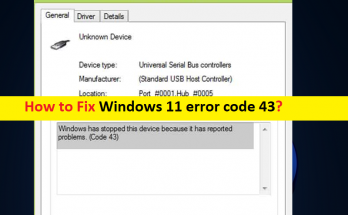
Windows11のエラーコード43を修正する方法[手順]

Windows 11のエラーコード43を修正するためのヒント: この投稿では、Windows11のエラーコード43を修正する方法について説明します。問題を解決するための簡単な手順/方法を案内します。議論を始めましょう。 Windows 11の「エラーコード43」:これは、デバイスドライバの問題と見なされる一般的なウィンドウの問題です。このエラーは通常、Windowsコンピュータで正しく機能/認識されていないデバイスに表示されます。接続/接続されたデバイスのデバイスドライバーのステータスを確認するためにWindows11コンピューターで「デバイスマネージャー」アプリを開くと、デバイスのデバイスドライバーのプロパティにアクセスまたは使用できないエラーコード43が表示される場合があります。この問題は、Windowsコンピュータのデバイスマネージャにあるグラフィックカード、サウンドカード、USBデバイス、およびその他のデバイスで発生する可能性があります。 このエラーは、「問題が報告されたため、Windowsはデバイスを停止しました(コード43)」というメッセージとともに表示されます。 Windowsコンピュータのデバイスで同じ問題が発生している場合は、解決策を見つけることができます。この問題は通常、古い/古いデバイスドライバー、またはエラーが表示されているデバイスにインストールされている互換性のないドライバー、古いWindows OS、このデバイスに関連する設定が正しくないか正しくない、BIOSが古いなどの問題が原因で発生します。 このタイプの問題は、Windowsコンピューターの一時的な問題が原因で発生する場合があります。コンピュータを再起動して問題が解決するかどうかを確認するだけで、問題を解決できます。指示に従って問題を修正することができます。議論を始めましょう。 Windows 11のエラーコード43を修正する方法は? 方法1:「PC修復ツール」で「Windows11エラーコード43」を修正する 「PC修復ツール」は、BSODエラー、DLLエラー、EXEエラー、プログラム/アプリケーションの問題、コンピューター内のマルウェアやウイルスの感染、システムファイルやレジストリの問題、その他のシステムの問題を数回クリックするだけで簡単かつ迅速に見つけて修正する方法です。 。 PC修復ツールを入手する 方法2:コンピューターを再起動します この問題は、コンピューターの一時的な問題が原因で発生する可能性があります。一時的な問題を修正してエラーを解決するために、コンピュータを再起動するだけです。 方法3:デバイスのハードウェアとその接続を確認する この問題は、ハードウェアの問題と、エラーをスローしているデバイスとの接続の問題が原因で発生する可能性があります。デバイスのハードウェアとその接続が正常に機能しているかどうかを確認して確認する必要があります。デバイスを切断してコンピュータに正しく再接続し、正しいポートに接続して、正常に機能するかどうかを確認できます。 方法4:別のコンピューターでデバイスを適切に取り出す 外付けハードドライブなどのデバイスに問題がある場合は、2台目のコンピューターに接続して適切にイジェクトしてみてください。この手順を実行するには、2台目のコンピューターが必要です。 ステップ1:デバイスを2台目のコンピューターに接続し、認識されるのを待ちます ステップ2:「システムトレイ」を開き、「USBシンボル」を右クリックして、「EjectMy[…]」を選択します 手順3:プライマリコンピューターに接続して、正しく機能しているかどうかを確認します。 方法5:システムの復元を実行する 問題を解決するために、コンピューターにまったく問題がなかった日時に従って、コンピューターを有効な復元ポイントに復元できます。 ステップ1:キーボードの「Windows + R」キーを押し、「実行」ウィンドウに「rstrui」と入力し、「OK」ボタンを押して「システムの復元」アプリを開きます ステップ2:[次へ]をクリックし、コンピューターにまったく問題がなかった日時に応じて有効な復元ポイントを選択し、[次へ>完了]をクリックして復元プロセスを開始します。完了したら、コンピューターを再起動して、問題は解決しました。 …

Windows11のエラーコード43を修正する方法[手順] Read More

Windows11アクティベーションエラーを修正する方法0xc004f050[手順]

Windows 11アクティベーションエラー0xc004f050を修正するためのヒント: この投稿では、Windows11アクティベーションエラー0xc004f050を修正する方法について説明します。問題を解決するための簡単な手順/方法が案内されます。議論を始めましょう。 「Windows11アクティベーションエラー0xc004f050」:これは、Windowsアクティベーションエラーと見なされる一般的なWindowsの問題です。このエラーは通常、Windows11OSベースのデバイスをアクティブ化しようとしたときに表示されます。この問題は、何らかの理由でコンピューターでWindows11アクティベーションプロセスを完了できないことを示しています。この問題の背後にある考えられる理由の1つは、Windows11アクティベーションサーバーまたはアクティベーション元のサーバーである可能性があります。 Windows11をアクティブ化するWindows11アクティベーションサーバーが正常に稼働していることを確認する必要があります。別の方法でWindows11をアクティブ化することもできます。つまり、コマンドプロンプトを使用して、コンピューターでWindows11のアクティブ化を実行できます。この問題は、インストールされているWindows11エディションの無効なライセンスキーが原因で発生する可能性があります。無効なライセンスキーを使用してWindows11コンピューターをアクティブ化しようとすると、エラーが発生する場合があります。 たとえば、Windows11Proエディションのライセンスキーを使用してWindows11Homeエディションをインストールしている場合、アクティベーション中にWindows11アクティベーションエラー0xc004f050が発生する可能性があります。このような場合は、使用しているライセンスに従って同じWindows 11エディションをコンピューターにインストールすることにより、問題の修正を試みることができます。私たちの指示で問題を修正することが可能です。解決策を探しましょう。 Windows 11アクティベーションエラー0xc004f050を修正する方法は? 方法1:「PC修復ツール」を使用してWindows11アクティベーションエラー0xc004f050を修正する 「PC修復ツール」は、BSODエラー、DLLエラー、EXEエラー、プログラム/アプリケーションの問題、コンピューター内のマルウェアやウイルスの感染、システムファイルやレジストリの問題、その他のシステムの問題を数回クリックするだけで簡単かつ迅速に見つけて修正する方法です。 。 PC修復ツールを入手する 方法2:Windows11のライセンスキーが正しいかどうかを確認します ライセンスキーが正しくないと、Windows11のアクティベーションエラーが発生する可能性があります。入力するライセンスキーが、提供されたものと一致することを確認する必要があります。完了したら、問題が解決したかどうかを確認します。 方法2:Microsoftサーバーを確認し、1〜2日待ってから、Windows11をアクティブ化してみます この問題は、Microsoftサーバーの問題が原因で発生する可能性があります。 Microsoftサーバーが正しく稼働していることを確認する必要があります。サーバーに問題があることを調査する場合は、サーバーの問題が解決するまで待つ必要があります。または、1〜2日後にWindows 11をアクティブ化して、機能するかどうかを確認することもできます。 方法3:Windowsアクティベーションのトラブルシューティングを実行する Windowsに組み込まれているWindowsアクティベーションのトラブルシューティングで問題を解決できます。 ステップ1:Windowsサーチボックスを介してWindows PCで[設定]アプリを開き、[システム]>[アクティベーション]をクリックします ステップ2:[アクティベーション状態]エントリをクリックします。Windowsがまだアクティベートされていない場合は、トラブルシューティングを実行し、クリックして画面の指示に従ってトラブルシューティングを終了し、終了したら問題が解決したかどうかを確認します。 方法4:コマンドプロンプトを使用してWindows11をアクティブ化する ステップ1:キーボードの「Windows + R」キーを押し、「実行」ウィンドウに「wt」と入力し、キーボードの「CTRL + SHIFT+ENTER」キーを押して「Windowsターミナル」を開きます …

Windows11アクティベーションエラーを修正する方法0xc004f050[手順] Read More

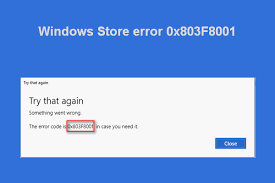
Microsoft Storeのエラーコード0x803f8001を修正するにはどうすればよいですか?

Windows Storeからアプリをインストールしようとすると、「何かがおかしい」というエラーコード0x803F8001が表示されます。アプリをダウンロードできません。実際に何が問題なのか教えてください。バグはありますか?解決するのは簡単ですか?私はWindows10ユーザーです。私に提供されたガイドをいただければ幸いです。 「問題が発生しました」、エラーコードは0x803F8001です。これは、Windowsストアでアプリをダウンロードまたは更新しようとしたときに発生するエラーです。 Microsoftストアのエラーコード0x803f8001は重大な問題ではなく、その修正が利用可能です。 本当の原因を見つけるために適用しなければならない一連の修正があるかもしれませんが。この問題は、ストアキャッシュ、ウイルス感染、破損したシステムファイル、不完全な更新、レジストリの問題などが原因で発生する可能性があります。それにつながる状況に応じて修正を適用する必要があります。 まず、PC修復ツールを使用して、レジストリの問題、システムファイルの破損、ハードウェア障害、マルウェア感染、DLLおよびEXEファイルの問題など、Windowsに関連する可能性のある問題をチェックし、即時の自動修正を提供する必要があります。 PC修復ツールを入手する ここでは、ツールがすべての問題を修正できると言っているわけではありません。したがって、ツールが機能せず、それでもアプリのダウンロードと更新で問題が発生する場合は、以下の修正ソリューションを試すことができます。 Microsoftストアのエラーコード0x803f8001の可能な修正 修正1:自動修復を実行する Windowsには、システムエラーをチェックするための自動修復ツールが組み込まれています。このツールを使用して、問題の修正がその範囲内にあるかどうかを確認する必要があります。 [スタート]メニューに移動し、[検索ボックス]領域に「詳細」と入力して、[高度なスタートアップオプション]を開きます。 [今すぐ再起動]ボタンをクリックして、デバイスを高度なスタートアップモードで起動します。 この横にある[詳細オプション]をクリックし、[トラブルシューティング]をクリックします。 最後に、[自動修復]をクリックして、システムが自動的に再起動するのを待ちます。 修正2:Windowsストアからキャッシュを削除する Windowsストアのキャッシュを削除していない場合、これが主要な問題である可能性があります。この場合に行う必要があることは次のとおりです。 Win+Rを押し、WSReset.exeと入力して、Enterキーを押します。 コマンドプロンプトウィンドウとWindowsストアウィンドウが連携して開き、キャッシュが削除されたことを示します。 その直後に、PCを再起動し、Windowsストアにアクセスして、アプリのダウンロード/アップグレードを試み、問題が続くかどうかを確認します。 修正3:WindowsUpdateを実行する Windowsサービスを更新します。 Windowsは、Microsoftストアのエラーコード0x803f8001を受け取っているために、バグでいっぱいの古いバージョンで実行されている可能性があります。 Windowsを更新する方法は次のとおりです。 Win+Sをクリックして、WindowsSearchを開きます。 [設定]と入力し、上位の結果を選択します。 [更新とセキュリティ]をクリックし、 [WindowsUpdates]オプションを選択し、[更新プログラムの確認]オプションをクリックします。 システムはアップデートをチェックします。可能な場合は、[今すぐ更新]ボタンをクリックします。 最後に、PCを再起動します。 …

Microsoft Storeのエラーコード0x803f8001を修正するにはどうすればよいですか? Read More

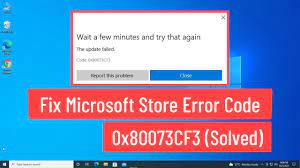
Microsoftストアのエラーコード0x80073cf3を修正する方法は?

ごく最近、Microsoft Storeから新しいアプリをダウンロードしたり、既存のアプリを更新したりしようとしたときに、Microsoftストアのエラーコード0x80073cf3エラーメッセージを受け取ったユーザーに関する多くの報告に気づきました。 レポートを分析したところ、以下が問題の原因となる可能性のある理由であることがわかりました。 Microsoftアカウントの不具合– Microsoftアカウントとの不整合により、多くのユーザーがリンクされたWindowsストアで問題が発生します。 一般的な不整合– Windows Store Troubleshooterを実行することは、議論中の問題を引き起こす一般的な不整合に対処するための最良のオプションです。 破損したWindowsインストール–問題は破損したWindowsストアのインストールが原因である可能性があります。これは、プログラムのバージョンが古いことが原因である可能性があります。その場合は、WindowsStoreを再インストールする必要があります。 Microsoftストアのエラーコード0x80073cf3の修正 修正1:Windowsトラブルシューティングを実行する Windowsトラブルシューティングの実行に関する問題の確認から始める必要があります。このユーティリティを使用すると、Windowsストアとそのアプリで問題を引き起こす問題をスキャンして修復できます。 WindowsStoreのトラブルシューティングを実行する方法は次のとおりです。 Win+Iを押して設定を開き、 [更新とセキュリティ]をクリックし、 次に、[トラブルシューティング]をクリックし、[追加のトラブルシューティング]をクリックします。 次のウィンドウで[WindowsStoreApps]を選択し、[トラブルシューティングツールを実行する]ボタンをクリックします。 修正2:Windowsストアキャッシュをリセットする アプリのキャッシュに問題がある可能性があります。この場合の推奨される解決策は、Windows Storeのキャッシュをリセットし、これで問題が解決するかどうかを確認することです。 WindowsSearchで、cmdと入力し、Enterキーを押します。 コマンドプロンプトを右クリックし、[管理者として実行]をクリックします。 [コマンドプロンプト]ウィンドウで、次のコマンドを入力し、Enterキーを押します。 Wsreset.exe コマンドプロンプトが実行されたら、問題がなくなったかどうかを確認してください。 修正3:DNS設定を変更する アプリのダウンロード時にDNSの問題が発生しているか、新しいインストールプロセスを妨げる一部のアプリの既存のパッケージが存在している可能性があります。この場合の可能な修正は、DNS設定を変更することです。方法は次のとおりです。 タスクバーのネットワークアイコンを右クリックして、[ネットワークとインターネットの設定を開く]を選択します。 開いたウィンドウで、[アダプタオプションの変更]を選択して[ネットワーク接続]フォルダを起動します。 …

Microsoftストアのエラーコード0x80073cf3を修正する方法は? Read More

Windows 11のエラーコード0x800f0955を修正する方法は?

一部のWindows11ユーザーは、オペレーティングシステムを再インストールしようとすると、エラーコード「0x800F0955–0x20003」エラーメッセージが常に表示されるという奇妙な問題について最近報告しました。 問題が発生しているさまざまなユーザーからのさまざまなレポートを分析したところ、この問題につながる可能性のあるいくつかの一般的な理由を特定しました。ここに、Windows11エラーコード0x800f0955を引き起こす可能性のある一般的な原因のリストを示します。 OSパーティションのストレージが不十分:Windows 11を再インストールするために必要な空き容量には一定のしきい値があります。問題なく再インストールできるようにするには、少なくとも35GBの容量を要求する必要があります。 開発者モードパッケージによる競合:開発者モードパッケージは多くの手順と競合する可能性があるため、デバッグのために追加の展開オプションに積極的に依存していない場合は、Windowsを再インストールする前に必ず無効にしてください。 移行ファイルの不具合:この問題は、以前にWindows11をアップグレードするために使用された古い移行ファイルに起因する不具合によっても発生する可能性があります。この場合、競合を避けるために古い移行ファイルの名前を変更する必要があります。 障害のあるストレージセクター:場合によっては、アクティブドライブの1つ以上のストレージセクターが問題の原因である可能性があります。 CHKDSKスキャンを展開することは、ドライブの障害のあるセクターを未使用のセクターに置き換えるための最良のオプションです。 システムファイルの破損:システムファイルの破損が原因でインストールが失敗する可能性もあります。この場合、SFCおよびDISMスキャンを展開すると問題が解決します。問題が解決しない場合は、クリーンインストールを使用する必要があります。 安全な起動の干渉:多くのユーザーが、この機能がWindows 11のインストールと競合していると報告しています。そのため、一時的に無効にして、これで修正できるかどうかを確認してください。 サードパーティコンポーネントとの競合:サードパーティファイアウォールを使用している場合は、インプレース再インストールの実行中に競合が発生する可能性があるため、再インストール手順を展開する前に、ファイアウォールを無効にするかアンインストールする必要があります。 サードパーティのディスク暗号化ソフトウェアとの競合:他のサードパーティのソフトウェアコンポーネントが問題の原因である可能性があります。競合を回避するには、再インストールプロセスを実行する前に、サードパーティの暗号化ソフトウェアをアンインストールする必要があります。 さまざまなサードパーティの競合:一部のユーザーによると、複数のサードパーティサービサーがプログラムを引き起こしていることがわかっています。この場合の解決策は、Windows11を再インストールする前にデバイスをセーフモードで起動することです。 NGCフォルダー内の競合する情報:PCにNGCフォルダー内の競合する情報が含まれている場合に、この問題に対処できる場合があります。この場合の可能な解決策は、Windows 11を再インストールする前に、NGCフォルダーの内容を削除することです。 ユーザーによってすでに確認されているこれらの可能なすべての修正を再検討し、Windows11でそのような手順を操作する方法を見てみましょう。 Windows11エラーコード0x800f0955の可能な修正 修正1:Windowsパーティションで少なくとも35GBのスペースを解放する 最初に行うべきことは、操作を実行するためにシステムパーティションに十分なスペースを確保することです。すでに述べたように、操作を実行するには少なくとも35GBの空き容量が必要です。 Win+Eを押してファイルエクスプローラーを開き、このPCをクリックします。 Windowsパーティションを右クリックして、プロパティを選択します。 プロパティ画面で、[全般]タブにアクセスし、使用可能な空き領域をクリックします。 使用可能な容量が35GB未満の場合は、Windowsパーティションの[プロパティ]画面の[ストレージ使用量]に移動します。 上部の一時ファイルをクリックし、次の画面で削除するファイルを選択します。 関連するチェックボックスをオンにして、[削除]ボタンをクリックします。 この手順で35GBの容量が得られなかった場合は、[アプリと機能]に移動して、一連の不要なネイティブWindowsアプリをアンインストールしてください。 Windowsパーティションに少なくとも35GBのスペースが必要な条件を満たしたら、Windowsを再インストールして、問題が解決するかどうかを確認します。 修正2:開発者モードパッケージを削除する 前述のように、デバッグにデプロイメントツールを使用していない場合、この機能は不要です。無効にするのを忘れる前にこの機能を有効にしておくと、Windows11を再インストールしようとしたときにWindows11エラーコード0x800f0955が表示される場合があります。以下の手順で無効にできます。 …

Windows 11のエラーコード0x800f0955を修正する方法は? Read More

修正方法ユーザー名またはパスワードが正しくないWindows10[手順]

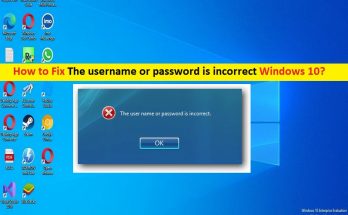
Windows 10の「ユーザー名またはパスワードが正しくありません」エラーとは何ですか? この投稿では、修正方法について説明します。ユーザー名またはパスワードが正しくないWindows10。問題を解決するための簡単な手順/方法が案内されます。議論を始めましょう。 Windows 10の「ユーザー名またはパスワードが正しくありません」エラー: これは、Windowsユーザーアカウントのサインインの問題と見なされる一般的なWindowsの問題です。コンピュータを起動/再起動して、Windows PCのユーザーアカウントでユーザーアカウントにログインしようとすると、画面に「ユーザー名またはパスワードが正しくありません」というエラーが表示される場合があります。この問題は、Windowsコンピューターでユーザーアカウントにログインしようとすると、WindowsPCでユーザーアカウントにログインできないことを示しています。エラーは、「他のユーザー」というメッセージとともに表示されます。ユーザー名またはパスワードが正しくありません’。 「ユーザー名またはパスワードが正しくありません」というエラーは、Windows 10 V1709のリリースで発生し、FallCreatorsUpdateとも呼ばれます。この問題は、システムをスリープから復帰させた後、またはシステムを再起動した後にログイン画面で発生するため、「Sign-inTwice」エラーとして知られています。ユーザーは正しいクレデンシャルを入力しましたが、「ユーザー名またはパスワードが正しくありません」というエラーが表示され、ユーザー名とパスワードをもう一度入力する必要があります。 この問題の背後には、問題のあるWindows Updateがコンピューターにインストールされている、Windows Update設定の問題、コンピューターのマルウェアまたはウイルス感染、その他の問題など、いくつかの理由が考えられます。私たちの指示で問題を修正することが可能です。解決策を探しましょう。 修正方法ユーザー名またはパスワードが間違っているWindows10? 方法1:「PC修復ツール」でユーザー名またはパスワードが正しくないエラーを修正する 「PC修復ツール」は、BSODエラー、DLLエラー、EXEエラー、プログラム/アプリケーションの問題、コンピューター内のマルウェアやウイルスの感染、システムファイルやレジストリの問題、その他のシステムの問題を数回クリックするだけで簡単かつ迅速に見つけて修正する方法です。 。 PC修復ツールを入手する 方法2:[サインイン情報を使用してデバイスのセットアップを自動的に完了する]オプションを無効にする ステップ1:Windows検索ボックスを介してWindows PCで[設定]アプリを開き、[更新とセキュリティ]>[WindowsUpdate]>[詳細オプション]に移動します 手順2:[ログイン情報を使用する]設定を無効にして問題を修正し、メインの[設定]ウィンドウを開いて[アカウント]>[ログインオプション]>[プライバシー]に移動します ステップ3:次に、[サインイン情報を使用して、更新または再起動後にデバイスのセットアップを自動的に完了する]をオフにします。完了したら、変更を保存してコンピューターを再起動し、問題が解決したかどうかを確認します。 方法3:高速起動を無効にする この問題を解決するもう1つの方法は、コンピューターの[高速スタートアップ]オプションを無効にすることです。 ステップ1:WindowsPCのWindows検索ボックスから「電源とスリープ」設定を開きます 手順2:[追加の電源設定]>[電源ボタンの機能を変更する]>[現在利用できない設定を変更する]に移動します 手順3:[高速スタートアップをオンにする]チェックボックスをオフにし、[変更を保存]をクリックして変更を保存し、問題が解決したかどうかを確認します。 方法4:自動ログインオプションを有効にする ステップ1:Windowsの検索ボックスに「netplwiz」と入力し、「Enter」キーを押します …

修正方法ユーザー名またはパスワードが正しくないWindows10[手順] Read More