Windows10でWindowsUpdateエラー0x8000ffffを修正する方法[手順]

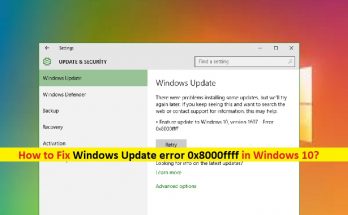
Windows 10 /8.1の「WindowsUpdateエラー0x8000ffff」とは何ですか? WindowsOSを最新バージョンに更新しようとしているときにWindows10/8.1コンピューターでWindowsUpdateエラー0x8000ffffに直面している場合は、解決策に適しています。ここでは、問題を解決するための簡単な手順/方法が提供されます。議論を始めましょう。 「WindowsUpdateエラー0x8000ffff」:すべての既知の問題を修正し、いくつかの新機能を追加し、パフォーマンスの強化を追加するための、MicrosoftWindowsオペレーティングシステム用のMicrosoft定期リリース更新またはセキュリティパッチ。非常にシンプルで、Windows10の設定アプリを介してコンピューターにWindowsUpdateをダウンロードしてインストールするのは簡単です。ただし、いくつかのWindows 10ユーザーは、更新プログラムがコンピューターへのインストールに失敗したときにWindowsUpdateエラー0x8000ffffに直面したと報告しました。 このエラーは、システムがWindows Update/Windowsストアサーバーと通信できなくなることを示します。この問題の背後には、Microsoft App Serverの誤動作、システムファイルまたはシステムイメージの破損、システムの日付と時刻の誤り、コンピューターでのマルウェアまたはウイルスの感染、VSS(ボリュームシャドウコピーサービス)の無効化、システム設定の誤りなど、いくつかの理由が考えられます。問題。 一方、このエラーコード-エラー0x8000ffffは、Windows OSを更新しようとしたときだけでなく、システムの復元、新しいアプリのダウンロード/インストール、およびWindowsからの更新のインストール後にシステムの復元ポイントを作成しようとしたときにも表示されます。アップデートセンター。私たちの指示で問題を解決することが可能です。解決策を探しましょう。 Windows10でWindowsUpdateエラー0x8000ffffを修正する方法は? 方法1:「PC修復ツール」を使用してWindowsUpdateエラー0x8000ffffを修正する 「PC修復ツール」は、BSODエラー、DLLエラー、EXEエラー、プログラム/アプリケーションの問題、コンピューター内のマルウェアやウイルスの感染、システムファイルやレジストリの問題、その他のシステムの問題を数回クリックするだけで簡単かつ迅速に見つけて修正する方法です。 。 PC修復ツールを入手する 方法2:SFCスキャンとDISMスキャンを実行する コンピューターでSFCスキャンとDISMスキャンを実行して、コンピューターのシステムファイルとシステムイメージの破損を修復し、問題を修正できます。 ステップ1:Windowsの検索ボックスに「cmd」と入力し、キーボードの「SHIFT + ENTER」キーを押して、「管理者としてコマンドプロンプト」を開きます ステップ2:次のコマンドを入力し、それぞれの後に「Enter」キーを押して実行します。 sfc / scannow DISM / Online / …

Windows10でWindowsUpdateエラー0x8000ffffを修正する方法[手順] Read More
Windows10/7でWindowsUpdateエラー0x800f0922を修正する方法[手順]

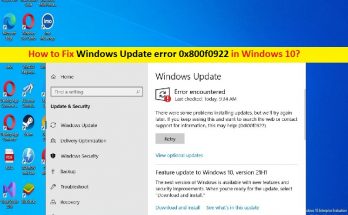
Windows Updateエラー0x800f0922を修正するためのヒント: この投稿では、Windows10/7でWindowsUpdateエラー0x800f0922を修正する方法、Windows10アップグレードエラー0x800f0922を修正する方法について説明します。問題を解決するための簡単な手順/方法が案内されます。議論を始めましょう。 「WindowsUpdateエラー0x800f0922」:これは、Windows10アップグレードエラーまたはWindowsUpdateエラーと見なされる一般的なWindowsの問題です。このエラーは通常、Windows7をWindows10 OSにアップグレードしようとしたとき、またはコンピューターでWindows10を最新バージョンに更新しようとしたときに表示されます。この問題は、何らかの理由でコンピューターでWindows10のアップグレードまたはWindowsUpdateプロセスを完了できないことを示しています。この問題の背後には、インターネット接続の不良、Windowsコンピューターの破損、その他の問題など、いくつかの理由が考えられます。 安定したインターネット接続と速度があり、インターネット接続にまったく問題がないことを確認する必要があります。この問題は、コンピューターで有効になっているVPN /プロキシの干渉、正しく構成されていない、または正しく構成されていないネットワーク設定、およびその他のネットワーク関連の問題が原因で発生する可能性があります。この問題の背後にあるもう1つの考えられる理由は、.Net Frameworkのインストールの破損/古さ、Windows Updateコンポーネントの破損、およびその他の問題である可能性があります。 エラー0x800f0922は、システム予約済みパーティションに十分なストレージスペースがないために発生することもあります。このような場合は、コンピューターのシステム予約済みパーティションスペースを拡張することで問題の解決を試みることができます。私たちの指示で問題を解決することが可能です。解決策を探しましょう。 Windows10/7でWindowsUpdateエラー0x800f0922を修正する方法は? 方法1:「PC修復ツール」で「WindowsUpdateエラー0x800f0922」を修正する 「PC修復ツール」は、BSODエラー、DLLエラー、EXEエラー、プログラム/アプリケーションの問題、コンピューター内のマルウェアやウイルスの感染、システムファイルやレジストリの問題、その他のシステムの問題を数回クリックするだけで簡単かつ迅速に見つけて修正する方法です。 。 PC修復ツールを入手する 方法2:インターネット接続を確認し、VPN接続をオフにします この問題は、インターネット接続の問題とVPN接続の干渉が原因で発生する可能性があります。このエラーを解決するために、インターネットの問題を修正し、VPNを無効にすることができます。 ステップ1:ホームネットワークまたはオフィスネットワークからインターネットを切断する ステップ2:ここで、コンピューターのVPNソフトウェア/クライアントをオフにします。完了したら、Windows10のアップグレード/更新の実行を再試行します。 ステップ3:更新したら、オフィスまたはホームネットワークに再接続し、コンピューターでVPNソフトウェア/クライアントをオンにします。 方法3:WindowsUpdateのトラブルシューティングを実行する Windowsに組み込まれているWindowsUpdateのトラブルシューティングで問題を解決できます。 ステップ1:Windows検索ボックスを介してWindows PCで[設定]アプリを開き、[更新とセキュリティ]>[WindowsUpdate]に移動します 手順2:[Windows Update]トラブルシューティングツールを見つけて選択し、[トラブルシューティングツールの実行]をクリックし、画面の指示に従ってトラブルシューティングを終了します。終了したら、問題が解決したかどうかを確認します。 方法4:SFCスキャンとDISMスキャンを実行する この問題を解決するために、コンピューターでSFCスキャンとDISMスキャンを実行して、システムファイルとシステムイメージの破損を修復できます。 ステップ1:Windowsの検索ボックスに「cmd」と入力し、キーボードの「SHIFT + …

Windows10/7でWindowsUpdateエラー0x800f0922を修正する方法[手順] Read More

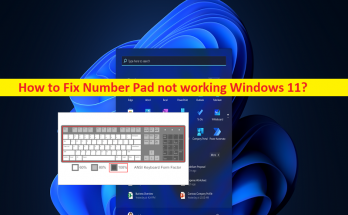
テンキーが機能しないWindows11を修正する方法[手順]

テンキーがWindows11で機能しない問題を修正するためのヒント: テンキーがWindows11で機能しないことに直面している場合は、ソリューションに適した場所にいます。ここでは、問題を解決するための簡単な手順/方法について説明します。議論を始めましょう。 Windows11の「テンキーが機能しない」問題: 「数字パッド」:数字パッド、数字キーパッド、数字パッド、またはテンキーは手のひらサイズで、通常は標準のコンピューターキーボードの17キーのセクションで、通常は右端にあります。数字パッドは、数字を入力するための計算機スタイルの効率を提供します。テンキークラスターのアイデアは、もともとカシオの電子計算機の開発者である樫尾忠夫によって導入されました。 0〜9桁、+、*-、/記号、10進数(。)、Num Lockキー、Enterキーも含まれます。 ただし、一部のWindowsユーザーは、Windows11コンピューターでテンキーのキーを使用しようとしたときにテンキーがWindows11で機能しないことに直面したと報告しました。この問題は、何らかの理由でWindows11コンピューターでテンキーのキーの機能を使用できないことを示しています。この問題の背後にある考えられる理由の1つは、テンキーのNumLockキーをオフにすることができます。修正するには、キーボードのテンキーのNumLockキーをオンにすることができます。 この問題の背後にあるもう1つの考えられる理由は、キーボードの設定、古い/破損したキーボードドライバーまたはその他のデバイスドライバー、Num Lockキーのオフ、Windowsコンピューターの破損などの問題である可能性があります。私たちの指示で問題を修正することが可能です。解決策を探しましょう。 テンキーがWindows11で機能しない問題を修正するにはどうすればよいですか? 方法1:「PC修復ツール」で「テンキーが機能しない」問題を修正する 「PC修復ツール」は、BSODエラー、DLLエラー、EXEエラー、プログラム/アプリケーションの問題、コンピュータのマルウェアやウイルスの感染、システムファイルやレジストリの問題、その他のシステムの問題を数回クリックするだけで簡単かつ迅速に見つけて修正する方法です。 PC修復ツールを入手する 方法2:キーボードでNumLockキーを有効にする この問題を解決する1つの方法は、キーボードのNumLockキーをオンにすることです。そのためには、キーボードの「Num Lock」キーを見つけて押し、NumPadの表示が有効になっているときにNum Lockキーのライトが点灯するかどうかを確認してから、問題が解決するかどうかを確認する必要があります。 方法3:マウスキーをオンにする Windows 11でマウスキーを有効にすると、テンキーを使用してマウスポインタを移動できます。マウスがコンピュータで動作を停止すると、いくつかのクイック作業完了オプションを取得できます。 ステップ1:Windows検索ボックスを介してWindows PCで「設定」アプリを開き、「ユーザー補助」に移動します ステップ2:[マウス]を選択し、次のメニューから[マウスキープ]トグルを無効にします 方法4:数字キーをクリーンアップする テンキーにほこりの粒子が付着していると、テンキーが機能しないという問題が発生する可能性があります。このような場合は、テンキーのキーを含むキーボードのキーのほこりを取り除き、それが機能するかどうかを確認することで問題を解決できます。 方法5:キーボードドライバーを更新する キーボードドライバを最新の互換性のあるバージョンに更新すると、問題を解決できます。 ステップ1:Windows検索ボックスを介してWindows PCで「デバイスマネージャー」を開き、「キーボード」カテゴリを展開します。 ステップ2:キーボードデバイスを右クリックして[ドライバーの更新]を選択し、画面の指示に従って更新を完了します。更新したら、コンピューターを再起動して、問題が解決したかどうかを確認します。 …

テンキーが機能しないWindows11を修正する方法[手順] Read More

Windows11で起動順序を変更する方法[手順]

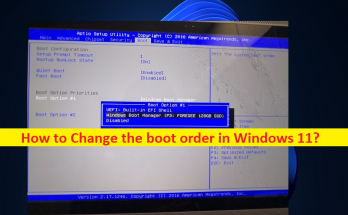
Windows 11で起動順序を変更するためのヒント: Windows 11で起動順序を変更する方法を探している場合は、これに適した場所にいます。ここでは、Windows11で起動順序を変更する方法に関する簡単な手順/方法が提供されています。議論を始めましょう。 「Windows11での起動順序」: Windows 10/11コンピューターでは、UEFI / BIOS設定で起動順序の順序を選択または変更でき、DVD / CD、USBドライブ、またはハードディスクドライブを最優先にするか、レストドライブを2番目、3番目に割り当てることができます。優先度。ストレージデバイスドライブが起動順序順に最優先ドライブとして構成されている場合、コンピューターを起動/再起動するたびに、デバイスは選択/構成されたドライブで自動的に起動します。 Windows 10リカバリシステムを使用すると、WindowsOSからUEFI/ BIOS設定にアクセスして、起動順序を変更できます。 USBドライブまたはDVDドライブからの起動を選択できます。一方、Windows 11では、設定アプリを使用し、[リカバリ]>[高度な起動]>[今すぐ再起動]に移動してこれを実行する必要があります。これを実行する手順に進みましょう。 Windows 11で起動順序を変更するにはどうすればよいですか? ステップ1:Windows検索ボックスを介してWindows PCで[設定]アプリを開き、[システム]> [リカバリ]に移動し、右ペインの[詳細な起動]オプションの横にある[今すぐ再起動]をクリックします ステップ2:コンピューターが起動したら、[オプションの選択]画面で[トラブルシューティング]>[詳細オプション]>[UEFIファームウェア設定]を選択し、[再起動]オプションをクリックします ステップ3:起動が開始されたら、「F2」、「Del」、またはその他のBIOS対応キーを押してBIOS設定ページに入ります。 ステップ4:BIOS / UEFI設定ページが表示されたら、[ブート]タブに移動し、[ブートオプションの優先順位]の下で各ブートオプションに移動して[Enter]キーを押します。完了したら、[終了]タブに移動し、[保存して終了]を選択し、[Enter]キーを押してBIOS/UEFIを保存して終了します。 「PC修復ツール」でWindowsPCの問題を修正します。 「PC修復ツール」は、BSODエラー、DLLエラー、EXEエラー、プログラム/アプリケーションの問題、コンピュータのマルウェアやウイルスの感染、システムファイルやレジストリの問題、その他のシステムの問題を数回クリックするだけで簡単かつ迅速に見つけて修正する方法です。 PC修復ツールを入手する 結論 …

Windows11で起動順序を変更する方法[手順] Read More

WindowsUpdateに表示されないWindows11を修正する方法[手順]

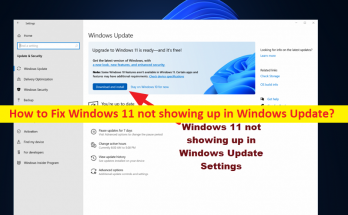
Windows11がWindowsUpdateに表示されない問題を修正するためのヒント: この投稿では、WindowsUpdateに表示されないWindows11を修正する方法について説明します。問題を解決するための簡単な手順/方法が案内されます。議論を始めましょう。 「Windows11がWindowsUpdateに表示されない」:これは、WindowsUpdateの問題と見なされる一般的なWindowsの問題です。この問題は、システムの設定のWindowsUpdateでWindows11の更新を確認できないことを示しています。利用可能な最新のWindowsUpdateを確認するために「設定」アプリを開くと、利用可能なすべての保留中の更新リストがWindowUpdateに表示されます。ただし、いくつかのユーザーは、設定アプリのWindowsUpdateにWindows11が表示されないことに直面したと報告しました。 一時ファイルの競合、コンピューターでWindows 10 OSを実行していない、システムに互換性があり、Windows 11と互換性があり、Windows Updateサービスが破損している、必要な管理者権限が付与されていない、構築済みのシステムなど、問題の背後にあるいくつかの理由が考えられます。およびその他の問題。この問題は、PCがWindows11OSを実行する資格がない場合に発生する可能性があります。 PC/ラップトップアーキテクチャがWindows11に十分かつ互換性があることを確認する必要があります。 この問題の背後にあるもう1つの考えられる理由は、Windows Updateサービスが壊れている可能性があり、PCが管理者アカウントでログインしていないことです。ほとんどのラップトップメーカーは現在、最大の互換性を確保するために、新規および既存のユニット用のWindows11用の更新されたドライバーに取り組んでいるため、これには時間がかかる場合があります。あなたが問題を解決する方法を探しているなら、あなたはこれのための正しい場所にいます。解決策を探しましょう。 WindowsUpdateに表示されないWindows11を修正するにはどうすればよいですか? 方法1:「PC修復ツール」を使用して「Windows11がWindowsUpdateに表示されない」を修正する 「PC修復ツール」は、BSODエラー、DLLエラー、EXEエラー、プログラム/アプリケーションの問題、コンピューター内のマルウェアやウイルスの感染、システムファイルやレジストリの問題、その他のシステムの問題を数回クリックするだけで簡単かつ迅速に見つけて修正する方法です。 。 PC修復ツールを入手する 方法2:WindowsUpdateがブロックされているかどうかを確認する この問題は、WindowsUpdateがコンピューターでブロックされている場合に発生する可能性があります。コンピューターの更新の一時停止をオフにすることで、問題を修正できます。 ステップ1:Windows検索ボックスを介してWindows PCで[設定]アプリを開き、[WindowsUpdate]>[詳細オプション]に移動します 手順2:[更新の一時停止]がオフになっているかどうかを確認します。そうでない場合は、修正するためにオフにする必要があります。 方法3:コンピューターを再起動します この種の問題は、コンピューターの一時的な問題が原因で発生する場合があります。コンピュータを再起動するだけで、一時的な問題を修正し、この問題を解決することもできます。再起動後、問題の解決に役立つかどうかを確認します。 方法4:VPNをオンにする この問題を解決するもう1つの方法は、コンピューターでVPN接続をオンにすることです。コンピューターでNordVPN、Express、VPN、またはその他のVPNサービスを試してから、更新プログラムを確認し、Windows11が表示されるかどうかを確認できます。 方法5:WindowsUpdateのトラブルシューティングを実行する Windowsに組み込まれているWindowsUpdateのトラブルシューティングで問題を解決できます。 ステップ1:Windows検索ボックスを介してWindows PCで[設定]アプリを開き、[更新とセキュリティ]>[トラブルシューティング]に移動します 手順2:[Windows …

WindowsUpdateに表示されないWindows11を修正する方法[手順] Read More

ロードライブラリの失敗エラー126ウィンドウズ11を修正する方法は?

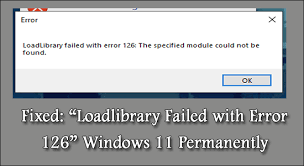
「ライブラリの読み込みに失敗しましたエラー126Windows11」は、ユーザーがアプリ/ゲームを起動またはインストールしたときに発生します。このエラーを表示するアプリ、ゲーム、ユーティリティのリストは非常に長いです。それらのいくつかは次のとおりです。 Rhinoceros3D AdobeSuite(Photoshop、Illustratorなど) Blender TrackIRv5 MATLAB UltimateDefrag レーダースクリーンセーバー Logitechゲーミングキーボードとヘッドセット マインクラフト BluetStacks SteamまたはSteamゲーム(Stardewなど) VirtualBox PowerAttendantLite CivilizationVI ANSYS Microsoftリモートデスクトップ この問題の原因となる多くの要因があり、これらはポイントごとに以下に強調表示されています。 管理者権限がない:問題は、管理者権限がないためにアプリが保護されたシステムまたはディレクトリにアクセスできないことが原因である可能性があります。 破損または古いグラフィックドライバー:グラフィックドライバーが破損または古くなっている場合、アプリとの互換性の問題が発生し、そのためにエラーが表示される可能性があります。 デュアルグラフィックカード:2つのグラフィックカードがある場合、アプリモジュールが両方のカードを同時に使用しようとすると問題が発生することがあります。 破損したシステムファイル:Essentialシステムファイルが破損している場合、アプリがEssentialディレクトリまたはファイルにアクセスできないため、このような問題が発生します。 現在、問題の性質と問題を引き起こす可能性のある考えられる理由を理解した後、私たちはその解決策について話し合う立場にあります。以下に、可能な限り最良のソリューションを提供します。 ロードライブラリの失敗したエラー126ウィンドウズ11の可能な解決策 解決策1:管理者と一緒に問題のあるアプリを起動する 問題は、アプリに保護システムリソースにアクセスする権限がないことが原因である可能性があります。このコンテキストでは、Adminでアプリを実行する価値があります。 アプリのアイコンを右クリックし、[管理者として実行]を選択して、アプリが起動するかどうかを確認します。 「はい」の場合、アプリを閉じて再度通常どおりに起動し、問題が解決したかどうかを確認します。 そうでない場合は、ショートカットをもう一度右クリックして、アプリのプロパティに移動します。 [互換性]タブに移動し、[このプログラムを管理者として実行する]チェックボックスをオンにします。 …

ロードライブラリの失敗エラー126ウィンドウズ11を修正する方法は? Read More

Windows10でdxgmms2.sysエラーブルースクリーンを修正する方法[手順]

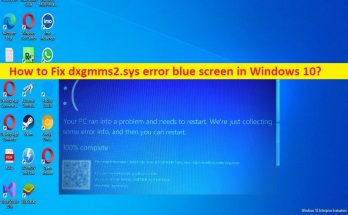
Windows 10/11でdxgmms2.sysエラーブルースクリーンエラーを修正するためのヒント: コンピューターでの作業の途中、またはWindowsコンピューターを起動/再起動したときに、Windows 10/11コンピューターで「dxgmms2.sysエラーブルースクリーン」エラーが発生した場合は、解決策を見つけることができます。ここでは、問題を解決するための簡単な手順/方法が提供されます。議論を始めましょう。 Windows 10/11での「dxgmms2.sysエラーブルースクリーン」エラー: dxgmms2.sysは、コンピューターのグラフィックスレンダリング機能に関連付けられている無力なWindowsシステムファイルまたはWindowsシステムドライバーファイルです。ただし、何人かのユーザーは、コンピューターでの作業中またはWindowsコンピューターの起動/再起動時に、Windows10/11コンピューターでdxgmms2.sysエラーブルースクリーンエラーが発生したと報告しました。この問題は、ブルースクリーンエラーが原因でWindowsPCを正常に動作できないことを示しています。 BSODエラーは、「PCで問題が発生したため、再起動する必要があります。エラー情報を収集しているところです。その後、再起動します。SYSTEM_THREAD_EXCEPTION_NOT_HANDLED、SYSTEM_SERVICE_EXCEPTION、KMODE EXCEPTION NOT HANDLED、ページフォールト、非ページ領域、IRQL NOT LESSOREQUALなどのWindowsストップコードを使用します。 dxgmms2.sysエラー。 この問題の背後には、グラフィックカードドライバの破損/古さ、DirectXソフトウェアの問題、BIOS構成の誤り、システムファイルまたはレジストリの破損、その他の問題など、いくつかの理由が考えられます。私たちの指示で問題を解決することが可能です。解決策を探しましょう。 Windows 10/11でdxgmms2.sysエラーブルースクリーンエラーを修正するにはどうすればよいですか? 方法1:「PC修復ツール」を使用してdxgmms2.sysエラーのブルースクリーンエラーを修正する 「PC修復ツール」は、BSODエラー、DLLエラー、EXEエラー、プログラム/アプリケーションの問題、コンピュータのマルウェアやウイルスの感染、システムファイルやレジストリの問題、その他のシステムの問題を数回クリックするだけで簡単かつ迅速に見つけて修正する方法です。 PC修復ツールを入手する 方法2:グラフィックカードドライバーを更新する グラフィックカードドライバを最新の互換性のあるバージョンに更新すると、問題を解決できます。 ステップ1:Windows検索ボックスを介してWindows PCで[デバイスマネージャー]を開き、[ディスプレイアダプター]カテゴリを展開します ステップ2:グラフィックカードドライバーを右クリックし、[ドライバーの更新]を選択し、画面の指示に従って更新を完了します。更新したら、コンピューターを再起動して、問題が解決したかどうかを確認します。 WindowsPCでグラフィックカードドライバのアップデートをダウンロードまたは再インストールする[自動的に] 自動ドライバー更新ツールを使用して、グラフィックカードドライバーの更新を含むすべてのWindowsドライバーの更新を試みることもできます。このツールは、下のボタン/リンクから入手できます。 自動ドライバー更新ツールを入手する 方法3:ハードウェアアクセラレーションを無効にする この問題を解決するもう1つの方法は、コンピューターのハードウェアアクセラレーションを無効にすることです。 …

Windows10でdxgmms2.sysエラーブルースクリーンを修正する方法[手順] Read More

Windows11がSwitchProControllerを認識しない問題を修正[手順]

「Windows11がスイッチプロコントローラーを認識しない」問題とは何ですか? この投稿では、スイッチProControllerを認識しないWindows11を修正する方法について説明します。ここでは、問題を解決するための簡単な手順/方法について説明します。議論を始めましょう。 「Windows11がスイッチProコントローラーを認識しない」: 「SwitchProController」:SwitchProControllerまたはNintendoSwitchPro Controllerは、NintendoSwitchVideoゲームコンソールで使用するためにNintendoによって製造およびリリースされたゲームコントローラーです。これは、Joy-Conの代替コントローラーです。 Switch Pro Controllerには、WiiのClassic Controller Proと同様のボタンレイアウトが組み込まれていますが、GameCubeControllerで採用されているスティックレイアウトに沿ってずらして使用されています。 Switch Pro Controllerは、黒とその他の特定のエディションで利用できます。 ただし、何人かのユーザーは、ゲーム用にWindows11コンピューターでSwitchPro Controllerを使用しようとしたときに、Windows11がSwitchProControllerの問題を認識しないことに直面したと報告しました。この問題は、Switch Pro Controllerがコンピューターに接続されている場合でも、Windows11コンピューターでSwitchProControllerを使用できないことを示しています。この問題の背後には、Switch Pro Controller接続とそのUSBケーブルの問題、コンピューターのUSBポートの問題、古い/破損したデバイスドライバー、古いWindows OSの問題、その他の問題など、いくつかの理由が考えられます。 すべてのデバイスドライバーが正しくインストールされており、コンピューターに最新の互換性のあるバージョンであることを確認する必要があります。そうでない場合、コンピューターでこの種の問題が発生しないようにするには、デバイスドライバーの更新が必要です。また、WindowsOSがコンピューターの最新バージョンであることを確認してください。私たちの指示で問題を解決することが可能です。解決策を探しましょう。 Switch ProControllerを認識しないWindows11を修正するにはどうすればよいですか? 方法1:「PC修復ツール」で「Windows11がSwitchProコントローラーを認識しない」を修正する 「PC修復ツール」は、BSODエラー、DLLエラー、EXEエラー、プログラム/アプリケーションの問題、コンピューター内のマルウェアやウイルスの感染、システムファイルやレジストリの問題、その他のシステムの問題を数回クリックするだけで簡単かつ迅速に見つけて修正する方法です。 。 PC修復ツールを入手する 方法2:Switch Pro Controllerを無効にして、SwitchProControllerを再起動します …

Windows11がSwitchProControllerを認識しない問題を修正[手順] Read More

Microsoft Storeがアプリをインストールしない理由:クイックソリューション

アプリをインストールしないWindows11ストアを修正するためのヒント: この投稿では、アプリがインストールされていないWindows11ストアを修正する方法について説明します。問題を解決するための簡単な手順/方法が案内されます。議論を始めましょう。 「Windows11ストアがアプリをインストールしない」: 「Windowsストア」:MicrosoftStoreまたはWindowsStoreは、Microsoftが運営するデジタル配信プラットフォームです。これは、ユニバーサルWindowsプラットフォーム(UWP)アプリを配布する主要な手段として、Windows8およびWindowsServer2012のAppStoreとして始まりました。 Windows 10では、Microsoftは他の配布プラットフォームをMicrosoft Storeに統合し、アプリ、コンソールゲーム、デジタルビデオの統一された配布ポイントにしました。これは、GooglePlayストアやAppleAppStoreに似ています。 ただし、一部のWindowsユーザーは、Windows11コンピューターのMicrosoftStore / Windows Storeからアプリケーションをダウンロードしてインストールしようとしたときに、Windows11Storeがアプリをインストールしないことに直面したと報告しました。この問題は、何らかの理由でMicrosoftStoreからコンピューターにアプリをインストールできないことを示しています。一部のユーザーは、アプリのインストール中にMicrosoftStoreがアプリのインストールでスタックする問題に直面したと報告しました。 この問題の背後には、インターネット接続と速度の問題、Microsoft Storeのキャッシュの破損、Microsoft Storeアプリの破損/古さ、インストールしようとしているアプリケーションの問題、他の競合するソフトウェアまたはアンチウイルス/ファイアウォールプログラムの干渉など、いくつかの理由が考えられます。 、古いWindows OS、およびその他のWindowsの問題。私たちの指示で問題を解決することが可能です。解決策を探しましょう。 アプリをインストールしないWindows11ストアを修正するにはどうすればよいですか? 方法1:「PC修復ツール」を使用してアプリをインストールしないWindows11ストアを修正する 「PC修復ツール」は、BSODエラー、DLLエラー、EXEエラー、プログラム/アプリケーションの問題、コンピューター内のマルウェアやウイルスの感染、システムファイルやレジストリの問題、その他のシステムの問題を数回クリックするだけで簡単かつ迅速に見つけて修正する方法です。 。 PC修復ツールを入手する 方法2:インストールプロセスを再試行します この問題は、MicrosoftStoreサーバー側からの一時的な問題が原因で発生する可能性があります。このような場合は、数分/時間待ってから、Microsoft Storeからのアプリケーションのインストールを再試行して、動作するかどうかを確認できます。また、インストールプロセスをキャンセルして再インストールし、機能するかどうかを確認することもできます。 方法3:ストレージを確認する この問題は、Windowsコンピューターに十分なストレージがないために発生する可能性があります。 PCの残りのストレージを確認し、修正するためにいくつかのスペースを解放することができます。 ステップ1:Windows検索ボックスを介してWindows PCで[設定]アプリを開き、[システム]> [ストレージ]に移動し、次のメニューから残りのストレージを確認します。 …

Microsoft Storeがアプリをインストールしない理由:クイックソリューション Read More

SDカードを読み取らないWindows11を修正するにはどうすればよいですか?

Windows 11でSDカードを読み取れない問題に対処する場合は、書き込み保護の無効化、SDカードドライバーの更新、マルウェア感染のスキャン、SDカードリーダーとの互換性の問題の確認、および以下に示すその他の修正を試してください。 プロセスを自動化するには、PC修復ツール(自動ツール)を使用してWindows関連の問題をチェックし、自動修正を提供することをお勧めします。このための直接ダウンロードリンクは、すぐ下にあります。 PC修復ツールを入手する SDカードはデータを保存するのに最適な方法です。通常、携帯電話やカメラが付属していますが、Windowsユーザーもアクセスできます。最近、セキュリティフォーラムでSDカードがWindows11で認識されないという議論がありました。 SDカードにアクセスしたり、SDカードからデータを取得したりできない場合、通常はSDカード自体のせいになります。ただし、これが常に当てはまるとは限りません。したがって、Windows11がSDカードを読み取れない問題の原因を理解することが不可欠です。 Windows11がSDカードを認識できない考えられる理由 さまざまな理由が考えられます。問題に対処するときは、最初にSDカードがファイルエクスプローラーに表示されているかどうかを確認する必要があります。そうでない場合は、ディスク管理内に表示されているかどうかを後で確認してください。 SDカードがファイルエクスプローラーに表示されていないが、デバイスマネージャーに表示されている場合は、ドライバー文字が割り当てられていないために問題が発生していることを意味します。ただし、両方の場所で表示されない場合は、カードとカードリーダーの両方が非難されます。 書き込み保護が有効になっているため、SDカードにアクセスできない可能性もあります。また、SDカードまたはコンピューター上のマルウェア感染またはウイルスがこの問題を引き起こす可能性があります。実際の問題を認識できない場合は、以下の修正に従ってください。これらの修正は、問題を取り除くのに確実に役立ちます。 SDカードを読み取らないWindows11の可能な修正 SDカードを取り外すなどの基本的な修正から始め、きれいな布で拭き取り、ポートに軽い空気を吹き込んで破片をチェックする必要があります。外部SDカードリーダーを使用している場合は、以前に接続したUSBポートに問題がある可能性があるため、プラグを抜いてから別のUSBポートに接続します。 外出先で問題が解決しない場合は、SDカードを別のコンピューターに接続して、動作するかどうかを確認する必要があります。もしそうなら、これは問題があなたのコンピュータにあることを意味します、そして以下に言及された方法はあなたがそれを取り除くのを助けるでしょう。 修正1:書き込み保護を無効にする 多くのSDカードには、データのみを読み取ることができ、データに変更を加えることができない書き込み保護機能があります。ただし、特定の問題が発生した場合、Windows11がSDカードを読み取れない原因となる可能性があります。この状況に対処するには、書き込み保護を無効にするのが最善の方法です。 これを行うには、隅にあるスイッチをオフまたはロック解除の位置に移動してから、SDカードを再接続し、WindowsがSDカードを認識しているかどうかを確認します。エラーが続く場合は、以下の次の解決策に進んでください。 修正2:SDカードにドライブ文字を割り当てる スタートアイコンを右クリックしてクイックアクセス/電源メニューを起動し、オプションからディスク管理を選択します。 次に、問題のあるSDカードを右クリックし、[ドライブ文字とパスの変更]を選択します。 [追加]ボタンをクリックして、ドロップダウンでドライブ文字を選択します。 [OK]ボタンをクリックして変更を保存します。 修正3:SDカードを更新する 検索メニューで「デバイスマネージャー」と入力し、関連する検索結果をクリックします。 次に、SDカードを見つけて右クリックし、[ドライバーの更新]を選択します。 その下のドライバーを自動的に検索するを選択します。 または、自動ドライバー更新ツールを使用してプロセスを高速化することもできます。ツールがすべての作業を実行するため、必要な特定のドライバーバージョンを知る必要はありません。 自動ドライバー更新ツールを入手する 修正4:マルウェアとウイルスをスキャンする Win+Sを押して、検索メニューを起動します。 Windowsセキュリティを入力し、一番上の結果をクリックします。 …

SDカードを読み取らないWindows11を修正するにはどうすればよいですか? Read More