95でスタックしたWindows11アップデートを修正する方法[手順]

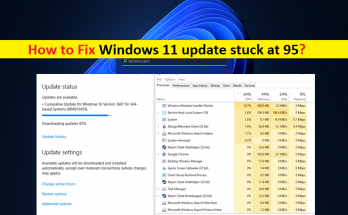
95でスタックしたWindows11アップデートを修正するためのヒント: この投稿では、95でスタックしているWindows11の更新プログラムを修正する方法について説明します。問題を解決するための簡単な手順/方法を案内します。議論を始めましょう。 「Windows11アップデートが95でスタック」:Microsoftは、Microsoft Windowsオペレーティングシステムのアップデートまたはセキュリティパッチを定期的にリリースして、すべての既知の問題を修正し、Windowsコンピュータにいくつかの新機能とパフォーマンスの改善を追加します。組み込みの設定アプリを使用して、Windows11コンピューターにWindowsUpdateまたはセキュリティパッチをダウンロードしてインストールするのは非常に簡単で簡単です。ただし、何人かのユーザーは、Windows11アップデートのスタックの問題に直面したと報告しました。 この問題は、何らかの理由でWindows11コンピューターでWindowsUpdateを完了できないことを示しています。この問題の背後には、インターネット接続の問題、Windowsアップデートコンポーネントキャッシュの破損、システムファイルまたはレジストリの破損、他の競合するソフトウェア、バックグラウンドアプリ/サービスおよびその他のソフトウェアの干渉、コンピューター内のマルウェアまたはウイルス感染など、いくつかの理由が考えられます。問題。解決策を探しましょう。 95でスタックしたWindows11アップデートを修正する方法は? 方法1:「PC修復ツール」を使用して95でスタックしたWindows11アップデートを修正する 「PC修復ツール」は、BSODエラー、EXEエラー、プログラム/アプリケーションの問題、コンピュータのマルウェアまたはウイルス感染、システムファイルまたはレジストリの問題、その他のシステムの問題を数回クリックするだけで簡単かつ迅速に見つけて修正する方法です。 PC修復ツールを入手する 方法2:コンピューターを再起動し、Windows11の更新を再試行します このタイプの問題は、Windowsコンピューターの一時的な問題が原因で発生する場合があります。コンピューターを再起動するだけで一時的な問題を修正し、Windows 11の更新を再試行して、問題が解決するかどうかを確認できます。 方法3:WindowsUpdateのトラブルシューティングを実行する WindowsビルトインのWindowsUpdateトラブルシューティングツールで問題を解決できます。 ステップ1:Windowsサーチボックスを介してWindows PCで「設定」アプリを開き、「システム」>「トラブルシューティング」>「その他のトラブルシューティング」に移動します 手順2:[Windows Update]トラブルシューティングツールを見つけて選択し、[トラブルシューティングツールの実行]ボタンをクリックし、画面の指示に従って更新プロセスを完了します。更新したら、コンピューターを再起動して、問題が解決したかどうかを確認します。 方法4:WindowsUpdateキャッシュをクリアする Windows Updateのキャッシュをクリアすると、問題を解決できます。 ステップ1:コンピューターをセーフモードで再起動します ステップ2:Windows PCで「ファイルエクスプローラー」を開き、「C:\ Windows \ SoftwareDistribution\Download」フォルダーに移動します ステップ3:ダウンロードフォルダー内のすべてのファイルとフォルダーを削除します。完了したら、コンピューターを再起動し、問題なくWindowsUpdateを実行できるかどうかを確認します。 方法5:クリーンブート状態でWindowsUpdateを実行する ステップ1:Windowsサーチボックスを介してWindowsPCで「システム構成」アプリを開きます …

95でスタックしたWindows11アップデートを修正する方法[手順] Read More
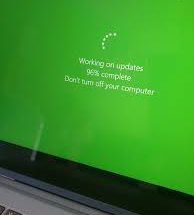
96の問題で立ち往生しているWindows11アップデートを修正する方法は?

トピックのタイトルが示すように、Windows 11の更新は、プロセス中に96%、99%、またはその他の特定の数値(パーセント)で止まりました。更新がバックグラウンドでダウンロードされており、インターネット接続速度が遅いか電源が遮断されているために、パーセンテージマーカーのみがフリーズしている可能性があります。 そこでは、完了するまで待つことをお勧めします。中断を避けるために、プロセス中はコンピューターを使用しないでください。ただし、長時間待機しても問題は解決しないため、オーディオデバイスなどの互換性のないドライバが原因で修正が行われている可能性があります。可能な修正については、次の部分に移動してください。 Windows11アップデートの可能な修正が96でスタック 修正1:WindowsUpdateのトラブルシューティングを実行する Windowsには、Windows Updateに関連する問題の可能性をチェックし、自動修正を提供するWindowsUpdateトラブルシューティング機能が組み込まれています。 スタートに移動、 [設定]をクリックし、 次に、[更新とセキュリティ]をクリックします。 [トラブルシューティング]、[追加のトラブルシューティング]の順に選択します。 [追加のトラブルシューティング]ウィンドウで、Windows Updateを見つけてクリックし、[トラブルシューティングの実行]をクリックします。 トラブルシューティング担当者が考えられる問題を確認して修正するのを待ちます。 修正2:SoftwareDiistributionフォルダーを確認し、WindowsUpdateを再起動します C:\ Windows \ SoftwareDistributionにアクセスして、更新プロセスが進行中であるかどうかを確認できます。 SoftwareDistributionフォルダーには、更新に必要なすべての一時ファイルとデータが格納されます。フォルダに移動したら、空白を右クリックしてプロパティを選択し、フォルダ内のファイルサイズに変更がないかどうかを常に確認して、新しいファイルが追加されているかどうかを確認します。同じ場合は、Windows11の更新プログラムを再起動する必要があります。このためには、以下の手順に従う必要があります。 WindowsSearchを開き、cmdと入力し、検索結果でコマンドプロンプトを右クリックして、[管理者として実行]を選択します。 コマンドnetstopwuauservとnetstopbitsを順番に実行します。 完了したらプロンプトを閉じます。 次に、C:\ Windows \ SoftwareDistributionに移動し、その中のすべてのファイルとフォルダーを選択します。 選択したアイテムを右クリックして、[削除]オプションを選択します。 次に、管理者としてコマンドプロンプトを起動します。 コマンドnetstartwuauservとnetstartビットを1つずつ実行します。 …

96の問題で立ち往生しているWindows11アップデートを修正する方法は? Read More

Windows 11のアクティベーションエラー0xc004f211を修正するにはどうすればよいですか?

Windows 11をインストールするときは、そのすべての機能を楽しむためにそれをアクティブ化する必要があります。常にアクティベーションを実行できない場合は、Windows 11アクティベーションエラー0xc004f211を受け取り、記事に記載されている推奨ヒントを確認して修正を取得する必要があります。 エラーコード0xc004f211のWindows11アクティベーションエラーは、Windowsシステムのハードウェアが変更されたときにWindowsをインストールまたはアップグレードした後に発生します。古いハードウェアをアップグレードまたは削除した可能性があり、Windowsは、使用されているキーが新しいものであるか、同じものであるかを判断できません。 Windowsは、デバイスのハードウェアが変更されたことを報告しました、0xC004F211 Windowsは、デバイス0xC004F213でプロダクトキーが見つからなかったことを報告しました Windows 10に正規のキーがある場合でも、上記のメッセージが表示され、アクティブ化されない場合があります。問題の修正を取得するために従うことをお勧めするさまざまな修正があります。それらを順番にフォローしてください。 Windows11アクティベーションエラー0xc004f211の可能な修正 修正1:Windows11を更新する コンピュータに問題が発生する原因となるいくつかのバグがある可能性があります。アクティベーションエラー0xc004f211の修正を含む、さまざまなバグ修正が付属している可能性のあるWindows Updateが利用可能な場合は、それを確認する必要があります。 Windows 11を更新するには、[スタート]->[設定]->[Windows Update]-> [更新の確認]をクリックし、ダウンロード/インストールボタンから利用可能な最新バージョンをダウンロードしてインストールします。使用している特定のWindows11バージョンを確認するには、Win + Rを押し、winverと入力して、Enterキーを押します。 修正2:Windowsアクティベーショントラブルシューティングを実行する Windows 11には、いくつかのアクティベーションエラーを解決するのに役立つアクティベーションツールが組み込まれています。使い方は次のとおりです。これを使用するには、[スタート]>[設定]>[システム]>[アクティベーション]をクリックし、[すぐにトラブルシューティング]を選択する必要があります。 Windows 11を再インストールしたときに、デジタルライセンスを取得しているのにコンピューターがアクティブ化されなかった場合、またはデジタルライセンスがインストールされているWindows 11エディションと一致しない場合に、ハードウェアの変更によって発生する問題を解決するのに役立ちます。 修正3:一致ライセンスまたはプロダクトキーを使用する 前述のように、インストールされているWindows11エディションと一致するデジタルライセンスまたはプロダクトキーが必要です。入手するには、[スタート]->[設定]->[システム]->[アクティベーション]->[ストアに移動]をクリックして、MicrosoftStoreアプリを開きます。 Windows 11のプロダクトキーを取得するには、認定販売店を見つけることができます。 修正4:Windows11のプロダクトキーを探す アクティベーションがわからない場合は、次の方法で見つけることができます。 …

Windows 11のアクティベーションエラー0xc004f211を修正するにはどうすればよいですか? Read More

Windows10でdwm.exeの高いメモリ使用量を修正する方法[手順]

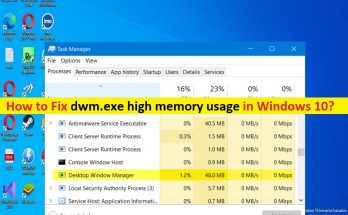
Windows 10/8/7でdwm.exeのメモリ使用量が多い問題を修正するためのヒント: この投稿では、Windows10/8/7でdwm.exeのメモリ使用量が多い問題を修正する方法について説明します。問題を解決するための簡単な手順/方法が案内されます。話し合いを始めましょう Windows10での「dwm.exe高メモリ使用量」の問題: 「dwm.exe-デスクトップWindowsマネージャー」:デスクトップウィンドウマネージャーは、ハードウェアアクセラレーションを使用してWindowsのグラフィカルユーザーインターフェイスをレンダリングできるようにするWindows Vista以降、MicrosoftWindowsでWindowsマネージャーを合成しています。DWMは各プログラムのバッファーを最終的なイメージに合成します。比較すると、Windows XP以前のスタックウィンドウマネージャーは、すべてのプログラムが白くなる単一のディスプレイバッファーで構成されています。 ただし、いくつかのWindowsユーザーは、Windows10/8/7コンピューターでdwm.exeのメモリ使用量が多い問題に直面したと報告しました。 Windows PCでタスクマネージャーアプリを開いて、どのアプリ/サービス/プログラムがシステムリソースを消費しているかを確認すると、デスクトップWindowsマネージャーまたはdwm.exeプロセスがWindowsコンピューターで大量のメモリを消費していることがあります。 dwm.exe/デスクトップWindowsManagerプロセスが、タスクマネージャーの[メモリ]セクションでより高いパーセンテージを示している場合があります。 この問題の背後には、古い/破損したグラフィックカードドライバー、ファイルエクスプローラー/ Windowsエクスプローラーの問題、コンピューターでのマルウェアまたはウイルスの感染、不適切な構成の表示設定または視覚効果オプション、その他の問題など、いくつかの理由が考えられます。指示に従って問題を修正することができます。議論を始めましょう。 Windows 10/8/7でdwm.exeのメモリ使用量が多い問題を修正するにはどうすればよいですか? 方法1:「PC修復ツール」を使用してdwm.exeのメモリ使用量が多い問題を修正する 「PC修復ツール」は、BSODエラー、DLLエラー、EXEエラー、プログラム/アプリケーションの問題、コンピューター内のマルウェアやウイルスの感染、システムファイルやレジストリの問題、その他のシステムの問題を数回クリックするだけで簡単かつ迅速に見つけて修正する方法です。 。 PC修復ツールを入手する 方法2:ファイルエクスプローラー/Windowsエクスプローラーを再起動します この問題を解決する1つの可能な方法は、コンピューターでWindowsエクスプローラー/ファイルエクスプローラーを再起動することです。 ステップ1:キーボードの「CTRL + SHIFT+ENTER」キーを押して「タスクマネージャー」アプリを開きます ステップ2:[ファイルエクスプローラー/ Windowsエクスプローラー]プロセスを見つけて選択し、画面の右下隅にある[再起動]ボタンをクリックします。完了したら、問題が解決したかどうかを確認します。 方法3:グラフィックカードドライバーを更新する グラフィックカードドライバを最新の互換性のあるバージョンに更新すると、問題を解決できます。やってみよう。 ステップ1:Windowsサーチボックスを介してWindows PCで「デバイスマネージャー」を開き、「ディスプレイアダプター」カテゴリを展開します …

Windows10でdwm.exeの高いメモリ使用量を修正する方法[手順] Read More

Windows10で動作しないWindowsHelloPINコードを修正する方法[手順]

Windows10の「WindowsHelloPINコードが機能しない」問題とは何ですか? この投稿では、Windows10で機能しないWindowsHelloPINコードを修正する方法について説明します。問題を解決するための簡単な手順/方法を案内します。議論を始めましょう。 Windows10での「WindowsHelloPINコードが機能しない」問題: 「WindowsHello」:Windows Helloは、Microsoft Windows 10 OSの機能であり、有効な指紋、虹彩スキャン、または顔を使用してデバイスのブロックを解除できます。これは、長いパスワードでサインインするための代替オプションであるため、覚えにくいため、WindowsHelloを使用します。デバイスのロックを解除するには2つの方法があります。 WindowsデバイスはこのようなPINオプションで保護されているため、多くのユーザーがこの便利で迅速なオプションを使用しています。 ただし、何人かのユーザーは、Windows HelloPINコードを使用してWindowsPCにログインしようとすると、Windows10コンピューターでWindowsHelloPINコードが機能しないという問題に直面したと報告しました。この問題は、何らかの理由でWindowsHelloPINコードを使用してWindows10コンピューターにログインできないことを示しています。この問題の背後には、システムファイルやレジストリ、またはシステムイメージの破損、ファイルの破損、その他の問題など、いくつかの理由が考えられます。 この問題は、WindowsHelloPINコード自体の問題が原因で発生することもあります。 PINを削除してから、問題を修正するためにPINを再作成できます。ログイン用に正しいPINを入力していることを確認する必要があります。 Windowsログインに間違ったPINを入力している可能性があります。そのため、問題が発生しています。私たちの指示で問題を解決することが可能です。解決策を探しましょう。 WindowsHelloのPINコードがWindows10/8/7で機能しない問題を修正するにはどうすればよいですか? 方法1:「PC修復ツール」で機能しないWindowsHelloPINコードを修正する 「PC修復ツール」は、BSODエラー、DLLエラー、EXEエラー、プログラム/アプリケーションの問題、コンピューター内のマルウェアやウイルスの感染、システムファイルやレジストリの問題、その他のシステムの問題を数回クリックするだけで簡単かつ迅速に見つけて修正する方法です。 。 PC修復ツールを入手する 方法2:PINを再作成する この問題を解決する1つの可能な方法は、コンピューターでPIN / WindowsHelloPINコードを再作成することです。 ステップ1:「Windowsサーチボックス」を介してWindows PCで「設定」アプリを開き、「アカウント>サインインオプション」に移動します ステップ2:[PIN]セクションまで下にスクロールして、[削除]をクリックします ステップ3:変更を確認して[削除]をクリックし、パスワードを入力して続行します ステップ4:次に、[PIN]セクションの[追加]ボタンをクリックし、PINを入力して、[OK]を確認して変更を保存します。完了したら、それが機能するかどうかを確認します。 方法3:PINオプションを忘れた場合に依存する ステップ1:「設定」アプリを開き、「アカウント」>「ログインオプション」に移動します …

Windows10で動作しないWindowsHelloPINコードを修正する方法[手順] Read More

Windowsを修正する方法は、このコンピューターでバックアップデバイスを見つけることができませんでした[手順]

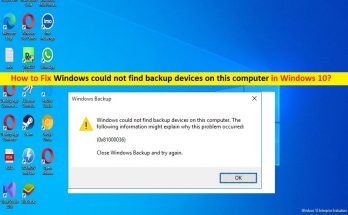
Windowsを修正するためのヒントは、Windows 10/8/7のこのコンピューターエラーでバックアップデバイスを見つけることができませんでした: この投稿では、Windowsを修正する方法について説明します。このコンピューターでバックアップデバイスが見つかりませんでした。Windowsサーバーのバックアップで、Windows10/8/7でこのコンピューターに保存されているバックアップが見つかりませんでした。問題を解決するための簡単な手順/方法が案内されます。議論を始めましょう。 「Windowsはこのコンピューター上のバックアップデバイスを見つけることができませんでした」エラー:これは、Windowsバックアップエラーと見なされる一般的なWindowsの問題です。このエラーは通常、Windowsの組み込みのWindowsバックアップツールを使用してWindows10/8/7コンピューターでシステムイメージのバックアップを作成しようとしたときに表示されます。ご存じない場合は、データバックアップは、災害時にコンピュータをデータ損失やシステムクラッシュから遠ざけるための優れたソリューションです。 Windows 10には、「バックアップと復元」と「ファイル履歴」を含む2つのバック機能があります。 しかし、何人かのユーザーは、Windowsシステムイメージのバックアップを作成しようとしたとき、および/または受信したファイルを後ろから復元しようとしたときに、WindowsPCでこのコンピュータエラーでバックアップデバイスを見つけることができなかったと報告しました’Windowsサーバーのバックアップが見つかりませんでした画面上のこのコンピュータのエラーに保存されているバックアップ。このエラーにより、何らかの理由でコンピューターでバックアップおよび復元操作を実行できなくなります。  この問題の背後には、システムファイルまたはレジストリの破損、ハードディスクドライブの破損、コンピュータで有効になっている仮想化ソフトウェアの問題、コンピュータのマルウェアまたはウイルス感染、その他の問題など、いくつかの理由が考えられます。私たちの指示で問題を修正することが可能です。解決策を探しましょう。 Windowsを修正する方法このコンピューターエラーでバックアップデバイスを見つけることができませんでした/Windowsサーバーバックアップは、Windows 10でこのコンピューターエラーに保存されているバックアップを見つけることができませんでしたか? 方法1:「PC修復ツール」を使用してWindowsがこのコンピューター上のバックアップデバイスを見つけられなかった問題を修正する 「PC修復ツール」は、BSODエラー、DLLエラー、EXEエラー、プログラム/アプリケーションの問題、コンピューター内のマルウェアやウイルスの感染、システムファイルやレジストリの問題、その他のシステムの問題を数回クリックするだけで簡単かつ迅速に見つけて修正する方法です。 。 PC修復ツールを入手する 方法2:Windows 10でHyper-V機能を無効にし、WindowsSandboxも無効にします この問題は、コンピューターで有効になっているHyper-Vなどの仮想化ソフトウェアの問題が原因で発生する可能性があります。この問題を解決するために、コンピューターでこの機能を無効にすることができます。 ステップ1:Windowsサーチボックスに「WindowsFeatures」と入力し、結果が表示されたらそれを開きます 手順2:[Hyper-V]チェックボックスを見つけて選択を解除し、[Windows Sandbox]チェックボックスをオフにして、[OK]ボタンを押して変更を保存します。完了したら、コンピュータを再起動して、問題が解決したかどうかを確認します。 方法3:ライブラリフォルダーを除外する この問題を解決するもう1つの方法は、ライブラリフォルダをバックアップから除外することです。 ステップ1:Windowsサーチボックスを介してWindows PCで「コントロールパネル」を開き、「バックアップと復元」オプションを検索または移動します ステップ2:[バックアップの設定]オプションをクリックして、プロセスを完了させます。 ステップ3:バックアップを保存するドライブを選択し、[次へ]をクリックし、[選択させてください]をクリックし、ドライブを選択して[バックアップするもの]を選択します 手順4:[ライブラリ]フォルダを除外し、[設定を保存]ボタンをクリックしてプロセスを続行し、機能するかどうかを確認します。 方法4:SFCスキャンとCHKDSKスキャンを実行する コンピューターでSFCスキャンとCHKDSKスキャンを実行して、システムファイルの破損とハードディスクドライブの破損を修復できます。 ステップ1:Windowsの検索ボックスに「cmd」と入力し、キーボードの「SHIFT …

Windowsを修正する方法は、このコンピューターでバックアップデバイスを見つけることができませんでした[手順] Read More

91でスタックしたWindows11アップデートを修正する方法は?

devチャネルでWindowsInsiderに登録したとき、インストールに問題がありました。アップデータは「注意が必要なもの」を表示し続け、91%を維持します。それを修正する方法はありますか? Windows 11の更新プログラムが91%、97%、99%で止まっている Windows11インサイダープレビュービルドはしばらくの間リリースされています。プログラムに参加し、Windows 11システムの要件を満たしている場合は、[スタート]>[設定]>[更新とセキュリティ]>[WindowsUpdate]からWindows11に簡単にアップグレードできます。 ただし、プロセスは必ずしもスムーズではありません。プロセス全体には何時間もかかる場合があります。場合によっては、インストールプロセスが一定の割合で長期間続くことがあります。この場合は、次のパーセンテージにジャンプするまで待つ必要があります。 ただし、Windows 11の更新プログラムが91またはその他のパーセンテージで止まっていて、Windows 11の更新プログラムで注意が必要なインターフェイスが画面に表示された場合、問題は自動的に解消されません。 注意インターフェイスが必要なWindows11アップデートでは、次のメッセージが表示されます。 インストールを続行し、Windowsの設定、個人用ファイル、およびアプリを保持するには、次の点に注意する必要があります。 はっきりとわかるように、Windows 11の更新が91で止まった問題の原因は示されていません。ケースがわからないため、Windows11のインストールプロセスを続行する方法がわかりません。 ただし、この記事では、インストールプロセスに戻るためのヒントをいくつか紹介しました。その前に、議論中の問題を引き起こす可能性のある考えられる理由を簡単に見ていきます。 Windows11のアップデートの原因が91で止まっている ほとんどの場合、この問題は、互換性のないデバイス、ドライバー、ゲーム、プログラム、またはソフトウェアのアンインストール後に削除する必要のあるその他の残りのファイルが原因で発生します。調査の結果、この問題を引き起こす可能性のある互換性のないさまざまなプログラムを見つけることができました。これらには次のものが含まれます。 LDPlayer dnplayerext2 BlueStacks TeamViewer VirtualBox VMwareWorkstationPlayer NOXプレーヤー LinuxLiveUSBクリエーター UxStyle さらに、Bluetooth、マウス、キーボード、外部ハードドライバー、プリンター、スキャナーなどの特定の周辺機器がWindows 11の更新を91でスタックさせる可能性があります。ここで、問題の性質と原因の考えられる理由を理解した後、説明しましょうその潜在的な修正。 Windows11アップデートの修正が91でスタックしました 問題を解決するには2つの方法があります。これらについて以下に説明します。 方法1:システムからすべての周辺機器を切断します …

91でスタックしたWindows11アップデートを修正する方法は? Read More

PS5でPlayStationNetworkサインインの6つの検証済み修正が失敗しましたbd

間違いなくPS5はゲームをプレイするための最もよく知られたコンソールです。ユーザーはコンソールに非常に満足していますが、PS5でPlayStationネットワークのサインインに失敗したために非常に失望しているように見えるユーザーもいます。この問題に取り組むことは大したことではありませんが、ユーザーが問題に悩まされると、アカウントにアクセスできず、コンソールでゲームをプレイできないため、非常に面倒です。 あなたも同じ問題に苦しんでいて、必死に同じ問題の助けを求めたいのなら、この記事はあなたのためです。 前述したように、これは一般的な問題であり、ユーザーがアカウントにアクセスしているときにランダムに直面する可能性があります。この問題を深く掘り下げたときの数人のユーザーの不満を考慮すると、上記の問題につながる潜在的な原因がいくつか見つかりました。 PS5でPlayStationNetworkのサインインに失敗する原因は何ですか? サーバーの問題:PSNサインインの失敗の問題に直面する主な理由の1つは、サーバーの問題です。信号のトラフィックまたはサーバーのダウン/アンダーが原因で、PSNがサーバーに接続できない場合があります。 インターネットサービスプロバイダーの問題:もう1つの大きな問題は、ISPまたはルーターが応答しなくなったときです。エラーが発生する可能性は非常に高くなります。 間違ったログイン資格情報またはアカウントの問題:ユーザーが急いで間違った資格情報を入力し、ログ記録で問題に直面することがあります。また、ユーザーがアカウントに関して他の問題を抱えている可能性もあります。 PS5で失敗したPlayStationネットワークのサインインのためにこれらの修正を試してください 方法1:PS5ファームウェアを更新する 最初の方法では、PS5ファームウェアを更新することをお勧めします。古いソフトウェアはいくつかの誤動作を引き起こし、最も重要なことに古いソフトウェアはサーバーと互換性がありません。 PS5を更新してください。そのためには、以下のガイドラインに従ってください。 ステップ1:コンソールの[設定]に移動し、[システムソフトウェアアップデート]を選択します ステップ2:[今すぐ更新]をタップし、ダウンロードが完了したら、システムソフトウェア使用許諾契約書を読むことを忘れないでください ステップ3:その後、[同意する]をクリックし、Xボタンを押して選択を確認します ステップ4:完了したら、アカウントへのログインを試みます。それでも問題が解決しない場合は、次の方法にジャンプします。 方法2:DNS設定を変更する この問題に直面する主な理由の1つは、IPアドレスがブロックされているためです。 IPアドレスのブロックを解除するために、DNS設定の変更を試みることができます。 DNS設定を変更するには、次の手順に従います。 手順1:[設定]>[ネットワーク]に移動します 手順2:[ネットワーク]で、[インターネット接続の設定]を選択し、[Wi-Fiを使用してネットワークに接続する]オプションを選択して、[カスタム]を選択します。 ステップ3:使用するWi-Fiネットワークを選択し、IPアドレス設定を自動に設定します 手順4:[DHCPホスト名]画面で[指定しない]を選択し、[DNS設定]で[手動]を選択して、Google DNS(プライマリDNS:8.8.8.8、セカンダリDNS:8.8.4.4)と入力します。 ステップ5:[次へ]ボタンをクリックして続行します ステップ6:上記のステップが完了し、MTU設定が表示されたら、[手動]を選択し、MTU値を1456に設定します。 手順7:[プロキシサーバー]の下の[使用しない]をクリックし、[インターネット接続のテスト]をクリックします。テストが終了したら、問題が解決したかどうかを確認します。 方法3:PS5をデフォルト設定にリセットする それでも問題を解決するのに苦労している場合は、PS5をデフォルト設定にリセットすることをお勧めします。そのためには、次の手順に従います。 注:コンソールをリセットすると、内蔵ドライブ上のすべてのデータが削除され、元に戻されます。したがって、メソッドを続行する前に、データをバックアップしてください。 …

PS5でPlayStationNetworkサインインの6つの検証済み修正が失敗しましたbd Read More

Windows10/8/7でWindowsUpdateエラー80072efeを修正する方法[手順]

Windows10/8/7でWindowsUpdateエラー80072efeを修正するためのヒント: Windows10/8/7を更新しようとしているときにWindowsUpdateエラー80072efeに直面している場合は、解決策に適しています。ここでは、問題を解決するための簡単な手順/方法が提供されます。議論を始めましょう。 「WindowsUpdateエラー80072efe」:これは、WindowsUpdateエラーと見なされる一般的なWindowsの問題です。このエラーは通常、コンピューターでWindows10/8/7OSを最新バージョンに更新しようとしたときに表示されます。この問題は、何らかの理由でコンピューターでWindowsUpdateプロセスを完了できないことを示しています。この問題の背後には、Windows Updateサービスの問題、コンピューターでのマルウェアやウイルスの感染、他の競合するソフトウェアの干渉、その他の問題など、いくつかの理由が考えられます。 この問題は、システムファイルやレジストリ、またはシステムイメージの破損、Windows Updateコンポーネントの破損、不正なネットワーク設定、IP設定とDNSサーバー設定、およびその他のシステムの問題が原因で発生することもあります。指示に従って問題を修正することができます。解決策を探しましょう。 Windows10/8/7でWindowsUpdateエラー80072efeを修正する方法は? 方法1:「PC修復ツール」を使用してWindowsUpdateエラー80072efeを修正する 「PC修復ツール」は、BSODエラー、DLLエラー、EXEエラー、プログラム/アプリケーションの問題、コンピューター内のマルウェアやウイルスの感染、システムファイルやレジストリの問題、その他のシステムの問題を数回クリックするだけで簡単かつ迅速に見つけて修正する方法です。 。 PC修復ツールを入手する 方法2:WindowsUpdateのトラブルシューティングを実行する Windowsに組み込まれているWindowsUpdateのトラブルシューティングで問題を解決できます。 ステップ1:Windowsサーチボックスを介してWindows PCで「設定」アプリを開き、「更新とセキュリティ」>「トラブルシューティング」>「追加のトラブルシューティング」に移動します 手順2:[Windows Update]トラブルシューティングツールを見つけて選択し、[トラブルシューティングツールの実行]ボタンをクリックし、画面の指示に従ってトラブルシューティングを終了します。完了したら、問題が解決したかどうかを確認します。 方法3:SFCスキャンとDISMスキャンを実行する この問題を解決するために、コンピューターでSFCスキャンとDISMスキャンを実行して、コンピューターのシステムファイルとシステムイメージの破損を修復できます。 ステップ1:Windowsの検索ボックスに「cmd」と入力し、キーボードの「SHIFT + ENTER」キーを押して、「管理者としてコマンドプロンプト」を開きます ステップ2:次のコマンドを入力し、それぞれの後に「Enter」キーを押して実行します。 sfc / scannow DISM/オンライン/クリーンアップ-画像/CheckHealth DISM/オンライン/クリーンアップ-画像/ScanHealth DISM / …

Windows10/8/7でWindowsUpdateエラー80072efeを修正する方法[手順] Read More

Windows 11のアクティベーションエラー0x87e107f9を修正するにはどうすればよいですか?

Win +を押して[設定]を開くか、[アクティベーション]をクリックするか、管理者としてコマンドプロンプトを実行してslmgrと入力します。ステータスが「アクティブ」でない場合は、Windows11のコピーがアクティブ化されていないことを意味します。一部のユーザーはそうしようとしましたが、Windows11のアクティベーションエラー0x87e107f9のために失敗しました。 Windows11ユーザーがWindowsOSのアクティブ化中に発生するエラー0x87e107f9は新しい問題ではなく、古いWindowsOSバージョンのユーザーでもすでに確認されています。アクティブ化されていないWindowsのコピーを使用すると、機能へのフルアクセスを楽しむことができません。 たとえば、パーソナライズされた設定にはアクセスできません。つまり、壁紙の設定、ロック画面のカスタマイズ、アイコンの変更などはできません。その他の欠点には、定期的なセキュリティパッチや機能の更新がないことが含まれます。  したがって、Windows11アクティベーションエラー0x87e107f9の修正をすぐに探す必要があります。以下の解決策に従うことでそうすることができます。メソッドは最も簡単な方法で提供されるため、知識の少ない個人でも非常に簡単に手順を実行できます。 Windows11アクティベーションエラー0x87e107f9の修正 修正1:SFCおよびDISMスキャンを実行する SFCは、すべてのシステムファイルをスキャンし、破損したファイルを新しいファイルに置き換えるためのWindowsに組み込まれたツールです。 DISMは、ソースファイルを使用してローカルで利用可能なイメージを修正するためのツールです。 SFCおよびDISMスキャンツールを使用して、修正が提供されるかどうかを確認します。 WindowsSearchを開き、コマンドプロンプトを入力し、 検索結果のコマンドプロンプトを右クリックし、[管理者として実行]を選択します。 ここで、sfc / scannowと入力し、Enterキーを押します。 スキャンプロセスが開始されます。 PCがスキャンして問題の修正を試みるまで、今すぐ待ちます。 完了したら、デバイスを再起動します。 続いて、管理者としてコマンドプロンプトを開き、次のコマンドを入力します。 DISM.exe / Online / Cleanup-image / Restorehealth 実行したら、プロセスが完了するまで待ってからデバイスを再起動し、問題が続くかどうかを確認します。 修正2:専用ソフトウェアを使用する 何の努力もせずにPCの優れた健全性を実現できるとしたらどうでしょうか。マウスを1回または2回クリックするだけで問題の修正を取得できる可能性を提供する、利用可能な多くの専用ソフトウェアがあります。 PC修復ツールは、Windowsシステム用に特別に設計されたそのようなツールの1つです。それは確かにWindows11アクティベーションエラー0x87e107f9を修正することができますが、破損したDLLファイル、破損したレジストリ、システムファイルをチェックし、PCのパフォーマンスを低下させている重複ファイルを削除することもできます。 …

Windows 11のアクティベーションエラー0x87e107f9を修正するにはどうすればよいですか? Read More