Windows11アクティベーションエラー0x87e10bc6を修正する方法[手順]

Windows 11アクティベーションエラー0x87e10bc6を修正するためのヒント: この投稿では、Windows11アクティベーションエラー0x87e10bc6を修正する方法について説明します。問題を解決するための簡単な手順/方法が案内されます。議論を始めましょう。 「Windows11アクティベーションエラー0x87e10bc6」:これは、Windowsアクティベーションエラー/Windows11アクティベーションの問題と見なされる一般的なWindowsの問題です。この問題は、何らかの理由でWindows11コンピューターでWindowsアクティベーションプロセスを完了できないことを示しています。 Windows 11がアクティブ化されていない場合は、いくつかの制限が適用されます。デスクトップでWindowsウォーターマークをアクティブ化すると、定期的にアクティブ化の通知が表示されます。  この問題の背後にある考えられる理由は、Microsoftサーバー自体の問題、Windows DVDメディアプレーヤーの不具合、ライセンスの説明の管理ミス、ライセンスデータが古いOSバージョンから残っている、古いWindows、サードパーティファイアウォールの干渉などの問題である可能性があります。 Windows 11HomeEditionがインストールされている可能性があります。WindowsProEditionのライセンスがコンピューターにインストールされている可能性があります。その逆も可能です。その場合、Windows 11 Editionとの互換性の問題とそのライセンスが原因で、Windows11をアクティブ化できなくなります。 このような場合は、お持ちのWindows11ライセンスと同じエディションのWindows11 Editionを再インストールすることで、問題の修正を試みることができます。 Windows Activationサーバーに問題があることを調査する場合は、サーバーの問題が解決するまで待つ必要があります。私たちの指示で問題を修正することは可能です。解決策を探しましょう。 Windows 11アクティベーションエラー0x87e10bc6を修正する方法は? 方法1:「PC修復ツール」を使用してWindows11アクティベーションエラー0x87e10bc6を修正する 「PC修復ツール」は、BSODエラー、DLLエラー、EXEエラー、プログラム/アプリケーションの問題、コンピュータのマルウェアやウイルスの感染、システムファイル、レジストリの問題を数回クリックするだけで簡単かつ迅速に見つけて修正する方法です。 PC修復ツールを入手する 方法2:数日後にWindows11を再度アクティブ化してみてください この問題は、Microsoftサーバー/Microsoftアクティベーションサーバーの問題が原因で発生する可能性があります。 1〜2日後にWindows 11 OSをアクティブ化してみて、それが機能するかどうかを確認できます。 方法3:Windowsアクティベーショントラブルシューティングを実行する Windowsに組み込まれているWindowsアクティベーションのトラブルシューティングで問題を解決できます。 ステップ1:Windowsサーチボックスを介してWindows PCで[設定]アプリを開き、[システム]>[アクティベーション]に移動します …

Windows11アクティベーションエラー0x87e10bc6を修正する方法[手順] Read More

Windows10でエラー0x00003e3で失敗したプリンター操作を修正する方法[手順]

Windows 10/8/7でエラー0x00003e3で失敗したプリンター操作を修正するためのヒント: この投稿では、Windows10/8/7でエラー0x00003e3で失敗したプリンター操作を修正する方法について説明します。問題を解決するための簡単な手順/方法が案内されます。議論を始めましょう。 「プリンタ操作がエラー0x00003e3で失敗しました」:これは、コンピュータへのプリンタ接続またはネットワークプリンタ接続の問題と見なされる一般的なWindowsの問題です。このエラーは通常、Windows 10/8/7コンピューターでネットワークプリンターに接続しようとしたとき、またはWindowsPCで共有ローカルネットワークプリンターに印刷しようとしたときに表示されます。 「Windowsはプリンタに接続できません。操作はエラー0x000003e3’で失敗しました。 この問題の背後には、プリンターデバイスのハードウェアとその接続の問題、構成が不適切なネットワークプリンターのセットアップ、プリンタードライバーの破損/古さ、印刷スプーラーサービスの問題、コンピューターでの印刷タスクに関連する重要なDLLファイルの欠落、マルウェア、ウイルスなど、いくつかの理由が考えられます。コンピュータの感染、およびその他のシステムの問題。このタイプの問題は、Windowsコンピューターとプリンターデバイスの一時的な問題が原因で発生する場合があります。 コンピュータとプリンタデバイスを再起動するだけで一時的な問題を修正し、それが機能するかどうかを確認できます。プリンタドライバが正しくインストールされており、コンピュータの最新の互換性のあるバージョンであることを確認する必要があります。また、問題に関連する印刷タスクが必要ない場合は、コンピューターで印刷スプーラーサービスが正しく実行されていることを確認してください。私たちの指示で問題を解決することが可能です。解決策を探しましょう。 Windows 10/8/7でエラー0x00003e3で失敗したプリンター操作を修正する方法は? 方法1:「PC修復ツール」でエラー0x00003e3で失敗したプリンタ操作を修正する 「PC修復ツール」は、BSODエラー、DLLエラー、EXEエラー、プログラム/アプリケーションの問題、コンピュータのマルウェアやウイルスの感染、システムファイルやレジストリの問題、その他の問題を数回クリックするだけで簡単かつ迅速に見つけて修正する方法です。 PC修復ツールを入手する 方法2:プリンタードライバーを更新する プリンタードライバーをコンピューターの最新の互換性のあるドライバーバージョンに更新すると、問題を解決できます。 ステップ1:Windowsサーチボックスを介してWindows PCで「デバイスマネージャー」を開き、「プリンター」または「印刷キュー」カテゴリを展開します ステップ2:プリンターデバイスを右クリックし、[ドライバーの更新]を選択し、画面の指示に従って更新を完了します。更新したら、コンピューターを再起動して、問題が解決したかどうかを確認します。 WindowsPCでプリンタードライバーの更新をダウンロードまたは再インストールする[自動的に] 自動ドライバー更新ツールを使用して、プリンタードライバーを含むすべてのWindowsドライバーを更新することもできます。このツールは、下のボタン/リンクから入手できます。 自動ドライバー更新ツールを入手する 方法3:PrintSpoolerサービスを再起動します この問題は、コンピューターで印刷スプーラーサービスが正しく実行されていない場合に発生する可能性があります。修正するために、プリントスプーラサービスを再起動/開始できます。 ステップ1:Windows検索ボックスを介してWindowsPCで「サービス」アプリを開きます ステップ2:「PrintSpooler」サービスを見つけてダブルクリックし、そのプロパティを開きます。 [スタートアップの種類]ドロップダウンから[自動]を選択し、[サービスステータス]セクションの[開始]ボタンをクリックし、[適用]>[OK]ボタンをクリックして変更を保存します。完了したら、それが機能するかどうかを確認します。 方法4:[ファイルとプリンターの共有ファイアウォール]オプションを選択します Windowsファイアウォールがプリンタ/ネットワークプリンタ接続をブロックしている可能性があります。この問題は、ファイアウォールからブロックを解除することで修正できます。 ステップ1:Windowsサーチボックスを介してWindows PCで「コントロールパネル」を開き、「WindowsDefenderFirewall」を検索または検索します …

Windows10でエラー0x00003e3で失敗したプリンター操作を修正する方法[手順] Read More

99でスタックしたWindows11アップデートを修正する方法[手順]

99でスタックしたWindows11アップデートを修正するためのヒント: この投稿では、99でスタックしているWindows11の更新を修正する方法について説明します。問題を解決するための簡単な手順/方法が提供されます。議論を始めましょう。 「Windows11アップデートが99でスタック」:Microsoftは、Microsoft Windowsオペレーティングシステム用の定期的なWindowsアップデートをリリースして、すべての既知の問題を修正し、いくつかの新機能を追加し、WindowsOSのパフォーマンスを向上させます。組み込みの設定アプリを介してWindows11OSを更新するのは非常にシンプルで簡単です。これを実行するには、Windows PCで[設定]アプリを開き、[更新とセキュリティ]> [Windows Update]に移動し、[更新の確認]ボタンをクリックする必要があります。その後、Windows 10更新、Windows 11アップグレード、および/またはコンピュータで利用可能なその他の更新。 ただし、何人かのユーザーは、コンピューターでWindows 11の更新またはアップグレードを実行しようとしたときに、99でスタックしたWindows11の更新に直面したと報告しました。この問題の背後には、インターネット接続の不良、停電、コンピューターに接続/接続されている互換性のないデバイス、コンピューターにインストールされている互換性のないまたは問題のあるソフトウェア、Windows Updateコンポーネントの破損、その他の問題など、いくつかの理由が考えられます。私たちの指示で問題を修正することが可能です。解決策を探しましょう。 99でスタックしたWindows11アップデートを修正する方法は? 方法1:「PC修復ツール」を使用して99でスタックしたWindows11アップデートを修正する 「PC修復ツール」は、BSODエラー、DLLエラー、EXEエラー、プログラム/アプリケーションの問題、コンピューター内のマルウェアまたはウイルス感染、システムファイルまたはレジストリの問題、およびその他のシステムの問題を数回クリックするだけで簡単かつ迅速に見つけて修正する方法です。 。 PC修復ツールを入手する 方法2:インターネット接続を確認する この問題は、インターネット接続と速度の問題が原因で発生する可能性があります。安定したインターネット接続と速度があり、インターネット接続にまったく問題がないことを確認する必要があります。この問題を解決するために、ルーター、モデム、WiFiデバイスなどのネットワークデバイスを再起動/リセットできます。また、修正するために別のインターネット接続またはWiFiネットワークを試すことができます。 方法3:WindowsUpdateのトラブルシューティングを実行する Windowsに組み込まれているWindowsUpdateのトラブルシューティングで問題を解決できます。 ステップ1:Windowsサーチボックスを介してWindows PCで「設定」アプリを開き、「更新とセキュリティ」>「トラブルシューティング」>「追加のトラブルシューティング」に移動します 手順2:[Windows Update]トラブルシューティングツールを見つけて選択し、[トラブルシューティングツールの実行]ボタンをクリックし、画面の指示に従ってトラブルシューティングを終了します。終了したら、問題が解決したかどうかを確認します。 方法4:SoftwareDistributionフォルダーを確認し、WindowsUpdateを再起動します SoftwareDistributionフォルダーには、更新に必要なすべての一時ファイルとデータが格納されます。進捗状況を確認してください。 ステップ1:Windows PCで「ファイルエクスプローラー」を開き、「C:\ Windows\SoftwareDistribution」パスに移動します …

99でスタックしたWindows11アップデートを修正する方法[手順] Read More

Windows 11TPM2.0モジュールエラーを修正する方法[手順]

Windows 11 TPM 2.0モジュールエラーを修正するためのヒント: この投稿では、Windows 11TPM2.0モジュールのエラーを修正する方法について説明します。エラーを解決するための簡単な手順/方法が案内されます。議論を始めましょう。 「Windows11TPM2.0モジュールエラー」: 「TPM2.0–トラステッドプラットフォームモジュール2.0」:TPMまたはトラステッドプラットフォームモジュールは、Windows 11用の改善されたセキュリティモジュールに他なりません。簡単に言えば、一種のハードウェアベースのセキュリティです。ただし、マザーボードにTPMコネクタがあるわけではないことを確認する必要があります。 TPM 2.0は、PCの認証に使用されるデータを保護するための統合暗号化キーを生成します。 TPMチップは、システム内の他のセキュリティ機能と通信し、変更できない一意のコードを提供します。 Microsoftは、PCには、一般的で高度な攻撃からの保護を支援するために、この「最新のハードウェアの信頼のルート」が必要であると説明しています。この投稿では、「TPM 2.0を要求すると、組み込みの信頼のルートを要求することで、ハードウェアセキュリティの標準が向上します」と付け加えています。コンピューターにWindows11をインストールする前に、コンピューターでTPM機能が正しく有効になっていることを確認する必要があります。 Windows 11を実行する資格があるかどうかを確認するには、コンピューターでMicrosoftのPCヘルスチェックアプリを使用してみてください。 PCヘルスチェックアプリに「このPCはWindows11を実行できません」というメッセージが表示され、「PCはTPM 2.0をサポートしている必要があります」と表示された場合、コンピューターにWindows11をインストールしません。 PC/ラップトップがWindows11のシステム要件を満たしていることを確認し、PCがTPM 2.0機能をサポートしていて、デバイスで有効になっているかどうかも確認する必要があります。 Windows11の適格性を確認しているときまたはWindows11をインストールしようとしているときに、Windows 11 TPM 2.0モジュールエラーに直面している場合は、解決策に適しています。 Windows 11 TPM 2.0モジュールエラーを修正するにはどうすればよいですか? 方法1:TPM2.0機能を有効にする この問題を解決する1つの可能な方法は、デバイスでTPM2.0機能を有効にすることです。お使いのパソコンがTPM2.0に対応しているか確認できます。 …

Windows 11TPM2.0モジュールエラーを修正する方法[手順] Read More

ユーザーを修正するには、ユーザー名とパスワードが見つからない問題を入力する必要がありますか?

実行ウィンドウで、netplwiz.exeと入力するか、Controluserpasswords2を使用してWindows10に自動的にログインすると、ユーザーはこのコンピューターオプションを使用するためにユーザー名とパスワードを入力する必要があります。 特定のアカウントでこのオプションがオフになっている場合、ユーザーはユーザー名とパスワードを入力する必要はありません。チェックするとログインデータの入力を求められます。何らかの理由で、ユーザーが[ユーザーアカウント]ウィンドウにないユーザー名とパスワードを入力する必要がある場合、この記事は修正を取得するのに役立ちます。 問題の詳細 この問題は、Windows10OSのMicrosoftバージョン2004のリリースから始まりました。最新のWindowsバージョンでは、ユーザーはこのコンピューターのチェックボックスを選択したユーザーに使用するためにユーザー名とパスワードを入力する必要があります。 ご存知のとおり、新しいバージョンにはパスワードなしのサインイン機能があり、ユーザーは従来のパスワードの代わりにWindows Hello Face、指紋、またはPINを設定できます。デバイスの電源をオンにすると、WindowsHello機能を使用するためにアカウントのパスワードを入力する必要がなくなります。 問題は、新しいパスワードなしのサインイン機能を有効にするか、その機能がデバイスで自動的に有効になると、そのチェックボックスが自動的に削除されるか、コントロールuserpasswords2またはnetplwizプログラムから非表示になることです。 ユーザーが修正できる可能性があるのは、不足しているユーザー名とパスワードを入力する必要がある 修正するには、パスワードなしのサインイン機能を無効にして無効にする必要があります。これにより、ユーザーはすぐに復元され、ユーザー名とパスワードがないチェックボックスを入力する必要があります。以下に、それを行うための2つの可能な方法を示します。 方法1:Windows設定から [スタート]メニューから[設定]を開き、 アカウントをクリックし、 [サインインオプション]をクリックします。 MicrosoftアカウントのWindowsHelloサインインセクションに移動します。 [セキュリティを向上させるには、このデバイスのMicrosoftアカウントに対してのみWindowsHelloサインインを許可する]オプションをオフにします。 方法2:レジストリエディタを使用する ハードウェアドライバーが見つからないか互換性がないため、一部のユーザーは前の手順を実行できません。自動ドライバー更新ツールを使用して、更新用の不足しているドライバーまたは古いドライバーを探すことができます。こちらが直接ダウンロードリンクです。 自動ドライバー更新ツールを入手する または、レジストリエディタを使用して復元することもできます。ユーザーは、不足しているユーザー名とパスワードを入力する必要があります。プロセスを完了するために実行する必要のある手順全体を以下に示します。慎重に実行してください。 Win+Rを押し、regeditと入力し、Enterキーを押してRegisterEditorを開きます。 以下のキーに移動します。 HKEY_LOCAL_MACHINE \ SOFTWARE \ Microsoft \ Windows NT …

ユーザーを修正するには、ユーザー名とパスワードが見つからない問題を入力する必要がありますか? Read More

メモ帳をNotepad++Windows11に置き換える方法[手順]

メモ帳をメモ帳++Windows11に置き換えるためのヒント: この投稿では、メモ帳をNotepad ++Windows11に置き換える方法について説明します。これを行うための簡単な手順/方法が提供されます。議論を始めましょう。 「Windows11でメモ帳をメモ帳++に置き換える」: 「メモ帳」:メモ帳またはMicrosoftメモ帳は、プログラミングコードを記述またはコピーするための優れたツールです。コードを自動的にフォーマットして使用できないようにするWord365とは異なり、メモ帳は、記述したとおりのフォーマットを維持します。メモ帳では、.txt形式で保存されたテキストファイルを作成できます。このファイルは、Wordなどの他のワードプロセッシングソフトウェアで開くことができます。 「Notepad++」:Notepad ++は、MicrosoftWindowsで使用するためのテキストおよびソースコードエディタです。 Notepad ++は、1つのウィンドウで複数の開いているファイルを操作できるタブ付き編集をサポートしています。 Notepad++はフリーソフトウェアとして配布されています。構文の強調表示、コードフォールディング、プログラミング、スクリプト、およびマークアップ言語の制限付き自動補完機能を備えていますが、インテリジェントなコード補完や構文チェックは備えていません。 したがって、真面目な開発者やプログラマー、またはWindowsのメモ帳では利用できない優れたテキストエディタと機能が必要な場合は、メモ帳の優れた代替手段であるNotepad++を試すことができます。ただし、メモ帳をインストールして置き換えることができるテキストエディタは他にもいくつかありますが、メモ帳++はテキストエディタカテゴリの優れたツールの1つであるため、これを試すことができます。 Windows11コンピューターでメモ帳++をインストールしてメモ帳をメモ帳++に置き換える方法をお探しの場合は、ソリューションに最適です。ここでは、Windows11のデフォルトのテキストエディタとしてNotepad++を作成するための簡単な手順を示します。手順を見ていきましょう。 メモ帳をNotepad++Windows 11に置き換える方法は? ステップ1:Notepad++をダウンロードしてインストールします。まず、「https://notepad-plus-plus.org/downloads/」ページからNotepad ++ソフトウェアをダウンロードしてコンピュータにインストールするか、ブラウザの「Notepad ++公式Webサイト」にアクセスして、ダウンロードしたら、ダウンロードをダブルクリックする必要があります。ファイルをセットアップし、画面の指示に従ってインストールを完了します。 ステップ2:デフォルトでは、Notepad ++は「C:\ ProgramFiles \Notepad++」フォルダにインストールされます。別のフォルダにインストールするには、[参照]をクリックして別のフォルダを選択し、インストールするコンポーネントをオンにして、インストールしないコンポーネントのチェックを外します。多くの場合、デフォルトの選択が適切です。 [次へ]をクリックします ステップ3:[インストール]をクリックして、インストールウィザードを終了します。 ステップ4:次に、Windowsサーチボックスを介してWindows PCで[設定]アプリを開き、[アプリ]>[デフォルトのアプリ]に移動します 手順5:[デフォルトのアプリ]設定が開いたら、検索ボックスを使用して「エッジ」と入力し、アプリケーションのデフォルトのアプリを検索します。 ステップ6:結果としてMicrosoftEdgeが表示されます。[メモ帳]をクリックします ステップ7:次のページには、メモ帳がデフォルトで設定されているすべてのデフォルトのファイルタイプとファイルタイプのリストが表示されます。各タイプを選択して、メモ帳または「メモ帳++」から切り替えるだけです。 ステップ8:[メモ帳]を選択すると、このタイプのファイルを常に開きたいアプリを選択するためのポップアップウィンドウが表示されます。 ステップ9:[その他のアプリ]リンクをクリックしてその他のアプリを表示し、[このPCで別のアプリを探す]リンクを選択し、[C:\ …

メモ帳をNotepad++Windows11に置き換える方法[手順] Read More

ssdの問題ではないシステム予約パーティションを修正するにはどうすればよいですか?

システム予約パーティションは、システムの起動に必要なデータが保存されるコアストレージです。これは、WindowsOSのインストール時にコンピューターディスク内に作成されます。通常、ディスク上の未割り当て領域を占有します。 システム内でさまざまな問題を引き起こす可能性のあるファイルを誤って削除することを防ぐために、ファイルエクスプローラーのパーティション内のファイルを見つけることができません。ファイルサイズは、使用しているWindowsのバージョンによって異なります。 Windows7では約100MBであり、Windows10では500MBを超える場合があります。 必要なファイルがパーティションに表示されていない場合、WindowsOSをオンにすることはできません。 SSD上にないシステム予約パーティションを扱っている場合は、以下の手動の手順に従って、パーティション上のこれらのファイルを異なるディスク間、特に間違ったHDDから正しいSDDに移動します。 SSD上にないシステム予約パーティションの場合の対処方法は次のとおりです。 修正1:ディスク管理を使用する Win+Rを押し、diskmgmt.mscと入力して、Enterキーを押します。 [ディスクの管理]ウィンドウに、使用可能なディスクのリストが表示されます(そこにある色は、これらが割り当てられているかどうかを示します)。 システム予約済みパーティションを保存するディスクを選択し、 次に、ディスク上の未割り当て領域を右クリックして、[新しいシンプルボリューム]を選択します。 画面の指示に従ってセットアップを完了します。 選択したディスクに未割り当て領域がない場合は、パーティションのボリュームを縮小する必要があります。 次に、新しい元のシステム予約済みパーティションを割り当てます。これで、ファイルマネージャからアクセスできます。 次に、古いファイルをすべてコピーして、新しく作成したシステム予約済みパーティションに貼り付けます。 古いパーティションと新しいパーティションの両方への割り当て文字を削除してから、新しいシステムリザーブパーティションに対して[パーティションをアクティブとしてマーク]を選択します。 デバイスを再起動し、問題なく起動した場合。 修正2:PCをリセットする Win+Iを押して、Windows設定を開きます。 [システム]を選択し、[リカバリ]に移動します。 [リセット]をクリックします。 ファイルを保持するか、すべてを削除するかを選択します。 画面に従って、Windowsをリセットします。 修正3:USBドライブを使用してシステムを再起動する Windowsインストールメディアを起動可能なUSBドライブにダウンロードします。 次に、Win+Iを押して[設定]を開きます。 [システム]をクリックし、[リカバリ]を選択します。 [高度なスタートアップ]に移動し、[今すぐ再起動]を選択します。 USBドライブをシステムに接続します。 画面のプロンプトに従って、言語と時間を選択します。 …

ssdの問題ではないシステム予約パーティションを修正するにはどうすればよいですか? Read More

0の問題で立ち往生しているWindows11アップデートを修正する方法は?

こんにちは、みんな!すでにWindowsから最新のWindows11にアップグレードしています。その後、Microsoftからアップデートをダウンロードしようとしています。アップデートが利用可能であることが示されていますが、ダウンロードが0%、10%、100%、またはその他の特定の数値で止まっています。問題を解決するのを手伝ってください。 Windows 11の更新プログラムをダウンロードすると、多くのユーザーがWindows11の更新プログラムが0のままになる問題を受け取ります。さまざまなユーザーのレポートとそれらが機能する修正を分析しました。ほとんどのユーザーを支援するものだけが、以下のソリューションの部分で説明されています。 Windows11アップデートの可能な修正が0のままになっている 修正1:デバイスを待つか再起動する 場合によっては、しばらくすると問題が自動的に解決されることがあります。ですから、行動を起こす前に時々待ってください。問題が解決しない場合は、デバイスを再起動するだけで修復プロセスを開始できます。多くの問題は、Windowsの再起動後に自動的に解決されます。 修正2:ディスクスペースを解放する システムに実行するスペースがないため、問題が発生する可能性があります。その場合は、Cドライブを解放して、少なくとも10GBの空き容量を残す必要があります。ディスクユーティリティの実行から開始する必要があります。 検索バーに「ディスククリーンアップ」と入力し、一致した結果を選択します。 ドライブを選択してから、[OK]を選択します。 ちょっと待ってください。コンピュータは、解放できるスペースの量を計算するのに数分かかります。 次に、[ディスククリーンアップ]ダイアログボックスに、クリーンアップできるファイルのリストと解放できる合計容量が表示されます。 [OK]をクリックし、最後に[ファイルの削除]をクリックして操作を完了します。 ストレージの問題が解決しない場合は、不要になったすべてのデスクアプリをアンインストールする必要があります。 [スタート]ボタンを右クリックし、[コントロールとパネル]>[プログラム]>[プログラムのアンインストール]をクリックし、プログラムを選択して、[アンインストール]を選択します。 修正3:Microsoft以外のすべてのプログラムを無効にする Windows 11のアップデートが0の問題でスタックしたままの場合、問題はソフトウェアの競合が原因である可能性があります。その場合は、以下の手順ですべてのMicrosoftプログラムを無効にする必要があります。 Win+Rを押し、misconfigと入力して、Enterキーを押します。 [システムの構成]ページで、[サービス]タブに移動し、[すべてのMicrosoftサービスを非表示にする]をオンにします。 [すべて無効にする]をクリックし、[OK]ボタンを選択します。 コンピューターを再起動し、Windowsの更新を再試行して、問題が解決するかどうかを確認します。 修正4:ファイアウォールを一時的にオフにする 場合によっては、Windowsファイアウォールの過保護アクションが原因で問題が発生することがあります。ダウンロードがブロックされる可能性があります。したがって、Windowsの更新中は一時的にファイアウォールをオフにし、更新プロセスのダウンロード/インストールが正常に完了した後、ファイアウォールをオンに戻す必要があります。必要な手順は次のとおりです。 Win+Rを押し、firewall.cplと入力し、Enterキーを押してWindowsDefenderFirewallウィンドウを開きます。 [WindowsDefenderファイアウォールをオンまたはオフにする]をクリックし、[プライバシー]と[パブリックネットワーク]の両方の設定で[WindowsDefenderファイアウォールをオフにする]オプションをオンにします。 [OK]をクリックして変更を確認し、以前に問題が見つかったのと同じことを試して、問題が解決したかどうかを確認します。 修正5:WindowsUpdateのトラブルシューティングを実行する それでもWindows11Updateが0のままになる場合は、Windows Updateのトラブルシューティングツール(組み込みのツール)を使用して、Windows …

0の問題で立ち往生しているWindows11アップデートを修正する方法は? Read More

Windows 11のアクティベーションエラー0x803fa067を修正するにはどうすればよいですか?

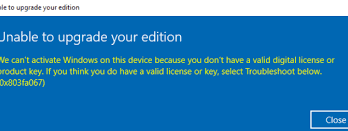
Windows版をHomeからProにアップグレードしようとして、エラーコード0x803fa067が発生した場合、この記事では、問題を解決するために試す必要のあるさまざまな方法を提案します。 Windows11アクティベーションエラー0x803fa067が発生したときに表示される画面の全文を以下に示します。 エディションをアップグレードできません 有効なライセンスまたはプロダクトキーがないため、このデバイスでWindowsをアクティブ化できません。有効なライセンスまたはキーを持っていると思われる場合は、以下の[トラブルシューティング]を選択してください。 (0x803fa067) この問題は、偽のWindowsコピー、またはシステムファイルを変更した以前にインストールされた更新が原因で発生します。解決策がなく、Microsoftからの解決策がないため、多くの人がそのような場合に新しいデジタルライセンスを取得することを検討しています。 幸いなことに、利用可能な解決策があります。実際、メソッドは非常に簡単で、数分以内に実行できます。修正の詳細に入る前に、議論中の問題を引き起こす可能性のある考えられる理由を簡単に見てみましょう。 偽造Windowsコピー–デフォルトのライセンスキーが機能していない可能性があるため、Windowsの正規のコピーがない場合に問題が発生する可能性があります。 最近のWindowsUpdate–アップグレードする前にシステムを最近更新した場合は、その理由で問題が発生している可能性があります。 一般的なエラーは、証明された解決策しかありません。他のアクティベーションエラーとは異なり、この修正が機能しない場合は、新しいデジタルライセンスの購入を検討する必要があります。 Windows11アクティベーションエラー0x803fa067の可能な修正 修正1:更新する前にインターネットを切断する Windowsをアップグレードする前に、イーサネットケーブルを抜くか、WI-FIを無効にしてください。これを行う方法は次のとおりです。 起動したら、Win++Iを押して[設定]を開きます。 検索フィールドに「アクティベーション」と入力してクリックし、 プロダクトキーをMicrosoftのデフォルトキーに変更します。 VK7JG-NPHTM-C97JM-9MPGT-3V66T 次にインターネット接続を切断してから、Windowsのホームバージョンからプロバージョンへのアップグレードを試して、Windows11アクティベーションエラー0x803fa067が引き続き発生するかどうかを確認してください。 インターネット接続を無効にするためのヒント ネットワークカードを無効にするには、次の手順を実行します。 タスクバーのネットワークアイコンを右クリックし、[ネットワークとインターネットの設定を開く]を選択します。 ウィンドウの下で、[アダプタオプションの変更]をダブルクリックします。 イーサネットを右クリックし、[無効にする]をクリックします。  修正2:プロダクトキーを変更する 有効なデジタルライセンスをお持ちでない場合は、問題を解決するためにプロダクトキーを変更する必要があります。これを行うには、コントロールパネルを開き、[システムとセキュリティ]>[アクションセンター]>[Windowsアクティベーション]に移動する必要があります。 アクションセンターには、ライセンスキーを入力し、プロダクトキーを入力していない場合や、Windowsのコピーをアクティブ化していない場合に、ライセンスキーをアクティブ化するためのリンクがあります。プロセス中にインターネットに接続していることを確認してください。 修正3:Windowsアクティベーショントラブルシューティングを実行する WindowsにはWindowsアクティベーショントラブルシューターが組み込まれており、ハードドライブ、SSD、またはマザーボードを変更した後にWindows11がアクティベートされない場合に問題を解決します。トラブルシューティングオプションは、Windowsのコピーがアクティブ化されていない場合にのみ表示されます。有効にすると、オプションは表示されなくなります。 修正4:電話からWindows11をアクティブ化する 何も機能せず、それでもWindows …

Windows 11のアクティベーションエラー0x803fa067を修正するにはどうすればよいですか? Read More

Windows10/8/7でエラー0x00011bで失敗したプリンター操作を修正する方法[手順]

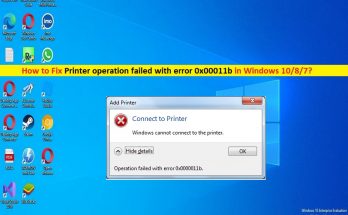
Windows 10/8/7でエラー0x00011bで失敗したプリンター操作を修正するためのヒント: この投稿では、Windows10/8/7でエラー0x00011bで失敗したプリンター操作を修正する方法について説明します。問題を解決するための簡単な手順/方法が案内されます。議論を始めましょう。 「プリンタ操作がエラー0x00011bで失敗しました」:これは、プリンタ接続またはネットワークプリンタ接続の問題と見なされる一般的なWindowsの問題です。このエラーは、Windowsがプリンターまたはネットワークプリンターに接続できない場合に表示されます。この問題は、コンピューターをネットワークプリンターに接続できないか、Windowsコンピューターのネットワーク上で共有されているプリンターから印刷できないことを示しています。エラーメッセージを見てみましょう。 「Windowsはプリンターに接続できません。エラー:操作が失敗し、ネットワークでエラー0x0000011Bが発生しました」 この問題の背後にある考えられる理由は、プリンタードライバーの破損/古さ、印刷スプーラーサービスの問題、インストールされている問題のあるWindows Update、プリンター/印刷関連タスクに関連するレジストリエントリの破損、プリンター/ネットワークプリンター接続の構成不良、マルウェアまたはウイルス感染などです。コンピュータ、およびその他の問題。 この種の問題は、コンピューターの一時的な問題が原因で発生する場合があります。コンピュータを再起動して問題が解決するかどうかを確認するだけで、一時的な問題を修正できます。また、プリンタデバイスのハードウェアとその接続が正常に機能していることを確認する必要があります。私たちの指示で問題を修正することが可能です。解決策を探しましょう。 Windows 10/8/7でエラー0x00011bで失敗したプリンター操作を修正する方法は? 方法1:「PC修復ツール」で「プリンター操作がエラー0x00011bで失敗しました」を修正 「PC修復ツール」は、BSODエラー、DLLエラー、EXEエラー、プログラム/アプリケーションの問題、コンピューター内のマルウェアやウイルスの感染、システムファイルやレジストリの問題、その他のシステムの問題を数回クリックするだけで簡単かつ迅速に見つけて修正する方法です。 。 PC修復ツールを入手する 方法2:問題のあるWindowsUpdateをアンインストールする この問題は、問題のあるWindowsUpdateがコンピューターにインストールされていることが原因で発生する可能性があります。修正するために、問題のある更新プログラムをコンピューターからアンインストールできます。 ステップ1:Windowsサーチボックスを介してWindows PCで[コントロールパネル]を開き、[プログラムのアンインストール]> [プログラムと機能]に移動して、[インストールされた更新を表示]をクリックします 手順2:KB5005627、KB5005563、KB5005613などの問題のあるWindows Updateを見つけて右クリックし、[アンインストール]を選択してアンインストールします。完了したら、コンピュータを再起動して、問題が解決したかどうかを確認します。 方法3:CVE-2021-1678の緩和を無効にする この問題を解決するもう1つの方法は、コンピューターのレジストリエディターを介してCVE-2021-1678の緩和策を無効にすることです。 ステップ1:Windowsサーチボックスを介してWindows PCで「レジストリエディター」アプリを開き、次のパスに移動します HKEY_LOCAL_MACHINE \\ System \\ CurrentControlSet …

Windows10/8/7でエラー0x00011bで失敗したプリンター操作を修正する方法[手順] Read More