Outlookの問題に表示されないTeamsアドインを修正するにはどうすればよいですか?

Microsoftは、ユーザーが1つの製品から別の製品に簡単に切り替えることができるようにしました。完璧な例は、MicrosoftとOutlookの統合です。マウスを1〜2回クリックするだけの簡単な手順で、Outlook電子メールクライアントから直接MicrosoftTeamsにすばやくアクセスできます。必要なのは、Outlook用のMicrosoftTeamアドオンを追加することだけです。これを行うと、関連付けられているOutlookページの上部にあるリボンに新しいアイコンが表示されます。 最近、人々はチームアドインがOutlookエラーに表示されないことについて報告しました。 Outlookにアドオンをインストールしても、このオプションは表示されません。これは、グループディスカッションや会議のスケジュールを立てるときにイライラします。これは、Microsoft Teamsを個別に起動してから、会議と作業をスケジュールするという、古くて退屈な方法を使用する必要があるためです。 議論中の問題の原因は何ですか? TeamsアドインがOutlookツールバーに表示されないのを見ると、問題について報告されました。場合によっては、ツールバーが表示された場所に配置されていないだけですが、サードパーティのアドオンが原因で競合が発生したり、アドインがそのようなアクションを実行したために、Outlookがアドオンとそのツールバーを無効にする場合があります。 Outlookが応答を停止します。 この問題につながる可能性のある原因には、次のものがあります。 古いOffice:互換性のない古いバージョンのOfficeを使用しているため、問題が発生する可能性があります。 OfficeProPlusまたはMicrosoft365が必要です。Wordなどのアプリケーションから手動で確認し、[ファイル]> [アカウント]を選択して、[製品情報]で確認できます。 OAuthExchange認証:Microsoft Exchangeは、組織のテナント内にアドインマニフェストを保存します。管理者によってデプロイされたアドオンとユーザーが受け取ったアドオンには、OAuth認証をサポートするバージョンのExchangeサーバーが必要です。 ネストされたグループ:ユーザーは、アドインが割り当てられているグループからアドインを削除できます。現在、集中展開はネストされたグループ割り当てをサポートしていません。トップレベルのグループまたは親グループのないグループのユーザーをサポートし、ネストされたグループまたは親グループのあるグループはサポートしません。 認証要件:Outlookでアドオンを使用するには、利用規約にサインインし、最新の認証を使用する必要があります。 Microsoftは、多要素認証の使用を好みます。 Outlookに表示されないTeamsアドインの可能な修正 問題の性質と原因となる可能性のある理由を理解した後、私たちは今、その修正について話し合う立場にあります。ただし、その前に、トラブルシューティング手順に従うための前提条件を以下に示します。 ソフトウェアの基準:Outlook用のMicrosoft Teamアドオンをダウンロードする前に、最新バージョンのOffice365およびExchangeのみがアドオンのインストールまたは使用を許可していることを覚えておく必要があります。使用するには、少なくともOffice 2013、Office 2016、Exchange 2013、およびExchange2016を使用する必要があります。 管理者権限でMSTeamAppsをインストールする:アドオンを正常に使用するための1つの要件は、管理者としてアドオンを実行することです。これが必要なのは、OutlookへのCOMアドインがWindowsレジストリに書き込み、管理者のみがレジストリを変更できるためです。 Outlookを通常モードで実行する:Outlookを起動するときは、昇格されたアクセス許可として実行するのではなく、登録されたCOMアドインの識別に干渉する可能性があるため単純に実行します。 修正1:MicrosoftTeamsDLLファイルを登録する DLLまたはダイナミックリンクライブラリには、さまざまなアプリが正しく実行するためにアクセスする必要のあるプログラムコードが含まれています。アプリがDLLを確実に検出するには、DLLが登録されている必要があります。 Windowsのrewgsver32コマンドラインツールを使用して、DLLを登録または登録解除できます。それを使用してDLLファイルを登録すると、関連するプログラムファイルに関する情報がWindowsレジストリに保存されます。 アプリをコンパイルし、それに依存するコンパイルDLLをexeファイルの同じフォルダーに配置すると、アプリは正しく実行されるはずです。ただし、レジストリへの特定のキーを必要とするCOMおよびActiveX DLLの例外のために、Windowsレジストリからそれらを登録する必要がある場合があります。手順は次のとおりです。 …

Outlookの問題に表示されないTeamsアドインを修正するにはどうすればよいですか? Read More
並行ダウンロードでGoogleChromeでより速くダウンロードする[手順]

並行ダウンロードを使用してGoogleChromeでより高速にダウンロードするためのヒント: この記事では、並列処理を使用してGoogle Chromeでより高速にダウンロードする方法、並列ダウンロードを使用してGoogleChromeでより高速にダウンロードする方法について説明します。あなたはそうするための簡単なステップ/方法で案内されます。議論を始めましょう。 「並列処理を使用したGoogleChromeでの高速ダウンロード」: 「並列ダウンロード」:並列ダウンロードとは、ダウンローダーが複数の接続を確立して、単一のファイルを部分的にダウンロードできることを意味します。通常のダウンロードと比較すると、全体的なインターネット速度が向上します。 Google Chromeブラウザには、バージョン64以降の並列ダウンロード/並列処理機能が含まれています。この機能により、ダウンロードを高速化するために3つの並列プレスが作成されます。 64バージョンより前のバージョンのGoogleChromeを実行している場合、並列ダウンロード機能を使用するには、ブラウザを最新バージョンに更新する必要があります。 並列ダウンロードは、1つのホストによってホストされる複数のドメイン間で同時に行われる複数のダウンロードです。並列ダウンロードの主な利点は、多くのリソースをダウンロードするときにダウンロード時間を短縮できることです。ご存じない方もいらっしゃると思いますが、ウェブブラウザは並列ダウンロード/並列処理を可能にするようには設計されていません。 Webブラウザーは、ホストに対して行われる同時接続の数を制限します。 つまり、Google Chromeブラウザは、複数の接続を確立して1つのファイルを部分的にダウンロードすることができ、通常よりもダウンロード速度が向上します。前述のように、並列ダウンロードはChromeバージョン64以降で利用できるため、Chrome Dev、Chrome Canary、または夜間のChromiumビルドでは、この機能がデフォルトで有効になります。並列ダウンロードを有効にする手順に進みましょう。 並行ダウンロードでGoogleChromeでより速くダウンロードするにはどうすればよいですか? この方法は、GoogleChromeで並列ダウンロードを有効にするのに役立ちます。 ステップ1:Google Chromeブラウザを開き、ブラウザのURLバーに「chrome:// flags」と入力し、[Enter]キーを押してChromeフラグページを開きます ステップ2:開いたChromeフラグページで、Windows検索ボックスに「Parallel」と入力して「ParallelDownloading」というフラグを表示します ステップ3:[デフォルト]をタップし、ドロップダウンから[有効にする]オプションを選択します。変更を適用するにはChromeウォールを再起動し、[今すぐ再起動]をタップする必要があります。この機能は、2秒を超えるすべてのダウンロードで機能します。 「PC修復ツール」でWindowsPCの問題を修正します。 「PC修復ツール」は、BSODエラー、DLLエラー、EXEエラー、プログラム/アプリケーションの問題、コンピュータのマルウェアやウイルスの感染、システムファイルやレジストリの問題、その他のシステムの問題を数回クリックするだけで見つけて修正するための迅速な方法です。 PC修復ツールを入手する 結論 この投稿は、並列処理を使用してGoogle Chromeでより高速にダウンロードする方法、簡単な方法で並列ダウンロードを使用してGoogleChromeでより高速にダウンロードする方法に役立つと確信しています。あなたはそうするために私たちの指示を読んで従うことができます。それで全部です。提案や質問がある場合は、下のコメントボックスに書き込んでください。

並行ダウンロードでGoogleChromeでより速くダウンロードする[手順] Read More

DHCPサーバーの不正なアドレスエントリを修正する方法[手順]

DHCPサーバーの不正なアドレスエントリを修正するためのヒント: この投稿では、DHCPサーバーの不正なアドレスエントリを修正する方法について説明します。問題を解決するための簡単な手順/方法が案内されます。議論を始めましょう。 「DHCPサーバーの不正なアドレスエントリ」: 「DHCPサーバー」:DHCPサーバーは、IPアドレス、デフォルトゲートウェイ、およびその他のネットワークパラメーターをクライアントデバイスに自動的に提供して割り当てるネットワークサーバーです。クライアントがネットワーク上で適切に通信するために必要なネットワークパラメータを自動的に送信します。 DHCPサーバーは通常、各クライアントに一意の動的IPアドレスを割り当てます。これは、そのIPアドレスに対するクライアントのリースが期限切れになると変更されます。ルーター/スイッチでIPv4にDHCPを使用している企業は数多くあります。ほとんどのルーター/スイッチには、次のDHCPサーバーサポートを提供する機能があります。 知らない場合、デバイスはネットワークに接続するときにDHCPサーバーからIPアドレスを自動的に取得します。 IPアドレスの割り当てには、静的と動的(DCHP)の2種類があります。ただし、デバイスがDHCPサーバーから同じIPアドレスを共有している場合、これによりIPアドレスの競合が発生し、IPアドレスの競合が検出されたというエラープロンプトが表示されます。この問題は、このIP競合の問題がDHCPサーバーの不正なアドレスによって引き起こされていることを示しています。 この問題は、DHCPサーバーでのIPアドレス割り当ての競合の問題が原因で発生する可能性があります。たとえば、組織が異なるプロジェクトに取り組んでおり、各プロジェクトに50人のユーザーが含まれている可能性があるため、そのプロジェクトのDHCPスコープを作成するときに50 IP範囲が作成されますが、最初と最後のIPアドレスはDHCPサーバーによって自動的に省略され、残りのIPアドレスは自動的に省略されますDHCPサーバーによってシステムに割り当てられます。 IPはシステム内にとどまり、DHCPサーバーが範囲内でIPを割り当てようとすると、同じIPアドレスが他のシステムに割り当てられ、IPアドレスの競合が発生します。 DHCPサーバーは、IPアドレスをクライアントに提供する前に、そのアドレスにpingを実行して競合を検出します。私たちの指示で問題を修正することが可能です。解決策を探しましょう。 DHCPサーバーの不正なアドレスエントリを修正するにはどうすればよいですか? 方法1:DHCPサーバーを停止する この問題は、誰かがネットワーク上に別のDHCPサーバーをセットアップした場合に発生する可能性があります。 DHCPサーバーを停止することで問題を解決できます。 ステップ1:DHCPクライアントコンピューターで、Windowsの検索ボックスに「cmd」と入力し、キーボードの「SHIFT + ENTER」キーを押して、「管理者としてコマンドプロンプト」を開きます。 ステップ2:次のコマンドを入力し、それぞれの後に「Enter」キーを押して実行します。 ifconfig / release ifconfig / renew ifconfig / all ステップ3:使用しているDHCPサーバーのIPを探します。これが原因です。 方法2:DHCPサーバーの競合検出を有効にする …

DHCPサーバーの不正なアドレスエントリを修正する方法[手順] Read More

RSATネットワークディレクトリWindows11を更新する方法

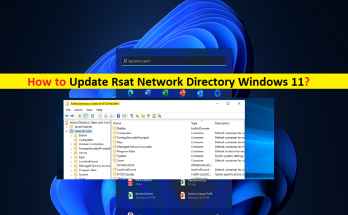
RSATネットワークディレクトリWindows11を更新するためのヒント: この投稿では、RSATネットワークディレクトリWindows11を更新する方法について説明します。更新するための簡単な手順/方法について説明します。議論を始めましょう。 「RSATネットワークディレクトリWindows11の更新」: 「RSAT」:RSATはリモートサーバー管理ツールの略です。 RSATを使用すると、IT管理者は、Microsoft Windows 10/8 / 8.1/7またはWindowsVistaを実行しているコンピューターからWindowsServerの役割と機能をリモートで管理できます。 WindowsHomeエディションまたはStandardエディションのMicrosoftWindowsOSをインストールしている場合、コンピューターにRSATをインストールすることはできません。 RSATは、ProfessionalまたはEnterpriseエディションのWindowsOSにのみインストールできます。ダウンロードページに、フル(RTM)リリースを実行する必要があると明記されていない限り、Windowsのベータ版、プレビュー版、またはその他のプレリリースバージョンに適用されます。あなたがコンピュータにRSATをインストール/更新する方法を探しているなら、あなたはこれのための正しい場所にいます。 WindowsVistaおよびWindows7では、RSATをダウンロードしてインストールした後、RSATツールは自動的に使用できなくなります。このツールは、Windowsコンピューターのコントロールパネルから有効にする必要があります。 一方、最新のWindows 11 OSベースのコンピューターにRSAT(リモートサーバー管理ツール)のスタンドアロンセットアップをダウンロードする必要はありません。ご存じない方もいらっしゃると思いますが、RSATは「機能オンデマンド–オプション機能」のセットとして最近のWindows 10 OSに含まれており、MicrosoftはWindows11でも同じ方法に従いました。 Windows 11 RSATツールの前提条件: 前述のように、Windows 11 Home PCにRSATをインストールして使用することはできないため、その前にRSATのシステム要件を確認する必要があります。また、Microsoft Updateの種類のダウンロードおよび更新からのFOD更新に対して、セキュリティポリシー、企業ファイアウォール、およびプロキシが許可されていることを確認する必要があります。組織でオフライン更新のみが許可されている場合は、Windows11PCの複雑なRSATインストールシナリオに入る可能性があります。 RSATネットワークディレクトリWindows11をインストール/更新する方法は? ステップ1:Windowsサーチボックスを介してWindows PCで[設定]アプリを開き、[アプリ]>[オプション機能]>[オプション機能を追加]>[機能の表示]に移動します ステップ2:オプション機能ウィンドウに、RSATを含む2つのオプションが表示されます:リモートアクセス管理ツール、RSAT:リモートデスクトップサービスツール 手順3:[RSAT:リモートアクセス管理ツール]を選択し、[次へ]をクリックし、[インストール]をクリックして、Windows …

RSATネットワークディレクトリWindows11を更新する方法 Read More

93の問題で立ち往生しているWindows11アップデートを修正する方法は?

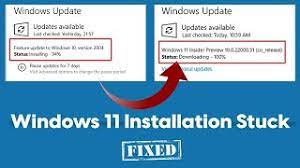
93でスタックしているWindows11Updateを修正する方法を理解しましょう。この記事では、WindowsUpdateの問題を修正するための基本的なトラブルシューティング手順を共有しています。ほとんどの場合、このような問題はWindowsを再起動するだけで自動的に解決されます。それが続く場合は、手動で問題を探して修正する必要があります。 Windows 11のアップグレードは、Windowsシステムを保護するために不可欠なプロセスです。このアップデートでは、以前のバグ、PCの機能とデザインの改善、および追加機能が提供されます。 Windows Updateの修正を優先する必要があり、すぐに対処する必要があります。 WindowsUpdateの問題が発生する理由はたくさん考えられます。まず、WindowsPCをインターネットに接続する必要があります。インターネット接続速度が遅い、または停電が発生すると、このエラーが発生することがあります。 ただし、一部のシステム関連の問題により、このエラーが発生する可能性があります。たとえば、多くの統計では、同種のオーディオデバイスドライバーなどの互換性のないドライバーがWindows11のインストールスタックの問題を引き起こす可能性があります。これらの問題を乗り越える方法は、この記事の議論の中心です。以下はそれらの潜在的な修正です。 Windows 11の更新の修正は93%、96%で止まりました。 99%。 100% Windows 11の更新プログラムが特定の割合でスタックした場合、その状況で実行できる最善のアクションは次のとおりです。 解決策1:コンピューターが更新プロセスを完了するまで待ちます すでに述べたように、Windows Updateプロセスの特定の割合でスタックしているのは、インターネットまたは電源の中断が原因である可能性があります。この場合、システムにより多くの時間を与える必要があります。あなたは何時間も待たなければならないかもしれません。したがって、辛抱強く待って、プロセスを中断するようなアクションをWindowsで実行しないようにしてください。 解決策2:WindowsUpdateのトラブルシューティングを実行する 問題はWindowsUpdate自体にある可能性があります。したがって、他のことを行う前に、更新のトラブルシューティングを使用して、これが修正を提供するかどうかを確認してください。 [移動]>[設定]をクリックし、 [更新とセキュリティ]を選択し、 [トラブルシューティング]>[追加のトラブルシューティング]を選択し、 このウィンドウで、Windows Updateを見つけて、[トラブルシューティングの実行]をクリックします。 解決策3:SoftwareDistributionフォルダーを確認し、WindowsUpdateを再起動します 長い間待っても応答がありませんか?更新プロセスが進行中であるかどうかを確認する必要があります。 C:\ Windows\SoftwareDistributionに移動してチェックアウトします。 SoftwareDistributionフォルダーには、更新に必要なすべての一時ファイルとデータが格納されます。 フォルダに移動したら、空白スペースを右クリックしてプロパティを選択する必要があります。次に、フォルダをチェックインして、新しいファイルが追加されているかどうかを確認します。ファイルサイズが同じままの場合は、Windowsを再起動して、更新を再試行してください。 スタートメニューを開き、cmdと入力し、 …

93の問題で立ち往生しているWindows11アップデートを修正する方法は? Read More

94でスタックしたWindows11アップデートを修正する方法 [解決済み]

ウィンドウ11は、Windowsオペレーティングシステムで利用可能な最新バージョンです。このバージョンのWindowsはしばらくの間公開されており、サポートされているほとんどのWindows10ユーザーに公開されています。ただし、すべての人が障害を持って更新を完了しているわけではありません。ユーザーの多くは、更新が94%または100%でスタックしていると報告しています。これが起こるとき、それは本当に迷惑です。 更新の進行に影響を及ぼし、一定の割合で長期間スタックする可能性のあるさまざまな原因があります。これらの理由には、互換性のないドライバーまたはデバイス、サポートされていないアプリケーションまたはゲーム、インターネット接続速度の低下、WindowsUpdateの問題が含まれる場合があります。 Windows 11の更新プログラムが94で止まった理由について、考えられるすべての方法と説明を示しました。問題の解決策を見つけるために、それらを徹底的にフォローしてください。 94Windows11でスタックしたアップデートを修正する方法 インターネット接続を確認してください そもそもこの問題が発生している可能性がある理由は、インターネット接続が応答しないか遅いためです。 Window 11の更新パッケージは非常に巨大で、ダウンロードに数ギガバイトかかる可能性があるため、現在の低速のデータプランが使い果たされていることが、更新が一定の割合で止まっているように見える理由である可能性があります。 インターネットプランとデータ接続速度をチェックして、これが問題であったかどうかを確認してください。 コンピュータに接続されているアクセサリを切断します コンピュータに接続されている損傷した外部アクセサリが、この問題の原因となる可能性があります。複数のユーザーが、破損したプリンタやその他の必須ではないアクセサリがどのように問題の原因になったのかを説明しています。したがって、これらすべてのハードウェアを切断し、更新を更新して、進行状況がさらに進んだかどうかを確認してください。 不要なアプリケーションをアンインストールします 多くの場合、不要なアプリケーションがアップデートに干渉する可能性があります。これらのアプリは、Windowsに付属しているプリロードされたアプリの一部であるか、後でインストールした可能性があります。オペレーティングシステム1.Virtualbox.exeと2.VMwareWorkstation Playerに付属している2つのアプリがあります。これは、他のユーザーから報告された理由である可能性があります。 Virtualbox.exeをアンインストールするには 手順1:[スタート]をクリックして、[コントロールパネル]を開きます。 手順2:[プログラム]に移動し、[プログラムのアンインストール]を検索します。 ステップ3:次のリストからVirtualbox.exeを見つけて、utを右クリックします。 ステップ4:[アンインストールして変更]を押して、[OK]をクリックします。 VMware Workstation Playerをアンインストールするには: ステップ1:スタートメニューを開きます。 ステップ2:[設定]オプションを開き、[アプリ]をクリックします。 ステップ3:アプリと機能を見つけて開きます。 ステップ4:VMwareWorkstationPlayerを見つけてクリックします。 手順5:[アンインストール]ボタンを押して、コンピューターからアプリを削除します。 WindowsUpdateのトラブルシューティングを実行する  この問題を解決するための最良の方法の1つは、以下の手順を使用して、会社が提供する組み込みのトラブルシューティングツールを実行することです。 …

94でスタックしたWindows11アップデートを修正する方法 [解決済み] Read More

サインインの試行に失敗したため、このサインインオプションが無効になっている問題を修正するWindows 10

サインインの試行が失敗したか、Windowsログイン画面でシャットダウンが繰り返されたために、このサインインオプションが無効になっているというメッセージがポップアップに表示される場合、多くの人がこの問題に直面していました。これは、ユーザーがロックアウトされる前に失敗したログイン試行の回数を決定するオペレーティングシステムに組み込まれたフェイルセーフメカニズムが原因で発生します。これは、アカウントロックしきい値ポリシー設定とも呼ばれます。 Windows 10ユーザーは、システムがロックアウトされる前に実行できる失敗した試行回数について、0〜999の値にアクセスできます。 Microsoftは、接続が頻繁に切断され、アプリが歌おうとしたが失敗した場合、ロックアウトされる可能性があることを確認しています。これは、ユーザーがアカウントまたはアプリに誤ったログインを試みていない場合です。 私たちは、あなたが従うことができ、あなたにそのような失禁を引き起こしている問題を修正しようとすることができるすべての解決策と指示について議論しました。 Windows10で「サインインの試行に失敗したかシャットダウンが繰り返されたために無効になったサインインオプション」の問題を修正する方法 Windowsの電源を数時間オンにしておく 画面の指示に従ってコンピュータの電源を数時間オンにしてから、アカウントへのサインインを再試行して、機能するかどうかを確認してください。 管理者アカウントを使用してロックを解除する この問題を解決する別の方法は、別の管理者アカウントを使用してコンピューターにサインインしてから、この問題の原因となっているロックされたアカウントのロックを解除することです。 手順1:ウィンドウを再起動し、管理者アカウントでサインインします。 ステップ2:キーボードのWin + Rキーを同時に押して、[実行]ダイアログボックスを開きます。 手順3:lusrmgr.mscと入力し、[OK]をクリックして、[ユーザーとグループ]というラベルの付いたウィンドウを開きます。 ステップ4:開いたウィンドウで[ユーザーフォルダー]をクリックし、ロックされたユーザーアカウントを選択します。 手順5:プロパティを右クリックして開きます。 手順6:[アカウントがロックされている]のチェックを外し、設定を保存します。 コンピューターを再起動し、ロックされたユーザーアカウントでサインインして、問題が解決したかどうかを確認します。 Windows10でアカウントロックアウトポリシーを変更する 他の管理者アカウントにアクセスできる場合は、この問題を解決するためにアカウントのロックアウトポリシーを変更できるのは自分だけです。これを行うには、手順に従ってください ステップ1:キーボードのWin+Rキーの両方を押してRUNを開きます。 手順2:gpedit.mscと入力して[OK]をクリックします。 手順3:[グループポリシーエディター]ウィンドウが表示されます。次のパスに移動します コンピューターの構成\Windowsの設定\セキュリティの設定\アカウントのポリシー\アカウントのロックダウンポリシー ステップ4:対応するウィンドウに、アカウントロックアウト期間、アカウントロックアウトしきい値、およびポリシー後のアカウントロックアウトカウンターのリセットを含む3つのポリシーが表示されます。 手順5:ロックアウトしきい値ポリシーを「0」に変更します。 ステップ6:必要に応じて、アカウントのロックアウト期間を変更することもできます。これにより、一定の時間が経過すると、ロックアウトアカウントへのアクセスを取り戻すことができます。 手順7:コンピュータを再起動して、問題が解決したかどうかを確認します。 このエラーは非常によく発生し、何か重要なことをしようとしているときに特にイライラする可能性があります。その場合、私たちはあなたが従うことができ、それが役立つかどうかを確認することができるすべての可能な解決策と方法をあなたに与えました。システムエラーは手渡しと修正が非常に面倒であり、1つずつ修正するまでに長い時間がかかります。したがって、PC修復ツールを試してみることをお勧めします。あなたは簡単に解決することができ、短時間ですべてのBSOD、dll、不足しているレジストリに習熟しています。高度なメカニズムを備えた複雑なアルゴリズムを使用して、ワンクリックですべてのコンピューターの問題を解決します。 …

サインインの試行に失敗したため、このサインインオプションが無効になっている問題を修正するWindows 10 Read More

Windows 11InsiderPreviewタスクバーが機能しない問題を修正する方法[手順]

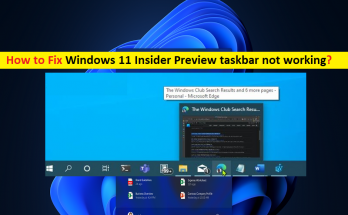
Windows 11 Insider Previewタスクバーが機能しない問題を修正するためのヒント: この投稿では、Windows 11InsiderPreviewタスクバーが機能しない問題を修正する方法について説明します。問題を解決するための簡単な手順/方法が案内されます。議論を始めましょう。 「Windows11InsiderPreviewタスクバーが機能しない」: Windows 11 Insider Previewビルドは、最初にDev Channelに到着し、次にBetaChannelに到着します。 Windows 11 Insider Previewは、Windowsコンピューターの設定アプリの[WindowsUpdate]セクションで簡単に入手できます。並べ替えると、組み込みの設定アプリを使用して、Windows 11InsiderPreviewビルドや最新のWindows11アップデートをコンピューターにダウンロードしてインストールするのは非常に簡単で簡単です。ただし、何人かのユーザーは、コンピューターでタスクバーにアクセスしようとしたときに、Windows 11InsiderPreviewタスクバーが機能しないという問題に直面したと報告しました。 このタイプの問題は、Windowsコンピューターの一時的な問題が原因で発生する場合があります。コンピュータを再起動するだけで、一時的な問題を修正し、この問題を解決することもできます。この問題は、タスクバーサービスの問題、システムファイルまたはレジストリの破損、システムイメージ、コンピューターのマルウェアまたはウイルス感染、古い/破損したグラフィックカードドライバー、古いWindows OS、およびその他の問題が原因で発生する可能性があります。 グラフィックカードドライバおよびその他すべての必要なデバイスドライバがコンピュータに正しくインストールされており、最新の互換性のあるバージョンであることを確認する必要があります。また、コンピュータでこの種の問題が発生したくない場合は、WindowsOSが最新バージョンであることを確認してください。私たちの指示で問題を修正することが可能です。解決策を探しましょう。 Windows 11 Insider Previewタスクバーが機能しない問題を修正するにはどうすればよいですか? 方法1:「PC修復ツール」で動作しないWindows 11InsiderPreviewタスクバーを修正する 「PC修復ツール」は、BSODエラー、DLLエラー、EXEエラー、プログラム/アプリケーションの問題、コンピューター内のマルウェアやウイルスの感染、システムファイルやレジストリの問題、その他のシステムの問題を数回クリックするだけで簡単かつ迅速に見つけて修正する方法です。 。 PC修復ツールを入手する …

Windows 11InsiderPreviewタスクバーが機能しない問題を修正する方法[手順] Read More

Windows Updateエラー0x800f0805を修正する方法は?

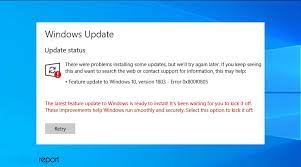
多くのWindows10ユーザーは、Windows Updateエラー0x800f0805を受け取り、デバイスを更新できません。 ProfessionalからEnterpriseまたはHomeからProfessionalへのバージョンアップグレードは、この問題を引き起こします。エラーメッセージは、バージョンが検出されないため、アップグレードを実行できないことを示します。 主な原因は、システムへのアップデートの配信のバグである可能性があります。サーバーに問題がある場合は、コンピューターが正常に動作していても問題に気付くことができます。残念ながら、エラーメッセージは、影響を受けた、または破損したWindowsファイルを示しています。 更新エラーは非常に一般的です。問題の原因を推測できる問題のあるコードをユーザーが受け取った場合に役立ちます。 Windows Updateエラー0x800f0805は、次のようなメッセージに含めることができます。 エラー:0x800f0805。 Windows版が検出されませんでした。指定されたイメージが有効なWindowsオペレーティングシステムイメージであることを確認してください また 変更を完了できませんでした。コンピュータを再起動して、再試行してください。 エラーコード:0x800f0805 追加の損害を回避するために、その修正に取り掛かり、その根本的な原因を見つけることが不可欠です。特定のアップデートの問題をチェックし、システムファイルチェックを実行することが可能です。この問題を追加する可能性のあるPUA、マルウェア、またはその他の理由を見つけることができます。 直接的な修正として、Windows関連の問題の可能性を探して自動修正を提供できる自動PC修復ツールを参照できます。また、以下で説明するさまざまな手動のトラブルシューティング方法で確認することもできます。 WindowsUpdateエラー0x800f0805の修正 修正1:WindowsUpdateのトラブルシューティングを実行する 更新を実行できない場合は、組み込みのWindowsUpdateトラブルシューティングを使用してWindowsUpdateの問題を確認することをお勧めします。 Win+Iを押して設定を開き、 [更新とセキュリティ]をクリックし、 左側で[トラブルシューティング]を選択してから、[追加のトラブルシューティング]を選択します。 WindowsUpdateを展開し、[トラブルシューティングの実行]をクリックします。 修正2:SFCおよびDISMスキャンを使用する Windows内のシステムファイルまたはその他の種類の破損による破損を確認し、組み込みのSFCおよびDISMスキャンを使用してそれらを修復します。 Win+Iを押して、Windows PowerShell(管理者)を開きます。 コマンドラインで、sfc / scannowを実行し、Enterキーを押します。 完了したら、以下のコマンドを入力し、毎回Enterキーを押します。 DISM …

Windows Updateエラー0x800f0805を修正する方法は? Read More

Windows10/11でWindowsUpdateエラー0x8024D009を修正する方法[手順]

Windows 10/11でWindowsUpdateエラー0x8024D009を修正するためのヒント: この投稿では、Windows10/11でWindowsUpdateエラー0x8024D009を修正する方法について説明します。問題を解決するための簡単な手順/方法が案内されます。議論を始めましょう。 Windows 10/11の「WindowsUpdateエラー0x8024D009」:  これは、WindowsUpdateエラーと見なされる一般的なWindowsの問題です。このエラーは通常、Windows10/11コンピューターにWindowsUpdateをインストールしようとすると表示されます。この問題には、何らかの理由でコンピューターでWindowsUpdate操作を実行できないことが含まれます。このエラーは、「0x8024D009メッセージの説明軽減策WU_E_SETUP_SKIP_UPDATE」というメッセージとともに表示されます。Wuident.cabファイルのディレクティブが原因で、WindowsUpdateAgentの更新がスキップされました。 この問題の背後には、Windowsファイルシステムの破損、断続的なインターネットアクセス、Windows Updateサービスが実行されていない、Windows Updateコンポーネントの設定ミス、コンピューターでのマルウェアやウイルスの感染、その他のシステムの問題など、いくつかの理由が考えられます。必要なすべてのWindowsUpdateサービスが正しく実行されていることを確認し、WindowsUpdateのインストールを妨げている競合するソフトウェアの干渉がないかどうかを確認する必要があります。解決策を探しましょう。 Windows 10/11でWindowsUpdateエラー0x8024D009を修正するにはどうすればよいですか? 方法1:「PC修復ツール」を使用してWindowsUpdateエラー0x8024D009を修正する 「PC修復ツール」は、BSODエラー、DLLエラー、EXEエラー、プログラム/アプリケーションの問題、コンピューター内のマルウェアやウイルスの感染、システムファイルやレジストリの問題、その他のシステムの問題を数回クリックするだけで簡単かつ迅速に見つけて修正する方法です。 。 PC修復ツールを入手する 方法2:WindowsUpdateのトラブルシューティングを実行する Windowsに組み込まれているWindowsUpdateのトラブルシューティングで問題を解決できます。やってみよう。 ステップ1:Windowsサーチボックスを介してWindows PCで[設定]アプリを開き、[更新とセキュリティ]>[トラブルシューティング]>[追加のトラブルシューティング]に移動します 手順2:[Windows Update]トラブルシューティングツールを見つけて選択し、[トラブルシューティングツールの実行]ボタンをクリックし、画面の指示に従ってトラブルシューティングを終了します。完了したら、問題が解決したかどうかを確認します。 方法3:WindowsUpdateサービスを停止する ステップ1:Windowsサーチボックスを介してWindowsPCで「サービス」アプリを開きます ステップ2:「WindowsUpdate」サービスを見つけて右クリックし、「停止」を選択してサービスを停止します。完了したら、それが機能するかどうかを確認します。 方法4:WindowsUpdateフォルダーをクリアする ステップ1:Windows PCで「ファイルエクスプローラー」を開き、「c:\ Windows \ SoftwareDistribution\Download」パスに移動します …

Windows10/11でWindowsUpdateエラー0x8024D009を修正する方法[手順] Read More