LaunchTM.exeアプリケーションエラーを修正する方法 [修正済み]

「launchTM.exe」エラーは、Microsoft Office Access 2010が起動中または既に実行されているときにロードしようとすると発生します。これらのタイプのエラーは、ランタイムエラーとも呼ばれます。これは、Microsoft OfficeAccess2010を使用する場合のEXEエラーの最も一般的な形式です。 ほとんどの場合、LaunchTM.exeアプリケーションエラーメッセージは、Microsoft Office Accessがアプリケーションの起動時にファイルを見つけることができなかったか、ファイルが破損して異常終了したことを意味します。エラーが修正されるまで、Accessを使用することはできません。 ソースを見つけることは、この問題を解決する上で重要な要素になります。 LaunchTM.exeエラーは、起動中、またはWindowsオペレーティングシステムがサードパーティのソフトウェアまたはプラグインと競合しているために発生することがよくあります。または、これらのタイプのエラーは、システムエラー、破損したファイル、dllの欠落、またはその他の要因が原因で発生する可能性があります。したがって、完全なシステムスキャンを実行して、これらの問題を探すことをお勧めします。当社のAdvanceSystemRepair Toolは、コンピューター全体を自動的にスキャンし、これらのエラーを探し、その複雑なアルゴリズムの仕組みと高度なロジックおよび推論を使用してそれらを修正します。 ⇓Advance SystemRepairToolをダウンロードする⇓ アプリケーションエラーLaunchTM.exeを修正する方法 このランタイムエラーを修正する方法は複数あります。これらのすべての方法について、必要な手順を以下に示します。 システムの復元を使用してエラーを修正する ステップ1:Windowsのスタートアイコンを開きます。 手順2:検索バーに「システムの復元」と入力してEnterキーを押します。 手順3:検索結果でシステムの復元を検索します。 ステップ4:プロンプトが表示されたら、管理者パスワードを入力します。 手順5:システムの復元ウィザードで手順に従い、関連する復元ポイントを選択します。 手順6:システムをそのバックアップイメージに復元する それでも問題が発生するかどうかを確認してください。 Microsoft OfficeAccess2010を再インストールします ステップ1:Windowsのスタートアイコンをクリックします。 手順2:検索ボックスに「Uninstall」と入力してEnterキーを押します。 ステップ3:検索結果から[プログラムの追加と削除]をクリックします。 手順4:Microsoft Office …

LaunchTM.exeアプリケーションエラーを修正する方法 [修正済み] Read More
PowerShellを使用してWindowsエクスプローラーを再起動する方法

Windows Explorerは、Microsoftによって構築されたファイルマネージャーソリューションです。これは、Windows95オペレーティングシステムで起動されました。ファイルとフォルダを管理するために使用され、配置されたコンポーネントを検索することもできます。現在、Microsoftは、プログラムを開く、オーディオファイルやビデオファイルを再生するなどの新機能を追加しました。タスクバーとデスクトップがエクスプローラー作成の一部になり、これまで以上に便利になりました。 Windowsユーザーは、エクスプローラーで多くのバグや問題に直面しています。たとえば、フォルダーに詰まったり、デスクトップがフリーズしたり、スタートメニューやタスクバーを使用できなくなったりします。ほとんどの場合、これらの種類のバグは、Windowsエクスプローラーを再起動するだけで修正できます。または、レジストリを微調整して、エクスプローラーを再起動するだけで微調整を適用する場合。PowerShellを使用してWindowsエクスプローラーを再起動するなど、さまざまな方法があります。 PowerShellを使用してWindowsエクスプローラーを再起動します 手順1:Win + Rを押して、[実行]ダイアログボックスを開きます。 手順2:ボックスにPowerShellと入力します。 手順3:Ctrl + Shift + Enterを押して、管理者権限でPowerShellを開きます。 ステップ4:ターミナルで次のコマンドを入力し、Enterボタンを押します。 stop-process –name explorer –force このプロセスには時間がかかり、Windowsエクスプローラーが自動的に再起動します。 PowerShellを使用すると、タスクをすばやく簡単に実行できますが、PowerShellを正しく実行できない場合に備えて知っておく必要のある方法は他にもあります。他のすべての方法と手順については、以下で説明しました。 コマンドプロンプトの使用Windowsエクスプローラーの再起動 ステップ1:タスクバーの[スタート]アイコンをクリックします。 ステップ2:検索バーにcmdと入力します。 手順3:コマンドプロンプトアイコンを右クリックして、[管理者として実行]を選択します。 手順4:[ユーザーアカウント制御]ウィンドウで[はい]を押します。 手順5:次のコマンドを入力して、Enterキーを押します。 taskkill / f / …

PowerShellを使用してWindowsエクスプローラーを再起動する方法 Read More

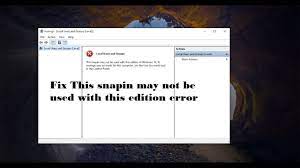
このスナップインを修正する方法は、このエディションのWindows 10 Homeでは使用できない可能性がありますか?

このスナップインの修正を探しているのは、このエディションのWindows 10では使用できない可能性がありますホームの問題は利用可能ですか?記事をよく読んで、この問題が発生する理由と、Windows 10HomeEditionでこの機能を楽しむための修復手順として何をする必要があるかを確認してください。 Windowsには、ユーザーとグループを管理するためのローカルユーザー管理コンソールがあります。管理者は、システム内にローカルに保存されているユーザーアカウントとグループアカウントを作成、管理、および保護すると便利です。ただし、このWindowsツールはWindows10Homeエディションでは使用できません。 そのため、Windows 10 Homeユーザーの場合、この機能を使用することはできません。 Windows ProおよびEnterpriseでは、ユーザーがこの機能を使用する場合は、Lusrmgr.mscrunコマンドを使用するだけです。 Windows 10 Homeエディションでこのコマンドを使用すると、コンソール内に次のエラーメッセージが表示されます。 「このスナップインは、このエディションのWindows 10では使用できない場合があります。このコンピューターのユーザーアカウントを管理するには、コントロールパネルの[ユーザーアカウント]ツールを使用します。」 このエラーは、この組み込みのローカルユーザーおよびグループ管理ツールを使用できないことを明確に示しています。ユーザーとグループを管理するには、コントロールパネルに移動する必要があります。ただし、同様の機能を利用できるサードパーティのツールがあります。 Windows 10HomeEditionでLusrmgrツールを有効にする Lusrmgrツールはgithubからダウンロードできます。ダウンロードしたら、ダウンロードしたファイルを右クリックして、[管理者として実行]を選択します。ツールはデジタル署名されていないため、ダウンロードすると、MicrosoftDefenderSmartScreenプロンプトが表示されます。 次に[詳細情報]オプションをクリックして、[実行]を選択します。ポータブルアプリなので直接使用でき、インストールページもありません。このツールが正しく機能するには、管理者権限と.NETFramework4.5以降が必要です。 ツールを起動すると、左側にデスクトップが表示され、右側にユーザ​​ーとグループが表示されます。ユーザーをダブルクリックしてユーザーを管理し、ユーザーのプロパティに移動します。このセクションには、[全般]、[パスワード]、[アカウント]、[プロファイル]、および[グループ管理]タブがあります。 パスワード設定には、Windowsパスワードの変更またはリセット、次回のログオン時のパスワード変更とパスワード変更の制限、および可逆暗号化とパスワードなしのログインを使用したパスワードの保存が含まれます。 ユーザーのログオン時間、アカウントの有効期限を構成し、ログオンスクリプトパスとホームフォルダーを定義できます。特定のグループからユーザーを追加または削除できます。このツールが提供する最も興味深い機能は、ローカルユーザーとグループを管理するためにリモートコンピューターに接続できることです。 そのためには、[データベース] –> [コンピューターに接続]に移動するか、Ctrl+Cショートカットキーを押す必要があります。ここで、リモートコンピュータにリモート接続が必要であることに注意してください。そうしないと、このユーティリティは正常に接続できません。 ユーザーまたはグループの権利を変更したら、コマンドラインを使用して新しい変更を確認できます。たとえば、lusrmgrを使用してHyper-V管理者グループに最近追加されたユーザーを確認する場合は、次のコマンドを実行する必要があります。 ネットローカルグループ「hyper-v管理者」 これにより、グループに追加されたユーザーのリストが表示されます。全体として、これは、特にWindowsの組み込みツールが選択できない場合に、ホームユーザーがユーザーとグループを管理するための優れたツールです。 結論 それで全部です!これで、このスナップインを受け取った理由が、画面上のこのエディションのWindows10ホームエラーメッセージで使用されない可能性があることを理解できました。そうすれば、lusrmgrツールを使用することで、セクションを簡単に管理でき、他のWindowsバージョンで使用できる組み込みツールの不足を感じることはありません。

このスナップインを修正する方法は、このエディションのWindows 10 Homeでは使用できない可能性がありますか? Read More

組織によって設定されたデスクトップの背景を変更するにはどうすればよいですか?

この記事では、組織によってポリシーに課せられた制限のためにこれを行うのに問題が発生する可能性がある、組織によって設定されたデスクトップの背景を変更する方法の詳細なガイドを提供しました。 Windows 10では、壁紙の変更が最も簡単な方法だと考えています。インターネットから壁紙を自由にダウンロードして設定できます。必要に応じて、サードパーティのアプリを使用して壁紙を設定し、自動的に変更することができます。 ただし、組織内にいる場合は、壁紙の変更を制限する厳格なポリシーが存在する可能性があります。通常、壁紙を設定する必要がある場合は、最初に空白の画面を右クリックしてデスクトップに移動し、ドロップダウンメニューから[パーソナライズ]を選択して、選択した壁紙を選択します。 その場合、パーソナライズオプションに移動して背景を設定すると、「これらの設定の一部は組織によって非表示または管理されています」という警告メッセージが表示されます。これらのポリシーはローカルに設定されていないため、これらのポリシーにアクセスして無効にすることはできません。 ただし、デスクトップの背景を設定するためのトリックがあります。組織によって設定されたデスクトップの背景を変更する方法の完全なガイドを提供している以下の手順を参照してください。 組織によって設定されたデスクトップの背景を変更する方法の手順 Windows+Rを押して、実行ウィンドウを開きます。 以下のコマンドを入力して、Enterキーを押します。 %USERPROFILE%\ AppData \ Roaming \ Microsoft \ Windows \ Themes \ そこには、「CachedFiles」と「TranscodedWallpaper」の2つのアイテムが表示されます。 CachedFilesを開き、会社の壁紙に移動します。 お気に入りの壁紙をダウンロードして、指定された場所にコピーします。 次に、会社の壁紙の名前と同じ名前に変更します。 次に、タスクマネージャーを開きます(ショートカットCtrl + Shift + Escを使用)。 [プロセス]タブに移動し、 …

組織によって設定されたデスクトップの背景を変更するにはどうすればよいですか? Read More

コンピュータポリシーを修正する方法は、Windows10/11で正常に更新できませんでした[手順]

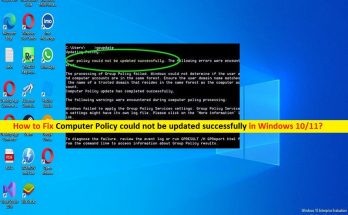
コンピューターポリシーを修正するためのヒントは、Windows10/11で正常に更新できませんでしたエラー: この記事では、Windows10/11でコンピューターポリシーを正常に更新できなかったエラーを修正する方法について説明します。問題を解決するための簡単な手順/方法が案内されます。議論を始めましょう。 Windows 10/11の「コンピューターポリシーを正常に更新できませんでした」エラー: 「グループポリシー」:グループポリシーは、MicrosoftWindowsオペレーティングシステムに組み込まれている機能です。これには、特にネットワーク管理者向けのさまざまな詳細設定が含まれています。グループポリシーは、単一のコンピューターまたはホームユーザー向けには設計されていません。多数のコンピューターに適用できます。この機能はエンタープライズ環境に役立ちます。この機能を使用している場合は、そのコンピューターがActiveDirectoryに追加されます。 ネットワーク管理者が設定を変更したい場合は、グループポリシーを使用してドメインコントローラーで定義できます。このポリシーは、ローカルネットワークに接続されているすべてのシステムに適用できます。また、グループポリシー管理者は、ネットワーク上のすべてのコンピューターについて、Windowsコントロールパネルの特定のセクションまたは特定のWebサイトへのアクセスをブロックすることができます。コンピューターでグループポリシーを適用する前に、WindowsUpdateサービスとWindowsインストーラーサービスがコンピューターで正しく実行されているかどうかを確認する必要があります。 ただし、一部のユーザーは、グループポリシー設定を更新しようとしたときに、Windows10/11コンピューターで「コンピューターポリシーを正常に更新できませんでした」というエラーが発生したと報告しました。この問題は、何らかの理由でWindows10/11コンピューターのグループポリシーの更新プログラムの適用を完了できないことを示しています。この問題の背後には、「Registry.Pol」と呼ばれる特定の内部ファイルの破損、Windowsコンピュータの破損、その他の問題など、いくつかの理由が考えられます。エラーメッセージを見てから、解決策を探しましょう。 「コンピュータポリシーを正常に更新できませんでした。次のエラーが発生しました。 グループポリシーの処理に失敗しました。 Windowsは、グループポリシーオブジェクトLocalGPOのレジストリベースのポリシー設定を適用できませんでした。このイベントが解決されるまで、グループポリシー設定は解決されません。失敗の原因となったファイル名とパスの詳細については、イベントの詳細を参照してください。」 コンピュータポリシーを修正する方法は、Windows 10/11でエラーを正常に更新できませんでしたか? 方法1:「PC修復ツール」で「コンピューターポリシーを正常に更新できませんでした」エラーを修正する 「PC修復ツール」は、BSODエラー、EXEエラー、DLLエラー、プログラム/アプリケーションの問題、コンピュータのマルウェアやウイルスの感染、システムファイルやレジストリの問題、その他のシステムの問題を数回クリックするだけで簡単かつ迅速に見つけて修正する方法です。 PC修復ツールを入手する 方法2:Registry.polファイルの名前を変更する ステップ1:最初に、「コンピューターポリシーを正常に更新できませんでした」というエラーが表示されているコマンドプロンプトウィンドウを閉じます。 ステップ2:ここで、「ファイルエクスプローラー」を開き、次のパス(マシンフォルダー)に移動します。ここで、「C」はWindowsOSをインストールしたシステムドライブです。 C:\ Windows \ System32 \ GroupPolicy \ Machine ステップ3:または、キーボードの[Windows + R]キーを押し、テキストフィールドに上記のパスを入力し、[OK]ボタンを押してフォルダを開きます ステップ4:Machineフォルダーを開くと、comment.cmtxとRegistry.polを含む2つのファイルがあります。 …

コンピュータポリシーを修正する方法は、Windows10/11で正常に更新できませんでした[手順] Read More

コントロールパネルのWindows10にないメール32ビットアイコンを修正する方法[手順]

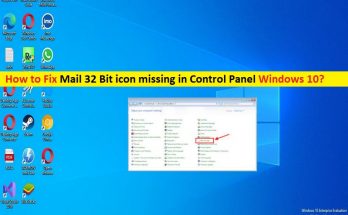
Windows 10の「コントロールパネルにメール32ビットアイコンがありません」の問題とは何ですか? コントロールパネルのWindows10にメール32ビットアイコンがないことに直面していて、修正する方法を探している場合は、解決策を見つけることができます。ここでは、問題を解決するための簡単な手順/方法が提供されます。議論を始めましょう。 Windows 10の「コントロールパネルに32ビットのメールアイコンがありません」の問題: 「メール32ビットアイコン」:Windows10メールアプリまたはWindows10の組み込みメールアプリはカレンダーと一緒にプリインストールされており、実際にはMicrosoftのOfficeMobile生産性スイートの無料バージョンの一部です。これは、スマートフォンやファブレットで実行されているWindows 10 MobileではOutlookメールと呼ばれますが、PC用のWindows10では単なるメールです。 メールとカレンダーアプリを使用すると、メールを最新の状態に保ち、スケジュールを管理し、最も気になる人と連絡を取り合うことができます。メール32ビットアイコンは、Windows10PCでOutlookプロファイルを管理するために使用される単なるアプリです。メールクライアントを設定でき、メールアカウント、データファイル、プロファイルなど、メール32ビットアイコン/アプリの3つの主要なオプションが含まれています。 ただし、Windows PC /ラップトップのコントロールパネルユーティリティでメール32ビットアプリ/アイコンにアクセスしようとすると、コントロールパネルWindows10でメール32ビットアイコンが表示されないという問題が発生したとの報告がありました。この問題は、WindowsPCでメール32ビットアイコン/アプリを検索またはアクセスできないことを示しています。この問題の背後には、Microsoft Officeスイートの問題、Windowsコンピューターの破損、その他の問題など、いくつかの理由が考えられます。解決策を探しましょう。 コントロールパネルのWindows10で欠落しているメール32ビットアイコンを修正するにはどうすればよいですか? 方法1:「PC修復ツール」を使用してコントロールパネルのWindows10で欠落しているメール32ビットアイコンを修正する 「PC修復ツール」は、BSODエラー、DLLエラー、EXEエラー、プログラム/アプリケーションの問題、コンピューター内のマルウェアまたはウイルス感染、システムファイルまたはレジストリの問題、システムファイルまたはレジストリの問題などを簡単かつ迅速に見つけて修正する方法です。数回クリックするだけでシステムの問題が発生します。 PC修復ツールを入手する 方法2:MicrosoftOfficeSuiteをアンインストールして再インストールする この問題を解決する1つの方法は、コンピューターにMicrosoftOfficeSuiteをアンインストールしてから再インストールすることです。 ステップ1:Windowsサーチボックスを介してWindows PCで[コントロールパネル]を開き、[プログラムのアンインストール]>[プログラムと機能]に移動します 手順2:[MS Office Suite]を見つけて右クリックし、[アンインストール]を選択してアンインストールしてから、コンピューターを再起動します。 手順3:再起動後、コンピューターにMS Officeスイートをダウンロードしてインストールまたは再インストールし、問題が解決したかどうかを確認します。 方法3:コマンドプロンプトを使用してメール32ビットアプリを実行する コントロールパネルを使用してメール32ビットアプリを実行できない場合は、コマンドプロンプトからメール32ビットアプリを実行してみてください。 手順:キーボードの[Windows + …

コントロールパネルのWindows10にないメール32ビットアイコンを修正する方法[手順] Read More

組織のセキュリティポリシーが認証されていないゲストアクセスをブロックしているため、共有フォルダにアクセスできない問題を修正

共有フォルダーは、仮想化ソフトウェアを使用して、接続されているユーザー間でファイルを共有するフォルダーです。これは通常、アクセス資格を持つユーザーと使用間でファイルを共有したいローカルマシンによって作成されます。ローカルマシンによって設定されたポリシーのため、他のユーザーはそのコンテンツにアクセスできません。これは、ネットワーク上の安全でないシステムや悪意のあるシステムから共有フォルダのコンテンツを保護するのに役立ちます。ポリシーを無視して、適切な資格情報なしで共有フォルダーにアクセスしようとすると、このメッセージが表示されます。 このエラーがWindows10で発生する可能性があるその他の理由は、主にSMB1の不適切なインストールとSMB2の非アクティブ化が原因です。サーバーメッセージブロックまたはSMBは、Windows 10で利用可能なネットワークファイル共有プロトコルであり、ネットワークデバイスへのサービス要求を実行したり、ファイルの読み取りと書き込みを行ったりすることができます。通常、Linuxやファイル転送機能を備えたルーターなどのWindowsオペレーティングシステムを実行していないデバイスを接続するために使用されます。組織のセキュリティポリシーが認証されていないゲストアクセスをブロックしているために共有フォルダにアクセスできない問題を修正するためのすべての可能な方法を提供しました。 それに応じた指示に従って方法に従ってください。 ゲストアクセスではSMB2がデフォルトで無効になっています。解決策を見つける前に、まずSMB2が有効になっているかどうかを確認します。 SMBが有効になっているかどうかを確認するには 手順1:管理者モードでPowerShellを開きます。 ステップ2:次のコマンドを実行し、Enterキーを押します Get-SmbServerConfiguration | EnableSMB2Protocolを選択します ステップ3:ステートメントが真であるかどうかを確認します。 ステートメントがtrueの場合、SMB2が有効になり、Falseの場合、SMB2は無効になります。 SMB2を有効にするには 次のコマンドを入力して、SMBを有効にします Set-SmbServerConfiguration –EnableSMB2Protocol $ true SMB2を有効にしたら、以下の方法に従います。 グループポリシーエディターの使用を修正する 手順1:キーボードのWin + Rキーを押して、[実行]ダイアログボックスを開きます。 手順2:gpedit.mscと入力し、Enterキーを押してグループポリシーエディターを開きます https://techsgizmo.com/wp-content/uploads/2022/05/5t.png ステップ3:次のパスを開きます コンピューターの構成>管理用テンプレート>ネットワーク>Lanmanワークステーション ステップ4:左側のボックスからLanman Workstationを開き、右側から安全でないゲストログオンポリシーを有効にします。 …

組織のセキュリティポリシーが認証されていないゲストアクセスをブロックしているため、共有フォルダにアクセスできない問題を修正 Read More

Windows10/11でCMDを使用してコマンドラインでBitLockerを有効にする方法[手順]

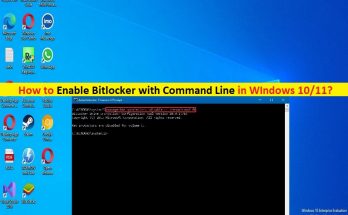
Windows 10/11でCMDを使用して、コマンドラインでBitLockerを有効にするためのヒント: この投稿では、コマンドラインでBitLockerを有効にする方法、Windows10/11でCMDを使用してBitLockerを有効にする方法について説明します。問題を解決するための簡単な手順/方法が案内されます。議論を始めましょう。 Windows 10/11の「コマンドラインでBitLockerを有効にする」: 「BitLocker」:BitLockerは、WindowsVista以降のMicrosoftWindowsバージョンに含まれるフルボリューム暗号化機能です。既定では、BitLockerは、暗号ブロック連鎖(CBC)または128ビットまたは256ビットキーのXTCモードでAES暗号化アルゴリズムを使用します。 Windows7およびWindowsserer2008R2のBitLockerバージョンでは、リムーバブルドライブを暗号化する機能が追加されています。 Windows Server2012およびWindows8以降、MicrosoftはBitLockerをMicrosoft Encrypted Hard Drive仕様で補完しました。これにより、BitLocker暗号化の暗号化操作をストレージデバイスのハードウェアにオフロードできます。現在、Windows PowerShellまたはコマンドプロンプト(CMD)を使用してBitLockerを有効にし、管理するのは非常に簡単で簡単です。 コマンドプロンプト(CMD)を使用してWindows 10/11コンピューターでBitLockerを有効/無効にする方法を探している場合は、これに適しています。ご存じない場合は、コントロールパネルユーティリティのようにGUI(グラフィカルユーザーインターフェイス)を使用してWindows PC /ラップトップでBitLockerを有効にして管理することもできますが、Windowsコンピューターのコマンドライン/CMDを使用してこの操作を実行することもできます。 コマンドラインには、Windows PCでBitLockerを管理するためのより多くのオプションがありますが、BitLockerドライブ暗号化マネージャー(コントロールパネル内)にはありません。ここでは、オペレーティングシステムのブートドライブと固定ドライブでBitLockerを有効/無効にしたり、パスワードを設定したり、ロックを解除するためのUSB回復キーを作成したりする簡単な方法を提供します。この操作は、ローカルマシンでBitLockerを管理するように設計されたmanage-bde.exeコマンドラインツールを使用して実行されます。手順に進みましょう。 コマンドラインを使用してBitLocker暗号化ステータスを確認する方法 BitLocker暗号化プロセスを実行する前に、まずドライブ/ボリューム上のBitLockerのステータスを確認する必要があります。 ステップ1:Windowsの検索ボックスに「cmd」と入力し、キーボードの「SHIFT + ENTER」キーを押して、「管理者としてコマンドプロンプト」を開きます ステップ2:次のコマンドを入力し、「Enter」キーを押して実行して、デバイス上のすべてのボリューム/ドライブの現在の暗号化ステータスを確認します。 manage-bde –status ステップ3:暗号化ステータスのボリュームのリストが表示されます。これで、次の方法を適用して、CMDを使用してBitLockerを有効にして管理できます。 コマンドラインでCMDを使用してBitLockerを有効にする方法は? コンピュータには、オペレーティングシステムファイルを含むブートドライブと非ブートドライブ/ボリュームの2種類のボリュームパーティションがあります。ブートドライブでBitLockerを構成する場合、自動ロック解除機能を有効にする必要はありません。これは、回復キーまたは起動前のパスワードのいずれかを使用して自動的にロックするためです。一方、非起動ドライブの自動ロック解除機能を有効にできるため、コンピュータにログインした後で個別にロックを解除する必要はありません。 …

Windows10/11でCMDを使用してコマンドラインでBitLockerを有効にする方法[手順] Read More

PowerShellを使用してWindowsDefenderを無効にする方法 [解決策]

Windows Defenderは、すべてのMicrosoftのWindowsオペレーティングシステムに付属しているセキュリティソフトウェアソリューションです。ランサムウェア、スパイウェア、トロイの木馬、ウイルス、またはその他の悪意のあるソフトウェアからシステムを防御するのに役立ちます。システム要件が低く、WindowsUpdateを介して更新できます。 疑わしいソフトウェアからシステムを防御するためのものでしたが、安全に実行できるタスクで問題が発生する可能性があります。 PowerShellを使用するか、Windowsの[設定]メニューからWindowsDefenderを無効にできます。そのために必要なすべての手順を示しました。それらを徹底的にフォローして、簡単に無効にしてください。 PowerShellを使用してWindowsDefenderのリアルタイム保護を無効にする 手順1:タスクバーのWindowsアイコンをクリックして、[スタート]メニューを開きます。 手順2:[検索]ボックスに「PowerShell」と入力し、結果が表示されるのを待ちます。 手順3:PowerShellを右クリックし、[管理者として実行]オプションをクリックします。 手順4:PowerShellが管理者権限で開いたら、次のコマンドを入力します Set-MpPreference –DisableRealtimeMonitoring $ true Enterキーを押してコマンドを実行し、Windows DefenderAnti-VirusProtectionサービスを無効にします。 PowerShellを使用してWindowsDefenderを完全に無効にする 手順1:上記の手順を使用して管理者権限でPowerShellを開きます。 ステップ2:コマンドを入力し、その後Enterキーを押します New-ItemProperty –Path“ HKLM:\ Software \ Policies \ Microsoft \ Windows Defender” –Name …

PowerShellを使用してWindowsDefenderを無効にする方法 [解決策] Read More

マップされたドライブのログイン資格情報を変更および更新するにはどうすればよいですか?

ネットワークドライブのマッピングを使用すると、システム上のフォルダをネットワーク上の他のフォルダと共有できます。権限のない人がドライバーにアクセスできないようにするには、これらのドライブをパスワードで保護する必要があります。 ユーザー名とパスワードで保護する必要があります。マップされたドライブのログイン資格情報を変更する必要がある場合は、ドライブのマッピング時に最初に行ったのと同じ手順を実行する必要があります。さらに、[別の資格情報を使用して接続する]というオプションを選択する必要があります。 マップされたドライブのログイン資格情報を変更する方法の手順: デスクトップの[マイコンピュータ]をダブルクリックし、 上部のメニューバーで[ネットワークドライブのマップ]を選択します。 変更するドライブを選択し、 [参照]オプションをクリックしてから、マップするネットワークの場所を選択します。マップが空の場合は、内容を変更しないでください。 場所を選択するときに[OK]をクリックし、ログオン時に[再接続]をクリックして[別の資格情報を使用して接続する]をクリックします。 [完了]ボタンをクリックし、 次に、[別の資格情報を使用して接続する]を選択して、パスワードを変更します。 ドライブの接続に使用する新しいユーザー名とパスワードを入力し、 [ドメイン]セクションにコンピューターの名前が表示されていることを確認します。表示されていない場合は、ユーザー名の前に名前を入力します。 2つを円記号で区切ります。例:Computer-Name \ UserName、 次に、[OK]をクリックすると、マップされたドライブがマイコンピュータフォルダー内のドライブとして表示されます。 マップされたネットワークドライブのログイン資格情報を更新する手順 ドライバーのマッピングとは、別の場所にある他のコンピューター、ファイルサーバー、およびネットワークストレージデバイスにあるドライバーへの永続的なアクセスを取得することを意味します。プロセス中に、Windowsは、シングルクリックでアクセスできる特定のドライバーまたはフォルダーに個別のドライブ文字を割り当てます。 この機能は、他の組織や企業と同様に企業に最もメリットがあります。コンピューターは、ドメインネットワークに接続し、ユーザーがユーザー名とパスワードを入力する必要があるドメインネットワークにアクセスするために使用されます。 パスワードを変更すると、Windowsは再度ログインするように要求します。ただし、古いパスワードがすべてWindowsの資格情報から削除されるわけではありません。これは、Outlook、1つのドライブ、マップされたネットワークなどのアプリに大きな影響を与えるため、マップされたネットワークドライブのログインクレデンシャルを更新する必要があります。これを行うために必要な手順は次のとおりです。 Win+Rを押し、Controlと入力し、Enterキーを押してコントロールパネルを開きます。 上から大きなアイコンでビューを設定し、 資格情報マネージャーをクリックして、その資格情報を展開します。 [編集]を選択し、次のウィンドウから[一般的な資格情報の編集]に移動し、最近のユーザー名とパスワードを入力して保存します。 注:多くのネットワークドライブをマップした場合、マップされたダイビングパスワードを編集するのは面倒です。この場合、資格情報マネージャーからすべての資格情報を削除できます。削除すると、新しい資格情報を入力する必要がある場所にパスワードウィンドウが表示され、ウィンドウによって自動的に保存され、古い資格情報がクリアされます。 結論 それで全部です!マップされたネットワークドライブのログイン資格情報を変更および更新する方法の完全なガイドを提供しました。うまくいけば、記事に記載されている手順がお役に立てば幸いです。手順は、技術に精通していない個人でも簡単に自分で手順を実行できるように、最も簡単な方法で提供されます。

マップされたドライブのログイン資格情報を変更および更新するにはどうすればよいですか? Read More