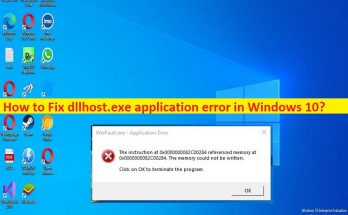
Windows10でdllhost.exeアプリケーションエラーを修正する方法[手順]

Windows 10/11の「dllhost.exeアプリケーションエラー」とは何ですか? この記事では、Windows10/11でdllhost.exeアプリケーションエラーを修正する方法について説明します。問題を解決するための簡単な手順/方法が案内されます。議論を始めましょう。 Windows 10/11の「dllhost.exeアプリケーションエラー」:dllhost.exeは正当な実行可能ファイルであり、MicrosoftWindowsオペレーティングシステムに関連付けられています。このファイルは、COMサロゲートとも呼ばれるバックグラウンドで実行されます。画像、ビデオ、その他のファイルを処理するサムネイルを表示する役割を果たし、ファイルエクスプローラーの機能などを支援する役割も果たします。 dllhost.exe COMサロゲートがクラッシュした場合、「COMサロゲートが動作を停止しました」というエラーが表示される場合があります。 何人かのユーザーは、プログラムを開こうとしたときに、Windows10/11コンピューターでdllhost.exeアプリケーションエラーが発生したと報告しました。この問題は、dllhost.exeアプリケーションエラーが原因で、Windowsコンピュータで特定のアプリケーションを開いて使用できないことを示しています。この問題の背後には、システムファイルまたはレジストリの破損、コンピューターのマルウェアまたはウイルス感染、古い/破損したWindows OSアップデート、その他の問題など、いくつかの理由が考えられます。 この問題は、問題のあるWindows Updateがインストールされている、デバイスドライバーが正しくインストールされていない、ハードドライブに問題がある、システム設定が正しくない、その他の問題が原因で発生することもあります。私たちの指示で問題を修正することが可能です。解決策を探しましょう。 Windows 10/11でdllhost.exeアプリケーションエラーを修正するにはどうすればよいですか? 方法1:「PC修復ツール」でdllhost.exeアプリケーションエラーを修正する 「PC修復ツール」は、BSODエラー、DLLエラー、EXEエラー、プログラム/アプリケーションの問題、コンピューター内のマルウェアやウイルスの感染、システムファイルやレジストリの問題、その他のシステムの問題を数回クリックするだけで簡単かつ迅速に見つけて修正する方法です。 。 PC修復ツールを入手する 方法2:WindowsOSを更新する Windows OSを最新バージョンに更新すると、問題を解決できます。 ステップ1:Windowsサーチボックスを介してWindows PCで[設定]アプリを開き、[更新とセキュリティ]> [Windows Update]に移動して、[更新の確認]ボタンをクリックします 手順2:利用可能なすべての更新プログラムをコンピューターにダウンロードしてインストールし、更新したらコンピューターを再起動して、問題が解決したかどうかを確認します。 方法3:SFCスキャンとDISMスキャンを実行する この問題を解決するために、コンピューターでSFCスキャンとDISMスキャンを実行して、システムファイルとシステムイメージの破損を修復できます。 ステップ1:Windowsの検索ボックスに「cmd」と入力し、キーボードの「SHIFT + ENTER」キーを押して、「管理者としてコマンドプロンプト」を開きます …

Windows10でdllhost.exeアプリケーションエラーを修正する方法[手順] Read More
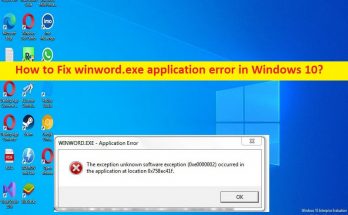
Windows10でwinword.exeアプリケーションエラーを修正する方法[手順]

Windows 10/11でwinword.exeアプリケーションエラーを修正するためのヒント: この記事では、Windows10/11でwinword.exeアプリケーションエラーを修正する方法について説明します。ここでは、問題を解決するための簡単な手順/方法が提供されます。議論を始めましょう。 「winword.exeアプリケーションエラー」:winword.exeは、MicrosoftOfficeWordアプリケーションの正当な実行可能ファイルです。 Windows10/11でMSWordアプリケーションを起動すると、winword.exe実行可能プロセスがコンピューター上で実行されます。このソフトウェアコンポーネントは、OutlookのいずれかでMS Wordの別のウィンドウに添付ファイルを表示するときに、Outlookなどの他のアプリケーションでも使用されます。ただし、一部のWindowsユーザーは、コンピューターでMS Office Wordアプリケーションを使用すると、winword.exeアプリケーションエラーが発生したと報告しました。エラーメッセージを見てみましょう。 「アプリケーションを正しく起動できませんでした(0xc0000715)。 [OK]をクリックしてアプリケーションを閉じます」 MS OfficeスイートまたはMSワードのインストールの破損、ユーザープロファイルの問題、サードパーティのウイルス対策/ファイアウォールなどの他の競合するソフトウェアの干渉、またはその他の競合するソフトウェア、重要なシステムファイルの欠落または破損など、問題の背後にはいくつかの理由が考えられます。 winword.exeアプリケーション、コンピューターでのマルウェアまたはウイルス感染、およびその他の問題を実行するために必要です。 この問題は、コンピューターのマルウェアまたはウイルス感染が原因で発生する可能性があります。したがって、強力なウイルス対策ツールまたはPC修復ツールを使用してマルウェアのシステムスキャンを実行すると、PCからマルウェアを見つけて削除し、WindowsPCの問題も修正できます。私たちの指示で問題を修正することが可能です。解決策を探しましょう。 Windows 10/11でwinword.exeアプリケーションエラーを修正するにはどうすればよいですか? 方法1:「PC修復ツール」を使用してwinword.exeアプリケーションエラーを修正する 「PC修復ツール」は、BSODエラー、DLLエラー、EXEエラー、プログラム/アプリケーションの問題、コンピューター内のマルウェアやウイルスの感染、システムファイルやレジストリの問題、その他のシステムの問題を数回クリックするだけで簡単かつ迅速に見つけて修正する方法です。 。 PC修復ツールを入手する 方法2:MSOfficeのインストールを修復する この問題を解決する1つの可能な方法は、コンピューターでOfficeインストールの修復を実行することです。 ステップ1:Windowsサーチボックスを介してWindows PCで「コントロールパネル」アプリを開き、「プログラムのアンインストール>プログラムと機能」に移動します ステップ2:「OfficeSuite」アプリを見つけて右クリックし、「変更」を選択して「修復」オプションを選択し、「続行」を押します。画面の指示に従って修復を完了し、修復が完了したら、コンピューターを再起動して、問題が解決したかどうかを確認します。 方法3:問題のあるソフトウェアをアンインストールする 問題を解決する別の可能な方法は、winword.exeアプリケーションエラーを妨害して引き起こしている問題のあるソフトウェアをアンインストールすることです。 ステップ1:Windows PCで[コントロールパネル]を開き、[プログラムのアンインストール]>[プログラムと機能]に移動します ステップ2:問題のあるソフトウェアを見つけて右クリックし、[アンインストール]を選択してアンインストールします。その後、コンピューターを再起動して、問題が解決したかどうかを確認します。 …

Windows10でwinword.exeアプリケーションエラーを修正する方法[手順] Read More
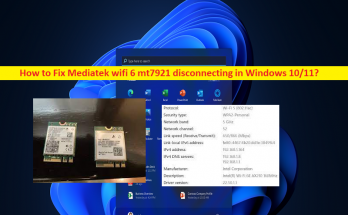
Windows10/11でMediatekwifi6mt7921の切断を修正する方法[手順]

 Windows10/11でMediatekwifi6mt7921の切断を修正するためのヒント: この投稿では、Windows10/11でMediatekwifi 6 mt7921の切断、Wifi 6Mediatekmt7921の切断を修正する方法について説明します。問題を解決するための簡単な手順/方法が案内されます。議論を始めましょう。 「Mediatekwifi6mt7921切断」:Mediatek wifi 6は、Mediatekのワイヤレスネットワークアダプター/WiFiアダプターです。 Mediatek Wi-Fi 6mt7921ワイヤレスネットワークアダプター/Wifiアダプターが統合/接続されたPC/ラップトップをお持ちで、Wifi 6 Mediatek mt7921切断の問題に直面している場合は、解決策を見つけることができます。この問題は、Wifi 6 Mediatek mt7921で接続の問題が発生していることを示しており、WindowsPCでMediatekwifi 6 mt7921 WiFiネットワークに接続しようとすると、接続が切断され続けることがあります。 この問題の背後には、Mediatek wifi 6 mt7921ドライバーの破損/古さ、互換性の欠如、ネットワーク設定の誤り、IP設定またはDNS設定、システム設定の誤りなど、いくつかの理由が考えられます。この種の問題がコンピューターで発生したくない場合は、Mediatek wifi 6 mt7921ドライバーが正しくインストールされており、コンピューターで最新の互換性のあるバージョンになっていることを確認する必要があります。 また、Windows OSを更新してコンピューターの既知の問題を修正するには、WindowsOSがコンピューターの最新バージョンであることを確認してください。この問題は、Mediatek wifi6mt7921に関連する電源構成設定の誤りやその他の問題が原因で発生することもあります。私たちの指示で問題を修正することが可能です。解決策を探しましょう。 …

Windows10/11でMediatekwifi6mt7921の切断を修正する方法[手順] Read More

Launchuwpservice.exeアプリケーションエラーを修正する方法

Uwp service.exeエラーまたはUwpLaucher.exeアプリケーションエラーは、特定のプログラムのクラッシュまたは強制終了時にポップアップするWindowsエラーです。このエラーは、MicrosoftのWindowsオペレーティングシステムのどのバージョンでも発生する可能性があります。 この種のエラーが発生することはあまりありません。複数のユーザーから、さまざまな状況でこのエラーが報告されています。このエラーはに関連している可能性があります マルウェア攻撃、 一時ファイルの問題、 破損したシステムファイル、 互換性設定の問題、 破損したWindowsレジストリエントリ。 コンピュータで初めてuwpservice.exeアプリケーションの起動エラーが発生した場合は、システムの再起動後にアプリケーションを再度開くことができます。グリッチやバグが一時的に発生することがありますが、これはシステムを完全に再起動することで修正できます。 uwpservice.exeエラーを修正する方法 このエラーが解消されるかどうかを確認するために、コンピューターでさまざまな方法を試してみてください。これらの方法をすべて以下にリストしました。 WindowsUpdateServiceが実行されているかどうかを確認します ステップ1:キーボードのWin + Rキーを同時に押して、[実行]ダイアログボックスを開きます。 ステップ2:services.mscと入力し、Enterキーを押します。 手順3:サービスリストからWindows Updateを検索し、[スタートアップの種類]が[手動]または[自動]に設定されていることを確認します。 手順4:オプションが有効になっていない場合は、Windows Updateサービスをダブルクリックして、そのプロパティを開きます。 ステップ5:[プロパティ]メニューで、[スタートアップの種類]をクリックし、手動または自動に設定します。 手順6:[適用]、[OK]の順にクリックして、行った変更を保存します。 WindowsOSを最新バージョンに更新します 多くの場合、これらのタイプの問題は、オペレーティングシステムを最新バージョンに更新することで修正できます。これを行うには、手順に従います ステップ1:タスクバーから[開始]アイコンをクリックします。 手順2:[設定]を開き、[更新とセキュリティ]を見つけます。 手順3:[更新とセキュリティ]で、[WindowsUpdate]に移動します。 ステップ4:利用可能な最新のアップデートをダウンロードします。 更新が完了した後に再起動し、これでエラーが修正されたかどうかを確認します。 Windowsトラブルシューティングを実行する …

Launchuwpservice.exeアプリケーションエラーを修正する方法 Read More

cxUIUExe.exeアプリケーションエラーを修正する方法 [手順]

このタイプのアプリケーションエラーは、コンピューターがこのファイルの実行に必要な情報を処理できない場合に発生します。アプリケーションエラーであるにもかかわらず、原因はシステムファイルが破損しているか、コンピュータにインストールされているドライバよりも古い可能性があります。 問題にもかかわらず、以下に提供する方法と手順でcxUIUExe.exeを解決するために使用できるさまざまな方法と手順があります。 コンピュータを再起動します これらのタイプのアプリケーションエラーは、一時的なバグやシステムファイルの置き換え、またはサードパーティアプリケーションとの競合が原因で発生する可能性があります。その場合、クリーンリブートを実行して、問題が解決するかどうかを確認できます。 ステップ1:キーボードのWIN + Rボタンを押して、[実行]ダイアログボックスを開きます。 手順2:msconfigと入力し、Enterキーを押します。 手順3:[システム構成ユーティリティ]ウィンドウが開きます。 ステップ4:[全般]タブで、[選択的なスタートアップ]をクリックし、[システムサービスのロード]と[スタートアップアイテムのロード]の両方にチェックマークを付けます。 手順5:[サービス]タブで、[すべてのMicrosoftサービスを非表示]にチェックマークを付けます。 手順6:[すべて無効にする]をクリックします。 手順7:[スタートアップ]タブで、タスクマネージャーを開きます。 手順8:[スタートアップ]タブで、使用していないすべてのアプリケーションを無効にします。 手順9:[適用]、[OK]の順にクリックして、ウィンドウを閉じます。 コンピュータを再起動して、同じ問題が発生するかどうかを確認します。 一時ファイルを削除する 一時的な問題は、アプリケーションエラーを含む多くの問題の原因となる可能性があります。手順に従って、コンピューターから一時ファイルを削除します。 ステップ1:このPCを開きます。 ステップ2:システムパーティションを右クリックします。 手順3:プロパティを開きます。 ステップ4:ディスククリーンアップオプションを選択します 手順5:次のウィンドウで、[一時ファイル]の横のチェックボックスをオンにします。 手順6:[OK]をクリックして、すべての一時ファイルをクリアします。 それでもエラーが表示されるかどうかを確認します。 損傷または破損したシステムファイルを確認します コンピュータでSFCおよびDISMコマンドを使用すると、破損および破損したシステムファイルのほとんどを見つけて修正できます。 SFCを実行する ステップ1:[スタート]アイコンを右クリックして、[管理者として実行]を選択します。 手順2:コマンドプロンプトが管理者権限で開き、次のコマンドを入力してEnterキーを押します。 …

cxUIUExe.exeアプリケーションエラーを修正する方法 [手順] Read More

このデバイスの登録解除を修正する方法は、Windows 11でグレー表示されていますか?

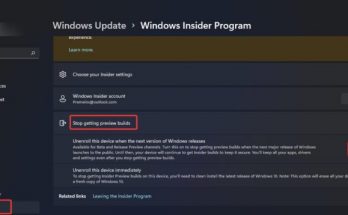
Windows 11 Stableビルドがリリースされるとすぐに、Windows Insiderを使用していた人々がWindows11の安定ビルドへの切り替えを開始しました。パブリックビルドのリリース後、安定ビルドへの切り替えが容易になりました。 Windows Insider Previewビルドを安定版ビルドに切り替えると、Windows Insider Previewビルドの更新が停止し、デバイスがWindowsInsiderプログラムから登録解除されます。そのためには、以下の手順に従う必要があります。 PpenWin+ Iを使用して設定を開き、左から[WindowsUpdate]をクリックします。 そこには、WindowsInsiderProgramがあります。 それをクリックし、[プレビュービルドの取得を停止]をクリックして、WindowsInsiderProgramの更新の取得を停止します。 ただし、その前に、WindowsInsiderのチャネル設定に移動する必要があります。 Windows Insider Programでは、開発、ベータ、リリースプレビューの3つの異なるチャネル設定を利用できます。インサイダープレビュービルドを受信するには、これら3つのチャネルから選択する必要があります。 Windows 11の登録を解除する方法について、上記の方法で[プレビュービルドの取得を停止する]オプションをクリックすると、次の2つのオプションが提供されます。 次のバージョンのWindowsがリリースされたら、このデバイスの登録を解除します 一部のユーザーの場合、このオプションはグレー表示されます。これがあなたのケースで起こっている場合、これはあなたが開発チャネルにいることを意味します。開発チャネルのユーザーは、安定したビルドに切り替えることができません。ベータ版またはリリースプレビューチャンネルのメンバーのみがこの機能を有効にします。 このデバイスの登録をすぐに解除する このデバイスの登録をすぐに解除することは、開発ユーザー向けのオプションです。このチャネルを使用している場合は、このチャネルを使用してください。 Windowsを再インストールする方法を示すページに移動するのに役立ちます。 デバイスの登録を正しく解除するには、最初のオプションを選択してから、トグルボタンをオンにする必要があります。これにより、インサイダープレビュービルドの更新が次のメジャー更新まで停止します。ただし、ごく最近、多くのユーザーが、このデバイスの登録解除がWindows11でグレー表示される問題を報告しました。 彼らは、デバイスを次のバージョンのWindowsリリースオプションに登録解除するのが難しいと感じています。このオプションはグレー表示されています。以下に、修正を行うために従う必要のあるトラブルシューティングの手順を示します。  このデバイスの登録をすぐに解除するための修正ウィンドウ11がグレー表示 開発チャネルユーザーは、特にこの問題に遭遇するユーザーです。あなたが1人で、このオプションを使用できない場合は、WindowsInsiderChannelの設定を変更する必要があります。プロセスは非常に簡単です。設定を開き、[Windows Update]> [Window …

このデバイスの登録解除を修正する方法は、Windows 11でグレー表示されていますか? Read More

sysmainサービスのCPU使用率の高い問題を修正するにはどうすればよいですか?

sysmainサービスのCPU使用率が高い場合は、Windows Updateを実行して、問題が解決するかどうかを確認してください。場合によっては、特定のサービスがパフォーマンスの問題を引き起こし、その結果、それらのサービスを見つけて無効にする必要があります。 考えられる他のさまざまなシナリオがあり、必要な修正を取得するために適用する必要がある可能性のあるさまざまなソリューションに依存します。この記事では、そのようなソリューションをリストアップしました。したがって、この特定の問題に対処している場合は、ここに記載されているトラブルシューティング方法に従ってください。これらは、必要な修正を取得するのに確実に役立ちます。 手動の削除プロセスに関与せず、迅速なアプローチが必要な場合は、自動ツールであるPC修復ツールを使用して、PC関連の問題をチェックし、自動修正を提供する必要があります。こちらが直接ダウンロードリンクです。 PC修復ツールを入手する sysmainサービスの高いCPU使用率について詳しく知る Service Host SysMainまたはSuperfetchと呼ばれるものは、アプリの起動を最適化し、起動を高速化することになっているシステムプロセスのバンドルです。ただし、ディスクとCPUの使用率が高くなる場合があります。多くのユーザーが、Windows 10および11でのパフォーマンスの問題と、作業プロセスの遅延を受け取っていると報告しています。 この問題を引き起こす可能性のある考えられる理由は、更新が欠落していることです。したがって、このような問題を回避するために、PCを最新の状態に保つことをお勧めします。また、このサービスで問題が発生している場合は、無効にする必要があります。適用する必要がある可能性のある修正を以下で確認してください。 sysmainサービスの高いCPU使用率の修正 修正1:SysMainサービスを停止する サービスからSysMainサービスを停止すると、プロセスによって引き起こされるディスク使用率の高い問題を解決するのに役立ちます。 Win+Rを押します。services.mscと入力し、Enterキーを押します。 サービスウィンドウで、SysMainを見つけてダブルクリックし、 停止ボタンをクリックし、 最後に、[OK]をクリックして変更を保存します。 修正2:コマンドプロンプトを使用する Win+Sを押し、cmdと入力します。 コマンドプロンプトを右クリックして、[管理者として実行]を選択します。 [コマンドプロンプト]ウィンドウで、次のコマンドを入力し、Enterキーを押します。 sc stop “SysMain”&sc config “SysMain” start = disable …

sysmainサービスのCPU使用率の高い問題を修正するにはどうすればよいですか? Read More

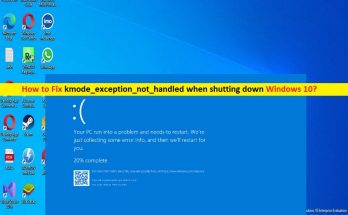
Windows10をシャットダウンするときのkmode_exception_not_handledを修正しました[手順]

Windows 10をシャットダウンするときにkmode_exception_not_handledを修正するためのヒント: Windows 10のシャットダウン時にkmode_exception_not_handledが発生している場合は、ソリューションに適しています。ここでは、問題を解決するための簡単な手順/方法が提供されます。議論を始めましょう。 「Windows10のシャットダウン時にkmode_exception_not_handled」:これは、BSOD(ブルースクリーンオブデス)エラーと見なされる一般的なWindowsの問題です。このエラーは通常、Windowsコンピュータを起動/再起動したとき、またはWindowsコンピュータで作業しているときに表示されます。また、このBSODエラーは、Windows10コンピューターをシャットダウンしたときに表示されます。エラーは、「PCで問題が発生したため、再起動する必要があります。エラー情報を収集しているところです。再起動します。 kmode_exception_not_handled BSODエラーは、システムファイルまたはレジストリまたはシステムイメージの破損、Windowsコンピュータの破損、ハードディスクドライブとハードディスクの不良セクターの破損、コンピュータのマルウェアまたはウイルス感染、デバイスドライバの破損/古さなどの問題が原因で発生する可能性があります。すべてのデバイスドライバーが正しくインストールされており、コンピューターの最新の互換性のあるバージョンであることを確認する必要があります。そうでない場合は、コンピューターに必要なすべてのデバイスハードウェアのドライバーの更新が必要です。 この問題は、RAM、ハードディスク、またはPC/ラップトップに接続/統合されているその他のハードウェアなどの問題のあるハードウェアが原因で発生することもあります。コンピュータに接続/接続されているすべてのデバイスハードウェアが正常に機能し、ハードウェアとその接続の問題がまったくないことを確認する必要があります。私たちの指示で問題を修正することが可能です。解決策を探しましょう。 Windows 10をシャットダウンするときにkmode_exception_not_handledを修正するにはどうすればよいですか? 方法1:「PC修復ツール」を使用してWindows10をシャットダウンするときにkmode_exception_not_handledを修正する 「PC修復ツール」は、BSODエラー、DLLエラー、EXEエラー、プログラム/アプリケーションの問題、コンピューター内のマルウェアやウイルスの感染、システムファイルやレジストリの問題、その他のシステムの問題を数回クリックするだけで簡単かつ迅速に見つけて修正する方法です。 。 PC修復ツールを入手する 方法2:コマンドプロンプトでレガシーアドバンストブートメニューを有効にする ステップ1:コンピューターを再起動し、起動が開始されたら、「F2」、「Del」、またはその他のBIOS対応キーを押してBIOSモードに入ります。 ステップ2:BIOSモードの場合、DVD / CDドライブから起動するようにシステムを構成し、変更したWindowsブータブルインストールDVDをオプティカルメディアドライブDVD/CDドライブに保存します。 ステップ3:「任意のキーを押してCDまたはDVDから起動する」と表示されたら、任意のキーを押してPCをDVDサポートから起動します ステップ4:Windowsセットアップが表示されたら、[次へ]をクリックして[PCを修復する]を選択します ステップ5:次に、[トラブルシューティング]>[詳細設定]>[コマンドプロンプト]に移動し、次のコマンドを入力して[Enter]キーを押して実行します。 C: BCDEDIT / SET {DEFAULT} BOOTMENUPOLICY LEGACY ステップ6:実行したら、コマンドプロンプトを終了し、コンピューターを通常どおり再起動して、動作するかどうかを確認します。 …

Windows10をシャットダウンするときのkmode_exception_not_handledを修正しました[手順] Read More

whea_uncorrectable_errorWindows10を修正する方法[手順]

whea_uncorrectable_error Windows 10を修正するためのヒント: あなたがwhea_uncorrectable_errorWindows10に直面していて、問題を修正する方法を探しているなら、あなたは解決策のための正しい場所にいます。ここでは、問題を解決するための簡単な手順/方法が提供されます。議論を始めましょう。 「Windows10のwhea_uncorrectable_error」:これは、ブルースクリーンオブデス(BSOD)エラーと見なされる一般的なWindowsの問題です。 BSODエラーは通常、コンピューターでの作業の途中、またはWindowsコンピューターを起動/再起動したときに表示されます。このBSODエラーは、「PCで問題が発生したため、再起動する必要があります。エラー情報を収集しているところです。その後、WHEA_UNCORRECTABLE_ERRORなどのWindowsストップコード、Windowsストップコード0x0000124、または0x0000124などのエラーコードとともに再起動します。 Windowsコンピュータに接続/接続された問題のあるハードウェアデバイス、コンピュータにインストールされた破損/互換性のないソフトウェア、コンピュータのマルウェアまたはウイルス感染、破損したシステムファイルまたはレジストリ、またはシステムイメージ、熱など、WindowsコンピュータのこのBSODエラーの背後にはいくつかの理由があります。および電圧の問題、およびその他の問題。この問題は、デバイスドライバに関連する問題が原因で発生することもあります。 すべてのデバイスドライバーが正しくインストールされており、コンピューターの最新の互換性のあるバージョンであることを確認する必要があります。そうでない場合、コンピューターでこの種の問題が発生しないようにするには、コンピューター内の必要なすべてのデバイスハードウェアに対してドライバーの更新が必要です。私たちの指示で問題を修正することが可能です。解決策を探しましょう。 whea_uncorrectable_error Windows 10を修正する方法は? 方法1:「PC修復ツール」を使用してwhea_uncorrectable_errorWindows10を修正する 「PC修復ツール」は、BSODエラー、DLLエラー、EXEエラー、プログラム/アプリケーションの問題、コンピューター内のマルウェアやウイルスの感染、システムファイルやレジストリの問題、その他のシステムの問題を数回クリックするだけで簡単かつ迅速に見つけて修正する方法です。 。 PC修復ツールを入手する 方法2:CHKDSKスキャンを実行する コンピューターでCHKDSKスキャンを実行して、ハードディスクドライブと不良ハードディスクセクターの破損を確認および修復できます。 ステップ1:Windowsの検索ボックスに「cmd」と入力し、キーボードの「SHIFT + ENTER」キーを押して、「管理者としてコマンドプロンプト」を開きます ステップ2:「chkdsk / r」コマンドを入力し、「Enter」キーを押して実行します。実行したら、コンピュータを再起動して、問題が解決したかどうかを確認します。 方法3:ハードウェアの問題を確認する この問題は、コンピュータに接続/統合されている問題のあるハードウェアが原因で発生する可能性があります。コンピュータのCPUケースを開いてハードウェアの問題を確認し、コンピュータに接続されているハードウェアデバイスが正常に動作していないか、ハードウェアが損傷しているか、機能していないかを確認できます。スロットからRAMを取り外し、RAMハードウェアが正常に機能しているかどうかを確認してから、スロットに正しく再接続して、機能するかどうかを確認できます。また、古いものが教員である場合は、RAMを新しいものと交換することができます。 方法4:システムのオーバークロックをリセットする ステップ1:コンピューターを再起動し、起動が開始されたら、「F2」、「Del」、またはその他のサポートされているキーを押して、BIOS/UEFIモードに入ります。 ステップ2:BIOS / UEFIモードになったら、[詳細]、[パフォーマンス]、[周波数]、または[電圧]メニューでオーバークロックオプションを探します。 …

whea_uncorrectable_errorWindows10を修正する方法[手順] Read More

Windowsのファイル拡張子のリスト[説明]

Windows11/10/8/7PCで使用されるさまざまなファイル拡張子とファイルタイプのリスト この投稿では、WindowsPC/ラップトップのファイル拡張子のリストについて説明します。このリストは、コンピュータに保存されているファイル拡張子とファイルの種類、およびそれらの目的を実際に理解するのに役立ちます。議論を始めましょう。 「Windows11/10/8/7で使用されるファイル拡張子とファイルタイプのリスト」: Windows PC /ラップトップを開くと、コンピュータのハードドライブに保存されているファイルのファイルタイプとファイル拡張子が異なることに気付く場合があります。一部のファイルは、メディアプレーヤーソフトウェア/マルチメディアプレーヤーソフトウェアでのみ再生できるオーディオまたはビデオファイルですが、一部のファイルは、ファイルの種類と拡張子に応じて、MS Word、ワードパッド、メモ帳、またはその他のソフトウェアで開くことができるドキュメントタイプです。 。 ファイル拡張子が異なるファイルは、意味と目的が異なります。あなたがWindows11/10/8/7コンピュータを使用していて、すべてのファイルの種類と拡張子を覚えることが不可能な場合、あなたは実際にあなたが持っているファイルの種類と拡張子が何であるかを理解するのに適切な場所にいます。このリストは、ファイルの種類と拡張子に応じてファイルを移動および保存できるように、将来的にファイルを分類するのに役立ちます。 たとえば、.MP3オーディオファイルのファイルがいくつかあることを理解したら、それらを1つのフォルダに保存して、すべてのオーディオファイルを保存できます。同様に、このリストは、他のファイル拡張子についても理解するのに役立ち、特定の拡張子とファイルタイプを持つファイルの使用法を理解するのに役立ちます。リストを見てみましょう。 Windows PC /ラップトップのファイル拡張子のリスト: 1:オーディオファイル形式のファイル拡張子: Windows PCで使用されるいくつかのオーディオファイル形式、標準、およびファイル拡張子があります。以下のリストは、最も一般的なオーディオファイル拡張子です。 .mp3-MP3オーディオファイル .mpa-MPEG-2オーディオファイル .ogg-OggVorbisオーディオファイル .wav-WAVファイル .wma-WMAオーディオファイル .aif-AIFオーディオファイル .cda-CDオーディオトラックファイル .midまたは.midi-MIDIオーディオファイル。 .wpl-WindowsMediaPlayerプレイリスト 2:圧縮ファイルのファイル拡張子 あなたは主に使用される圧縮ファイル、つまり.zipファイルに精通していると思いますが、WindowsPCで使用される他の種類の圧縮ファイルもあります。ここで、リストを確認してください。 .zip-Zip圧縮ファイル .rar-RARファイル .rpm-RedHatPackage …

Windowsのファイル拡張子のリスト[説明] Read More