Windows DefenderSecurityIntelligenceバージョン0.0.0.0を修正する方法[手順]

Windows10の「WindowsDefenderSecurityIntelligenceバージョン0.0.0.0」の問題とは何ですか? この記事では、Windows10でWindowsDefender Security Intelligenceバージョン0.0.0.0の問題を修正する方法について説明します。この問題を解決するための簡単な手順/方法について、説明します。議論を始めましょう。 「WindowsDefenderセキュリティインテリジェンスバージョン0.0.0.0」の問題:これは、WindowsDefenderの問題と見なされる一般的なWindowsの問題です。この問題は、Windows10コンピューターでWindowsDefenderセキュリティプログラムを更新しようとすると、更新のインストールに失敗したときにWindows DefenderSecurityIntelligenceバージョン0.0.0.0のエラーメッセージが表示されることを示しています。並べ替えると、コンピューターでWindows Defenderセキュリティインテリジェンスの更新を完了できず、更新を実行しようとします。 この問題の背後には、システムファイルやレジストリ、またはシステムイメージの破損、Windows Defenderの破損、コンピューターのマルウェアやウイルスの感染、その他の問題など、いくつかの理由が考えられます。この種の問題は、コンピューターの一時的な問題が原因で発生する場合があります。コンピュータを再起動するだけで問題を解決できます。私たちの指示で問題を修正することが可能です。解決策を探しましょう。 Windows10でWindowsDefenderSecurity Intelligenceバージョン0.0.0.0の問題を修正するにはどうすればよいですか? 方法1:「PC修復ツール」を使用してWindows DefenderSecurityIntelligenceバージョン0.0.0.0を修正する 「PC修復ツール」は、BSODエラー、DLLエラー、EXEエラー、プログラム/アプリケーションの問題、コンピューター内のマルウェアやウイルスの感染、システムファイルやレジストリの問題、その他のシステムの問題を数回クリックするだけで簡単かつ迅速に見つけて修正する方法です。 。 PC修復ツールを入手する 方法2:WindowsDefenderを手動でインストールする この問題を解決する1つの方法は、WindowsDefenderをコンピューターに手動でダウンロードしてインストールすることです。これを行うには、Microsoftの公式サイトにアクセスし、Windows 1064ビットなどのWindowsバージョンに応じてWindows10用のMicrosoftDefenderアンチウイルスを検索または検索し、ダウンロードしてから、インストーラーを実行してインストールする必要があります。インストールしたら、問題が解決したかどうかを確認します。 方法3:WindowsDefenderアプリをリセットする Windows Defenderアプリをリセットすると、問題を解決できます。 手順1:[スタート]メニューを右クリックして、[Windows Powershell(管理者)]を選択します ステップ2:次のコマンドを入力またはコピーして貼り付け、「Enter」キーを押して実行します。 Get-AppxPackage Microsoft.SecHealthUI -AllUsers |リセット-AppxPackage 手順3:コンピュータを再起動し、問題が解決したかどうかを確認します。 …

Windows DefenderSecurityIntelligenceバージョン0.0.0.0を修正する方法[手順] Read More
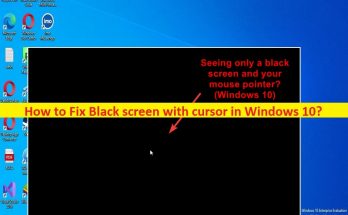
Windows10でカーソルで黒い画面を修正する方法[手順]

Windows 10のカーソルの問題がある黒い画面とは何ですか? あなたがWindows10コンピューター上でカーソルのある黒い画面に直面していて、修正する方法を探しているなら、あなたは解決策のための正しい場所にいます。ここでは、問題を解決するための簡単な手順/方法が提供されます。議論を始めましょう。 「カーソル付きの黒い画面」の問題Windows10: これは、ブラックスクリーンエラーと見なされる一般的なWindowsの問題です。 Black Screen of Deathエラーとも呼ばれるカーソルのある黒い画面は、通常、Windowsシステムのクラッシュの結果として発生します。このエラーは重大なエラーの際に発生し、OSは起動できません。すべてのユーザーに表示されるのは移動可能なカーソルですが、黒い背景を除いて、画面には何も表示されません。このエラーは、コンピューターの起動/再起動時、またはコンピューターでの作業中に、マウスポインター/カーソルの問題で黒い画面が発生していることを示しています。 グラフィックカードドライバを含む破損/古いデバイスドライバ、古い/破損したBIOS、問題のあるソフトウェアの干渉、誤ったマウス設定、BIOS設定およびその他のシステム設定、古いWindows OS、コンピュータに接続されているハードウェアの問題など、問題の背後にあるいくつかの理由が考えられます。 、コンピュータのマルウェアまたはウイルス感染、およびその他の問題。すべてのデバイスドライバーがコンピューターに正しくインストールされており、最新の互換性のあるバージョンであることを確認する必要があります。 また、将来コンピュータでこの種の問題に直面したくない場合は、WindowsOSが最新バージョンであることを確認してください。強力なウイルス対策ソフトウェアまたはPC修復ツールを使用して、コンピューター内のマルウェアまたはウイルスのシステムスキャンを実行すると、すべての脅威を見つけて削除し、問題を修正することもできます。私たちの指示で問題を修正することが可能です。解決策を探しましょう。 Windows 10でカーソルの問題で黒い画面を修正するにはどうすればよいですか? 方法1:「PC修復ツール」で「カーソル付きの黒い画面」の問題を修正する 「PC修復ツール」は、BSODエラー、DLLエラー、EXEエラー、プログラム/アプリケーションの問題、コンピューター内のマルウェアやウイルスの感染、システムファイルやレジストリの問題、その他のシステムの問題を数回クリックするだけで簡単かつ迅速に見つけて修正する方法です。 。 PC修復ツールを入手する 方法2:デバイスドライバーを更新する 必要なすべてのデバイスドライバーを最新の互換性のあるバージョンに更新すると、問題を解決できます。 ステップ1:Windowsサーチボックスを介してWindows PCで「デバイスマネージャー」を開き、「ディスプレイアダプター」カテゴリを展開します ステップ2:グラフィックカードドライバを右クリックして[ドライバの更新]を選択し、画面の指示に従って更新プロセスを完了します。同じ手順を繰り返して、他のすべての必要なデバイスドライバーを更新し、更新したら、コンピューターを再起動して、問題が解決したかどうかを確認します。 WindowsPCでデバイスドライバーの更新をダウンロードまたは再インストールする[自動的に] 自動ドライバー更新ツールを使用して、グラフィックカードドライバーを含むすべてのWindowsドライバーを更新することもできます。このツールは、下のボタン/リンクから入手できます。 自動ドライバー更新ツールを入手する 方法3:Windows+Pショートカットを使用して表示を切り替える ステップ1:キーボードの「Windows + …

Windows10でカーソルで黒い画面を修正する方法[手順] Read More

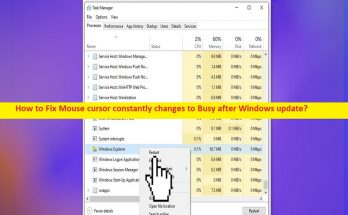
Windows Update後、マウスカーソルが常にビジーに変わる問題を修正[手順]

Windows Update後、マウスカーソルが常にビジーに変わる問題を修正するためのヒント: この投稿では、WindowsUpdate後にマウスカーソルが常にビジーに変わるのを修正する方法について説明します。問題を解決するための簡単な手順/方法が案内されます。議論を始めましょう。 「WindowsUpdate後、マウスカーソルが常にビジーに変わる」問題: Microsoftは、このWindowsオペレーティングシステムのアップデートまたはパッチを定期的にリリースして、すべての既知の問題を修正し、Windowsコンピューターにいくつかの新機能とパフォーマンスの改善を追加します。ただし、一部のユーザーは、Windows 10/11コンピューターでWindowsを更新した後、マウスカーソルが常にビジーに変わることに直面したと報告しています。この問題は、最新のWindows Updateをインストールした後、マウスカーソルがすぐに「ビジー」ポインタに変わることを示しています。 この問題の背後にある考えられる理由の1つは、コンピューターにインストールされているWindowsUpdateの問題である可能性があります。問題を修正するために、最近インストールしたWindowsUpdateまたは問題のあるWindowsUpdateをコンピューターからアンインストールできます。この問題は、破損したシステムファイルまたはレジストリ、システムイメージ、コンピュータのマルウェアまたはウイルス感染、サードパーティのセキュリティプログラム/ファイアウォールの干渉およびその他の問題が原因で発生する可能性があります。解決策を探しましょう。  Windows Update後にマウスカーソルが常にビジーに変わるのを修正するにはどうすればよいですか? 方法1:「PC修復ツール」でWindowsを更新した後、マウスカーソルが常にビジーに変わる問題を修正する 「PC修復ツール」は、BSODエラー、DLLエラー、EXEエラー、プログラム/アプリケーションの問題、コンピューター内のマルウェアやウイルスの感染、システムファイルやレジストリの問題、その他のシステムの問題を数回クリックするだけで簡単かつ迅速に見つけて修正する方法です。 。 PC修復ツールを入手する 方法2:Windowsエクスプローラーを再起動します ステップ1:キーボードの「CTRL + SHIFT + ESC」キーを押して、「タスクマネージャー」アプリを開きます ステップ2:[プロセス]タブで、[Windowsエクスプローラー]を見つけて右クリックし、[再起動]を選択して再起動し、正常に機能するかどうかを確認します。 方法3:システムの復元を実行する 問題を解決するために、日付と時刻に従ってコンピュータを有効な復元ポイントに復元できます。 ステップ1:キーボードの「Windows + R」キーを押し、「実行」ウィンドウに「rstrui」と入力し、「OK」ボタンを押して「システムの復元」アプリを開きます ステップ2:[次へ]をクリックし、コンピューターにまったく問題がなかった日時に従って有効な復元ポイントを選択し、[次へ]>[完了]をクリックして復元プロセスを開始します。完了したら、コンピュータを再起動して、問題が解決したかどうかを確認します。 方法4:サードパーティのウイルス対策ソフトウェアをアンインストールする ウイルス対策ソフトウェアの干渉が問題の背後にある理由である可能性があります。修正するために、サードパーティのウイルス対策ソフトウェア/ファイアウォールをコンピューターからアンインストールできます。 ステップ1:Windowsサーチボックスを介してWindows …

Windows Update後、マウスカーソルが常にビジーに変わる問題を修正[手順] Read More

ブレイブブラウザでウェブページを自動翻訳する方法

ブレイブブラウザは、世界で最も人気のあるブラウザの1つです。プライバシーやセキュリティ機能など、さまざまな機能があります。それは私たちの日常生活に必要な機能のいくつかをまだ欠いていますが、自動翻訳機能はそれらの1つです。 母国語で外国のウェブサイトにアクセスし、ウェブサイトの内容を理解していないとイライラするという状況に何度も直面したことがあります。また、頻繁にアクセスすると文字通り不可能なため、すべてのテキストをコピーしてGoogle翻訳で翻訳できるとは限りません。 ブレイブブラウザには、ウェブページを自動的に翻訳する機能が組み込まれていません。ただし、この機能を有効にするために使用できるいくつかの回避策があります。すべてのクロムベースのWebブラウザーには、これらのアクセスできない機能にアクセスするために使用できる拡張機能を追加する機能があります。 ブレイブブラウザでウェブページを自動翻訳したい場合は、それに拡張機能を追加する必要があります。その方法を段階的に説明しました。 ブレイブブラウザに翻訳拡張機能をインストールする方法 Google翻訳拡張機能を使用すると、テキスト、音声、ドキュメントを100を超える言語に翻訳できます。また、何百もの現地語と母国語を認識する機能もあります。自動翻訳機能を有効にするには、この拡張機能をブラウザに追加する必要があります。その方法については、以下の手順に従ってください。 1.PCでBraveBrowserを開きます。 2.検索エンジンからChromeウェブストアに移動します。 4.ストアでGoogleChrome拡張機能を探します。 5.開いて、[ブレイブに追加]ボタンをクリックします。 6.確認のためのポップアップが表示されたら、[拡張機能の追加]を押して拡張機能を含めます。 7.これでダウンロードが開始され、自動的にインストールされます。 ブレイブブラウザでGoogle翻訳を使用する方法 ブレイブブラウザに拡張機能をインストールすると、デフォルトで自動的に使用できるようになります。ソース言語を検出し、即座に翻訳します。 1.もう一度Braveブラウザを開きます。 2.翻訳したい外国のウェブページに行きます。 3.次に、右上隅からGoogle翻訳アイコンに移動してクリックします。 4.プロンプトウィンドウから[このページを翻訳]オプションをクリックします。 5.これで、現在のWebページが設定したデフォルトの言語に翻訳されます。 6.Webページの特定のセクションを右クリックし、Google翻訳オプションを使用してWebページのその部分のみを翻訳することもできます。 結論 ブレイブブラウザには、他のWebブラウザにはない多くの機能があり、非常に使いやすいため、人々はそれを使いたがっています。拡張機能を追加する機能を使用すると、勇敢なブラウザでWebページを自動翻訳するなど、使用したいすべての機能を利用できます。上記の方法と手順に従って、目的の結果を簡単に達成できるようにします。

ブレイブブラウザでウェブページを自動翻訳する方法 Read More

ブレイブブラウザで前後に移動する方法

非常にユーザーフレンドリーでプライバシーに重点を置いたブラウザが必要な場合は、BraveBrowserが市場で入手可能な最良のオプションの1つです。 Chromium Webブラウザーに基づいているため、Google拡張機能をサポートする機能もあります。これにより、永続的なブラウザーに切り替えたい場合に、より魅力的になります。 同様に、Webページをナビゲートすることは、アプリケーション自体を使用することと同じくらい重要です。方向ボタンがない場合、インターネットを使用するのは非常にイライラします。ウェブサイトを切り替えたり、前のページに戻ったりするたびに、閉じてから再度開く必要があります。 幸い、Braveブラウザには、Webページを前後に移動するためのナビゲーションボタンが付属しており、比較的簡単に移動できます。そのため、以下に説明する方法と方法をリストしました。同じことを行うには、次の手順に従います。 ブレイブブラウザでWebページを後方に移動する方法 インターネットをサーフィンしていて前のページに戻りたい場合は、以下の手順に従ってください。 1.ブレイブブラウザを開きます。 2.次に、Webサイトを開いて、閲覧を続けます。 3.前のページに戻るには、左上隅の左矢印アイコンをクリックします。 4.これで、先ほどアクセスした前のページに戻ります。 5.別の方法は、最初にWebページを右クリックしてから、[戻る]オプションを選択して戻ることです。または 6.キーボードのAlt+<キーを同時に押して、最後のページに戻ります。 ブレイブブラウザでウェブページを前進させる方法 誤って前のウェブページに戻って、現在表示しているページが見つからないように見えて、もう一度そのページに進むことがよくあります。その方法の手順に従ってください。 1.デスクトップショートカットまたはスタートメニューからPCでBraveBrowserを起動します。 2.ブラウジングを続けて、アクセスしたページに移動します。 3.左上隅から左矢印アイコンを押して、前のWebページに戻ります。 4.その後、ウィンドウの左上隅から、右矢印アイコンをクリックします。 5.このアクションは、最後にアクセスしたページに進みます。 6.それ以外の場合は、Alt +>キーを同時に押して、ブラウザで前方に移動することもできます。または 7.Webページを右クリックしてコンテキストメニューにアクセスし、[転送]オプションを選択します。 Webページの前後への移動に関連して、これらの矢印キーでブラウザの履歴にアクセスすることもできます。ウィンドウの右上隅にあるナビゲーション矢印キーのいずれかを押したままにすると、Webブラウザの履歴にアクセスできます。シナリオに従って、これを使用してWebページを前後に移動できます。 結論 ブレイブブラウザは、その最適化と機能のために、市場で入手可能なすべてのWebブラウザの非常に優れた代替手段です。勇敢なブラウザで前後にナビゲートする方法を知りたい場合は、上記のステップバイステップの手順に従って、面倒なことなく目的の結果を達成してください。

ブレイブブラウザで前後に移動する方法 Read More

修正方法Microsoftアカウントからデバイスを削除できませんでした[手順]

Windows 10/11の「Microsoftアカウントからデバイスを削除できませんでした」の問題とは何ですか? この記事では、Microsoftアカウントからデバイスを削除できませんでしたを修正する方法について説明します。ここでは、問題を解決するための簡単な手順/方法について説明します。議論を始めましょう。 「Microsoftアカウントからデバイスを削除できませんでした」:PC /ラップトップデバイスをMicrosoftアカウントから削除しようとすると、画面上のMicrosoftアカウントポップアップからデバイスを削除できず、デバイスの削除に失敗する場合があります。 Microsoftアカウントから。通常、アカウントを新しいデバイスに関連付けるために、これらの古いデバイスを削除する必要はありません。 Microsoftアカウントにサインインするだけです。 何人かのユーザーがこれについて報告し、これらの削除プロセスの実行を支援し、発生している問題についてオンラインで苦情を申し立てる必要があると説明しました。これらの問題は、Windows10/11コンピューターを含むさまざまなデバイスのユーザーを悩ませているようです。この問題の背後にある考えられる理由は、OneDriveの使用とMicrosoftアカウントの関係である可能性があります。 この問題はMicrosoft側のバグである可能性があるため、サポートのためにフィードバックを送信し、特定の回答と可能な解決策を待つことをお勧めします。ただし、この問題は、エンドのいくつかの問題が原因で発生する可能性があります。あなたはあなたの側から問題を修正し、それが機能するかどうかを確認することができます。解決策を探しましょう。 修正方法Windows10/11でMicrosoftアカウントからデバイスを削除できませんでしたか? 方法1:修正「PC修復ツール」を使用してMicrosoftアカウントからデバイスを削除できませんでした 「PC修復ツール」は、BSODエラー、DLLエラー、EXEエラー、プログラム/アプリケーションの問題、コンピューター内のマルウェアやウイルスの感染、システムファイルやレジストリの問題、その他のシステムの問題を数回クリックするだけで簡単かつ迅速に見つけて修正する方法です。 。 PC修復ツールを入手する 方法2:WindowsOSを更新する Windows OSを最新バージョンに更新すると、問題を解決できます。 ステップ1:Windowsサーチボックスを介してWindows PCで[設定]アプリを開き、[更新とセキュリティ]> [Windows Update]に移動して、[更新の確認]ボタンをクリックします ステップ2:利用可能なすべての更新をコンピューターにダウンロードしてインストールし、更新したら、コンピューターを再起動して、問題が解決したかどうかを確認します。 方法3:デバイスにリンクされているMicrosoftアカウントを削除する ステップ1:Windowsサーチボックスを介してWindows PCで[設定]アプリを開き、[アカウント]>[アカウント]に移動します 手順2:[Microsoftアカウントを切断する]をタップまたはクリックし、デバイスを再起動して、機能するかどうかを確認します。 方法4:アカウントからデバイスを削除します 手順1:ブラウザを開いて[Microsoftアカウントの公式ページ]にアクセスするか、[https://account.microsoft.com/devices]ページにアクセスして、アカウントにログインします ステップ2:次に、削除するデバイスを見つけ、[詳細を表示]を選択して、そのデバイスの情報を表示します ステップ3:デバイスの名前の下で、[その他のアクション]を選択し、[削除]を選択します …

修正方法Microsoftアカウントからデバイスを削除できませんでした[手順] Read More

ゲームからAltキーを押したときにWindows11がフリーズする問題を修正する方法[手順]

ゲームからAltキーを押したときにWindows11がフリーズする問題を修正するためのヒント: この投稿では、ゲームからAltキーを押したときにWindows11がフリーズするのを修正する方法について説明します。問題を解決するための簡単な手順/方法が案内されます。議論を始めましょう。 「ゲームからAltキーを押しながらWindows11がフリーズする」: これは、WindowsPCがフリーズ/スタックする問題と見なされる一般的なWindowsの問題です。この問題は通常、ゲーム中にキーボードの「ALT + TAB」キーを押して、開いているウィンドウ/アプリケーションを切り替えるときに発生します。 ATL + TABキーを押してゲームから別のアプリケーション/ウィンドウに切り替えると、ゲームからウィンドウの切り替え操作を実行しているときに、Windows11/10コンピューターがフリーズまたはスタックする場合があります。 Valorant、Forzaなどのゲームをプレイしているときにこのエラーが発生することが確認されています。背後にある考えられる理由は、システムファイルまたはレジストリまたはシステムイメージの破損、ALT + TABシステムに関連する誤った設定または構成、ゲーム自体の問題、コンピュータのマルウェアまたはウイルス感染、およびその他のシステムの問題である可能性があります。 ゲームからAltキーを押したときにWindows11がフリーズする問題を修正するにはどうすればよいですか? 方法1:「PC修復ツール」を使用してゲームからAltキーを押したときにWindows11がフリーズする問題を修正する 「PC修復ツール」は、BSODエラー、DLLエラー、EXEエラー、プログラム/アプリケーションの問題、コンピューター内のマルウェアやウイルスの感染、システムファイルやレジストリの問題、その他のシステムの問題を数回クリックするだけで簡単かつ迅速に見つけて修正する方法です。 。 PC修復ツールを入手する 方法2:SFCスキャンとDISMスキャンを実行する コンピューターでSFCスキャンとDISMスキャンを実行して、システムファイルとシステムイメージの破損を修復して修正できます。 ステップ1:Windowsの検索ボックスに「cmd」と入力し、キーボードの「SHIFT + ENTER」キーを押して、「管理者としてコマンドプロンプト」を開きます ステップ2:次のコマンドを入力し、それぞれの後に「Enter」キーを押して実行します。 sfc / scannow DISM/オンライン/クリーンアップ-画像/CheckHealth DISM/オンライン/クリーンアップ-画像/ScanHealth DISM / …

ゲームからAltキーを押したときにWindows11がフリーズする問題を修正する方法[手順] Read More

Mpr.dllを修正する方法Windows用に設計されていないか、エラーが含まれています[手順]

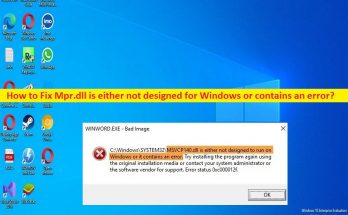
「Mpr.dllはWindows用に設計されていないか、Windows 10にエラーが含まれています」とは何ですか? Mpr.dllがWindows用に設計されていないか、アプリケーションをインストールしようとしたときにWindows 10でエラーが含まれている場合は、解決策を見つけることができます。ここでは、問題を解決するための簡単な手順/方法が提供されます。議論を始めましょう。 「mpr.dllはWindows用に設計されていないか、エラーが含まれています」:これは、DLLエラー/DLL欠落エラーと見なされる一般的なWindowsの問題です。このDLLエラーは、通常、Windows10/11コンピューターに特定のアプリケーションをインストールまたは起動しようとしたときに表示されます。このエラーは、Mpr.dllファイルがWindowsコンピュータと互換性がないか、Mpr.dllにエラーが含まれていることを示しています。そのため、アプリケーションのインストール中にエラーが発生します。エラーメッセージを見てみましょう。 「不正なイメージ– DLLファイルがWindowsで実行するように設計されていないか、エラーが含まれています。元のインストールメディアを使用してプログラムを再インストールするか、システム管理者またはソフトウェアベンダーにサポートを依頼してください。」 エラーの原因となっている破損/古いソフトウェア自体、DLLの古いバージョンまたは互換性のないバージョン、システムファイルまたはレジストリまたはシステムイメージの破損、コンピュータのマルウェアまたはウイルス感染、その他のシステムの問題など、問題の背後にはいくつかの理由が考えられます。私たちの指示で問題を修正することが可能です。解決策を探しましょう。 Mpr.dllを修正する方法はWindows用に設計されていないか、エラーが含まれていますか? 方法1:修正Mpr.dllがWindows用に設計されていないか、「PC修復ツール」にエラーが含まれている 「PC修復ツール」は、BSODエラー、EXEエラー、DLLエラー、プログラム/アプリケーションの問題、コンピューター内のマルウェアやウイルスの感染、システムファイルやレジストリの問題、その他のシステムの問題を数回クリックするだけで簡単かつ迅速に見つけて修正する方法です。 。 PC修復ツールを入手する 方法2:SFCスキャンとDISMスキャンを実行する コンピュータでSFCスキャンとDISMスキャンを実行して、修正するためにシステムファイルとシステムイメージの破損を修復できます。 ステップ1:Windowsの検索ボックスに「cmd」と入力し、キーボードの「SHIFT + ENTER」キーを押して、「管理者としてコマンドプロンプト」を開きます ステップ2:次のコマンドを入力し、それぞれの後に「Enter」キーを押して実行します。 sfc / scannow DISM/オンライン/クリーンアップ-画像/CheckHealth DISM/オンライン/クリーンアップ-画像/ScanHealth DISM / Online / Cleanup-Image / …

Mpr.dllを修正する方法Windows用に設計されていないか、エラーが含まれています[手順] Read More

Windows11でバッテリーレポートを取得する方法

今日の私たちのほとんどは、それを簡単にするために、私たちの日常生活の中で私たちの仲間としてポータブルコンピューターを必要としています。これは、私たちの要件を満たすためにも良好なバッテリー寿命が必要であることを意味します。そうしないと、電源を入れるたびに電源コードが必要な場合、ポータブルの意味が失われます。バッテリーの寿命は、デバイスを再度充電しなくてもデバイスが持続する時間の見積もりも決定します。 したがって、バッテリーの状態と寿命について知ることは、使用と充電のサイクルを維持し、バッテリーに修正または修復可能な問題や問題があるかどうかを確認するために重要です。理由がバッテリーの状態について学ぶことは、あらゆる面で非常に重要です。 Windowsオペレーティングシステムには、Windows 11を最初に起動してから時間の経過とともに収集されたバッテリーステータスレポートを取得するために使用できる組み込みのコマンドラインツールがあります。情報には、エネルギー使用量、バッテリー寿命の見積もり、バッテリー仕様が含まれます。バッテリーが適切な状態にあるか、交換が必要かどうかを判断するために使用されます。 Windows 11でバッテリーレポートを取得する方法を知りたい場合は、従うべき手順と方法をリストして、希望する結果を取得します。 コマンドラインツールを使用してWindows11のバッテリーステータスを確認する Windows 11でバッテリーの状態とステータスのレポートを作成するには、以下の手順に従います。 1.タスクバーから[スタート]メニューを開きます。 2.次に、検索バーに移動してcmdと入力します。 3.最適なもののリストで、コマンドプロンプトを右クリックします。 4.ドロップダウンリストから[管理者として実行]オプションを選択します。 5.次に、以下のコマンドを入力またはコピーして、Enterキーを押します。 powercfg / batteryreport / output“ C:\ battery_report.html 7.すべての手順を正しく実行すると、ストレージドライブの「C」またはメインパーティションにバッテリーレポートが作成されます。 Windows11でバッテリーレポートにアクセスする方法 作成した最近作成されたバッテリーレポートを入手するには、以下の手順に従ってください。 1.このPCアイコンをダブル左クリックして、Windowsまたはファイルエクスプローラーを開きます。 2.Win + Eキーを同時に押したままにして、ファイルエクスプローラーを開くこともできます。 3.[デバイスとドライブ]セクションで[C]ドライブを開きます。 4.ここに、battery_report.htmlという名前のファイルがあり、それをダブルクリックして開きます。 …

Windows11でバッテリーレポートを取得する方法 Read More

ブレイブブラウザでPDFを印刷して保存する方法

ブレイブブラウザは、GoogleChromiumWebブラウザに基づく無料のダウンロードおよびオープンソースのWebブラウザプラットフォームです。ブレイブブラウザが大規模なユーザーベースを獲得した主な理由は、プライバシーの偏心的な配信方法のためです。これは、ウェブサイトトラッカーとオンラインベースの広告を自動的にブロックする機能があることを意味します。また、ユーザーがBraveBrowserをどれだけ使用したかについてBasicAttentionTokensまたはBAT暗号通貨で報酬を受け取るベータ機能をオンにするオプションもあります。 Webページのコンテンツを保存し、後でインターネットに接続せずにアクセスしたいという特定のシナリオがあります。すべてのテキストをコピーして貼り付けて写真をダウンロードすると、かなりの時間がかかり、急いでいる場合は便利ではありません。ありがたいことに、将来の使用でそれらにアクセスするために、BraveBrowserでPDFを印刷および保存できるようになりました。 そのため、WebページをPDFドキュメントとして保存して印刷する方法を段階的に説明しました。 ブレイブブラウザでWebページを印刷する方法 Webブラウザを介してWebページを直接印刷するには、以下の手順に従います。 1.コンピューターでBraveBrowserを開きます。 2.次に、印刷するWebページに移動します。 3.オプションのドロップダウンメニューについては、3本の水平線/[その他]をクリックしてください。 4.オプションのリストから[印刷]オプションを選択します。 5.プリンタ、ページ、コピー、レイアウト、色など、必要に応じて必要なすべてのオプションを選択します。 6.次に、[印刷]ボタンをクリックします。 7.Braveブラウザは、選択したWebページを自動的に印刷します。 現在表示している現在のWebページをすばやく印刷できるショートカットコマンドもあります。キーボードのCtrl/Cmd + Pキーを同時に押すと、プレビューウィンドウが印刷されます。これ以外に、右クリックして、ドロップダウンコンテキストメニューから[印刷]オプションを選択することもできます。 ブレイブブラウザでウェブページをPDFファイルとして保存する方法 ブレイブブラウザには、WebページをPDF形式のファイルとして保存する機能が組み込まれています。これを行うには、以下の手順に従ってください。 1.PCでBraveBrowserを再度開きます。 2.PDFとして保存したいWebページを開きます。 3.[その他/3本の水平線]をクリックします。 4.コンテキストメニューから印刷オプションを選択します。 5.印刷プレビューウィンドウが開きます。 6.[保存先]オプションで、オプションのリストから[PDFとして保存]を選択します。 7.次に[保存]をクリックします。 8.ファイルを保存する保存先の場所を選択します。 9.必要に応じてファイル名の名前を変更します。 10.最後に、[保存]をクリックして、WebページをPDFファイル形式で保存します。 結論 他の選択肢の代わりにこのブラウザをデフォルトとして使用する理由はたくさんあります。これらの理由の1つには、後で必要なときに表示または使用できるように、BraveブラウザでPDFを印刷および保存するオプションがあります。最初は複雑に見えますが、そうではありません。そのため、同じ結果を簡単にたどって達成できるように、必要な上記のすべての手順と方法をリストしました。

ブレイブブラウザでPDFを印刷して保存する方法 Read More