ブレイブブラウザでウェブサイトの情報と設定を表示する方法[手順]

ブレイブブラウザでウェブサイトの情報と設定を表示するためのヒント: この投稿では、BraveBrowserでWebサイトの情報と設定を表示する方法について説明します。ここでは、そうするための簡単な方法が提供されています。議論を始めましょう。 「Braveブラウザでウェブサイトの情報と設定を表示する」: 「BraveBrowser」:Brave Browserは、ChromiumWebブラウザに基づいてBraveSoftware、Inc.によって設計および開発された無料のオープンソースWebブラウザです。これはプライバシーに重点を置いたブラウザであり、デフォルト設定でオンライン広告とWebサイトトラッカーを自動的にブロックします。ブレイブブラウザでは、BAT(ベーシックアテンショントークン)の形式で注意を払うオプションの広告をオンにすることもできます。 Android、iOS、Linux OS、macOS、およびMicrosoftWindowsOSベースのデバイスで使用できます。ブレイブブラウザでは、コンピュータカメラ、通知、マイクなどへのアクセスなどのサイト固有の設定をカスタマイズし、必要に応じて制御することもできます。この投稿では、デバイスのBraveBrowserでのサイト情報と設定の表示について説明しています。このようにして、サイトの詳細を知ることができます。 サイトに関する情報と設定を表示すると、Webサイトをよりよく理解するのに役立ちます。たとえば、サイトに疑いがあり、Webサイトに安全にアクセスできるかどうかを知りたい場合は、Webサイトの情報と設定を表示することが、その権限を判断するための最良の方法の1つです。デバイスのBraveBrowserでこのタスクを実行するのは非常に簡単で簡単です。そうする方法を探しましょう。 ブレイブブラウザでウェブサイトの情報と設定を表示するにはどうすればよいですか? 方法1:Braveブラウザでサイト情報を表示する ステップ1:デバイスで「BraveBrowser」を開き、セキュリティ情報を表示するWebサイトにアクセスします ステップ2:アクセスしたいウェブページにアクセスしたら、サイトのURLの横にある[南京錠]アイコンをクリックします ステップ3:[接続は安全です]オプションを選択して展開し、[証明書は有効です]オプションをクリックします ステップ4:発行者、有効期限などの「証明書情報」を確認します。南京錠メニューで、使用中の「Cookie」をクリックします。許可およびブロックされたCookieのリストを2つの別々のタブで表示できます。何かが保存されている場合は、Cookieブラウザを削除することもできます。 方法2:Braveブラウザでサイト設定を表示する ステップ1:デバイスで「ブレイブブラウザ」を開き、セキュリティ情報を表示するWebサイトを開きます ステップ2:ウェブサイトのURLの横にある[南京錠]アイコンをクリックし、[サイト設定]オプションを選択します。 ステップ3:サイトの許可のために別のタブで開いた[サイトの設定]ページで、自動再生、場所、カメラ、マイク、ポップアップ、リダイレクトなどのさまざまなサービスとオプションをカスタマイズします。 ステップ4:設定に基づいて任意の権限を変更できます。許可、質問、ブロックなど、すべての権限に対して3つのオプションがあります。与えられたオプションからいずれかを選択して、権限を設定します。 [権限のリセット]ボタンをクリックすると、権限をリセットできます。サイトの権限を変更せずに表示することもできます。 「PC修復ツール」でWindowsPCの問題を修正する 「PC修復ツール」は、BSODエラー、DLLエラー、EXEエラー、プログラム/アプリケーションの問題、コンピューター内のマルウェアまたはウイルス感染、システムファイルまたはレジストリの問題、システムファイルまたはレジストリの問題などを簡単かつ迅速に見つけて修正する方法です。数回クリックするだけでシステムの問題が発生します。 PC修復ツールを入手する 結論 この投稿は、BraveBrowserでWebサイトの情報と設定を簡単な方法で表示する方法に役立つと確信しています。あなたはそうするために私たちの指示を読んで従うことができます。それで全部です。提案や質問がある場合は、下のコメントボックスに書き込んでください。

ブレイブブラウザでウェブサイトの情報と設定を表示する方法[手順] Read More
Chromeを修正する方法は終了時にすべてから私をログに記録します

コンピューターでインターネットにアクセスできるようにするには、インターネットブラウザーが必要であり、GoogleChromeもその1つです。これは、世界中で最も人気のあるWebブラウザの選択肢です。その人気の理由は、スマートフォン、タブレット、ゲーム機、コンピューターなどのさまざまなデバイスとの互換性と、使いやすいユーザーインターフェースによるものです。 Google Chromeを使用すると、ログインして、ブックマーク、テーマ、拡張機能、保存されたクレデンシャルなどのユーティリティツールをGoogleChromeの他のデバイスで使用できます。しかし、多くのユーザーから、Chromeが終了時にすべてからログアウトするなどの問題が報告されています。これは、ブラウザを閉じるとGoogleChromeが自動的にログアウトすることを意味します。 この問題はユーザーごとに異なる可能性があり、特定することはできません。したがって、問題を解決できるすべての方法と解決策を以下に示します。 方法1:Chromeを更新する 古いバージョンまたは古いバージョンのChromeを使用している場合、ブラウザとサーバーの間に不一致が生じ、その結果、このような問題が発生する可能性があります。 Goggle Chromeを更新するには、次の手順に従います。 1.パソコンでChromeブラウザを開きます。 2.3ドットアイコン以上のオプションメニューをクリックします。 3.ドロップダウンメニューから[設定]を選択します。 4.左側から、[Chromeについて]を選択します。 5.これで、GoogleChromeは自動的に最新のアップデートを探します。 6.アップデートが利用可能な場合は、アップデートをダウンロードしてインストールします。 7.完了すると、再起動するように求められます。 方法2:拡張機能を無効にする コンテンツや広告ブロッカーなどの拡張機能がブラウザに多数追加されている場合、これにより重要なChromeスクリプトやCookieもブロックされ、このような問題が発生する可能性があります。この問題を修正するには、すべてのプラグインと拡張機能を一時的に無効にします。その方法について、以下の手順を示します。 1.GoogleChromeを開きます。 2.右上隅から、さらに3つまたは3つのドットをクリックして、オプションメニューを開きます。 3.[その他のツール]に移動して、[拡張機能]を選択します。 4.これで、ダウンロードしたすべての拡張機能を含む拡張機能マネージャーウィンドウが開きます。 5.ここで、すべての拡張機能を1つずつ無効にします。 6.無効にした後、ブラウザを再起動し、問題が解決したかどうかを確認します。 方法3:キャッシュとCookieのデータをクリアする キャッシュまたはCookieデータが破損または破損していると、多くの場合、終了時にChromeがすべてからサインアウトします。すべてのキャッシュとCookieのデータを削除すると、問題が解決する可能性があります。以下の手順に従ってください。 1.GoogleChromeを起動します。 2.ウィンドウの右上隅から3つのドットをクリックします。 3.オプションリストから[設定]を選択します。 4.右側から[プライバシーとセキュリティ]を選択します。 5.[閲覧データの消去]をクリックします。 …

Chromeを修正する方法は終了時にすべてから私をログに記録します Read More

Windows 10/11で0xc0000094Windowsエラーを修正するにはどうすればよいですか?

こんにちは、あなた!最近、プログラムをインストールしました。それはうまく動いていて、突然それは0xc0000094ウィンドウズエラーを示し始めました。何が悪いのかわかりません。助けが必要です。この問題を解決する方法を教えてください。 0xc0000094WindowsエラーはWindows10/11システムで表示され、完全にアンインストールされていない、またはシステムデータが変更されていないサードパーティ製アプリの実行で問題が発生します。この問題を引き起こす可能性のあるさまざまな理由があり、さまざまな解決策もあります。 このような問題が発生する主な理由は、レジストリエントリが削除されたためです。これは、これらのレジストリに影響を与えるマルウェア感染が原因で発生する可能性があります。また、ソフトウェアが適切に削除されておらず、システム機能に問題を引き起こす多くの残り物が残っている場合にも発生する可能性があります。 ハードウェアの誤動作やOSの破損もシステムの変更を引き起こし、議論中の0xc0000094Windowsエラーにつながる可能性があります。この問題の原因となるその他の要因には、レジストリやその他のフォルダ内の誤って削除されたファイルやエントリが含まれます。 Windows 10/11の更新後、OSの最新の更新で必要なファイルが欠落していると、この問題に気付く場合があります。新しいアップグレードを確認することで、Windowsのエラーを修正することができます。これらは、以下で段階的に説明したさまざまなソリューションです。今すぐチェックしてください。 0xc0000094ウィンドウズエラーの可能な修正 修正1:日付と時刻の設定を変更する Win+Iを押して設定を開き、 [時間と言語]をクリックしてから、[日付と時刻]をクリックします。 開いたウィンドウで、[時刻を自動的に設定する]オプションをオフに切り替えます。 [日付と時刻を手動で設定する]の横にある[変更]ボタンを押します。 開いたウィンドウで、日付と時刻を調整します。 時間設定を調整し、 変更を保存するには、[変更]ボタンをクリックします。 それを閉じて今すぐコンピュータを再起動し、問題が続くかどうかを確認します。 修正2:レジストリファイルを復元する Win+Rを押し、regeditと入力して、Enterキーを押します。 [ファイル]をクリックして、インポートオプションを選択します。 バックアップファイルを選択し、[開く]ボタンをクリックします。 修正3:システムの復元 WindowsSearchで、「復元ポイントの作成」と入力し、Enterキーを押します。 [システム保護]タブに移動し、 [システムの復元]を選択し、 [次へ]をクリックしてから、[その他の復元ポイントを表示]をクリックします。 問題が発生するまでの時間を選択し、[次へ]ボタンをクリックします。 画面の指示に従い、最後にPCを再起動します。 修正4:システムにマルウェアがないか確認する [スタート]メニューを右クリックして、[設定]、[設定]の順に選択します。 [更新とセキュリティ]をクリックし、 …

Windows 10/11で0xc0000094Windowsエラーを修正するにはどうすればよいですか? Read More

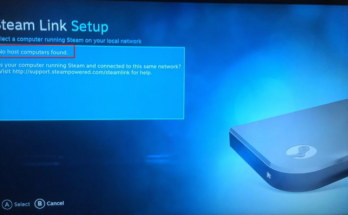
修正方法Steamリンクセットアップエラーでホストコンピューターが見つかりませんか?

Steamリンクを使用すると、Steamライブラリから自宅のテレビにゲームをストリーミングできます。ゲーム入力に関連するオーディオおよびビデオデータおよびその他の情報は、メインコンピューターからリモートコンピューターまたはテレビに送信されます。 一部のユーザーは、Steamリンクを介して接続しようとしたときに、「ホストコンピューターが見つかりません」というエラーメッセージを見つけました。 Steamリンクセットアップにホストコンピューターが見つからず、その修正を探している場合は、以下の解決策を確認してください。 最も一般的には、Steamリンクの構成が間違っているために、[ホストコンピューターが見つかりません]エラーが発生します。その場合は、すぐに家庭内ストリーミングを構成するための手順を実行する必要があります。これにより、問題が解決します。 場合によっては、すべてを構成して接続した後、アプリとデバイスを再起動する必要があります。場合によっては、設定を再構成する必要があります。ケースの[ストリーミングを有効にする]オプションをオフにしてから再度チェックし、これで修正できるかどうかを確認する必要があります。 ネットワーク接続もSteamリンクで重要な役割を果たします。したがって、メインネットワークとリモートコンピュータの同じネットワークに接続していることを確認してください。 WI-FIも機能する可能性がありますが、エクスペリエンスを向上させるために有線接続を使用することをお勧めします。 Steamリンクセットアップエラーでホストコンピューターが見つからないための修正 方法1:Steamで家庭内ストリーミングを有効にする これは、ユーザーがSteamリンクを試しているときによくある間違いです。それが機能するように、家庭内ストリーミングオプションを有効にする必要があります。場合によっては、すでにオンになっている場合でも、バグがなく機能するように、無効にしてから再度有効にする必要があります。以下に記載されている必要な手順に従ってください。 WindowsSearch機能で、Steamを検索して開き、 上部のSteamメニューに移動し、[設定]、[設定]の順に選択します。 リストから[ホームストリーミング]オプションを選択し、[ストリーミングを有効にする]オプションにチェックマークを付けます。 今すぐ[OK]ボタンをクリックしてから、Steamリンクを再試行して、問題が解決するかどうかを確認してください。 方法2:ネットワークケーブルをプライベートに変更する ネットワーク接続がパブリックである可能性があります。これが、Steamリンクセットアップエラーでホストコンピューターが見つかりませんというエラーが表示される理由です。パブリックネットワークプロファイルは、セキュリティ上の理由から、ネットワーク上の他のデバイスからPCを非表示にします。あなたのPCがホームネットワークによって発見されることを可能にするプライベートにそれを向けるべきです。必要な手順は次のとおりです。 WindowsSearchで、[設定]を検索してクリックし、 Windowsの設定で[ネットワークとインターネット]オプションに移動し、 イーサネットを使用している場合は、左側のイーサネットオプションをクリックし、WI-FIを使用している場合は、左側のリストからWi-Fiオプションを選択します。 今すぐネットワーク名をクリックして設定を開きます。 ネットワークプロファイルをプライベートに変更すると、コンピューターを見つけることができるようになります。 どの方法でも機能しない場合は、PC修復ツールを使用する必要があります。これは、PC関連の問題をチェックし、それらの自動解決策を提供する自動ツールです。これは、問題がシステムファイルの破損が原因であるほとんどの場合に機能します。こちらが直接ダウンロードリンクです。 PC修復ツールを入手する 結論 それで全部です! Steamリンクセットアップでホストコンピューターが見つからない場合に可能なすべての修正を提供しました。うまくいけば、これらの方法があなたに役立ち、今あなたは必要な修正を得ることができます。下のコメントセクションで記事についてのレビューを共有してください。

修正方法Steamリンクセットアップエラーでホストコンピューターが見つかりませんか? Read More

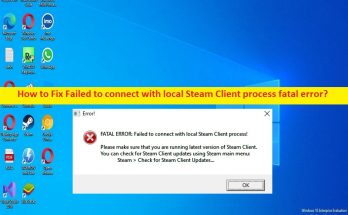
修正方法ローカルSteamクライアントプロセスの致命的なエラーとの接続に失敗しました[手順]

Windows 10/11の「ローカルSteamクライアントプロセスの致命的なエラーとの接続に失敗しました」とは何ですか? この投稿では、Windows10/11でローカルSteamクライアントプロセスの致命的なエラーに接続できなかった問題を修正する方法について説明します。問題を解決するための簡単な手順/方法が案内されます。議論を始めましょう。 「ローカルSteamクライアントプロセスの致命的なエラーとの接続に失敗しました」:ゲームに関連する一般的な問題です。 Windows 10/11コンピューターでゲームを起動してプレイしようとすると、ゲームがゲームサーバーに接続できない場合、またはゲームを起動してプレイできない場合に、「ローカルSteamクライアントプロセスの致命的なエラーに接続できませんでした」エラーが発生する場合があります。いくつかの理由。このエラーは、カウンターストライクグローバルオフェンシブまたはCS 1.6、Team Fortress 2、Half-Lifeゲームなどの同様のValveゲームで発生することが確認されています。 問題の背後にある考えられる理由は、問題を引き起こしているゲームに関連する古い/破損したゲームファイル、破損したゲーム、Steamクライアントに与えられていない必要な管理者権限、コンピューターのマルウェアまたはウイルス感染、Windowsコンピューターの破損、およびその他の問題である可能性があります。私たちの指示で問題を解決することが可能です。解決策を探しましょう。 修正方法Windows10/11でローカルSteamクライアントプロセスの致命的なエラーに接続できませんでしたか? 方法1:「PC修復ツール」でローカルSteamクライアントプロセスの致命的なエラーに接続できませんでした 「PC修復ツール」は、BSODエラー、DLLエラー、EXEエラー、プログラム/アプリケーションの問題、コンピューター内のマルウェアやウイルスの感染、システムファイルやレジストリの問題、その他のシステムの問題を数回クリックするだけで簡単かつ迅速に見つけて修正する方法です。 。 PC修復ツールを入手する 方法2:管理者としてSteamクライアントを実行する 修正するために管理者としてSteamクライアントを実行できます。 ステップ1:Windowsの検索ボックスに「cmd」と入力し、キーボードの「SHIFT + ENTER」キーを押して、「管理者としてコマンドプロンプト」を開きます ステップ2:次のコマンドを入力し、「Enter」キーを押して実行します。 taskkill / f / IM “steam.exe” ステップ3:このコマンドは、バックグラウンドで実行されているすべてのスチームプロセスを終了します。 Steamクライアントアプリのアイコンを見つけて右クリックし、[ファイルの場所を開く]を選択します ステップ4:Steamクライアントの実行可能ファイルを見つけて右クリックし、[プロパティ]を選択します。 …

修正方法ローカルSteamクライアントプロセスの致命的なエラーとの接続に失敗しました[手順] Read More

「写真の印刷」アプリを修正する方法は、写真アプリの代わりに写真を開く[手順]

Windows 11/10の「写真を印刷する」アプリが写真アプリの代わりに写真を開くとは何ですか? この投稿では、「写真の印刷」アプリがWindows11/10で写真アプリの代わりに写真を開くのを修正する方法について説明します。問題を解決するための簡単な手順/方法が案内されます。議論を始めましょう。 「「写真の印刷」アプリが写真アプリの代わりに写真を開いています」:Windowsの組み込みの写真アプリのWindows 11/10コンピューターで写真/写真を開こうとすると、画像/写真が写真の印刷アプリで開いていることがわかります。コンピューター。この問題は、Windowsコンピューターで写真を開いて表示しようとすると、写真アプリではなく印刷写真アプリで開き、何らかの理由でWindowsの組み込みの写真アプリで写真を表示できないことを示しています。 写真アプリがデフォルトで写真を開いて表示するように設定されていない、問題のあるWindows Updateがインストールされている、Microsoft Photosアプリのキャッシュが破損/古くなっている、Microsoft Photosアプリが破損している、コンピューターのマルウェアやウイルスに感染している、その他のシステムなど、問題の背後にはいくつかの理由が考えられます。問題。私たちの指示で問題を解決することが可能です。解決策を探しましょう。 「写真の印刷」アプリがWindows11/10で写真アプリの代わりに写真を開いているのを修正するにはどうすればよいですか? 方法1:「PC修復ツール」を使用して写真アプリではなく「写真の印刷」アプリが写真を開く問題を修正する 「PC修復ツール」は、BSODエラー、DLLエラー、EXEエラー、プログラム/アプリケーションの問題、コンピューター内のマルウェアやウイルスの感染、システムファイルやレジストリの問題、その他のシステムの問題を数回クリックするだけで簡単かつ迅速に見つけて修正する方法です。 。 PC修復ツールを入手する 方法2:写真アプリをデフォルトとして設定する この問題を解決するために、写真アプリをデフォルトとして設定して、コンピューターで写真を表示および開くことができます。 ステップ1:Windowsサーチボックスを介してWindows PCで[設定]アプリを開き、[アプリ]>[デフォルトのアプリ]に移動します ステップ2:「フォトビューア」アプリを選択します 方法3:システムの復元を実行する 修正するために、コンピュータにまったく問題がなかった日時に従って、コンピュータを有効な復元ポイントに復元できます。 ステップ1:キーボードの「Windows + R」キーを押し、「実行」ウィンドウに「rstrui」と入力し、「OK」ボタンを押して「システムの復元」アプリを開きます ステップ2:[次へ]をクリックし、コンピューターにまったく問題がなかった日時に従って有効な復元ポイントを選択し、[次へ>完了]をクリックして復元プロセスを開始し、終了したらコンピューターを再起動して、問題は解決されました。 方法4:最近のWindowsUpdateをアンインストールする 問題のあるWindowsUpdateまたは最近インストールしたWindowsUpdateをアンインストールして、修正することができます。 ステップ1:Windowsサーチボックスを介してWindows PCで[設定]アプリを開き、[更新とセキュリティ]>[WindowsUpdate]>[更新履歴の表示]>[アンインストール]に移動します 手順2:最近インストールしたWindows …

「写真の印刷」アプリを修正する方法は、写真アプリの代わりに写真を開く[手順] Read More

保護定義の更新に失敗したエラーコードを修正:2147023293[手順]

Windows 10の「保護定義の更新に失敗しましたエラーコード:2147023293」エラーとは何ですか? この投稿では、保護定義の更新に失敗したエラーコードを修正する方法について説明します:Windows10の2147023293問題を解決するための簡単な手順/方法が提供されます。議論を始めましょう。 「保護定義の更新に失敗しましたエラーコード:2147023293」: これは、WindowsDefenderの更新エラーと見なされる一般的なWindowsの問題です。この問題は、WidowsコンピューターでWindowsOSまたはWindowsDefenderを更新できないことを示しており、更新しようとすると、画面に「保護定義の更新に失敗しましたエラーコード:2147023293」というエラーメッセージが表示されます。このタイプの問題は、コンピューターの一時的な問題が原因で発生する場合があります。 コンピュータを再起動するだけで一時的な問題を修正できます。再起動後、問題が解決したかどうかを確認してください。この問題は、システムファイルまたはレジストリの破損、一時ファイルの破損、Windows Defenderサービスの問題、コンピューターのマルウェアまたはウイルス感染、およびその他の問題が原因で発生する可能性があります。私たちの指示で問題を修正することが可能です。解決策を探しましょう。 保護定義の更新に失敗したエラーコードを修正する方法:Windows 10の2147023293? 方法1:保護定義の更新に失敗したエラーコードを修正:「PC修復ツール」を使用した2147023293 「PC修復ツール」は、BSODエラー、DLLエラー、EXEエラー、プログラム/アプリケーションの問題、コンピューター内のマルウェアやウイルスの感染、システムファイルやレジストリの問題、その他のシステムの問題を数回クリックするだけで簡単かつ迅速に見つけて修正する方法です。 。 PC修復ツールを入手する 方法2:一時ファイルを削除する コンピューターの一時ファイルをクリアすると、問題を解決できます。 ステップ1:Windows検索ボックスを介してWindows PCで「ディスククリーンアップ」ツールを開き、システムパーティション「C:」を選択して「OK」をクリックします ステップ2:[システムファイルのクリーンアップ]をクリックし、[一時ファイル]チェックボックスをオンにして、[OK]ボタンをクリックしてファイルをクリーンアップします。 ステップ3:完了したら、コンピューターをセーフモードで起動し、コンピューターの[C:\ Windows \ Software Distribution]パスに移動して、このフォルダー内のすべてのコンテンツを削除します。 ステップ4:完了したら、コンピューターを通常どおり再起動し、問題が解決したかどうかを確認します。 方法3:WindowsDefenderサービスを再起動する ステップ1:Windows検索ボックスを介してWindowsPCで「サービス」アプリを開きます 手順2:[Windows Defender]サービスを見つけてダブルクリックし、そのプロパティを開きます。 [スタートアップの種類]ドロップダウンから[自動]を選択し、[サービスステータス]セクションの[開始]ボタンを押してから、[適用]> [OK]ボタンを押して変更を保存し、問題が解決したかどうかを確認します。 …

保護定義の更新に失敗したエラーコードを修正:2147023293[手順] Read More

スマートテレビなしでNetflixを視聴する方法

Netflixは、さまざまなテレビ番組、映画、ドキュメンタリー、アニメなどを視聴できるサブスクリプションベースのストリーミングプラットフォームです。このサービスは、スマートフォン、ゲーム機、メディアストリーミングプレーヤーなどのディスプレイ出力に接続されたさまざまなデバイスを介して使用できます。最も人気のある選択肢は、インターネット接続を介して接続されたスマートテレビです。 インターネット対応デバイスの助けを借りてスマートテレビを持っていない場合でも、Netflixをストリーミングできます。スマートテレビなしでNetflixを視聴する方法はたくさんあります。指示付きのこれらのメソッドのいくつかを以下にリストします。 メディアストリーミングデバイスを介してNetflixをストリーミング ストリーミングできる最も簡単で信頼性の高い方法の1つは、AmazonFireStickなどのメディアストリーミングデバイスを使用することです。これは外部デバイスであるため、購入する必要があり、別の方法はありません。これを行うには、以下の手順に従います。 1.HDMI経由でAmazonFireStickをテレビに接続します。 2.テレビの電源を入れます。 3.左上隅から、[検索]をクリックします。 4.NetflixアプリケーションをFireStickにダウンロードしてインストールします。 5.完了するまで待ってから、アプリケーションを開きます。 6.次に、資格情報を使用してログインします。 7.これで、お気に入りの番組や映画をデバイスで視聴できるようになります。 AppleTV経由でNetflixをストリーミング Apple TVをお持ちの場合は、面倒なことなくNetflixを簡単に視聴できます。それ以外の場合は、AppleTVを購入することもできます。同じことを行うには、以下の手順に従います。 1.AppleTVをテレビに接続します。 2.App Storeを起動し、AppleTVにNetflixをダウンロードします。 3.プロセスが完了するまでアプリを自動的にインストールします。 4.次に、Netflixを開き、クレデンシャルの詳細を入力します。 5.これで、通常のテレビでNetflixをストリーミングできるようになります。 GoogleChromecast経由でNetflixをストリーミング Chromecastを使用してNetflixを視聴するには、以下の手順に従ってください。 1.HDMIポートを介してGoogleChromecastをテレビに接続します。 2.次に、スマートフォンとChromecastの両方を同じワイヤレスインターネット接続で接続します。 3.スマートフォンにNetflixをダウンロードして開きます。 4.ユーザー名とパスワードを使用してログインします。 5.テレビで見たい番組または映画を開きます。 6.画面の右上隅で、キャストアイコンを選択します。 7.デバイスのリストからGoogleChromecastを選択します。 8.これで、テレビで同じ番組を視聴できるようになります。 …

スマートテレビなしでNetflixを視聴する方法 Read More

Microsoft EdgeがWindowsで保存されたパスワードの問題を削除し続ける問題を修正するにはどうすればよいですか?

Microsoft Edgeは、Math Solver、Vertical Tabsなど、他のWebブラウザーにはないさまざまな独自の機能を備えたWebブラウザーアプリケーションです。通常のEdgeユーザーの場合、ユーザーがパスワードを保存できることをご存知かもしれません。他のWebブラウザと同じようにお気に入りのページ。 ただし、一部のユーザーは、Webブラウザーのこの機能に問題があることに気づきました。彼らによると、MicrosoftEdgeは保存されたパスワードを削除し続けます。 Edgeを閉じると、保存されているパスワードは自動的に削除されます。 この問題が発生している場合は、心配する必要はありません。この問題を扱っているすべてのユーザーが、以下にリストされているさまざまな可能な解決策で問題を引き起こしている問題のトラブルシューティングを支援することを決定しました。今すぐ確認してください。 Microsoft Edgeの可能な修正により、保存されたパスワードが削除され続ける  修正1:MicrosoftEdgeを更新する 最新のMicrosoftEdgeバージョンを使用していることを確認してください。ソフトウェア開発者は、報告されたバグのすべての新機能と修正を含むソフトウェアアップデートをリリースします。マイナーな問題がある場合は、Edgeを更新してください。そうすれば、これがあなたのケースで確実に機能することがわかります。 Edgeを更新する方法は次のとおりです。 MicrosoftEdgeを開き、 右上隅にある3つのドットをクリックします。 [設定]、[設定]の順に選択します 左側のペインの[MicrosoftEdgeについて]に移動すると、Edgeは更新を自動的にチェックします。 利用可能なアップデートがある場合は、それ自体をダウンロードしてインストールします。 プロセスが完了したら再起動し、問題が解決しないかどうかを確認します。 修正2:ブラウジングデータの設定をクリアするを確認する Microsoft Edgeでは、Edgeを閉じるたびに何をクリアするかを選択できます。誤ってブラウジングデータのクリア設定を変更した可能性があります。これにより、MicrosoftEdgeが保存されたパスワードを削除し続けるという問題が発生します。行った間違いを元に戻すために従う必要のある手順は次のとおりです。 オープンエッジ、 右上の3つの縦のドットをクリックして、[設定]、[設定]の順に選択します。 左からプライバシー、検索、サービスをクリックし、 下にスクロールして、[閲覧履歴データの消去]セクションを見つけます。 ブラウザオプションを閉じるたびにクリアするものを選択をクリックします。 パスワードオプションがオンになっているかどうかを確認します。 「はい」の場合は、オフにしてEdgeを再起動し、問題が続く場合は次の手順を確認します。 修正3:MicrosoftEdgeの設定をデフォルトにリセットする Microsoft …

Microsoft EdgeがWindowsで保存されたパスワードの問題を削除し続ける問題を修正するにはどうすればよいですか? Read More

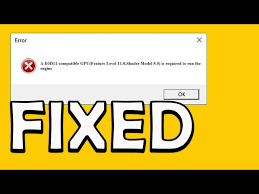
エンジンエラーを実行するには、D3D11互換のGPUが必要です。

一部のユーザーは、Windowsシステムでゲームを起動またはプレイしているときに画面に表示されるエンジンエラーメッセージを実行するには、D3D11互換GPUが必要であると報告しました。人々はそれがゲーム特有の問題であると彼らに思わせるFortniteの問題を報告しました。 しかし、そうではありません。このエラーは、Windowsシステムにインストールされている他のゲームで確認できます。この記事では、問題を簡単に修正し、そのような問題がなかった以前のようにゲームを起動してプレイする方法を説明します。 画面に表示される完全なエラーメッセージは、次のように読み取ることができます。 エンジンを実行するには、D3D11互換のGPU(機能レベル11、シェーダーモデル-5)が必要です。 ここで、D3D11はDirect3D 11の略です。すべてのアプリとゲームにAPIを提供し、Direct3D互換のGPUを備えたシステムのコンピューティング機能とグラフィックスを利用できるようにするので便利です。 Direct3D 11は、さまざまな新機能を備えた新しいバージョンであり、最新のゲームのほとんどで必要とされています。最新のDirect3DバージョンはD3D12であり、以前のDirect3Dと比較してより効率的で高速です。 さらに、D2D12を使用すると、ゲームでグラフィックカードを簡単に利用できるため、ゲームでより豊かなシーンを表示できます。エンジンを実行するには、D3D11互換のGPUが必要です。これは、次の理由で発生する可能性があります。 システムにDirect3D11以降のバージョンがない場合、 GPUがDirect3D11以降のバージョンをサポートしていない場合、 D3D11ライブラリが破損している場合。 特定の問題を取り除き、そのような問題がなかった以前のようにゲームを実行する方法について、考えられる解決策を見てみましょう。 エンジンを実行するには、D3D11互換GPUの可能な修正が必要です 修正1:Direct3Dバージョンを確認する すでに述べたように、システムにDirect3D 11がない場合、ゲームの起動中またはプレイ中にエラーメッセージが表示されることがあります。 Windows 10/11ユーザーの場合は、以下の手順からDirect3D11をダウンロードしてインストールできます。 Win+Rを押し、dxdiagと入力し、Enterキーを押してDirectX診断ツールウィンドウを開きます。 [表示]タブに移動すると、[ドライバー]セクションにインストールされているDirect3Dのバージョンが表示されます。 古いバージョンを使用している場合、最新バージョンをインストールする唯一の方法は、WindowsUpdateをインストールすることです。 そのためには、[スタート]メニューに移動し、[設定]を選択します。 [更新とセキュリティ]をクリックすると、Windowsは新しい更新を検索します。 提供されているダウンロードとインストールをクリックすると、必要なアップデートがOSアップデートとともに自動的にインストールされます。 修正2:Microsoft VisualC++再配布を修復または再インストールする 前の手順で、システムで互換性のあるDirect3Dバージョンを既に実行しているのに、エンジンの問題を実行するにはD3D11互換のGPUが必要であることがわかった場合、これはMicrosoft VisualC++再頒布可能パッケージが破損していることを意味します。以下の手順から、VisualC++再頒布可能パッケージを修復する必要があります。 Windowsの設定に移動し、 …

エンジンエラーを実行するには、D3D11互換のGPUが必要です。 Read More