Windowsにsteamcmdをインストールして使用するにはどうすればよいですか?

ゲーム愛好家は、ゲームランチャーの一種であり、最もエキサイティングなタイトルを購入する場所であるSteamに精通している必要があります。ただし、ほとんどの人は、Steamに独自のSteamCMDコマンドラインインタープリターがあることを知りません。ここでは、この記事では、Windowsにsteamcmdをインストールして使用する方法を説明します。 SteamCMDは、他のコマンドプロンプトと同様に、適切なコマンドを使用するだけで、Steamクライアントアプリで通常行うことをすべて実行できます。ほとんどの場合、Steamサーバーのインストールに使用されます。同じことができる方法については、投稿で説明します。 Windowsにsteamcmdをインストールして使用する方法は次のとおりです 以下の手順に従って、WindowsPCにSteamCMDをダウンロードしてインストールします。 developer.valvesoftware.comにアクセスし、 コンテンツからWindowsをクリックし、 次に、「Windows用のSteamCMDをダウンロード」というテキストの横にあるリンクをクリックします。 これにより、zipファイルがダウンロードされます。 ダウンロードしたファイルが保存されている場所に移動して解凍し、 ファイルはstreamecmd.exeです。それをダブルクリックし、画面の指示に従ってインストールを完了します。 または、管理者としてコマンドプロンプトを開き、次のコマンドを実行してWindowsにSteamCMDをインストールします。 cd f:\ Steamcmd Steamcmd ここで、fをファイルを抽出したドライブに置き換えます。 SteamCMDを使用するには、スタートメニューから検索するか、管理者権限でコマンドプロンプトを開き、次のコマンドを実行します。 f:\ SteamCMD \ Steamcmd ここでも、fをSteamCMDが保存されているドライブの文字に置き換える必要があります。 SteamCMDサーバーをダウンロードする方法は? 人々はSteamCMDを使用してゲームサーバーをインストールします。 WindowsにSteamCMDをインストールして使用する方法をガイドしました。現在、SteamCMDを使用してゲームサーバーをインストールする方法についてのボーナス手順を追加しています。 これを行うには、指定された方法を使用してSteamCMDを開きます。 次に、以下のコマンドを実行して、サーバーをインストールするフォルダーを作成します。 force_install_dir<パス> <path>の代わりに、フォルダの場所と名前を指定します。 次に、Steamアカウントにログインする必要があります。先に進み、以下のコマンドを実行します。 …

Windowsにsteamcmdをインストールして使用するにはどうすればよいですか? Read More

Microsoft Excelドキュメントが保存されないというエラーを修正するにはどうすればよいですか?

Microsoft Excelユーザーは最近、Microsoft Excelドキュメントが保存されないというエラーについて報告しました。このエラーでは、すべてのアクションを実行してもドキュメントが保存されません。ありがたいことに、Microsoftは公式Webサイトでこの問題を認めています。 Microsoftが述べているにもかかわらず、この問題とその回避策を引き起こす可能性のある他の多くの理由が見つかりました。以下にリストされているさまざまな解決策に従ってください。これらは間違いなくあなたを助けます。ここでは、Microsoft Officeのアクティブ化されたコピーがあり、管理者でもあることを前提としています。 Microsoft Excelドキュメントが保存されないというエラーの原因がわかっている場合は、トラブルシューティングの手順を理解しやすくなります。問題に気付いたさまざまなユーザーからのさまざまなレポートを分析し、調査を組み合わせることで、さまざまな解決策をリストアップすることができます。これらには以下が含まれます: プロセスの中断–意図的または意図せずに保存プロセスを中断する可能性があります。これは、ウィンドウの右上にあるESCボタンまたは閉じるアイコンを押すことによって行われます。 ネットワークの問題–インターネット経由でMS Excelドキュメントを保存している場合、インターネットの速度の問題が原因で問題が発生している可能性があります。 ハードウェアの問題– ExcelファイルをUSBやハードドライブなどの外部ハードウェアに保存している状況が発生する可能性があります。ハードウェアが問題を引き起こしている場合、またはファイルがトラフになっていない場合は、このエラーが発生します。 アクセス許可の問題–場合によっては、ユーザーがアクセス許可のないシステムディレクトリにExcelファイルを保存しています。その場合、ファイルを保存できず、エラーメッセージが表示されます。 以下では、さまざまなシナリオで機能するさまざまな可能なソリューションについて説明しました。ただし、その前に、システムで開いている既存のExcelをダミーファイルを使用して保存してみてください。これは、万が一の場合に備えてファイルの内容を保存するためです。 新しいExcelファイルを開き、問題の原因となっているファイルに戻り、Ctrl+Cを押してファイルの内容全体をコピーします。 次に、作成したダミーのExcelファイルに戻り、左上のセルをクリックしてからCtrl + Vを押して、コピーした内容を新しいファイルに貼り付けます。 完了したら、[ファイル]> [名前を付けて保存]をクリックし、システムの物理ハードドライブにあるローカルの場所を選択します。 完了したら、以下のトラブルシューティングソリューションに移動します。 MicrosoftExcelドキュメントが保存されていないエラーの考えられる解決策 解決策1:中断を確認する Excel自体が必要な宛先へのファイルの保存を中断されている場合は、これが必要な解決策です。誤ってEscボタンをクリックした場合、または一部のソフトウェア/プロセスが保存プロセスを妨げた場合に、中断が発生する可能性があります。 ここでは、[保存]タブに戻って、他のキーをクリックせずに保存を再試行する必要があります。問題が解決しない場合は、Win + Rを押してtaskmgrと入力し、Enterキーを押します。タスクマネージャーを使用して中断の原因となる可能性のあるサービスを確認し、そのようなプロセスが見つかった場合は、それを終了して再試行してください。 解決策2:ネットワーク接続を確認する ネットワークの問題により、Excelファイルでドキュメントを保存できない場合があります。組織のネットワークを使用している場合は、他のピアのコンピュータからリモートファイルを送信してみてください。問題が解決しない場合は、ネットワーク接続のプロパティに問題があることを示しています。その場合は、IT部門に連絡する必要があります。 解決策3:ハードウェアコンポーネントを確認する …

Microsoft Excelドキュメントが保存されないというエラーを修正するにはどうすればよいですか? Read More

Chromeで垂直タブを有効にする方法

あなたが日常生活の中でインターネットに接続している人なら、おそらくあなたはグーグルクロームのようなあなたのウェブブラウザでたくさんのタブを開いているでしょう。そして、グーグルが持っているインターフェースのためにChromeでタブを維持するのは苦労します、一度に開いているタブの特定の数を超えると、それらを区別することは非常に難しく、多くの問題を引き起こします。 Microsoft Edgeブラウザーで垂直タブが発表された後、人々はGoogle Chromeのようなお気に入りのブラウザーを手に入れたいと思っています。これは、その使いやすさと保守のしやすさからですが、残念ながら、Googleはこの機能をいつでも提供する予定はありません。すぐ。これは、世界で最も愛され、使用されているブラウザChromeブラウザに悪い名前を付けています。 垂直タブを試す場合、公式の方法はありませんが、PCのChrome拡張ツールのおかげで実現できます。 Chromeで垂直タブを有効にする方法を知りたい場合は、セットアップと使用方法に関する回避策と手順を以下に示します。 GoogleChromeに垂直タブ拡張機能をインストールする方法 前述のように、Chromeで垂直タブを使用できるようにするには、Chromeウェブストアから拡張機能をインストールする必要があります。その方法については、以下の手順に従ってください。 1.Chromeブラウザを開き、Chromeウェブストアに移動します。 2.検索バーをクリックして「垂直タブ」と入力し、Enterキーを押します。 3.次に、[Chromeに追加]ボタンを選択します。 4.プロンプトが表示されたら、[拡張子の追加]をクリックします。 5.ダウンロードとインストールが完了すると、GitHubページにリダイレクトされ、画面の左側に垂直タブのある別のセクションが表示されます。 注–拡張機能をインストールする前に以前に開いたタブではなく、新しいタブでのみ垂直タブを使用できます。また、拡張機能を正しく埋め込むために、ブラウザを再起動してください。 垂直タブをカスタマイズする方法 垂直タブ拡張機能には、選択と使用法に応じてより明確でパーソナライズされた外観を与えるために使用できる多くのオプションがあります。テーマのカスタマイズには、テーマテンプレート、サイドバーのサイズ変更、タブの位置の変更などがあります。 テーマの変更 この拡張機能には、独自の使用法に応じて変更するオプションがあるかどうかに関係なく、ライトテーマまたはダークテーマの2つのテーマテンプレートから選択する機能があります。その方法を知りたい場合は、以下の手順に従ってください。 1.Chromeを開き、[垂直タブ]拡張機能セクションに移動します。 2.次に[設定]アイコンをクリックします。 3.最後まで下にスクロールすると、ダークテーマが表示されます。 4.好みに応じて選択します。 5.再起動して完全に有効にします。 サイドバーのサイズを変更する 垂直サイドバーが小さすぎる、または多くのスペースを占める場合は、必要に応じてサイズを変更できます。クリックして左右どちらかにドラッグする場合は、サイズを変更する必要があります。 タブの場所を変更 デフォルトでは、サイドバーの位置は左に設定されていますが、必要に応じて反対側に簡単に変更できます。方法を知るには、次の手順に従ってください。 1.Chromeブラウザを開き、サイドバーの[設定]アイコンをクリックします。 2.サイドバーの位置という名前のセクションを見つけます。 3.次に、[右]を選択して、サイドバーを画面の右側に移動します。 …

Chromeで垂直タブを有効にする方法 Read More

不和でNetflixをストリーミングする方法

Discordは、主流の通信プラットフォームの世界で次の大きなものになりつつあります。これは、現在存在する機能がどれほど用途が広く便利であるか、また更新が行われるためです。最新の機能には、Discord Stage Channelが含まれています。これを使用すると、チャンネルの他のメンバーと画面をストリーミングでき、同じことができます。 これらの機能は、ゲーマーだけでなく、通常のユーザーにも最適です。つまり、Netflixで新しいテレビ番組や映画を見つけて、それを友達に見せたい場合は、この機能を利用できるようになります。 DiscordでNetflixをストリーミングする方法を知りたい場合は、その方法に必要なすべての方法と手順を以下に示します。 Discordをダウンロードしてインストールする WebバージョンのDiscordを使用している場合、この機能を動作させるには、適切なDiscordアプリケーションをダウンロードしてインストールする必要があります。プログラムをダウンロードするには、Discordの公式ウェブサイトにアクセスしてください。アプリケーションをダウンロードしてPCにインストールした後、ユーザー名やパスワードなどの資格情報を使用してログインします。 ハードウェアアクセラレーションを無効にする DiscordでNetflixを直接ストリーミングする場合、互換性に関する大きな問題のため、ライブストリームには黒い画面しか表示されません。このバックスクリーンの問題を取り除くには、後でNetflixのストリーミングに使用されるお気に入りのブラウザでハードウェアアクセラレーションを無効にする必要があります。この問題を修正する方法が必要な場合は、次の手順に従ってください。 GoogleChromeで無効にする 1.パソコンでGoogleChromeを開きます。 2.右上隅から、3つのドットのアイコンをクリックします。 3.ドロップダウンリストから[設定]を選択します。 4.左側のサイドバーから[詳細設定]に移動し、[システム]を選択します。 5.使用可能な場合は、[ハードウェアアクセラレーションを使用する]という名前のオプションをオフに切り替えます。 6.前の手順の後でブラウザを再起動して、設定を保存します。 MicrosoftEdgeで無効にする 1.PCでMicrosoftEdgeを開きます。 2.右上隅で、3つの水平ドットメニューをクリックします。 3.左側のサイドバーで、[システム]を見つけてクリックします。 4.トグルをスライドして、使用可能な場合はハードウェアアクセラレーションを使用を無効にします。 5.この後、ブラウザを再起動して問題を修正します。 DiscordのセットアップとNetflixのストリーミング ハードウェアアクセラレーションを無効にした後、NetflixをストリーミングできるようにDiscordを設定する方法。方法については、次の手順に従ってください。 1.Webブラウザーを開き、Netflixに移動します。 2.ストリーミングするテレビ番組または映画に移動し、再生できるようにしておきます。 3.PCでDiscordアプリを起動します。 4.ユーザー名の横にある左下の[設定]をクリックします。 5.左側のサイドバーから[アクティビティステータス]に移動してクリックします。 6.[追加]をクリックします!ボタンを押して、[ゲームの追加]ボタンを選択します。 …

不和でNetflixをストリーミングする方法 Read More

起動時にcmdコマンドを実行する方法[手順]

Windows 10の起動時にcmdコマンドを実行するためのヒント: この記事では、Windows10の起動時にcmdコマンドを実行する方法について説明します。これを行うための簡単な手順/方法について説明します。議論を始めましょう。 「CMDコマンドとは」 CMD –コマンドプロンプト– cmd.exe:コマンドプロンプトは、OS / 2、eComStation、ArcaOS、Microsoft WindowsNTファミリーとWindowsCEファミリー、およびReactOSオペレーティングシステムのデフォルトのコマンドラインインタープリターです。 Cmd.exeは、コマンドラインインターフェイスを介してユーザーと対話します。 Windowsでは、このインターフェイスはWin32コンソールを介して実装されます。cmd.exeは、独自のネイティブプログラムで利用できる機能を利用できます。 Windows10コンピューターのコマンドプロンプトでコマンドを実行するのは非常にシンプルで簡単です。管理者としてコマンドプロンプトを開くには、キーボードの「Windows + R」キーを押し、「実行」ウィンドウに「cmd」と入力し、キーボードの「CTRL + SHIFT+ENTER」キーを押して管理者としてコマンドプロンプトを開きます。 ただし、あなたはプログラマーまたはコマンドラインを学習しているようで、コンピューターを起動するたびに手動で開くのではなく、起動時にコマンドプロンプトを開きたいようです。 WindowsPCの起動時にcmdコマンドを実行することが可能です。解決策を探しましょう。 Windows 10の起動時にcmdコマンドを実行する方法は? 方法1:WindowsPCの起動時にシェルコマンドを使用してcmdコマンドを実行する ステップ1:キーボードの「Windows + R」キーを押し、「実行」ウィンドウに「C:\ WINDOWS \ system32」と入力し、「OK」ボタンを押してSystem32フォルダーを開きます 手順2:「cmd.exe」アプリケーションを見つけてコピーします。次に、キーボードの「Windows + …

起動時にcmdコマンドを実行する方法[手順] Read More

HIDClassエラー0x800703e3アップデートを修正する方法Windows10にインストールできませんでした[手順]

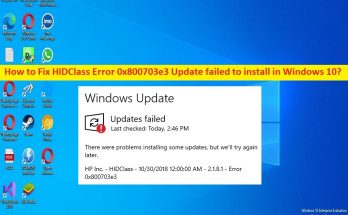
「HIDClassエラー0x800703e3アップデートのインストールに失敗しました」問題のWindows10とは何ですか? この投稿では、HIDClassエラー0x800703e3アップデートをWindows10にインストールできなかった問題を修正する方法について説明します。問題を解決するための簡単な手順/方法を案内します。議論を始めましょう。 「HIDClassエラー0x800703e3アップデートのインストールに失敗しました」:これは、WindowsUpdateエラーまたはHIDClassドライバーアップデートエラーと見なされる一般的なWindowsの問題です。この問題は、コンピューターにWindows設定アプリを介してHIDClassドライバーの更新をインストールしようとすると、更新のインストールに失敗したときにHIDClassエラー0x800703e3更新のインストールに失敗する場合があることを示しています。このエラーにより、コンピューターでHIDClassドライバーを更新できなくなります。エラーメッセージを見てみましょう。 「一部のアップデートのインストールで問題が発生しましたが、後で再試行します。 HP Inc. – HIDクラス–エラー0x800703e3” ご存じない場合、HIDClassドライバーは、カーネルモードドライバーとユーザーモードアプリケーションが入力デバイスがサポートするHIDコレクションにアクセスするために使用する上位レベルのインターフェイスを提供および管理します。 HIDClassドライバーは、上位レベルのドライバーとアプリケーションと、HIDコレクションをサポートする基盤となる入力デバイスとの間のすべての通信を透過的に管理およびルーティングします。 HIDClassエラー0x800703e3Updateのインストールに失敗した問題には、破損した/古いWindows Updateコンポーネント、システムファイルまたはレジストリの破損、コンピューターのマルウェアまたはウイルス感染、その他のシステムの問題など、いくつかの理由が考えられます。私たちの指示で問題を修正することが可能です。解決策を探しましょう。 HIDClassエラー0x800703e3アップデートを修正する方法Windows10で問題をインストールできませんでしたか? 方法1:HIDClassエラーを修正する0x800703e3「PC修復ツール」でアップデートをインストールできませんでした 「PC修復ツール」は、BSODエラー、DLLエラー、プログラム/アプリケーションの問題、コンピュータのマルウェアまたはウイルス感染、システムファイルまたはレジストリの問題、および数回クリックするだけの問題を簡単かつ迅速に見つけて修正する方法です。このツールは、下のボタン/リンクから入手できます。 PC修復ツールを入手する 方法2:WindowsUpdateのトラブルシューティングを実行する Windowsに組み込まれているWindowsUpdateのトラブルシューティングで問題を解決できます。 ステップ1:Windowsサーチボックスを介してWindows PCで[設定]アプリを開き、[更新とセキュリティ]>[トラブルシューティング]>[追加のトラブルシューティング]に移動します 手順2:[Windows Update]トラブルシューティングツールを見つけて選択し、[トラブルシューティングツールの実行]をクリックし、画面の指示に従ってトラブルシューティングを終了します。終了したら、問題が解決したかどうかを確認します。 方法3:MicrosoftUpdateCatalogの公式からHIDClassドライバーの更新プログラムを手動でダウンロードしてインストールする ステップ1:ブラウザを開き、「MicrosoftUpstateCatalog」の公式にアクセスします ステップ2:「HPワイヤレスボタン」を検索すると、「http://www.catalog.update.microsoft.com/Search.aspx?q=hp+wireless+button」ページにアクセスできます。 ステップ3:開いたページで、Windows10のインストールでサポートされているドライバーを見つけます。ダウンロードしたドライバーは.cab形式で保存されます ステップ4:「ファイルエクスプローラー」を開き、好きな場所にフォルダーを作成します。ドライバファイルをダウンロードしたフォルダを開き、ファイルをクリックします ステップ5:3つのファイルがある別のフォルダーが開き、これらのファイルを前に作成したフォルダーにコピーします ステップ6:フォルダ内で.infoファイルを右クリックし、[インストール]をクリックすると、セキュリティ警告が画面に表示されます。開くをタップすると、操作が正常に完了したというメッセージが表示されます。 手順7:「設定」アプリを開いて「WindowsUpdate」に移動し、更新を再試行して、問題が解決したかどうかを確認します。 …

HIDClassエラー0x800703e3アップデートを修正する方法Windows10にインストールできませんでした[手順] Read More

qt5widgets.dllが見つからない、Windows10でエラーがない問題を修正する方法[手順]

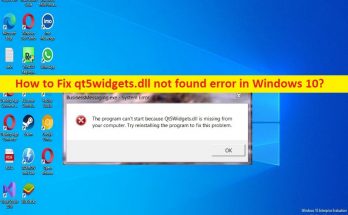
Windows 10の「qt5widgets.dllが見つかりません」エラーとは何ですか? この投稿では、qt5widgets.dllが見つからない、Windows10でqt5widgets.dllが見つからない問題を解決するための簡単な手順/方法について説明します。議論を始めましょう。 「qt5widgets.dllが見つかりません」エラー:これは、DLLエラー/DLL欠落エラーと見なされる一般的なWindowsの問題です。このDLLエラーは通常、Windows10コンピューターで特定のアプリケーション/サービスを起動して実行しようとしたときに表示されます。この問題は、qt5widgets.dllファイルが特定のアプリケーション/プログラムを実行し、コンピュータで機能するための重要なDLLファイルであることを示しています。エラーは、「Qt5Widgets.dllがコンピュータにないため、プログラムを開始できません」というメッセージとともに表示されます。 問題の背後にある考えられる理由は、その場所からqt5widgets.dllファイルが見つからないか、ファイルがコンピューターにインストールされたマルウェア、コンピューターのマルウェアまたはウイルス感染、問題を引き起こしているプログラム/アプリケーション自体の問題、システムファイルまたはレジストリ、およびその他の問題。指示に従って問題を修正することができます。それで全部です。提案や質問がある場合は、下のコメントボックスに書き込んでください。 Windows 10で見つからないqt5widgets.dllを修正するにはどうすればよいですか? 方法1:「PC修復ツール」でqt5widgets.dll欠落エラーを修正 「PC修復ツール」は、BSODエラー、DLLエラー、EXEエラー、プログラム/アプリケーションの問題、コンピューター内のマルウェアやウイルスの感染、システムファイルやレジストリの問題、その他のシステムの問題を数回クリックするだけで簡単かつ迅速に見つけて修正する方法です。 。 PC修復ツールを入手する 方法2:qt5widgets.dllファイルを再登録する この問題を解決する1つの方法は、qt5widgets.dllファイルをコンピューターに再登録することです。 ステップ1:Windowsの検索ボックスに「cmd」と入力し、キーボードの「SHIFT + ENTER」キーを押して、「管理者としてコマンドプロンプト」を開きます ステップ2:「zippy32qt5widgets.dll」コマンドを入力し、「Enter」キーを押して実行します。実行したら、コンピュータを再起動して、問題が解決したかどうかを確認します。 方法3:エラーの原因となっているプログラムを再インストールします エラーの原因となっているプログラムをアンインストールしてから、コンピューターに再インストールすることができます。 ステップ1:Windowsサーチボックスを介してWindows PCで[コントロールパネル]を開き、[プログラムのアンインストール]>[プログラムと機能]に移動します ステップ2:エラーの原因となっているプログラムを見つけて右クリックし、[アンインストール]を選択してアンインストールし、その後コンピューターを再起動します ステップ3:再起動後、プログラムをダウンロードして再度コンピューターに再インストールし、インストールしたら、プログラムを起動して問題が解決したかどうかを確認します。 方法4:SFCスキャンを実行する この問題を解決するために、Windows PCでSFCスキャンを実行して、システムファイルの破損を修復できます。 ステップ1:「方法2」を使用して「管理者としてコマンドプロンプト」を開きます ステップ2:「sfc / scannow」コマンドを入力し、「Enter」キーを押して実行します。実行したら、コンピュータを再起動して、問題が解決したかどうかを確認します。 …

qt5widgets.dllが見つからない、Windows10でエラーがない問題を修正する方法[手順] Read More

送信済みアイテムフォルダが見つからない、またはOutlookエラーで見つからない問題を修正するにはどうすればよいですか?

Outlookは、世界中でよく知られている電子メールアプリケーションです。デフォルトでは、誰かに電子メールを送信するたびに、出荷されたアイテムまたはフォルダーが送信済みメールに保存されます。最近、多くのユーザーから、Outlookで送信済みアイテムフォルダが見つからない、または見つからないという問題について報告されました。 この記事では、これが発生するさまざまな考えられる理由と、Outlookで送信済みアイテムフォルダを復元する方法について説明します。これらの約束を守ることで、これ以上遅れることなく、議論を始めましょう。 送信済みアイテムフォルダが見つからない、またはOutlookで見つからない理由として考えられるもの この問題につながる可能性のある多くの考えられる理由があります。これらのいくつかは次のとおりです。 古くて不要なメッセージが原因で、送信済みアイテムのストレージスペースがいっぱいになっています。 送信済みフォルダにメッセージのコピーを保存するオプションがチェックされていない、 送信された電子メールを送信済みメールフォルダに保存できないために、アプリを突然閉じる可能性があります。 Outlookプロファイルの破損も原因である可能性があります。 Outlookエラーで送信済みアイテムフォルダが見つからないか見つからないことを修正するためのさまざまな解決策 解決策1:不要な送信メールを削除/削除する 送信済みアイテムフォルダが古くて不要なメッセージでいっぱいになった場合は、これらのメッセージを削除して保存を解放し、最近送信されたメールが送信済みアイテムフォルダに時々表示されるようにする必要があります。 解決策2:送信済みアイテムフォルダーで電子メールの[コピーを保存]オプションを有効にする あなたから送信された電子メールが送信済みアイテムフォルダに保存されていない場合、これは、電子メールのコピーを送信済みアイテムフォルダに保存するオプションが有効になっていないことを意味します。送信済みアイテムのコピーの保存を有効にするために従う必要のある手順は次のとおりです。 Outlookアプリを起動し、 [ファイル]をクリックして、[オプション]を選択します。 次に、[メール]をクリックします。 [メッセージの保存]セクションまで下にスクロールし、その下にある[送信済みアイテムフォルダーにメッセージのコピーを保存する]チェックボックスをオンにします。 [OK]をクリックして、変更を保存します。 修正3:送信された電子メールを保存するための代替フォルダーを作成する Outlookで送信済みアイテムフォルダが見つからないか見つからない場合は、別のフォルダを作成または選択して送信済みアイテムを保存できます。代替フォルダを作成する方法は次のとおりです。 Outlookを起動し、 [新しい電子メール]タブをクリックして、[オプション]に移動します。 [送信済みアイテムの保存先]をクリックして、[その他のフォルダー]を選択します。 ウィンドウが表示されたら[新規]をクリックし、次のウィンドウで[新しいフォルダを作成]をクリックします。 次に、フォルダに名前を付けてから、 [含むフォルダ]に移動します。そのフォルダに保存するメールアドレスと投稿を選択し、 次に、[OK]ボタンをクリックします。 修正4:Outlookキャッシュをクリアする 問題が解決しない場合は、Outlookのキャッシュをクリアして、これが機能するかどうかを確認してください。 Outlookを起動し、 …

送信済みアイテムフォルダが見つからない、またはOutlookエラーで見つからない問題を修正するにはどうすればよいですか? Read More

Bluetoothを修正する方法はWindows10でグレー表示されています[手順]

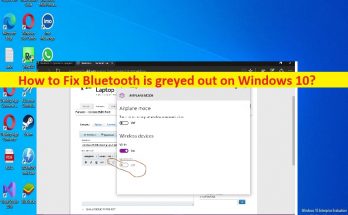
Windows10の「Bluetoothがグレー表示される」問題とは何ですか? この投稿では、Windows10でBluetoothを修正する方法がグレー表示されていることについて説明します。問題を解決するための簡単な手順/方法について説明します。議論を始めましょう。 「Bluetoothがグレー表示される」問題:Bluetooth接続の問題と見なされる一般的なWindowsの問題です。ご存じない方もいらっしゃると思いますが、Bluetoothは、キーボード、マウス、イヤホン、その他の周辺機器などのコンピュータにワイヤレスデバイスを接続するための標準として長い間使用されてきました。 Bluetooth接続機能は、コンピューターと他のデバイス間でファイルを転送するために使用されます。ただし、一部のユーザーは、Bluetoothに直面したことをWindows10/11コンピューターでグレー表示されていると報告しました。 この問題は、Bluetooth接続にバグがあることを示しています。そのため、コンピューターでBluetooth接続オプションにアクセスできません。 Bluetoothサービスの問題、Bluetoothアダプタドライバの古さ/破損、ルーター/モデムなどのネットワーク接続とネットワークデバイスの問題、コンピュータのマルウェアやウイルスの感染、その他の問題など、問題の背後にはいくつかの理由が考えられます。私たちの指示で問題を解決することが可能です。解決策を探しましょう。 Bluetoothを修正する方法はWindows10でグレー表示されていますか?  方法1:「PC修復ツール」でBluetoothがグレー表示される問題を修正する 「PC修復ツール」は、BSODエラー、DLLエラー、EXEエラー、プログラム/アプリケーションの問題、コンピューター内のマルウェアやウイルスの感染、システムファイルやレジストリの問題、その他のシステムの問題を数回クリックするだけで簡単かつ迅速に見つけて修正する方法です。 。 PC修復ツールを入手する 方法2:コンピューターとルーターを再起動します この問題は、Windowsコンピューターとネットワークデバイスの一時的な問題が原因で発生する可能性があります。コンピュータとルーター/モデムなどのネットワークデバイスを再起動するだけで一時的な問題を修正し、問題が解決したかどうかを確認できます。 方法3:Bluetoothトラブルシューティングを実行する Windowsに組み込まれているBluetoothトラブルシューティングツールで問題を解決できます。 ステップ1:Windowsサーチボックスを介してWindows PCで[設定]アプリを開き、[更新とセキュリティ]>[トラブルシューティング]に移動します ステップ2:「Bluetooth」トラブルシューティングを見つけて選択し、「トラブルシューティングを実行」をクリックし、画面の指示に従ってトラブルシューティングを終了します。 方法4:Bluetoothサービスを確認する Bluetoothサービスを開始/再起動することで、問題を解決できます。 ステップ1:Windows検索ボックスを介してWindowsPCで「サービス」アプリを開きます ステップ2:次のサービスを見つけてダブルクリックし、そのプロパティを開きます。 [スタートアップの種類]ドロップダウンから[自動]を選択し、[サービスのステータス]セクションで[開始]を選択し、[適用]>[OK]ボタンをクリックして変更を保存します。 Bluetoothサポートサービス Bluetoothオーディオゲートウェイサービス Bluetoothドライバー管理サービス Bluetoothハンズフリーサービス ブルートゥース Bluetoothデバイスモニター BluetoothOBEXサービス …

Bluetoothを修正する方法はWindows10でグレー表示されています[手順] Read More

マップされたネットワークドライブがWindows10を表示しない問題を修正する方法[手順]

マップされたネットワークドライブがWindows10を表示しない問題を修正するためのヒント: この記事では、Windows10が表示されないマップされたネットワークドライブを修正する方法について説明します。問題を解決するための簡単な手順/方法を案内します。議論を始めましょう。 「マップされたネットワークドライブにWindows10が表示されない」:マップされたネットワークドライブの問題と見なされる一般的なWindowsの問題です。この問題は、Windows10コンピューターのファイルエクスプローラーでマップされたネットワークドライブが見つからないことを示しています。 Windows 10コンピューターでファイルエクスプローラーアプリを開くと、マップされたネットワークドライブが表示されない場合があります。一部のユーザーは、ファイルエクスプローラーでネットワークドライブを使用できると報告しましたが、すべてのフォルダー/ファイルが表示されるわけではありません。 この問題の背後には、UAC(ユーザーアカウント制御)の使用、マップされたネットワークドライブに付与されていない必要な管理許可、その他の問題など、いくつかの理由が考えられます。もう1つの理由は、共有ネットワークドライブがファイルエクスプローラーの使用法に表示されない原因です。この場合、使用に関するすべての法的権利が含まれますが、ドライブを管理者としてマップすると、すべての標準的な権利が共有されるわけではありません。解決策を探しましょう。 マップされたネットワークドライブにWindows10が表示されない問題を修正するにはどうすればよいですか? 方法1:「PC修復ツール」を使用してマップされたネットワークドライブにWindows10が表示されない問題を修正する 「PC修復ツール」は、BSODエラー、DLLエラー、EXEエラー、プログラム/アプリケーションの問題、コンピューター内のマルウェアやウイルスの感染、システムファイルやレジストリの問題、その他のシステムの問題を数回クリックするだけで簡単かつ迅速に見つけて修正する方法です。 。 PC修復ツールを入手する 方法2:レジストリエディタを使用して、マップされたネットワークドライブにWindows10が表示されない問題を修正する ステップ1:Windowsサーチボックスを介してWindows PCで「レジストリエディター」アプリを開き、次のパスに移動します HKEY_LOCAL_MACHINE>ソフトウェア>Microsoft>Windows>CurrentVersion>ポリシー>システム ステップ2:サブキーを右クリックして新しいDWORD値を作成し、値に「EnableLinkedConnections」という名前を付け、右クリックして値データを「1」に「変更」してから、変更を保存します。 ステップ3:完了したら、コンピューターを再起動して、問題が解決したかどうかを確認します。 方法3:ネットワークプロキシ設定を構成する ステップ1:Windowsサーチボックスを介してWindows PCで[設定]アプリを開き、[ネットワークとインターネット]>[ステータス]>[アダプター設定の変更]に移動します ステップ2:イーサネット接続を右クリックして[プロパティ]を選択します。 [ネットワーク]で[インターネットプロトコルバージョン4(TCP / IPv4)]を選択し、[プロパティ]をクリックします。 [IPアドレスの自動取得]と[DNSサーバーアドレスの自動取得]にチェックマークを付けます 手順3:[ステータス]タブに戻り、[アダプタオプションの変更]セクションで[共有オプション]をクリックします ステップ4:新しいウィンドウで[プライベート]を展開して[ネットワーク検出]セクションがオンになっていることを確認し、[変更を保存]をクリックします 方法4:SMB機能をオンにする ステップ1:Windowsの検索ボックスに「プログラムと機能」と入力し、表示された結果から開きます 手順2:左側のウィンドウで[Windowsの機能をオンまたはオフにする]をクリックして、[Windowsの機能]ウィ​​ンドウを開きます。 …

マップされたネットワークドライブがWindows10を表示しない問題を修正する方法[手順] Read More