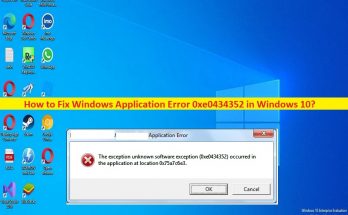
Windowsアプリケーションエラー0xe0434352を修正する方法[手順]

Windows 10/8/7の「Windowsアプリケーションエラー0xe0434352」とは何ですか? この投稿では、Windows10/8/7でWindowsアプリケーションエラー0xe0434352を修正する方法について説明します。問題を解決するための簡単な手順/方法が案内されます。議論を始めましょう。 「Windowsアプリケーションエラー0xe0434352」:これは、Windowsアプリケーションエラーと見なされる一般的なWindowsの問題です。このエラーは通常、Windows 10/8/7コンピューターで特定のアプリケーションまたは特定のアプリケーションを起動して実行しようとしたとき、またはWindowsコンピューターを起動/再起動したときに表示されます。このエラーは、Windows10/8/7OSベースのコンピューターで発生することが確認されています。この問題の背後には、システムファイルやレジストリ、システムイメージの破損、コンピュータのマルウェアやウイルスの感染、その他の問題など、いくつかの理由が考えられます。 この問題は、グラフィックカードドライバの不整合の問題、破損またはincompatible.netフレームワーク、ハードディスクセクターの不良、サードパーティのウイルス対策/ファイアウォールの干渉またはその他のサードパーティのソフトウェアの競合、およびその他の問題が原因で発生することもあります。グラフィックカードドライバが正しくインストールされており、最新の互換性のあるバージョンであることを確認する必要があります。 また、この種の問題に直面したくない場合は、WindowsOSがコンピューターの最新バージョンであることを確認してください。強力なウイルス対策ソフトウェアまたはPC修復ツールを使用して、コンピューター内のマルウェアまたはウイルス感染のシステムスキャンを実行し、コンピューター内のすべての脅威を見つけて削除し、すべてのWindowsの問題を修正できます。私たちの指示で問題を修正することが可能です。解決策を探しましょう。 Windows 10/8/7でWindowsアプリケーションエラー0xe0434352を修正する方法は? 方法1:「PC修復ツール」を使用してWindowsアプリケーションエラー0xe0434352を修正する 「PC修復ツール」は、BSODエラー、DLLエラー、EXEエラー、プログラム/アプリケーションの問題、コンピュータのマルウェアやウイルスの感染、システムファイルやレジストリの問題、その他のシステムの問題を数回クリックするだけで簡単かつ迅速に見つけて修正する方法です。 PC修復ツールを入手する 方法2:グラフィックカードドライバーを更新する グラフィックカードドライバを最新の互換性のあるバージョンに更新すると、問題を解決できます。 ステップ1:Windowsサーチボックスを介してWindows PCで「デバイスマネージャー」を開き、「ディスプレイアダプター」カテゴリを展開します 手順2:グラフィックカードドライバを右クリックして[ドライバの更新]を選択し、画面の指示に従って更新を完了し、更新したらコンピュータを再起動して問題が解決するかどうかを確認します。 WindowsPCでグラフカードドライバのアップデートをダウンロードまたは再インストールする[自動的に] 自動ドライバー更新ツールを使用して、グラフィックカードドライバーを含むすべてのWindowsドライバーを最新の互換性のあるバージョンに更新することもできます。このツールは、下のボタン/リンクから入手できます。 自動ドライバー更新ツールを入手する 方法3:.NetFramework修復ツールを実行する .Net Framework修復ツールを実行して、コンピューターの.netFrameworkの破損を修復できます。 ステップ1:ブラウザを開き、Microsoftの公式サイトにアクセスして、そこから「Microsoft.netFramework修復ツール」をダウンロードします。 手順2:[NetFxREpairTool.exe]に関連付けられているチェックボックスをオンにし、[次へ]をクリックしてダウンロードを開始し、ダウンロードしたら、ダウンロードしたセットアップをダブルクリックし、画面の指示に従って修復タスクを完了します。 方法4:CHKDSKスキャンを実行する WindowsコンピュータでCHKDSKスキャンを実行して、不良セクタとハードドライブの破損を修復して問題を修正できます。 ステップ1:Windowsの検索ボックスに「cmd」と入力し、「SHIFT + ENTER」キーを押して、「管理者としてコマンドプロンプト」を開きます …

Windowsアプリケーションエラー0xe0434352を修正する方法[手順] Read More
Windows10で0xc000006dエラーを修正する方法[手順]

Windows 10/11で0xc000006dエラーを修正するためのヒント: この投稿では、Windows10/11で0xc000006dエラーを修正する方法について説明します。問題を解決するための簡単な手順/方法が案内されます。議論を始めましょう。 「0xc000006dエラー」Windows10/11:Windowsシステムのログインの問題と見なされる一般的なWindowsの問題です。このエラーは通常、Windowsコンピューターにログインしようとしたときに表示されます。エラーは、「問題が発生し、PINを利用できません(ステータス:0xc000006d、サブステータス:0xc0070070)、クリ​​ックしてPINを再設定してください」というメッセージとともに表示されます。何人かのユーザーがこのエラーについて報告し、通常はWindowsUpdateをインストールした後にこのエラーに直面したと説明しました。 この問題の背後にある考えられる理由は、破損したWindows更新コンポーネント、コンピューター内のマルウェアまたはウイルス感染、破損したシステムファイルまたはレジストリの問題、サードパーティのウイルス対策/ファイアウォールまたはその他のサードパーティプログラムの干渉、WindowsPCのユーザーアカウントの問題である可能性があります。 、およびその他の問題。私たちの指示で問題を解決することが可能です。解決策を探しましょう。 Windows 10/11で0xc000006dエラーを修正するにはどうすればよいですか? 方法1:「PC修復ツール」で0xc000006dエラーを修正する 「PC修復ツール」は、BSODエラー、DLLエラー、EXEエラー、プログラム/アプリケーションの問題、コンピューター内のマルウェアやウイルスの感染、システムファイルやレジストリの問題、その他のシステムの問題を数回クリックするだけで簡単かつ迅速に見つけて修正する方法です。 。 PC修復ツールを入手する 方法2:WindowsUpdateのトラブルシューティングを実行する Windows組み込みのWindowsUpdateトラブルシューティングツールで問題を解決できます。 ステップ1:Windowsサーチボックスを介してWindows PCで[設定]アプリを開き、[更新とセキュリティ/システム]>[トラブルシューティング]>[その他のトラブルシューティング]に移動します 手順2:[Windows Update]トラブルシューティングツールを見つけて選択し、[実行]をクリックして画面の指示に従ってトラブルシューティングを終了し、問題が解決したかどうかを確認します。 方法3:SFCスキャンを実行する コンピューターでSFCスキャンを実行して、システムファイルの破損を修復し、問題を修正できます。 ステップ1:Windowsの検索ボックスに「cmd」と入力し、キーボードの「SHIFT + ENTER」キーを押して、「管理者としてコマンドプロンプト」を開きます ステップ2:「sfc / scannow」コマンドを入力し、「Enter」キーを押して実行します。実行したら、コンピュータを再起動して、問題が解決したかどうかを確認します。 方法4:WindowsUpdateキャッシュをクリアする ステップ1:キーボードの「Windows + R」キーを押し、「実行」ウィンドウで「%windir%\ …

Windows10で0xc000006dエラーを修正する方法[手順] Read More

KB5014019を修正する方法がWindowsにインストールされない[手順]

KB5014019を修正するためのヒントがWindowsにインストールされない: この投稿では、KB5014019がWindows10/11にインストールされない問題を修正する方法について説明します。問題を解決するための簡単な手順/方法が案内されます。議論を始めましょう。 「KB5014019をWindowsにインストールできません」: これは、WindowsUpdateのインストールエラーと見なされる一般的なWindowsの問題です。このエラーは通常、Windows10/11コンピューターにWindowsUpdateKB5014019をインストールしようとしたときに表示されます。ご存じない場合、MicrosoftはWindowsオペレーティングシステムの定期的な更新をリリースして、すべての既知の問題を修正し、WindowsOSにいくつかの新機能とパフォーマンスの改善を追加します。 Windows 10/11コンピューターの設定アプリを使用して、コンピューターに最新のWindowsUpdateをインストールするのは非常に簡単で簡単です。 ただし、いくつかのユーザーは、Windows Update KB5014019をインストールしようとしたときに、KB5014019がWindowsの問題でインストールできないことに直面したと報告しました。この問題の背後には、システムファイルやレジストリ、またはシステムイメージの破損、コンピューターのマルウェアやウイルスの感染、Windows Updateコンポーネントの破損、その他の問題など、いくつかの理由が考えられます。私たちの指示で問題を修正することが可能です。解決策を探しましょう。 KB5014019を修正する方法はWindows10/11にインストールできませんか? 方法1:「PC修復ツール」を使用してKB5014019をWindowsにインストールできない問題を修正する 「PC修復ツール」は、BSODエラー、DLLエラー、EXEエラー、プログラム/アプリケーションの問題、コンピューター内のマルウェアやウイルスの感染、システムファイルやレジストリの問題、その他のシステムの問題を数回クリックするだけで簡単かつ迅速に見つけて修正する方法です。 。 PC修復ツールを入手する 方法2:WindowsUpdateのトラブルシューティングを実行する Windowsに組み込まれているWindowsUpdateのトラブルシューティングで問題を解決できます。 ステップ1:Windowsサーチボックスを介してWindows PCで[設定]アプリを開き、[更新とセキュリティ]>[トラブルシューティング]>[その他のトラブルシューティング/追加のトラブルシューティング]に移動します 手順2:[Windows Update]トラブルシューティングツールを見つけて選択し、[実行]または[トラブルシューティングツールの実行]をクリックして、画面の指示に従ってトラブルシューティングを終了します。終了したら、問題が解決したかどうかを確認します。 方法3:WindowsUpdateServicesを再起動します ステップ1:Windows検索ボックスを介してWindowsPCで「サービス」アプリを開きます ステップ2:「WindowsUpdate」サービスを見つけてダブルクリックし、そのプロパティを開きます。 [スタートアップの種類]ドロップダウンから[自動]を選択し、[サービスステータス]セクションの[開始]ボタンを押してから、[適用]>[OK]ボタンを押して変更を保存します ステップ3:「バックグラウンドインテリジェント転送サービス」に対して同じステップを繰り返し、完了したら、コンピューターを再起動して、問題が解決したかどうかを確認します。 方法4:MicrosoftUpdateカタログを介してWindowsUpdateKB5014019をインストールする MicrosoftUpdateカタログサイトからWindowsUpdateKB5014019をダウンロードしてインストールすることもできます。 ステップ1:ブラウザを開き、「MicrosoftUpdateCatalog」の公式サイトにアクセスします 手順2:「KB5014019」を検索または検索し、Windows1164ビットなどのWindowsOSバージョンに応じてWindowsUpdateKB5014019をダウンロードします。 …

KB5014019を修正する方法がWindowsにインストールされない[手順] Read More

Chrombookでファイルを抽出する方法 [ステップ]

Chromebookは、オペレーティングシステムとしてLinuxベースのChromiumOSを搭載したラップトップまたはタブレットです。これは、クラウドストレージにデータを保存し、Gmail、YouTube、その他のサポートされているサービスなどのインターネットベースのアプリケーションを使用する必要がある、低コストの完全に機能するデバイスであると言えます。 あなたがサードパーティの開発者によって構築されたアプリケーションやゲームの大部分を使用している人の1人である場合、それらのプログラムにアクセスしたり使用したりすることはできません。日常生活に必要なすべてのユーティリティを備えていることを除けば、Chromebookは学生やオフィスユーザーにとって非常に魅力的な選択肢となっています。 Chrome OSは、1年間に多くの主要なアップデートを受け取り、それが持っていたすべての障害をほぼ取り除きました。例の1つは、別のデバイスやサードパーティのアプリを必要とせずにChromebookでファイルを抽出できるようになることです。ただし、この機能は、Chromebookを毎日使用しない多くのユーザーにはまだ知られていません。そのため、そのために必要なすべての方法と手順について説明しました。 ZIPファイルを抽出する方法 7ZIP、TAR、RARなどの拡張子を持つzipファイルを抽出するには、以下の手順に従います。 1.Chromebookを開き、ファイルアプリに移動します。 2.ZIPファイルを見つけて、右クリックします。 3.アクションのリストから[開く]オプションを選択します。 4.ファイルを選択した後にEnterキーを押すこともできます。 5.抽出するすべてのコンテンツを選択して選択します。 6.右クリックして、[コピー]をクリックします。 7.ここで、戻って目的の場所に移動します。 8.新しいフォルダを作成して開きます。 9.もう一度右クリックして、[貼り付け]オプションを選択します。 これがそれであり、コンテンツをコピーして貼り付けるこの手動プロセスは、サードパーティのアプリケーションを使用せずにChromebookでZIPファイルを抽出する唯一の方法です。 上記のプロセスはZIPおよびRARファイルでのみ使用できます。7Z、TAR、RPM、ISO、PAX、CPIO、CABなどのファイルを抽出する場合は、ネイティブファイルプログラムと統合するサードパーティアプリケーションをインストールできます。 。上記の方法とまったく同じように機能します。コピーして貼り付けるだけです。 ZIPファイルの作成方法 ファイルを解凍した後、ファイルを再度圧縮する必要があります。次に、以下の手順に従ってください。 1.Chrombookでファイルプログラムを起動します。 2.次に、ディレクトリから圧縮する必要のあるファイルを見つけます。 3.単一のファイルの場合は右クリックし、そうでない場合はShiftボタンを押しながら複数のファイルを選択してから右クリックします。 4.ドロップダウンメニューから[Zipの選択]を選択します。 5.プロセスが完了するのを待ちます。 6.選択したファイルの上にZIPファイルが表示されます。これは、ファイルが現在圧縮されていることを意味します。 7.zipファイルを右クリックし、[名前の変更]をクリックして、圧縮ファイル名を入力します。 結論 Chromebookは、ノートパソコンのほぼすべての機能を手頃な価格で体験できる方法です。Chromebookは多くのハードウェアを必要としないため、付属のデバイスは非常に軽量でバッテリー効率が高くなっています。これは、普通の学校の学生やサラリーマンが問題なくそれを運ぶことができることを意味します。 また、ファイルの圧縮や抽出などの新しい更新により、パワーユーザーでも使いやすくなっています。 …

Chrombookでファイルを抽出する方法 [ステップ] Read More

Windows11でシステムサウンドを変更する方法[手順]

すべての主要なWindowsUpdateには、新しい外観、起動アニメーション、フォント、壁紙、システムサウンドなど、システムソフトウェアに新しい変更が加えられています。 Windows 11オペレーティングシステムには、テーマスキームに一致するアプリとイベント用の新しいシステムサウンドが付属しています。 現在、Windowsには、ダークモードや、古いバージョンのWindowsオペレーティングシステムにあった他のほとんどすべてのシステムサウンドなど、さまざまなプリセットに対してさまざまなサウンドがあります。これは、新しい接続と切断、バッテリーとクリティカルストップ、アスタリスク、感嘆音などを意味します。 Windows 11には、デフォルトのシステムサウンドを他の曲に変更したり、独自のサウンドを選択したり、起動音を含むすべてのシステムサウンドを不快または不快に感じた場合に無効にする機能があります。 これは、Windows 11でシステムサウンドを変更し、他のシステムサウンドをカスタマイズする方法の完全なステップバイステップガイドです。 Windows11でデフォルトのシステムサウンドを変更する方法 1.スタートメニューから設定アプリを開くか、Ctrl + Alt+Sキーを同時に押します。 2.左側のプレーンから[パーソナライズ]をクリックします。 3.次に、右側のプレーンから[テーマ]ページをクリックします。 4.[サウンド]オプションを選択します。 5.新しいウィンドウがポップアップします。[サウンド]タブに移動します。 6.サウンドを変更するには、[プログラムイベント]セクションでイベントを選択します。 7.音を確認したい場合は、[テスト]ボタンをクリックします。 8.新しいサウンドを選択するには、[サウンド]ドロップダウンメニューをクリックして、新しいサウンドを選択します。 9.独自のカスタムサウンドに変更するには、[参照]ボタンをクリックして、拡張子が.wavの新しいサウンドを選択します。 10.最初に[適用]、[OK]の順にクリックして、設定を保存します 次に、必要な手順を繰り返して、他のシステムサウンドも切り替えます。完了すると、新しいサウンドを体験できるようになります。 Windows11でシステムサウンドを無効にする方法 ここで、すべてのシステムサウンドを無効にし、全体的に静かで邪魔にならないエクスペリエンスを実現したい場合は、以下の手順に従ってください。 1.[スタート]メニューから[設定]を開きます。 2.左側から[パーソナライズ]オプションをクリックします。 3.オプションの右側からテーマ設定を選択します。 4.[サウンド]オプションをクリックします。 5.新しいウィンドウの[サウンド]タブに移動します。 6.[サウンドスキーム]オプションの下にあるドロップダウンメニューをクリックします。 …

Windows11でシステムサウンドを変更する方法[手順] Read More

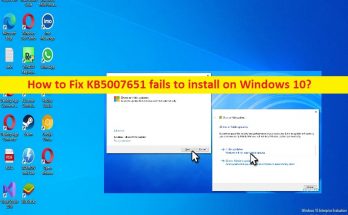
KB5007651を修正する方法がWindowsにインストールされない[手順]

KB5007651を修正するためのヒントがWindowsPCにインストールされない: KB5007651をインストールしようとしたときに、KB5007651がWindows PCにインストールされない場合は、ソリューションに適しています。ここでは、問題を解決するための簡単な手順/方法が提供されます。議論を始めましょう。 「KB5007651のインストールに失敗しました」エラー:これは、Windowsの更新/アップグレードエラーと見なされる一般的なWindowsの問題です。このエラーは通常、KB5007651-Windows Updateまたはパッチをコンピューターにインストールしようとして、更新プログラムのインストールに失敗した場合に表示されます。ご存じない場合、MicrosoftはWindows OSの定期的な更新をセキュリティ更新、機能更新、品質更新、およびWindowsオペレーティングシステムの帯域外更新の形式でリリースして、すべての既知の問題を修正し、いくつかの新しいパフォーマンス拡張機能を追加します。機能も。 ただし、一部のユーザーは、WindowsコンピューターにWindows Update KB5007651をインストールしようとしたときに、KB5007651をWindowsにインストールできないことに直面したと報告しました。この問題の背後には、システムファイルやレジストリ、システムイメージの破損、コンピューターのマルウェアやウイルスの感染、インストールされている問題のある更新プログラム、.Net Frameworkの破損、Windows Updateコンポーネントの破損など、いくつかの理由が考えられます。 強力なウイルス対策ソフトウェアまたはPC修復ツールを使用して、コンピューター内のマルウェアまたはウイルスのシステムスキャンを実行し、すべての脅威を見つけて削除し、このエラーも修正できます。また、コンピューターでSFCスキャンとDISMスキャンを実行して、システムファイルとシステムイメージの破損を修復し、問題を修正します。私たちの指示で問題を修正することが可能です。解決策を探しましょう。 KB5007651を修正する方法はWindows10/11にインストールできませんか? 方法1:「PC修復ツール」を使用してKB5007651をWindowsにインストールできない問題を修正する 「PC修復ツール」は、BSODエラー、DLLエラー、EXEエラー、プログラム/アプリケーションの問題、コンピューター内のマルウェアやウイルスの感染、システムファイルやレジストリの問題、その他のシステムの問題を数回クリックするだけで簡単かつ迅速に見つけて修正する方法です。 。 PC修復ツールを入手する 方法2:更新を非表示にする Windows Update KB5007651をインストールできない場合は、修正するためにこの更新プログラムを非表示にすることができます。 ステップ1:ブラウザーを開き、「https://download.microsoft.com/download/f/2/2/f22d5fdb-59cd-4275-8c95-1be17bf70b21/wushowhide.diagcab」ページにアクセスしてダウンロードします。 ‘ ステップ2:「wushowhide.diagcab」ファイルをダウンロード場所からダブルクリックするか、ブラウザ内でダウンロードしたファイルをクリックして実行します ステップ3:[詳細設定]を選択し、[更新を自動的に適用する]オプションにチェックマークを付けて、[次へ]をクリックします ステップ4:[更新を非表示]オプションを選択し、リストから[KB5007651更新]を選択して[次へ]をクリックします ステップ5:変更を適用し、[閉じる]をクリックします。 方法3:SFCスキャンとDISMスキャンを実行する システムファイルとシステムイメージの破損が問題の背後にある理由である可能性があります。コンピュータでSFCスキャンとDISMスキャンを実行して、システムファイルとシステムイメージの破損を修復することで、この問題を修正できます。 ステップ1:Windowsの検索ボックスに「cmd」と入力し、キーボードの「SHIFT …

KB5007651を修正する方法がWindowsにインストールされない[手順] Read More

修正方法現在、タスクを取得できません。後でもう一度やり直してください[手順]

「現在、タスクを取得できません。後でWindows10のエラーを再試行してください。 この投稿では、修正方法について説明します。現在、タスクを取得できません。後でWindows10のエラーを再試行してください。問題を解決するための簡単な手順/方法が案内されます。議論を始めましょう。 「現在、タスクを取得できません。後でもう一度やり直してください。エラー:通常、ウィジェットで発生する一般的なWindowsの問題です。何人かのユーザーがこのエラーについて報告し、エラーがWindows 10のウィジェットに表示されることを説明しました。また、Windowsコンピューターは完全に正常に動作していると説明しましたが、ウィジェットパネルには、Windowsコンピューターが現在タスクを取得できないというエラーが表示されます。理由。 この問題の背後には、システムファイルまたはレジストリまたはシステムイメージの破損、コンピューターのマルウェアまたはウイルス感染、Windows OSの破損、古いWindows OSの破損、その他の問題など、いくつかの理由が考えられます。私たちの指示で問題を修正することが可能です。解決策を探しましょう。 修正方法現在、タスクを取得できません。後でWindows10のエラーを再試行してください? 方法1:修正現在、タスクを取得できません。 「PC修復ツール」で後でエラーを再試行してください 「PC修復ツール」は、BSODエラー、DLLエラー、EXEエラー、プログラム/アプリケーションの問題、コンピューター内のマルウェアやウイルスの感染、システムファイルやレジストリの問題、その他のシステムの問題を数回クリックするだけで簡単かつ迅速に見つけて修正する方法です。 。 PC修復ツールを入手する 方法2:SFCスキャンとDISMスキャンを実行する この問題を修正するために、SFCスキャンとDISMスキャンを実行して、システムファイルとシステムイメージの破損を修復できます。 ステップ1:Windowsの検索ボックスに「cmd」と入力し、キーボードの「SHIFT + ENTER」キーを押して、「管理者としてコマンドプロンプト」を開きます ステップ2:次のコマンドを入力し、それぞれの後に「Enter」キーを押して実行します。 sfc / scannow DISM/オンライン/クリーンアップ-画像/CheckHealth DISM/オンライン/クリーンアップ-画像/ScanHealth DISM / Online / Cleanup-Image / …

修正方法現在、タスクを取得できません。後でもう一度やり直してください[手順] Read More

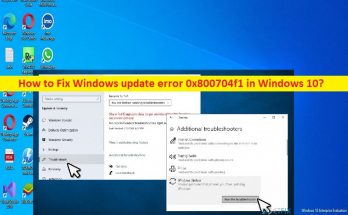
Windows10でWindowsUpdateエラー0x800704f1を修正する方法[手順]

Windows 10の「WindowsUpdateエラー0x800704f1」エラーとは何ですか? この記事では、Windows10でWindowsUpdateエラー0x800704f1を修正する方法について説明します。問題を解決するための簡単な手順/方法が提供されます。議論を始めましょう。 「WindowsUpdateエラー0x800704f1」エラー:Microsoftは、Microsoft Windowsオペレーティングシステムバージョンのアップデートとパッチを定期的にリリースして、すべての既知の問題を修正し、WindowsOSにいくつかの新機能とパフォーマンスの改善を追加します。設定アプリを介してWindows10に最新の更新プログラムやパッチをインストールするのは非常にシンプルで簡単です。ただし、何人かのユーザーは、Windows 10 OSを更新しようとしたときに、WindowsUpdateエラー0x800704f1に直面したと報告しました。 インストールされている更新プログラムの種類(セキュリティ、累積更新、機能更新)は関係ありません。インストールに失敗すると、これらすべての更新プログラムでWindowsUpdateエラー0x800704f1が表示されます。この問題の背後には、システムファイルやレジストリ、またはシステムイメージの破損、コンピューターのマルウェアやウイルスの感染、Windows Updateコンポーネントの破損、その他の問題など、いくつかの理由が考えられます。 このタイプの問題は、コンピューターおよびルーター、モデム、wifiデバイスなどのネットワークデバイスの一時的な問題が原因で発生する場合があります。コンピュータとネットワークデバイス(ルーター、モデム、またはWiFiデバイス)を再起動するだけで一時的な問題を修正でき、問題を修正できます。私たちの指示で問題を修正することが可能です。解決策を探しましょう。 Windows 10でWindowsUpdateエラー0x800704f1を修正するにはどうすればよいですか? 方法1:「PC修復ツール」を使用してWindowsUpdateエラー0x800704f1を修正する 「PC修復ツール」は、BSODエラー、DLLエラー、EXEエラー、プログラム/アプリケーションの問題、コンピューター内のマルウェアやウイルスの感染、システムファイルやレジストリの問題、その他のシステムの問題を数回クリックするだけで簡単かつ迅速に見つけて修正する方法です。 。 PC修復ツールを入手する 方法2:WindowsUpdateのトラブルシューティングを実行する Windows組み込みのWindowsUpdateトラブルシューティングツールで問題を解決できます。 ステップ1:Windowsサーチボックスを介してWindows PCで[設定]アプリを開き、[更新とセキュリティ]>[トラブルシューティング]>[追加のトラブルシューティング]に移動します 手順2:[Windows Update]トラブルシューティングツールを見つけて選択し、[トラブルシューティングツールの実行]ボタンをクリックし、画面の指示に従ってトラブルシューティングを終了します。終了したら、問題が解決したかどうかを確認します。 方法3:SFCスキャンとDISMスキャンを実行する コンピュータでSFCスキャンとDISMスキャンを実行して、修正するためにシステムファイルとシステムイメージの破損を修復できます。 ステップ1:Windowsの検索ボックスに「cmd」と入力し、キーボードの「SHIFT + ENTER」キーを押して、「管理者としてコマンドプロンプト」を開きます ステップ2:次のコマンドを入力し、それぞれの後に「Enter」キーを押して実行します。 sfc / …

Windows10でWindowsUpdateエラー0x800704f1を修正する方法[手順] Read More

Windows11でタッチスクリーンを有効/無効にする方法 [手順]

タッチスクリーンは、ユーザーが指で触れるだけで画面に表示された情報を操作できるようにする入力の一種であり、マウス、キーボード、タッチパッドなどの追加のアクセサリは必要ありません。タッチスクリーンは主にスマートフォンやタブレットなどのハンドヘルドデバイスで使用されますが、進歩により、デスクトップモニターやラップトップディスプレイでも使用できるようになりました。 Microsoftは、サポートされているWindowsオペレーティングシステムデバイスでタッチスクリーンを使用する機能を追加しました。この機能は、ユーザーインターフェイスにすでに組み込まれています。未来を体験するために、タッチスクリーン対応のWindowsデバイスを購入することにしましたが、Windows11でタッチスクリーンを有効/無効にする方法を知りたいと考えています。その方法と手順を以下に示します。 タッチスクリーンを有効にする方法 1.Windowsのスタートメニューから検索バーに移動します。 2.「デバイスマネージャ」と入力してEnterキーを押します。 3.デバイスのリストから、ヒューマンインターフェイスデバイスを見つけます。 4.クリックして展開します。 5.次に、HIDクレームタッチスクリーンを選択します。 6.リストにオプションが表示されない場合は、デバイスにタッチスクリーンがないか、互換性の問題があります。 7.トップメニューから[アクション]をクリックします。 8.[デバイスを有効にする]オプションを選択します。 9.リストから、2番目のHIDクレームタッチスクリーンを選択します。 10.[アクション]を選択してから、[デバイスを有効にする]を選択します。 11.これで、Windows11をタッチスクリーンで使用できるようになりました。 これらの手順は、コンピューターまたはラップトップに関係なく、Windowsオペレーティングシステムでサポートされているすべてのデバイスに適用できます。タッチスクリーンでそれを見つけられない、または有効にできない場合は、デバイスのサプライヤまたは製造元に連絡して、問題を見つけて修正することをお勧めします。 タッチスクリーンを無効にする方法 ここで、タッチスクリーンを無効にし、通常はキーボードまたはマウスを使用してコンピューターまたはラップトップを使用する場合、Windows11オペレーティングシステムでタッチスクリーンを無効にするさまざまな方法があります。これらのメソッドを以下の手順でリストしました。 デバイスマネージャを介して無効にする 1.Win + Rキーを同時に押して、RUNダイアログボックスを開きます。 2.devmgmt.mscと入力して、Enterキーを押します。 3.[デバイスマネージャ]ウィンドウで、HID-complaintタッチスクリーンを見つけます。 4.次に、それを右クリックして、[デバイスの無効化]を選択します。 5.2番目のHIDに不満のあるタッチスクリーンがある場合は、それも無効にします。 6.プロンプトが表示されたら、[はい]をクリックして確認します。 7.コンピュータを再起動すると、タッチスクリーンが無効になります。 Windowsターミナル経由で無効にする 1.キーボードのCtrlキーとXキーを押して、パワーユーザーメニューを開きます。 2.表示されたリストで、[Windowsターミナル(管理者)]を選択します。 …

Windows11でタッチスクリーンを有効/無効にする方法 [手順] Read More

Windows11でフォーカスアシストを使用する方法

Windowsは、Windowsの初期のイテレーションで、フォーカスアシストまたはかなりの時間として知られている機能をオペレーティングシステムに追加しました。有効にすると、通知、アラート、およびシステムサウンドを一時的に無効にして、作業中またはコンピューターの使用中にフォーカスを維持できます。 フルスクリーンモードでアプリケーションを使用しているとき、画面を共有しているとき、またはゲームをプレイしているときは、デフォルトで自動的に有効になります。プログラムごとに機能をカスタマイズできます。つまり、ブロックまたは非表示にする通知を選択できます。 Windows 11でフォーカスアシストをセットアップして使用する方法について、以下の方法とプロセスを示します。 フォーカスアシストを有効にする方法 1.スタートメニューから設定アプリを開きます。 2.次に、左側のメニューから[システム]に移動します。 3.右側のプレーンから[フォーカスアシスト]を選択します。 4.次に、[フォーカスアシスト]セクションを拡大し、モードの1つを選択します。利用可能なオプションは次のとおりです。 オフ:これは無効になっていることを意味し、すべての通知を受け取ります。 優先度のみ:これは、構成されたアプリからのみ通知を受け取ることを意味します。 アラームのみ:このモードでは、アプリケーションのすべての通知が非表示になり、アラームのみが表示されます。 5.フォーカスアシストが機能オプションにあったときに見逃したものの要約を表示を有効にすると、見逃した通知をすべてチェックすることもできます。 6.これでフォーカスアシストがアクティブになり、[設定]オプションを閉じることができます。 フォーカスアシスト設定を変更する方法 モードから[優先度のみ]オプションを選択した場合は、通知とアラートを有効にするアプリを選択し、無効にするアプリケーションを選択できます。これは、特定のシナリオにとって重要なアプリとそうでないアプリを管理するのに役立ちます。フォーカスアシストを構成するには、以下の手順に従います。 1.スタートメニューから設定アプリを起動します。 2.[システム]、[フォーカスアシスト]の順に移動し、[優先度のみ]モードを選択します。 3.モードの下で、[優先度リストのカスタマイズ]をクリックします。 4.次に、フルスクリーンモードでアプリを操作または使用しているときに表示する必要のある通知と変更を選択します。 5.[人]セクションで、アラートが必要な人全体から選択できます。 6.[アプリの追加]ボタンをクリックして、フォーカスアシストがアクティブなときに通知とアラートを受信するようにするアプリを選択します。 フォーカスアシストで自動ルールを設定する方法 常に手動でプロセスを実行するのではなく、フォーカスアシストを自動的に有効にする必要がある場合は、自動ルールを使用して次のことを実行できます。これは、フォーカスアシスト機能が1日の特定の時間またはタスクの実行中にオンになることを意味します。これを行う方法は次のとおりです。 1.[設定]を開き、[システム]タブに移動します。 2.フォーカスアシストをクリックして、自動ルールに移動します。 3.オプションの横にあるスライダーを押して、フォーカスアシストを有効にするときに使用するルールをオンにします。 4.これらの時間帯オプションを有効にします。 5.開始時刻と終了時刻を設定するには、もう一度クリックします。 6.フォーカスアシストが自動的にオンになったときにアクションセンターに通知を表示するオプションがあります。 …

Windows11でフォーカスアシストを使用する方法 Read More