cylancesvc.exeの高メモリ使用量を修正する方法Windows10[手順]

Windows 10/8/7の「cylancesvc.exe高メモリ使用量」の問題とは何ですか? この投稿では、Windows10/8/7でcylancesvc.exeの高メモリ使用量を修正する方法について説明します。問題を解決するための簡単な手順/方法が案内されます。議論を始めましょう。 「cylancesvc.exe高メモリ使用量」の問題: cylancesvc.exeは、Cyclanceによって設計および開発されたCylancePROJECTに関連付けられた実行可能ファイルです。このファイルは通常、「C:>プログラムファイル>Cyclance>Desktop」フォルダにあります。ただし、これはMicrosoftWindowsオペレーティングシステムの一部ではありません。何人かのユーザーは、Windows10/8/7コンピューターでcylancesvc.exeのメモリ使用量が多い問題に直面したと報告しました。 問題の原因となっているプログラムを確認するためにタスクマネージャーアプリを開くと、cylancesvc.exeプロセスが[CPU / GPU]または[メモリ]セクションで高い割合を示し、コンピューターのシステムパフォーマンスの低下の問題を引き起こしている場合があります。この問題の背後には、システムファイル、レジストリ、またはシステムイメージの破損、コンピュータのマルウェアやウイルスの感染、その他の問題など、いくつかの理由が考えられます。 強力なウイルス対策ソフトウェアまたはPC修復ツールを使用してマルウェアまたはウイルスのシステムスキャンを実行すると、コンピューター内のあらゆる種類の脅威を見つけて削除し、WindowsPCの問題も修正できます。指示に従って問題を修正することができます。解決策を探しましょう。 Windows 10/8/7でcylancesvc.exeの高いメモリ使用量を修正するにはどうすればよいですか? 方法1:「PC修復ツール」でcylancesvc.exeのメモリ使用量が多い問題を修正する 「PC修復ツール」は、BSODエラー、DLLエラー、EXEエラー、プログラム/アプリケーションの問題、コンピュータのマルウェアまたはウイルス感染、システムファイルまたはレジストリの問題、およびシステムの問題を数回クリックするだけで簡単かつ迅速に見つけて修正する方法です。 PC修復ツールを入手する 方法2:SFCスキャンとDISMスキャンを実行する この問題を解決するために、コンピューターでSFCスキャンとDISMスキャンを実行して、システムファイルとシステムイメージの破損を修復できます。 ステップ1:Windowsの検索ボックスに「cmd」と入力し、キーボードの「SHIFT + ENTER」キーを押して、「管理者としてコマンドプロンプト」を開きます ステップ2:次のコマンドを入力し、それぞれの後に「Enter」キーを押して実行します。 sfc / scannow DISM / Online / Cleanup-Image / RestoreHealth …

cylancesvc.exeの高メモリ使用量を修正する方法Windows10[手順] Read More
Windows Updateエラー0x8007054fを修正する方法は?

ちょっと、そこ!コンピューターを正常に使用できないWindowsUpdateエラー0x8007054fエラーを処理しています。最近、WindowsからWindows 11にアップグレードしましたが、すべて正常に動作しました。しかし、後で私はアップデートを今すぐインストールできないことに気づきました。私に何をすべきか助けてください。 Windows Updateエラー0x8007054fは、失敗したWindowsOS更新に関連する問題です。この特定のエラーにより、ユーザーはWindows11システムにKB5014697アップデートをダウンロードできなくなります。これは、ほとんどすべてのWidows11OSシステムのユーザーが遭遇する一般的な問題の1つです。 この問題は、アップデートの最近のダウンロード後にシステムの再起動をトリガーします。システムはそのような変更をロールバックする必要がありますが、インストールが失敗する可能性があります。これは、問題のあるアプリがインストールおよび実行されているか、WindowsUpdateのバグが原因で発生します。 ユーザーは次のようなエラーメッセージを受け取ります。 ]インストールの失敗:Windowsはエラー0x8007054Fで次の更新プログラムのインストールに失敗しました 特定のエラーは大きな問題ではなく、セキュリティの問題に関連するものでもありません。システム内のプロセスをブロックしている、またはファイル全体を損傷している特定のサードパーティアプリとの競合が発生する可能性があります。 AVツールはこの問題を引き起こす可能性があるため、サードパーティのセキュリティツールを使用している場合は、AVツールを無効にするかアンインストールすることも検討する必要があります。 互換性のないプログラムを無効にするか、レジストリエラーや破損したシステムファイルに関するさまざまな問題を引き起こしている可能性のあるマルウェアをチェックする必要がある場合があります。以下を確認してください。問題を解決するために特定の場合に必要ないくつかの可能な解決策をリストしました。 WindowsUpdateエラー0x8007054fの可能な修正 修正1:問題のあるプログラムをアンインストールする Win+Iを押して設定を開き、 [アプリ]をクリックしてから、右側の[インストール済みアプリ]をクリックします。 サードパーティのアプリを見つけます。 AVツールが問題を引き起こしている可能性があります。 横にある3つのドットボタンをクリックして、[アンインストール]を選択します。 もう一度[アンインストール]をクリックして、アクションを確認します。 受信したUACプロンプトで[はい]をクリックしてから、もう一度[アンインストール]をクリックします。 コンピューターを再起動してから更新プログラムをインストールし、問題が続くかどうかを確認します。 修正2:WindowsUpdateコンポーネントをリセットする 検索バーでCMDを検索し、 管理者としてコマンドプロンプトを開き、 次に、以下のコマンドをコピーして貼り付け、毎回Enterキーを押します。 ネットストップビット ネットストップwuauserv ネットストップappidsvc ネットストップcryptsvc Del“%ALLUSERSPROFILE%\ Application …

Windows Updateエラー0x8007054fを修正する方法は? Read More

マイクでエラー0x80004003を修正するにはどうすればよいですか?

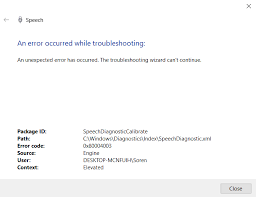
おい!マイクを設定しようとすると常に発生するエラー0x80004003を処理しています。トラブルシューティングにはエラーが伴います。トラブルシューティングウィザードが機能しており、マイクとヘッドセットも機能しています。何が悪いのか理解できません。この問題から私を助けてください。 マイク付きのエラー0x80004003は、システムが必要な手順を実行できないようにする際に特定の問題が発生した場合にWindowsで発生します。この問題について報告されたユーザーは、同じエラーコードでBSODの形式で表示されます。 ほとんどの場合、PCにこのタイプのエラーが表示された場合、これは、使用中または起動しようとしているアプリが機能していないか、システムコンポーネントに問題があることを示しています。ソフトウェアのダウンロードおよびインストール中に発生する場合は、使用しているMicrosoftストアアプリに問題があります。 エラーが発生する場合がありますが、その場合でも、Windows画面に重大なエラーが表示される手順を続行できます。 Microsoftのセットアップ中に、エラー0x80004003で他のエラーコードが表示される場合があります。これは、システムファイルが破損しているか、古くなっているか、応答していない場合に発生します。 これは、プログラムがロード中に問題に直面し、システムが突然シャットダウンする可能性がある場合に発生する可能性があります。問題は、システム内のマルウェア感染やウイルスの残り物、または互換性に関連するその他の問題を示している場合があります。 マイク付きエラー0x80004003の可能な修正 修正1:WindowsUpdateサービスを無効にする Win+Rを押し、services.mscと入力して、Enterキーを押します。 WindowsUpdateを検索し、 一致結果を右クリックして、[プロパティ]、[プロパティ]の順に選択します。 [全般]タブに移動し、スタートアップの種類を[無効]に設定します。 [停止]オプションをクリックしてから、[適用]と[OK]をクリックします。 デバイスを再起動し、問題が解決したかどうか次を確認します。 修正2:アップデートをアンインストールする [スタート]ボタンをクリックして、[設定]に移動します。 [更新とセキュリティ]>[更新履歴の表示と更新のアンインストール]を選択し、 [更新のアンインストール]をクリックします。 次に、アンインストールウィンドウが表示されたら[アンインストール]をクリックします。 デバイスを再起動して、変更を確認します。 修正3:Windowsストアアプリのトラブルシューティング [スタート]ボタンをクリックして設定を選択し、 [システム]で、[ナビゲーションのトラブルシューティング]を選択します。 表示されたオプションで[その他のトラブルシューティング]をクリックし、[その他のトラブルシューティング]をクリックします。 Windowsストアアプリの[実行]を押して、トラブルシューティングツールを起動します。 実行ボタンを押し、画面の指示に従ってプロセスを完了します。 システムの再起動を実行し、マイクのエラー0x80004003が続く場合は次を確認します。 修正4:日付と時刻の設定を変更する 設定を開き、 時間と言語のセクションに移動します。 …

マイクでエラー0x80004003を修正するにはどうすればよいですか? Read More

SafariでサードパーティのCookieを許可する方法[手順]

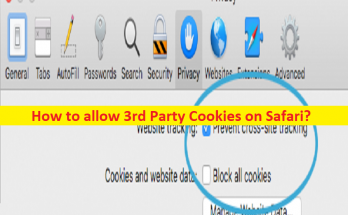
SafariでサードパーティのCookieを許可するためのヒント: この記事では、SafariでサードパーティのCookieを許可する方法について説明します。そうするための簡単な方法が提供されます。議論を始めましょう。 「SafariでサードパーティのCookieを有効/許可する」: 「ブラウザのCookie」:Cookieは、ユーザー名やパスワードなどの小さなデータを含むテキストファイルであり、コンピュータネットワークを使用するときにコンピュータを識別するために使用されます。マジッククッキーとHTTPクッキーを含む2つの異なるタイプのクッキーがあります。 HTTP Cookie、またはインターネットCookieは、インターネットWebブラウザーが各ユーザーのセッションに関する情報を追跡、パーソナライズ、および保存するために特別に構築されています。 「セッション」とは、サイトで過ごす時間を指します。 Webサイトにアクセスすると、デバイスのブラウジングパターンが保存されている可能性が高く、この情報はCookieと呼ばれます。 Safariなどのブラウザでは、ニーズや関心に応じてCookieを有効または無効にできます。サードパーティのCookieを利用してサードパーティのプロバイダーを認証し、ブラウザがサードパーティのCookieを受け入れる必要があります。 SafariブラウザでサードパーティのCookieを有効にする方法を探している場合は、これに適しています。解決策を探しましょう。 Mac / iOSのSafariでサードパーティのCookieを許可するにはどうすればよいですか? MacのSafariでサードパーティのCookieを許可するにはどうすればよいですか? ステップ1:Macで「Safari」ブラウザを開き、「Safari」ドロップダウンに移動して「設定」を選択します ステップ2:トップパネルの[プライバシー]をクリックし、[Cookieをブロック]の下で[しない]オプションを選択します ステップ3:セキュリティを強化するために、サイトの使用を終了したら、プライバシー設定を[常に]に戻してください。 iPhone / iPad iOS 11のSafariでサードパーティのCookieを許可するにはどうすればよいですか? ステップ1:デバイスで「設定」アプリを開き、「Safari」に移動します ステップ2:[プライバシーとセキュリティ]で、[クロスサイトトラッキングの防止]と[すべてのCookieをブロックする]をオフにします iPhone / iPad iOS 10のSafariでサードパーティのCookieを許可するにはどうすればよいですか? ステップ1:デバイスで「設定」アプリを開き、「Safari」に移動します …

SafariでサードパーティのCookieを許可する方法[手順] Read More

AndroidでJavaScriptを有効にする方法[手順]

AndroidでJavaScriptを有効にするためのヒント: この投稿では、AndroidでJavaScriptを有効にする方法について説明します。そうするための簡単な手順/方法が提供されます。議論を始めましょう。 「AndroidでJavaScriptを有効にする」: 「JavaScript」:JavaScriptまたはJSは、HTMLやCSSと並んで、ワールドワイドウェブのコアテクノロジーの1つであるプログラミング言語です。 2022年の時点で、Webサイトの98%がWebページの動作にクライアント側でJavaScriptを使用しており、多くの場合、サードパーティのライブラリが組み込まれています。 JavaScriptは高水準であり、多くの場合、ECMAScript標準に準拠するジャストインタイムコンパイル言語です。 JavaScriptエンジンは、もともとWebブラウザーでのみ使用されていましたが、現在は一部のサーバーやさまざまなアプリケーションのコアコンポーネントになっています。 AndroidフォンのWebブラウザーは、JavaScriptを切り替える機能をサポートしています。 JavaScriptの互換性は、インターネット上で大量のWebサイトを表示するために不可欠です。この強力な言語は、Samsung、LG、Xiaomi、ZTE、Huawei、HTC、Sony、Nokia、Google Pixel、One Plus、Motorolaなどの一般的なAndroidデバイスのほとんどのブラウザでネイティブにサポートされているWeb標準です。あなたがあなたのAndroid携帯電話でJavaScriptをアクティブ化/有効化する方法を探しているなら、あなたはこれのための正しい場所にいます。そのための手順に進みましょう。 AndroidでJavaScriptを有効にする方法は? ステップ1:携帯電話の[アプリ]リストメニューをナビゲートして[ブラウザ]アイコンを見つけ、クリックします ステップ2:ブラウザウィンドウがポップアップしたら、メニューアイコンをタップします。また、Androidデバイスのメニューボタンにタッチしてこれを行うこともできます ステップ3:[メニュー]ボタンに移動し、[設定]を選択します ステップ4:[設定]タブで[詳細設定]セクションを見つけ、[サイトとダウンロード]をクリックします 手順5:[スクリプトを許可]まで下にスクロールし、横にあるスイッチをオンにして、AndroidスマートフォンまたはタブレットでJavaScriptを有効にします。これで、ページを終了して設定を保存できます。 ChromeのAndroidでJavaScriptを有効にする方法は? ステップ1:デバイスで「GoogleChrome」アプリを開き、「Three-Dots」アイコンをクリックして「設定」を選択します ステップ2:画面を下にスクロールして[詳細設定]セクションに移動し、リストから[コンテンツ設定]を選択します ステップ3:[JavaScriptを有効にする]の横のボックスをタップし、メニューから戻ってJavaScript機能を有効にします。 結論 この投稿は、AndroidでJavaScriptを簡単な方法で有効にする方法に役立つと確信しています。あなたはそうするために私たちの指示を読んで従うことができます。それで全部です。提案や質問がある場合は、下のコメントボックスに書き込んでください。

AndroidでJavaScriptを有効にする方法[手順] Read More

KB5016139を修正する方法は、Windows10で問題をインストールできません[手順]

Windows10の「KB5016139のインストールに失敗する」問題とは何ですか? Windows Update KB5016139がWindows10コンピューターに問題をインストールできず、Webで問題を修正する方法を探している場合は、解決策を見つけることができます。問題を解決するための簡単な手順/方法が提供されます。議論を始めましょう。 「KB5016139がインストールされていません」の問題:これは、WindowsUpdateエラーと見なされる一般的なWindowsの問題です。この問題は通常、WindowsUpdateKB5016139などの最新のWindowsUpdateをWindows10コンピューターにインストールしようとしたときに発生します。 Windows組み込みの設定アプリでWindowsUpdateを実行すると、エラーが発生したり、WindowsUpdateのインストールに失敗したりする問題が発生する場合があります。この問題の背後にある考えられる理由の1つは、インターネット接続と速度の問題である可能性があります。 インターネット接続と速度が安定していることを確認し、インターネット接続にまったく問題がないかどうかを確認する必要があります。この問題は、Windows Updateコンポーネントの破損、Windows Updateサービスの問題、コンピューターのマルウェアまたはウイルス感染、システムファイルまたはレジストリの破損、およびその他のシステムの問題が原因で発生する可能性があります。私たちの指示で問題を修正することが可能です。解決策を探しましょう。 KB5016139を修正する方法はWindows10で問題をインストールできませんか? 方法1:「PC修復ツール」でKB5016139がインストールされない問題を修正 「PC修復ツール」は、BSODエラー、DLLエラー、EXEエラー、プログラム/アプリケーションの問題、コンピュータのマルウェアまたはウイルス感染、システムファイルまたはレジストリの問題、およびシステムの問題を数回クリックするだけで簡単かつ迅速に見つけて修正する方法です。 PC修復ツールを入手する 方法2:WindowsUpdateのトラブルシューティングを実行する Windowsに組み込まれているWindowsUpdateのトラブルシューティングで問題を解決できます。 ステップ1:Windowsサーチボックスを介してWindows PCで[設定]アプリを開き、[更新とセキュリティ]>[トラブルシューティング]>[追加のトラブルシューティング]に移動します 手順2:[Windows Update]トラブルシューティングツールを見つけて選択し、[トラブルシューティングツールの実行]ボタンをクリックし、画面の指示に従ってトラブルシューティングを終了します。完了したら、問題が解決したかどうかを確認します。 方法3:SFCスキャンとDISMスキャンを実行する この問題を解決するために、コンピューターでSFCスキャンとDISMスキャンを実行して、システムファイルとシステムイメージの破損を修復できます。 ステップ1:Windowsの検索ボックスに「cmd」と入力し、キーボードの「SHIFT + ENTER」キーを押して、「管理者としてコマンドプロンプト」を開きます ステップ2:次のコマンドを入力し、それぞれの後に「Enter」キーを押して実行します。 sfc / scannow DISM/オンライン/クリーンアップ-画像/CheckHealth DISM/オンライン/クリーンアップ-画像/ScanHealth …

KB5016139を修正する方法は、Windows10で問題をインストールできません[手順] Read More

Kindleが本をダウンロードしない問題を修正する方法[手順]

「Kindleが本をダウンロードしない」問題を修正するためのヒント: この投稿では、本をダウンロードしないKindleを修正する方法について説明します。問題を解決するための簡単な手順/方法が提供されます。議論を始めましょう。  「Kindleが本をダウンロードしない」問題: 「AmazonKindle」:Amazon KindleまたはKindleは、Amazonによって設計、開発、販売されている一連の電子書籍リーダーです。 Amazon Kindleデバイスを使用すると、電子書籍、新聞、雑誌、その他のデジタルメディアをワイヤレスネットワーク経由でAmazon Kindleストアに閲覧、購入、ダウンロード、および読むことができます。アマゾンの子会社であるLab126が開発したハードウェアプラットフォームは、2007年に単一のデバイスとして始まります。すべてのAmazon KindleデバイスはKindleストアのコンテンツと統合され、2018年3月の時点で、ストアには米国で600万冊以上の電子書籍があります。 ただし、一部のユーザーは、AmazonKindleデバイスでAmazonKindleストアからダウンロードしようとしたときに「Kindleが本をダウンロードしない」という問題に直面したと報告しました。この問題は、何らかの理由でAmazonKindleデバイスのAmazonKindleストアから電子書籍をダウンロードできないことを示しています。この問題は、インターネット接続の問題、ネットワーク設定の不適切または不適切な構成、およびその他の問題が原因で発生する可能性があります。 このタイプの問題は、AmazonKindleデバイスの一時的な問題が原因で発生する場合があります。 Amazon Kindleデバイスを再起動するだけで一時的な問題を修正し、それが機能するかどうかを確認できます。この問題は、AmazonKindleストアのサーバー/サービスに問題がある場合に発生する可能性があります。 Amazon Kindleストアのサーバー/サービスに問題があることを調査する場合は、サーバーの問題が解決するまで待つ必要があります。修正するソリューションを探しましょう。 Kindleが本をダウンロードしない問題を解決するにはどうすればよいですか? 方法1:AmazonKindleデバイスを再起動します この問題は、AmazonKindleデバイスの一時的な問題が原因で発生する可能性があります。修正するためにAmazonKindleデバイスを再起動できます。 ステップ1:[電源ダイアログ]ボックスに画面が表示されるまで、デバイスの[電源]ボタンを押し続けます 手順2:電源ダイアログボックスが表示されない場合は、画面が空白になるまで待ちます。 ステップ3:この後、「電源」ボタンをさらに約40秒間押し続けてから、離します ステップ4:数秒後、AmazonKindleデバイスが再起動するまで。再起動したら、電子書籍のダウンロードを再試行し、問題が解決したかどうかを確認します。 方法2:ネットワーク接続をリセットする この問題は、ネットワークの一貫性の問題、ネットワークデバイスの構成不良など、インターネット接続の問題が原因で発生する可能性があります。このような場合、問題を解決するためにネットワーク接続をリセット/再起動できます。最初は、デバイスで機内モードを有効にしてから機内モードを無効にするだけで問題の修正を試み、それが機能するかどうかを確認できます。また、ルーター、モデム、WiFiデバイスなどのネットワークデバイスをオフにしてから再度オンにして、ネットワーク操作のリセットを実行し、問題が解決したかどうかを確認することもできます。 方法3:デジタル注文から確認する ステップ1:「Amazonのコンテンツとデバイスの管理」ページの公式を開き、アカウントで署名します ステップ2:ダウンロードされないKindleブックを探して[アクション]をクリックし、デバイスに「配信」するオプションを選択します。 ステップ3:オプションを使用して、書籍をコンピューターにダウンロードし、タブレットに転送します。 方法4:本を再ダウンロードする この問題は、ダウンロードプロセスの一時的な問題が原因で発生する可能性があります。デバイスのKindleストアから電子書籍のダウンロードを再試行し、問題が解決したかどうかを確認することで、問題を修正できます。 …

Kindleが本をダウンロードしない問題を修正する方法[手順] Read More

Windows10でUbisoft接続が機能しない問題を修正する方法[手順]

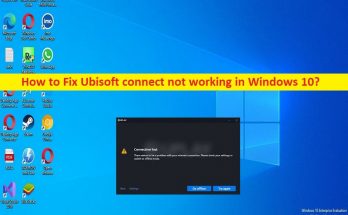
Windows 10の「Ubisoft接続が機能しない」問題とは何ですか? この投稿では、Windows10でUbisoft接続が機能しない問題を修正する方法について説明します。問題を解決するための簡単な手順/方法が提供されます。議論を始めましょう。 「Ubisoft接続が機能しない」問題: 「Ubisoftconnect」:Ubisoft connectは、Ubisoftによって設計および開発されたデジタル配信、デジタル著作権管理、マルチプレーヤー、および通信サービスです。さまざまなプラットフォームで提供されます。 Ubisoft connectは、ファーストパーティのUbisoftゲームでのみ使用され、一部のサードパーティのゲームはUbisoft Storeで販売されていますが、UbisoftConnectプラットフォームを使用していません。 Ubisoft Connectは、Ubisoftゲームのプレーヤー向けの無料の報酬システムとオンラインプロファイルシステムの組み合わせとして機能します。 Microsoft Windows、PlayStation 3,4,5 Xbox One /360/シリーズX/S、Android、iOS、MacOS、NintendoSwitchで利用できます。 ただし、何人かのユーザーは、Ubisoft Connectにアクセスしようとしたときに、Windows10/8/7またはWindows11でUbisoftConnectが機能しないという問題に直面したと報告しました。この問題の背後には、デバイスドライバーの破損/削除、キャッシュの破損またはDNSとIP設定の不適切な構成、プロキシ設定の問題、その他の問題など、いくつかの理由が考えられます。この問題は、他の競合するソフトウェア/プログラムの干渉が原因で発生することもあります。解決策を探しましょう。 Windows 10でUbisoft接続が機能しない問題を修正するにはどうすればよいですか? 方法1:「PC修復ツール」でUbisoft接続が機能しない問題を修正する 「PC修復ツール」は、BSODエラー、DLLエラー、EXEエラー、プログラム/アプリケーションの問題、コンピューター内のマルウェアやウイルスの感染、システムファイルやレジストリの問題、その他のシステムの問題を数回クリックするだけで簡単かつ迅速に見つけて修正する方法です。 。 PC修復ツールを入手する 方法2:プロキシサーバーの設定を無効にする コンピュータのプロキシサーバーの干渉が問題の背後にある理由である可能性があります。修正するためにプロキシサーバーの設定を無効にすることができます。 ステップ1:キーボードの「Windows + R」キーを押し、「実行」ウィンドウに「inetcpl.cpl」と入力し、「OK」ボタンを押して「インターネットプロパティ」ウィンドウを開きます …

Windows10でUbisoft接続が機能しない問題を修正する方法[手順] Read More

Windows / Android/iOSで動作しないHBOmax字幕を修正する方法[手順]

Windows / Android /iOSでの「HBOmax字幕が機能しない」問題とは何ですか? この投稿では、Windows / Android/iOSでHBOmax字幕が機能しない問題を修正する方法について説明します。問題を解決するための簡単な手順/方法が案内されます。議論を始めましょう。 「HBOmax字幕が機能しない」問題: 「HBOmax」:HBO maxは、DiscoveryのWarner Brosが所有するアメリカのサブスクリプションビデオオンデマンド(SVOD)サービスです。このサービスは、HBO、ワーナーブラザース、およびそれらの関連ブランドのライブラリを中心に構築されています。また、HBO有料テレビサービスからの初回番組、「Max Originals」バナーの下でのオリジナル番組、およびサードパーティのライブラリ取引と共同制作契約を通じて取得したコンテンツも含まれています。 AT&Tによると、2022年第1四半期の終わりに、HBOとHBOMaxのグローバル加入者数は7,680万人でした。 ただし、一部のユーザーは、Windows / Android/iOSデバイスでHBOmax字幕が機能しないという問題に直面したと報告しました。通常、HBO maxで字幕をオンにすると、ダイアログを理解して聞きやすくなります。ネイティブスピーカーを使用している場合でも、HBO max字幕は、外国の映画を見ている場合や、特定のプログラムですばやくまたはサイレントに操作する場合に役立ちます。ただし、字幕が壊れていて、番組を楽しむことができなくなっている可能性があります。 あなたが同じことに直面していて、ウェブ上で問題を解決する方法を探しているなら、あなたは解決策のための正しい場所にいます。この問題の背後にある考えられる理由の1つは、HBOmaxサーバーの問題である可能性があります。 HBO maxサーバーに問題があることを調査する場合は、サーバーの問題が解決するまで待つ必要があります。この問題の背後にあるもう1つの考えられる理由は、インターネット接続の問題、キャッシュとCookieの破損、HBOmaxプログラム/拡張機能の問題およびその他の問題である可能性があります。解決策を探しましょう。 Windows PC / Android /iOSでHBOmax字幕が機能しない問題を修正するにはどうすればよいですか? 方法1:「PC修復ツール」を使用してWindowsPCでHBOmax字幕が機能しない問題を修正する 「PC修復ツール」は、BSODエラー、DLLエラー、EXEエラー、プログラム/アプリケーションの問題、コンピューター内のマルウェアやウイルスの感染、システムファイルやレジストリの問題、その他のシステムの問題を数回クリックするだけで簡単かつ迅速に見つけて修正する方法です。 。 PC修復ツールを入手する …

Windows / Android/iOSで動作しないHBOmax字幕を修正する方法[手順] Read More

Windows11ビルド2200.778KB5014668に関するすべて(既知の修正、改善、および検出された問題)

Microsoftは最近、Windows 11ビルド2200.778のKB5014668更新プログラムをリリースしました。これにより、最終的にハイライトの検索機能が追加されます。また、あなたが苦労していたOSの問題に対する多くの修正があります。記事を読んで、それらをチェックしてください。 火曜日のパッチの展開でやや問題が発生した後、同社は最新のWindowsオペレーティングシステム用にさらに別の累積的な更新プログラムを公開することを決定し、新しいオプションのC更新プログラムをリリースしました。 Windows11ビルド2200.778KB5014668の新機能 Windows 11ビルド2200.778の最も注目すべき機能は、WindowsSearchコンポーネントの検索ハイライトです。それはあなたに休日、記念日などのあなたの現在の日についての注目すべき情報を提供します。 企業ユーザーにとって、この機能は、他の必要なファイルの中で更新とファイルを取得するのに役立ちます。レドモンドの技術大手によると、検索ハイライト機能は、今後数週間でWindows11の顧客に展開されます。 KB5014668 Windows 11アップデートには、さまざまな修正も含まれています。これにより、Windows 11に更新できない、Bluetoothデバイスに再接続できない、特定のオーディオテクノロジーに依存するゲームをプレイする、SurfaceDialの設定にアクセスできないなどの問題が修正されます。 Windows11ビルド2200.778KB5014668:改善と修正 主な修正: Windows11のアップグレードの原因となる問題に対処します。 一部のゲームでビデオクリップを再生できない問題に対処します。 オーディオテクノロジーを使用して効果音を再生すると、特定のゲームが機能しなくなる問題に対処します。 デバイスを再起動した後、Bluetoothが一部のオーディオデバイスに再接続できない問題に対処します。 MicrosoftSurfaceDialのカスタマイズ設定ページが機能しなくなる問題に対処します。 WI-FIホットスポット機能が使用できない原因となる問題に対処します。 Windows11へのアップグレードが失敗する原因となる競合状態の問題に対処します。 PowerShellで日本語の文字が正しくない原因となる問題に対処します。 CloudClipboardサービスに影響を及ぼし、一定期間非アクティブになった後のシステム間の同期を妨げる問題に対処します。 Sandboxの実行開始時にWindowsSandboxの起動画面が表示される問題に対処します。 EUDCが無効になっている場合に、日本語のシステムロケールを使用しているデバイスが機能しなくなる問題に対処します。 XAudioAPIを使用してサウンドエフェクトを再生すると、特定のゲームが機能しなくなる問題に対処します。 Microsoftルート認証プログラムのメンバーであるルート認証局への一部の証明書チェーンに影響する問題に対処します。 WebDAV接続でのEFSファイルの使用を妨げる問題に対処します。 ドメインコントローラがシステムイベントログにKDCイベント21を誤って書き込む原因となる問題に対処します。 システムの再起動後にBluetoothが一部のオーディオデバイスに再接続できない問題に対処します。 ActiveDirectoryライトウェイトディレクトリサービスがUseProxyオブジェクトのパスワードをリセットするときに発生する問題に対処します。 …

Windows11ビルド2200.778KB5014668に関するすべて(既知の修正、改善、および検出された問題) Read More