WindowsとMacで42110エラーのiTunesを修正するにはどうすればよいですか?

最近、多くのWindowsおよびMacユーザーが、iTunesからビデオおよびオーディオメディアを試行するときに常に発生する42110エラーのiTunesに遭遇したと報告しています。以前に購入したメディアをダウンロードしようとしたときにこの問題を報告したユーザーがいます。 解決策として、まずPCが最新のiTunesバージョンを実行していることを確認する必要があります。更新されたバージョンがあることを確認したら、SCInfoフォルダーをクリアしてみてください。この問題に対処している多くのユーザーは、それを行うだけで必要な修正が必要であると報告されています。 42110エラーiTunesの可能な修正 修正1:iTunesを最新バージョンに更新する 確認されているように、古いバージョンのiTunesを使用している場合は、このタイプの問題が発生する可能性が高くなります。最新のiTunesバージョンがインストールされていることを確認してください。 Mac OSでは自動更新機能はほぼ完璧ですが、iTunesが手動のユーザー介入なしで更新を停止すると報告した多くのWindowsユーザーがいることを覚えておいてください。 リボンから[ヘルプ]メニューに移動し、[アップデートの確認]をクリックすると、iTunesがgプロセスのスキャンを開始し、新しいビルドが見つかった場合は、自動的にダウンロードしてインストールします。自動更新機能で新しいバージョンが見つからず、iTunesが更新されていないことを確認した場合は、次の手順に従って最新バージョンのiTunesを手動でインストールしてください。 Win+Rを押し、appwiz.cplと入力して、Enterキーを押します。 開いた[プログラムと機能]メニューで、iTunesを見つけて右クリックし、[アンインストール]を選択します。 アンインストールウィンドウが表示されたら、画面の指示に従ってアンインストールを完了します。 操作が完了したら、[発行元]オプションをクリックして、AppleIncによって発行されたすべてのアンインストールに進みます。 その後、システムを再起動し、次の起動が完了するのを待ちます。 Appleの公式Webサイトにアクセスして、OSの最新のiTunesバージョンをダウンロードします。 ダウンロードが完了したら、インストール実行可能ファイルをダブルクリックし、画面の指示に従ってインストールを完了します。 PCを再起動し、42110エラーのiTunesがまだ表示されるかどうかを確認します。 修正2:SC情報フォルダーの削除 問題は、SC情報フォルダが破損していることが原因である可能性があります。 iTunesは、AppleServerとエンドユーザーのPCまたはMacの間のデータ交換を容易にするためにこのフォルダを必要とします。破損したSCInfoフォルダーは、最終的にWindowsとMacの両方で共通してこのエラーを引き起こします。どちらの場合も、必要な解決策は、iTunesに完全に正常な新しい同等のものを作成させることです。 WindowsでのSC情報フォルダの削除 Win+Rを押し、%ProgramData%と入力して、Enterキーを押します。 ProgramDataフォルダーで、リボンバーの[表示]オプションをクリックし、[非表示アイテム]に関連付けられているチェックボックスをオンにします。 すべての非表示アイテムが表示されたら、AppleフォルダをダブルクリックしてiTunesフォルダにアクセスします。 その中のSCInfoフォルダーを右クリックし、表示されたコンテンツメニューから[削除]オプションを選択します。 コンピュータを再起動し、次回の起動時にiTuenesを起動して、プログラムに新しいSC情報フォルダを作成させます。 ここで、42110エラーの原因となったアクションを繰り返して、問題が修正されたかどうかを確認します。 MacでのSC情報フォルダの削除 起動バーからFinderに移動します。 [移動]>[フォルダに移動]をクリックし、[移動]をクリックします。 Go内に、「/​​ …

WindowsとMacで42110エラーのiTunesを修正するにはどうすればよいですか? Read More

KB5014668を修正する方法はWindows11にインストールできませんか?

こんにちは、あなた! KB5014668がWindows11コンピューターにインストールできない問題に対処しています。どうしたらいいか教えてください。任意の推奨事項をいただければ幸いです。 Microsoftは最近、Windows11コンピューターシステムで特定のゲームがクラッシュする問題を修正するためのオプションの更新プログラムとしてKB5014668更新プログラムをリリースしました。より正確には、XAudioAPIを使用してサウンドエフェクトを再生するときにゲームで問題が発生します。 また、このアップデートでは、再起動後にBluetoothがデバイスに接続できなくなるバグの修正も提供されます。残念ながら、Windows11へのKB5014668アップデートのダウンロードとインストールで問題が発生する数は多いです。 ユーザーは、KB5014668がプロセスの途中でインストールに失敗したと報告しました。この問題の原因はまだわかっていません。同じことが原因でWindowsUpdateのインストールに失敗することは明らかです。 このガイドでは、この特定の問題に対処して解決するために試す必要のあるさまざまな修正を提供します。長い手動のトラブルシューティング方法を使用したくない場合は、PC修復ツールを使用してプロセスを自動化できます。 このツールはシステムをスキャンし、ほとんどのシステムエラー、BSOD、破損したファイル、およびレジストリの問題を修正します。さらに、アプリの誤動作の原因となることが多いCookieとキャッシュを自動的にクリアします。こちらが直接ダウンロードリンクです。 PC修復ツールを入手する KB5014668の可能な修正はインストールに失敗します  修正1:WindowsUpdateのトラブルシューティングを実行する Windowsをクリックして、[設定]に移動します。 左側の[システム]を選択し、右側のペインで[トラブルシューティング]オプションを選択します。 その他のトラブルシューティングをクリックします。 WindowsUpdateのトラブルシューティングを見つけて、[実行]ボタンをクリックします。 Windows Updateのトラブルシューティングですべての問題が修正されるとは限りませんが、Windows Updateに関連する問題を処理し、自動修正を提供することで知られているため、これから始める必要があります。問題が引き続き発生する場合は、次の解決策に進んでください。 修正2:Windowsサービスを再起動する Windowsサーチバーで、サービスと入力し、サービスユーティリティを起動します。 リストからWindowsUpdateを選択し、 それをダブルクリックし、スタートアップの種類を自動に設定します。 [適用]をクリックします。 次に、[サービスの再起動]をクリックします。 バックグラウンドインテリジェント転送サービスで同じアクションを実行し、問題が解決しない場合は次のアクションを確認します。 修正3:破損したシステムファイルを修正する システムファイルの破損がKB5014668のインストールに失敗する理由であるかどうかを確認します。そのためには、管理者としてコマンドプロンプトを使用します。 WindowsSearchでCMDを検索し、 コマンドプロンプトを右クリックし、[管理者として実行]を選択します。 次のコマンドを使用して、Enterキーを押します。 Sfc …

KB5014668を修正する方法はWindows11にインストールできませんか? Read More

VisualStudioCodeでインテリセンスが機能しない問題を修正する方法[手順]

「インテリセンスがVSCodeで機能しない」問題とは何ですか? この投稿では、Visual Studio Codeで機能しないインテリセンス、VSCodeで機能しないインテリセンスを修正する方法について説明します。問題を修正するための簡単な手順/方法が提供されます。議論を始めましょう。 「インテリセンスがVisualStudioCodeで機能しない」: 「VisualStudioCode」:Visual StudioCodeまたはVSCodeは、MicrosoftがWindows、Linux、およびmacOS用に作成したソースコードエディターです。 VS Codeの機能には、デバッグ、構文の強調表示、インテリジェントコード補完、スニペット、コードリファクタリング、埋め込みGitのサポートが含まれます。テーマ、キーボードショートカット、設定を変更したり、機能を追加する拡張機能をインストールしたりできます。このソースコードエディタは、Java、JavaScript、Go、Node js、Python、C ++、Fortranなどのさまざまなプログラミング言語で使用できます。 「Intellisense」:Intellisenseは、コード補完、パラメータ情報、クイック情報、メンバーリストなどのさまざまなコード編集機能の総称です。 Intellisenseの機能は、「コード補完」、「コンテンツアシスト」、「コードヒント」などの別名で呼ばれることもあります。 Visual Studio Code Intellisenseは、JavaScript、TypeScript、JSON、HTML、CSS、SCSS、およびLess用に提供されています。 ただし、何人かのユーザーは、Visual Studio Code Intellisenseを使用しようとしたときに、IntellisenseがVSCodeで機能しないことに直面したと報告しました。この問題の背後には、古いVisual Studio Codeソフトウェア、Visual Studio Codeソフトウェアの一時的な問題、Visual Studio Codeの破損、その他の問題など、いくつかの理由が考えられます。私たちの指示で問題を修正することが可能です。解決策を探しましょう。 Visual Studio Codeで機能しないインテリセンスを修正するにはどうすればよいですか? …

VisualStudioCodeでインテリセンスが機能しない問題を修正する方法[手順] Read More

Windows10でmscoree.dllが見つからないというエラーを修正する方法[手順]

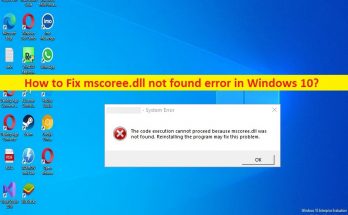
Windows 10の「mscoree.dllが見つかりません、見つかりません」エラーとは何ですか? この記事では、mscoree.dllが見つからない、Windows10でmscoree.dllが見つからない問題を修正する方法について説明します。問題を解決するための簡単な手順/方法が提供されます。議論を始めましょう。 「mscoree.dllが見つかりません」エラー: mscoree.dllは、Microsoft .Net Frameworkに関連付けられたDLL(ダイナミックリンクライブラリ)ファイルです。ソフトウェアを介して情報、システム、人、デバイスを接続する可能性を提供します。このファイルはMicrosoftランタイム実行エンジンです。つまり、Microsoft.NetFrameworkの基本的な機能が含まれています。ただし、何人かのユーザーは、mscoree.dllが見つからず、コンピューターで特定のアプリケーションを起動して実行しようとすると、mscoree.dllが見つからないという問題に直面したと報告しました。エラーメッセージを見てみましょう。 「アプリケーション名–システムエラー mscoree.dllが見つからなかったため、コードの実行を続行できません。プログラムを再インストールすると、この問題が解決する場合があります。」 この問題は、mscoree.dllファイルが特定のアプリケーション/サービスを実行して機能するためにコンピューターで機能するために重要であることを示しています。システムファイルまたはレジストリの破損、コンピュータのマルウェアまたはウイルス感染、mscoree.dllファイルが誤って削除されたか、インストールされたマルウェアによって破損または誤解を招くなど、問題の背後にあるいくつかの理由が考えられます。私たちの指示で問題を修正することが可能です。解決策を探しましょう。 Windows 10でmscoree.dllが見つからないというエラーを修正するにはどうすればよいですか? 方法1:「PC修復ツール」を使用してWindows10でmscoree.dllが見つからないエラーを修正する 「PC修復ツール」は、BSODエラー、DLLエラー、EXEエラー、プログラム/アプリケーションの問題、コンピューター内のマルウェアやウイルスの感染、システムファイルやレジストリの問題、その他のシステムの問題を数回クリックするだけで簡単かつ迅速に見つけて修正する方法です。 。 PC修復ツールを入手する 方法2:WindowsOSを更新する Windows OSを最新バージョンに更新すると、問題を解決できます。 ステップ1:Windowsサーチボックスを介してWindows PCで[設定]アプリを開き、[更新とセキュリティ]> [Windows Update]に移動して、[更新の確認]ボタンをクリックします ステップ2:利用可能なすべての更新をコンピューターにダウンロードしてインストールし、更新したら、コンピューターを再起動して、問題が解決したかどうかを確認します。 方法3:.NetFrameworkを修復する ステップ1:ブラウザを開き、Microsoft公式サイトにアクセスしてMicrosoft.NetFramework修復ツールをダウンロードします ステップ2:ダウンロードしたら、.Net Framework修復ツールの実行可能ファイルを実行し、ライセンス条項に同意して[次へ]をクリックします ステップ3:数秒待つと、ツールが[推奨される変更]を提供し、[次へ]>[次へ]>[完了]をクリックします。完了したら、コンピュータを再起動して、問題が解決したかどうかを確認します。 方法4:SFCスキャンとDISMスキャンを実行する …

Windows10でmscoree.dllが見つからないというエラーを修正する方法[手順] Read More

BIOSでセキュアブートを修正する方法がグレー表示されている[手順]

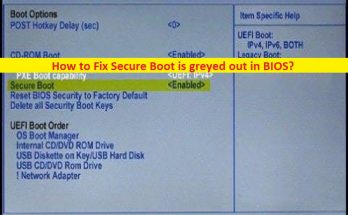
セキュアブートを修正するためのヒントは、BIOSではグレー表示されています。 この記事では、BIOSでセキュアブートがグレー表示されている問題を修正する方法について説明します。問題を解決するための簡単な手順/方法が提供されます。議論を始めましょう。 「BIOSではセキュアブートがグレー表示されています」: 「セキュアブート」:セキュアブートは、PC業界のメンバーによって設計および開発されたセキュリティ標準であり、相手先ブランド供給(OEM)によって信頼されているソフトウェアのみを使用してデバイスを起動できるようにします。 PCを起動/再起動すると、ファームウェアは、UEFIファームウェアドライバー、EFIアプリケーション、およびオペレーティングシステムを含むブートソフトウェアの各部分の署名をチェックします。 UEFIドライバーを追加するときは、これらが署名され、セキュアブートデータベースに含まれていることも確認する必要があります。 ただし、一部のユーザーは、セキュアブートに直面したことをPC/ラップトップのBIOSでグレー表示されていると報告しました。セキュアブートのステータスを確認するためにコンピュータでBIOS/UEFIを開くと、セキュアブートがグレー表示される場合があります。この問題は、BIOSの古さ、BIOS設定の破損、セキュアブートが利用できない、またはその他の問題が原因で発生する可能性があります。あなたが同じに直面していて、修正する方法を探しているなら、あなたはこれのための正しい場所にいます。解決策を探しましょう。 セキュアブートを修正する方法は、コンピューターのBIOSでグレー表示されていますか? 方法1:管理者パスワードを設定する この問題を解決する1つの可能な方法は、BIOSで管理者パスワードを設定することです。 ステップ1:コンピューターを再起動し、起動が開始されたら、「F2」、「F3」、「DEL」、またはその他のBIOS対応キーを押してBIOSモードに入ります。 ステップ2:BIOSモードになったら、[BIOS]タブに切り替えて[管理者パスワード]を選択し、[Enter]キーを押し、パスワードを2回入力して確認し、BIOSを保存して終了し、それが機能するかどうかを確認します。 方法2:高速ブートを無効にする この問題を解決するもう1つの方法は、コンピューターで高速ブートを無効にすることです。 ステップ1:コンピューターを再起動し、BIOSモードで起動します ステップ2:[ブート]タブに移動して[高速ブート]を選択し、有効になっている場合は無効にしてから、BIOSを保存して終了し、コンピューターを再起動して、正常に機能するかどうかを確認します。 方法3:BIOSを工場出荷時のデフォルトにリセットする この問題を修正する別の方法は、BIOS設定を工場出荷時のデフォルトにリセットすることです。 ステップ1:コンピューターをBIOSモードで起動します 手順2:[セットアップのデフォルトを読み込む]、[セキュリティ設定を工場出荷時のデフォルトに戻す]などのオプションを探してクリックし、リセット操作を実行します。完了したら、BIOSを保存して終了し、コンピュータを再起動して、問題が解決するかどうかを確認します。 。 方法4:BIOSを更新する BIOS設定を工場出荷時のデフォルトに更新すると、問題を解決できます。 PC /ラップトップマザーボードの製造元の担当者に従って、最新のBIOSアップデートをダウンロードしてコンピュータにインストールし、アップデートしたものをインストールして、問題が解決したかどうかを確認する必要があります。 方法5:セキュアブートが利用可能かどうかを確認します この問題は、コンピュータでセキュアブートが利用できない場合に発生する可能性があります。セキュアブートのステータスは、以下の手順で確認できます。 ステップ1:コンピューターを通常どおり再起動し、Windowsの検索ボックスから「システム情報」アプリを開きます 手順2:[セキュリティで保護されたブート状態]オプションを見つけて、このオプションのステータスまたは値を見つけます。オンの場合、セキュアブートを使用できます。 「PC修復ツール」を使用してWindowsPCの問題を修正します。 …

BIOSでセキュアブートを修正する方法がグレー表示されている[手順] Read More

Windowsでscnotification.exeの高いメモリ使用量を修正するにはどうすればよいですか?

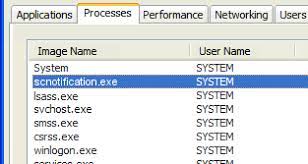
多くのユーザーが、Windowsシステムでのscnotification.exeの高いメモリ使用量について報告しました。 SCNotificationまたはSystemCenterNotificationは、通知エンジンであり、SCCMの一部であるか、System Center Configuration Managerと呼ばれ、ユーザーが多数のコンピューターのグループをリモートで管理できるようにします。 大量のCPU使用率を消費するプロセスは、システムに互換性のないSCCMを使用していることを示しています。以下に、問題を取り除くのに確実に役立ついくつかの可能な修正をリストしました。今すぐ確認してください。 scnotification.exeの高いメモリ使用量の可能な修正  修正1:SCCMのハードウェア要件を確認する まず、システムがSCCMと互換性があることを確認する必要があります。システムが最小要件を満たしていない場合は、SCCMおよびその他の関連コンポーネントまたはアプリケーションで発生するさまざまな問題が発生します。確認するには、公式のMicrosoft.comにアクセスしてください。 システムに実行するのに十分なメモリがないため、SCNotificationで大量のCPU使用率が発生する可能性があります。 SCCMに必要なメモリまたはRAMが少ない場合は、物理メモリを増やして必要な修正を取得する必要があります。 修正2:Microsoftによる修正プログラムのインストール Hotfixアプリケーションは、SCCMによる高いCPU消費または高いメモリ使用量を解決するためにMicrosoftが特別に設計したアプリケーションです。これは、SCCM 2007 Service Pack2を使用しているユーザー向けです。MicrosoftSCCM2007ServicePack 2のサイトサーバーに管理ポイントをインストールしていて、CPUの消費量が多い場合は、このアプリケーションを使用する必要があります。使用する前に、必ずSCCM管理コンソールを閉じてください。プロセス後にコンピュータを再起動することを忘れないでください。アプリはMicrosoft.comページからダウンロードできます。公式ページに見つからない場合は、Microsoftサポートに連絡してください。 修正3:WSUSポートを変更する 一部のユーザーは、WSUSまたはWindows ServerUpdateServicesが原因で問題が発生していることに気付きました。多くのユーザーは、WSUSポートを8080に変更することが、scnotification.exeのメモリ使用量が多い場合に必要な修正であると主張しました。また、これを試して、WSUSポート8080に変更することで問題が解決するかどうかを確認する必要があります。 WSUSサーバーにログインします。 IISマネージャーに移動し、WSUSで実行されているサイトを右クリックして、[バインドの編集]を選択します。 現在のWSUSポートになります。 HTTPSまたはHTTPSポートを選択し、[編集]オプションをクリックします。 ポートを変更し、変更を保存します。 結論 scnotification.exeのメモリ使用量が多い原因は複数あるため、必要な修正を取得するために実行する必要のあるさまざまな解決策があります。提供された解決策があなたに役立ち、問題を解決できるようになることを願っています。 それでも問題が発生する場合は、Windows関連の問題の可能性を確認する必要があります。システムファイルの破損、レジストリエラー、ハードウェアの問題、またはマルウェアの感染が発生している可能性があります。このような問題を自動的に見つけて根絶するには、PC修復ツールを使用することをお勧めします。これは専門的に提案され、強く推奨されるツールです。 PC修復ツールを入手する

Windowsでscnotification.exeの高いメモリ使用量を修正するにはどうすればよいですか? Read More

THX Spatialオーディオが機能しないWindowsの問題を修正するにはどうすればよいですか?

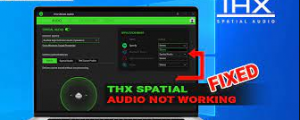
THX SpatialオーディオがWindows10/11で機能しない場合は、ひび割れ、歪んだ、ブーンという音が発生するか、音が出ないことがあります。 THX Spatial Audioは、システム内のゲームオーディオを強化および制御するのに役立つWindows上のサラウンドサウンドソフトウェアです。これは、ゲームユーザーにとって素晴らしいツールです。 最近、一部のユーザーから、アプリがPCで動作していないとの報告がありました。彼らは音を聞くことも、ひび割れやブーンという音を聞くこともできません。一部のユーザーは、アプリの目的であるゲームサウンドの変化に気付かない場合もあります。 さて、あなたがTHX Spatial audioが機能しない問題を扱っている人の一人なら、この投稿はあなたのためです。この投稿では、必要な修正を取得するのに役立ついくつかの可能な修正について説明します。しかしその前に、この問題につながる可能性のある要因を理解しましょう。 THX空間オーディオが機能しない原因となる要因 THXSpatialオーディオが機能しない問題につながる可能性のある多くの理由があります。ただし、それらの一部は強調表示され、以下に記載されています。 サポートされていないTHXSpatialオーディオヘッドフォン–ヘッドセットがTHX Spatialオーディオアプリをサポートしていない場合、問題が発生する可能性があります。したがって、最初に、ヘッドセットがTHXSpatialアプリをサポートしていることを確認してください。 古いOSバージョンの使用–古いOSバージョンを使用すると、上記の問題が発生する理由になる可能性があります。したがって、OSを最新バージョンに更新する必要があります。 THXSpatialAudioがメインの再生デバイスとして設定されていない–これが問題を引き起こす理由である可能性があります。そのため、メインの再生デバイスとして設定し、問題が続くかどうかを確認することをお勧めします。 オーディオドライバーの障害または破損–オーディオドライバーが破損または欠落している場合、THX空間オーディオが機能しないなどの問題が発生することがあります。この場合、オーディオドライバを再インストールする必要があります。 アプリのインストールが不完全または破損している–アプリのインストールプロセスが破損した場合、問題が発生する可能性があります。ここで、アプリを再インストールする必要があります。 破損したアプリファイル–破損したアプリファイルも問題を引き起こす可能性があります。だから、あなたは壊れたファイルを修復し、これがあなたに修正を提供するかどうかを確認する必要があります、 内部システムの問題–いずれの方法も機能しない場合は、問題がPCによって引き起こされていると見なす必要があります。したがって、PCを再起動してみてください。再起動すると、システムが新たに起動し、内部の問題のほとんどが修正されます。 THXSpatialオーディオが機能しない場合の修正の可能性 修正1:デバイスを再接続します マイクが正しく接続されているかどうかを確認します。また、誤動作しているUSBポートに接続されていないことを確認する必要があります。まず、Microsoftを再接続して、適切なサウンドが得られるかどうかを確認します。そうでない場合は、USBポートを変更して、問題がUSBポートにあるのか他の何かにあるのかを確認する必要があります。 修正2:ヘッドフォンを確認する ここで、ヘッドフォンが損傷しておらず、正しく接続されていないかどうかを確認する必要があります。ヘッドホンの故障が原因でトラブルが発生している可能性があります。そのため、ヘッドフォンを別のデバイスに接続して確認してください。そのデバイスツールで動作していない場合は、ヘッドフォンに問題があることは明らかです。ただし、別のデバイスに接続して機能する場合は、次に確認する必要があるのは、使用しているヘッドフォンがTHXSpatialAudioをサポートしているかどうかを確認することです。 修正3:THXSpatialアプリを再起動する 場合によっては、アプリを長時間実行すると、アプリに一時的な不具合やバグが発生し、アプリに問題が発生することがあります。したがって、この状況では、アプリを再起動するだけで、THXSpatialオーディオが機能しない問題を簡単に修正できます。 Ctrl+Alt + Delを完全に押して、表示されたリストから[タスクマネージャー]を選択します。 [プロセス]タブに移動し、THXSpatialAudioを確認します。 …

THX Spatialオーディオが機能しないWindowsの問題を修正するにはどうすればよいですか? Read More

Outlook 365で機能しないハイパーリンクを修正するにはどうすればよいですか?

Microsoft Outlookまたはそのような製品では、に表示されているハイパーリンクをクリックすると、デフォルトのブラウザであるEdgeWebブラウザで開きます。ただし、最近のレポートによると、Windows10/11のMicrosoft製品では開くことができません。 これは通常、ブラウザでリンクを開くためのデフォルトの関連付けが壊れていることを示します。この問題は、古いバージョンのOutlookを使用している場合、またはInternetExplorerを削除した場合にも発生する可能性があります。その場合、以下のメッセージが表示されます。 制限により、この操作はキャンセルされました あなたの組織のポリシーにより、私たちはあなたのためにこの行動を完了することができません。 この記事では、Outlook 365で機能しないハイパーリンクを処理して必要な修正を取得する場合に、可能な限り最善の方法を提供します。解決策に従い、上記の問題の修正を取得します。 Outlook365で機能しないハイパーリンクの修正の可能性 修正1:OutlookとEdgeのファイルの関連付けのデフォルトを復元する Windowsの設定で、[設定]>[アプリ]>[既定のプログラム]に移動します。 ブラウザの下で、デフォルトのブラウザをクリックし、MicrosoftEdgeをデフォルトのブラウザとして設定します。 次に、Outlookに切り替え、任意の外観をクリックして、Edgeで開くかどうかを確認します。今すぐEdgeブラウザを閉じてください。 次に、デフォルトのブラウザを再度開き、ブラウザオプションからデフォルトのブラウザを再度変更します。 今すぐリンクを開くと、選択したデフォルトのブラウザで開きます。 秘訣は、設定を変更して壊れているものを修正することです。通常、その中にレジストリエントリがあり、上記の手順はレジストリの問題を取り除くのに役立ちます。 修正2:別のコンピューターからレジストリキーをエクスポートおよびインポートする Outlook 365で機能していないハイパーリンクが表示されないコンピューターを使用し、この問題のあるコンピューターにレジストリ設定をインポートします。 レジストリエディタウィンドウを開き、以下のアドレスに移動します。 Computer \ HKEY_LOCAL_MACHINE \ SOFTWARE \ Classes \ htmlfile \ shell …

Outlook 365で機能しないハイパーリンクを修正するにはどうすればよいですか? Read More

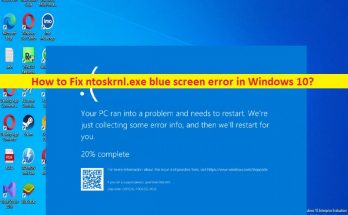
Windows10でntoskrnl.exeブルースクリーンエラーを修正する方法[手順]

Windows 10の「ntoskrnl.exeブルースクリーンエラー」とは何ですか? この記事では、Windows10でntoskrnl.exeブルースクリーンエラーを修正する方法について説明します。問題を解決するための簡単な手順/方法をガイドします。議論を始めましょう。 「ntoskrnl.exeブルースクリーンエラー」: これは、ブルースクリーンオブデス(BSOD)エラーと見なされる一般的なWindowsの問題です。このBSODエラーは、「PCで問題が発生したため、再起動する必要があります。エラー情報を収集しているところです。その後、IRQL_NOT_LESS_OR_EQUALやntoskrnl.exeエラーなどのWindowsストップコードとともに再起動します。このBSODエラーは通常、コンピューターでの作業の途中、またはWindowsコンピューターの起動/再起動時に発生します。 この問題の背後には、破損/古いデバイスドライバーまたはサウンドカードドライバー、古いWindows OS、コンピューターのマルウェアまたはウイルス感染、システムファイルまたはレジストリまたはシステムイメージの破損、BlueStacksなどの他の競合するソフトウェアの干渉などのいくつかの理由が考えられます。 、コンピュータでオーバークロックを有効にした、およびその他の問題。私たちの指示で問題を修正することが可能です。解決策を探しましょう。 Windows 10/8/7でntoskrnl.exeブルースクリーンエラーを修正するにはどうすればよいですか? 方法1:「PC修復ツール」を使用してntoskrnl.exeブルースクリーンエラーを修正する 「PC修復ツール」は、BSODエラー、DLLエラー、EXEエラー、プログラム/アプリケーションの問題、コンピューター内のマルウェアやウイルスの感染、システムファイルやレジストリの問題、その他のシステムの問題を数回クリックするだけで簡単かつ迅速に見つけて修正する方法です。 。 PC修復ツールを入手する 方法2:WindowsOSを更新する Windows OSを最新バージョンに更新すると、問題を解決できます。 ステップ1:Windowsサーチボックスを介してWindows PCで[設定]アプリを開き、[更新とセキュリティ]> [Windows Update]に移動して、[更新の確認]ボタンをクリックします ステップ2:利用可能なすべての更新をコンピューターにダウンロードしてインストールし、更新したら、コンピューターを再起動して、問題が解決したかどうかを確認します。 方法3:BIOS/UEFIでオーバークロック設定を無効にする この問題を解決する別の方法は、コンピューターのBIOS/UEFIでオーバークロック設定を無効にすることです。このタスクを実行するには、コンピューターをBIOS / UEFIモードで起動し、そこからオーバークロック設定を無効にします。完了したら、コンピューターを通常どおり再起動して、問題が解決するかどうかを確認します。 方法4:サウンドカードドライバーを更新する サウンドカードドライバ/Realtekオーディオドライバを最新の互換性のあるバージョンに更新すると、問題を解決できます。 ステップ1:Windowsサーチボックスを介してWindows PCで「デバイスマネージャー」を開き、「サウンド、ビデオ、およびゲームコントローラー」カテゴリを展開します …

Windows10でntoskrnl.exeブルースクリーンエラーを修正する方法[手順] Read More

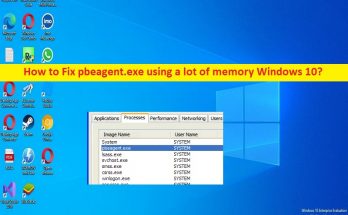
大量のメモリを使用してpbeagent.exeを修正する方法Windows10[手順]

Windows 10/8/7の「大量のメモリを使用するpbeagent.exe」の問題とは何ですか? この記事では、Windows10/8/7で大量のメモリを使用してpbeagent.exeを修正する方法について説明します。問題を解決するための簡単な手順/方法が提供されます。議論を始めましょう。 「大量のメモリを使用するpbeagent.exe」の問題: pbeagent.exeは、APCからの実行可能ファイルであり、PowerChute BusinessEditionAgentの一部です。これは、「C:PROGRA〜1APCPOWERC〜1agent\」パスにあります。 pbeagent.exeはUPSステータスを監視し、誰かが中央の場所からUPSステータスを監視できるようにします。これは、UPSの状態を防ぐために機能します。ただし、何人かのユーザーは、Windows10/8/7コンピューターで多くのメモリの問題を使用してpbeagent.exeに直面したと報告しました。 どのプログラム/プロセスがシステムパフォーマンスの低下の問題を引き起こしているかを確認するためにWindowsPCでタスクマネージャーアプリを開くと、pbeagent.exeプロセスがシステムリソースを消費している[メモリ]セクションでより高いパーセンテージを示している場合があります。この問題の背後にある考えられる理由の1つは、コンピューターでのマルウェアまたはウイルスの感染である可能性があります。コンピュータにインストールされているマルウェアがpbeagent.exeファイルを変更または破損したり、元のpbeagent.exeファイルを置き換えようとするpbeagent.exeウイルスをコンピュータにインストールしたりする可能性があります。 このような場合、強力なウイルス対策ソフトウェアを使用してマルウェアやウイルスのシステムスキャンを実行できます。または、PC修復ツールを使用すると、あらゆる種類の脅威を見つけて削除し、WindowsPCの問題も修正できます。この問題は、システムファイル、レジストリ、またはシステムイメージの破損、Windowsコンピュータの破損、およびその他の問題によっても発生する可能性があります。私たちの指示で問題を修正することが可能です。解決策を探しましょう。 Windows 10/8/7で多くのメモリの問題を使用してpbeagent.exeを修正するにはどうすればよいですか? 方法1:「PC修復ツール」で多くのメモリの問題を使用してpbeagent.exeを修正します 「PC修復ツール」は、BSODエラー、DLLエラー、EXEエラー、プログラム/アプリケーションの問題、コンピューター内のマルウェアやウイルスの感染、システムファイルやレジストリの問題、その他のシステムの問題を数回クリックするだけで簡単かつ迅速に見つけて修正する方法です。 。 PC修復ツールを入手する 方法2:SFCスキャンとDISMスキャンを実行する この問題を解決する1つの可能な方法は、コンピューターでSFCスキャンとDISMスキャンを実行して、システムファイルとシステムイメージの破損を修復し、問題も修正することです。 ステップ1:Windowsの検索ボックスに「cmd」と入力し、キーボードの「SHIFT + ENTER」キーを押して、「管理者としてコマンドプロンプト」を開きます ステップ2:次のコマンドを入力し、それぞれの後に「Enter」キーを押して実行します。 sfc / scannow DISM /Online /Cleanup-Image /RestoreHealth ステップ3:実行したら、コンピューターを再起動して、問題が解決したかどうかを確認します。 方法3:PowerChuteBusinessEditionエージェントアプリをアンインストールする …

大量のメモリを使用してpbeagent.exeを修正する方法Windows10[手順] Read More