FlexNet ConnectSoftwareManagerのアンインストール方法[手順]

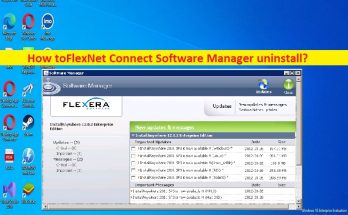
FlexNet Connect Software Managerのアンインストールのヒント: この投稿では、FlexNet ConnectSoftwareManagerのアンインストール方法について説明します。そうするための簡単な手順/方法が提供されます。議論を始めましょう。 「FlexNetConnect」とは何ですか? FlexNetConnectまたはMicrovisionCorporationのFlexNetConnectは、ソフトウェアプロデューサーが運用コストとサポートコストを削減し、顧客とのコミュニケーションを合理化し、マーケティングを改善し、顧客にとって最も重要な機能と要素に開発を集中できるようにするFlexNetUpdateServiceテクノロジーの新しい拡張機能です。 FlexNet Connectの組み込みソフトウェアエージェントを使用すると、ソフトウェアプロデューサーは顧客との電子接続を作成して、アプリケーション、パッチ、更新、メッセージをユーザーまたは管理者に直接配信すると同時に、匿名の使用状況データを収集できます。 「FlexNetConnectソフトウェアマネージャー」:FlexNet Connectソフトウェアマネージャーは、ソフトウェアの更新とサービスパッケージ、メンテナンスとライセンス契約の有効期限が切れるリマインダー、およびプロモーションメッセージをクライアントアプリに直接提供します。また、自動更新チェックの有効化/無効化を管理することもできます。ソフトウェアマネージャーユーティリティは、コンピューターで現在FlexNet Connectを使用しているすべてのアプリケーションと、そのアプリケーションでのFlexNetConnectのステータスを一覧表示します。 「FlexNetConnectソフトウェアマネージャーのアンインストール」ツール:FlexNetConnectソフトウェアマネージャー/FlexNet Connectをデバイスから削除し、その方法を探している場合は、適切な場所にいます。この目的には、「FlexNetConnectソフトウェアマネージャーのアンインストール」ツールを使用できます。このツールユーティリティは、FlexNet Connectソフトウェアのレジストリキー設定を無効にして、コンピュータからFlexNetConnectインストールフォルダを手動で削除できるようにします。解決策を探しましょう。 FlexNet Connect Software Managerアンインストールツールを使用してFlexNetConnectインストールフォルダーを削除するにはどうすればよいですか? ステップ1:「FlexNetSofware公式」サイトから「FlexNetConnectSoftwareManagerアンインストール」ツールをダウンロードしてインストールします。 ステップ2:次に、Windowsサーチボックスを介してWindowsPCで「FlexNetConnectSoftwareManager」を開きます。 [設定]に移動し、自動更新チェックの頻度を手動に変更して、重要で重要な更新を確認します。 ステップ3:FlexNet Connect Software Managerアンインストールツールを実行して、FlexNet ConnectSoftwareManagerレジストリーキー設定を削除します ステップ4:次に、キーボードの「ALT + …

FlexNet ConnectSoftwareManagerのアンインストール方法[手順] Read More
クレデンシャルマネージャーのエラーを修正するには、システムが指定されたファイルを見つけることができませんか?

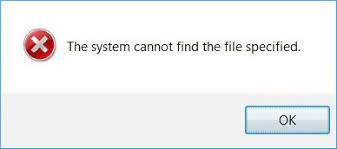
システムが指定されたファイルを見つけることができないクレデンシャルマネージャエラーは、エンタープライズシステムで頻繁に発生します。ただし、この問題は自宅のコンピューターでも発生する可能性があります。いずれにせよ、この記事で提供されている解決策を実行する必要があり、問題を確実に解決することができます。 エラーメッセージ全体は次のようになります。 クレデンシャルマネージャーエラー 場所が見つかりませんでした。選択した場所がリムーバブルデバイス上にある場合は、デバイスが接続されていることを確認してください。 エラーコード:0x80070003 エラーメッセージ:システムは指定されたパスを見つけることができません。 Windows 10/11コンピューターで修正を取得するには、以下の手動ソリューションを提供する必要があります。ただし、Windows関連の問題を検索して自動修正を提供する効果的な修復ツールであるPC修復ツールを使用して、このプロセスを自動化するオプションもあります。こちらが直接ダウンロードリンクです。 PC修復ツールを入手する クレデンシャルマネージャの可能な修正システムが指定されたファイルを見つけることができない 修正1:CredentialManagerサービスを再起動します これは、WindowsユーザーがシステムでWindowsCredentialManagerを使用するために必要なサービスです。このサービスは、Windows 10/11オペレーティングシステムで常に実行する必要があります。そうしないと、クレデンシャルマネージャーエラーが発生する可能性があります。 スタートアップの種類が手動に設定され、実行されていることを確認する必要があります。実行中であっても問題が発生する可能性があります。その場合は、サービスを再起動して問題を解決することをお勧めします。これを行うには、以下の手順に従います。 Win+Rを押し、services.mscと入力して、Enterキーを押します。 CredentialManagerServiceをダブルクリックします。 [停止]ボタンをクリックし、 開始タイプを手動に設定します。 スタートボタンをクリックし、 次に、コンピューターを再起動して、問題が解決しないかどうかを確認します。 修正2:サービスの依存関係を確認する Credential Managerのようなサービスには、さまざまな依存関係があります。つまり、あるサービスが別のサービスに依存しています。 1つまたは複数のサービスが存在する可能性があります。そのようなサービスの1つが正常に実行されていないため、システムがファイル指定の問題を見つけることができないというクレデンシャルマネージャーエラーが発生する場合があります。 クレデンシャルマネージャのサービスの依存関係を見つけて、それぞれのサービスをダブルクリックし、[依存関係]タブに切り替えます。次に、そこにリストされているサービスを展開します。次の2つのサービスがあります。 DCOMサーバープロセスランチャー–起動:自動 RPCエンドポイントマッパー–起動:自動  同じ結果が得られた場合は、現在のウィンドウを閉じて、それらのサービスを次々にダブルクリックし、正しく実行されているかどうかを確認します。スタートアップの種類が自動に設定されていることを確認してください。これらのサービスを再起動することもできます。 修正3:Dell SecurityManagementServerに除外を追加する …

クレデンシャルマネージャーのエラーを修正するには、システムが指定されたファイルを見つけることができませんか? Read More

Windowsでcxuiusvcサービスの問題の高いCPUを修正するにはどうすればよいですか?

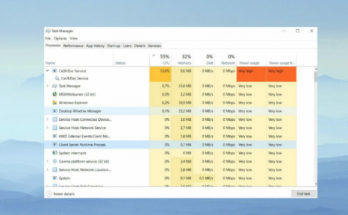
cxuiusvcサービスのCPUが高いことは、Windowsユーザー、特に最近オーディオドライバーを更新したユーザーにとって主な問題です。 PCのタスクマネージャーを確認すると、問題を見つけることができます。cxuiusvc.exeという名前のプロセスは、50%を超える大量のCPU使用率を使用しています。 この問題を優先しないと、CPUの寿命が短くなる可能性があります。このエラーのトラブルシューティングは簡単です。必要な修正を取得するために適用する必要があるさまざまなトラブルシューティング方法を以下に示します。 Cxuiusvcサービスについて知ってください これは、ConexantSmartAudioIIドライバーのソフトウェアコンポーネントです。プログラム設定の制御やオーディオハードウェアの特定の側面のカスタマイズに役立ちます。シナプスHDオーディオおよびサウンドドライバーに接続されています。 一般に、高いCPU使用率、PCのファンの巻き上げ、バッテリーの急速な消耗などの問題は、ユーザーが重いアプリケーションでシステムに過剰なタスクを課している理想的な状況で報告されます。 Windowsのバックグラウンドプロセスは不要であり、システムパフォーマンスの低下を引き起こしているだけです。したがって、このような不要なバックグラウンドプロセスを削除する必要があります。そのためには、次のオプションを使用します。 タスクマネージャーを使用してバックグラウンドプロセスの数を減らします。 Windowsの起動からサードパーティのアプリを無効にします。 設定からバックグラウンドプロセスをオフにします。 システムモニターの電源を切ります。 ただし、CPU使用率が高いcxuiusvc64.exeは、特定の場合、HPおよびLenovoのSynapticsドライバーに欠陥がある場合に発生します。これは、効果的に機能するためのWindowsの不可欠な側面ではないため、問題の原因であることが判明したら、無効にすることができます。  CPU使用率が高い場合に考えられる修正cxuiusvc64.exe 修正1:タスクマネージャーでcxuiusvcサービスを無効にする これを無効にすることで、CPU使用率の高いcxuiusvc64.exeを修正する必要があります。 CPUは、タスクの観点から、そのときより少なく占有されている必要があります。したがって、パフォーマンスも大幅に向上します。 [スタート]ボタンを右クリックして、[タスクマネージャー]を選択します。 [プロセス]リストで、Cxuiusvcサービスを見つけて右クリックし、プロパティを選択します。 [全般]タブで、[スタートアップの種類]を[無効]に変更します。 [停止]ボタンをクリックしてサービスを終了し、[OK]をクリックします。 変更を有効にするためにPCを再起動します。 修正2:オーディオドライバーをアンインストールして再インストールする CxuiusvcサービスはConexantオーディオドライバーに接続されています。したがって、このドライバをアンインストールして、PCUが正しく機能するかどうかを確認してください。 Winを押し、デバイスマネージャーを入力して、一番上の結果をクリックします。 サウンド、ビデオ、およびゲームコントローラーを見つけて展開し、 Conexantオーディオデバイスドライバーを右クリックし、[デバイスのアンインストール]を選択します。 PCを再起動し、問題が解決しないかどうかを今すぐ確認します。 修正3:Synapticsオーディオドライバーを更新する 公式ダウンロードページからドライバーをダウンロードします。 画面上のウィザードのプロンプトに従ってインストールします。 …

Windowsでcxuiusvcサービスの問題の高いCPUを修正するにはどうすればよいですか? Read More

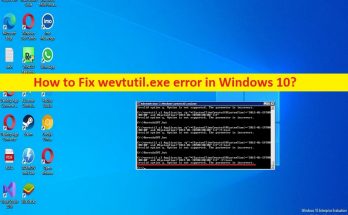
wevtutil.exeエラーを修正する方法Windows10[手順]

Windows 10の「wevtutil.exeエラー」とは何ですか? この記事では、Windows10でwevtutil.exeエラーを修正する方法について説明します。問題を解決するための簡単な手順/方法が提供されています。議論を始めましょう。 「wevtutil.exeエラー」:これは、EXEエラーと見なされる一般的なWindowsの問題です。このファイルはMicrosoftWindowsオペレーティングシステムに関連付けられており、特定のアプリケーションおよびサービスを実行してコンピューターで正しく機能させるために実行する必要があります。 wevtutil.exeエラーは通常、Windowsコンピュータで特定のアプリケーションを起動して実行しようとすると表示されます。これは、特定のプログラム/アプリケーションが正しく機能するために、コンピュータでwevtutil.exeファイルを実行および機能させる必要があることを示します。 いくつかの一般的なwevtutil.exeエラー: wevtutil.exe-不正な画像。 wevtutil.exeで問題が発生したため、閉じる必要があります。ご不便をおかけしてしまい申し訳ございません。 wevtutil.exeは有効なWin32アプリケーションではありません。 wevtutil.exeが実行されていません。 wevtutil.exeが見つかりません。 プログラムの起動エラー:wevtutil.exe。 wevtutil.exeアプリケーションエラー。 wevtutil.exeが見つかりませんでした。 wevtutil.exeをインストールできませんでした。 wevtutil.exeを起動できませんでした。クラスは登録されていません。 wevtutil.exeを開始できませんでした。 wevtutil.exeが正しく初期化できませんでした。 障害のあるアプリケーションパス:wevtutil.exe。 ファイルwevtutil.exeが見つからないか破損しています。 Windowsの起動に失敗しました-wevtutil.exe。 この問題の背後にある考えられる理由は、システムファイルまたはレジストリの破損、コンピュータのマルウェアまたはウイルス感染、エラーの原因となっているプログラム自体の問題、およびその他のシステムの問題である可能性があります。私たちの指示で問題を修正することが可能です。解決策を探しましょう。 Windows 10でwevtutil.exeエラーを修正するにはどうすればよいですか? 方法1:「PC修復ツール」でwevtutil.exeエラーを修正する 「PC修復ツール」は、BSODエラー、DLLエラー、EXEエラー、プログラム/アプリケーションの問題、コンピューター内のマルウェアやウイルスの感染、システムファイルやレジストリの問題、その他のシステムの問題を数回クリックするだけで簡単かつ迅速に見つけて修正する方法です。 。 PC修復ツールを入手する 方法2:システムの復元を実行する この問題を解決するために、コンピューターでシステムの復元を実行して、コンピューターを有効な復元ポイントに復元できます。 …

wevtutil.exeエラーを修正する方法Windows10[手順] Read More

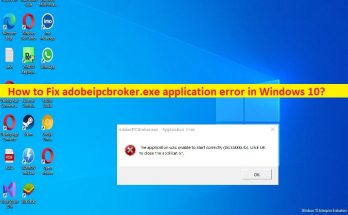
adobeipcbroker.exeアプリケーションエラーを修正する方法Windows10[手順]

Windows 10のadobeipcbroker.exeアプリケーションエラーとは何ですか? この記事では、adobeipcbroker.exeアプリケーションエラーを修正する方法について説明します。adobeipcbroker.exeはWindows10でポップアップし続けます。問題を解決するための簡単な手順/方法が案内されます。議論を始めましょう。 「adobeipcbroker.exeアプリケーションエラー」: adobeipcbroker.exeは、アドビが開発したソフトウェアに付属するWindowsプロセス「AdobeIPCBroker」に関連する実行可能(EXE)ファイルです。ただし、マルウェアプログラマは悪意のある目的でadobeipcbroker.exeファイルの名前を使用し、元のadobeipcbroker.exeファイルを悪意のあるファイルに置き換えようとする可能性があり、adobeipcbroker.exeウイルスはシステムのプライバシーとセキュリティに危険を及ぼす可能性があります。 ファイルが正当かどうかを確認するには、Windowsコンピューターで「タスクマネージャー」アプリを開き、「列」フィールドをクリックして、列の1つとして確認済み署名者を追加し、「使用不可」と表示されている場合は、adobeipcbroker.exeプロセスの確認済み署名者の値を確認します。確認するために」、ファイルはウイルスである可能性があります。このような場合、強力なウイルス対策ソフトウェアを使用してマルウェアやウイルスのシステムスキャンを実行できます。または、PC修復ツールを使用すると、すべての脅威を見つけて削除し、WindowsPCの問題も修正できます。 この問題は、システムファイルまたはレジストリまたはシステムイメージの破損、Windowsコンピュータの破損、エラーの原因となっているプログラムの問題、およびその他の問題が原因で発生する可能性があります。指示に従って問題を修正することができます。解決策を探しましょう。 Windows 10でadobeipcbroker.exeアプリケーションエラーを修正するにはどうすればよいですか? 方法1:修正adobeipcbroker.exeが「PC修復ツール」でポップアップし続ける 「PC修復ツール」は、BSODエラー、EXEエラー、プログラム/アプリケーションの問題、コンピュータのマルウェアやウイルスの感染、システムファイルやレジストリの問題、その他のシステムの問題を数回クリックするだけで簡単かつ迅速に見つけて修正する方法です。 PC修復ツールを入手する 方法2:adobeipcbroker.exe / Adob​​eIPCBrokerソフトウェアをアンインストールします この問題を解決する1つの方法は、コンピューターにadobeipcbroker.exe / Adob​​eIPCBrokerソフトウェアをアンインストールすることです。 ステップ1:Windowsサーチボックスを介してWindows PCで[コントロールパネル]を開き、[プログラムのアンインストール]>[プログラムと機能]に移動します ステップ2:「adobeipcbroker.exe / Adob​​eIPC Brokerソフトウェア」を見つけて右クリックし、「アンインストール」を選択してアンインストールします。その後、コンピューターを再起動して、問題が解決するかどうかを確認します。 方法3:SFCスキャンとDISMスキャンを実行する 問題を修正するために、SFCスキャンとDISMスキャンを実行して、システムファイルとシステムイメージの破損を修復できます。 ステップ1:Windowsの検索ボックスに「cmd」と入力し、キーボードの「SHIFT + ENTER」キーを押して、「管理者としてコマンドプロンプト」を開きます ステップ2:次のコマンドを入力し、それぞれの後に「Enter」キーを押して実行します。 …

adobeipcbroker.exeアプリケーションエラーを修正する方法Windows10[手順] Read More

zfgamebrowser.exeの修正方法がWindows10の動作を停止しました[手順]

Windows 10の「zfgamebrowser.exeが動作を停止しました」の問題とは何ですか? この投稿では、zfgamebrowser.exeがWindows10で動作を停止した問題を修正する方法について説明します。問題を解決するための簡単な手順/方法が提供されます。議論を始めましょう。 「zfgamebrowser.exeが動作を停止しました」問題: これは、EXEエラーと見なされる一般的なWindowsの問題です。ご存じない場合、zfgamebrowser.exeはWindowsオペレーティングシステムの一部ではなく、ファイルの作成者に関する情報はありません。このファイルはTabletopSimulatorアプリに関連している可能性があり、通常、アプリを開いたときにエラーが発生します。 zfgamebrowser.exe / Tabletop Simulatorソフトウェア自体の問題、システムファイルまたはレジストリの破損、Windowsコンピュータの破損など、この問題の背後にはいくつかの理由が考えられます。 この問題は、コンピューターのマルウェアまたはウイルス感染が原因で発生することもあります。強力なウイルス対策ツールまたはPC修復ツールを使用してマルウェアまたはウイルスのシステムスキャンを実行し、問題を修正するためにあらゆる種類の脅威を見つけて削除できます。私たちの指示で問題を修正することが可能です。解決策を探しましょう。 zfgamebrowser.exeがWindows10で動作しなくなったのを修正する方法は? 方法1:修正zfgamebrowser.exeが「PC修復ツール」で動作を停止した 「PC修復ツール」は、BSODエラー、DLLエラー、EXEエラー、プログラム/アプリケーションの問題、コンピューター内のマルウェアやウイルスの感染、システムファイルやレジストリの問題、その他のシステムの問題を数回クリックするだけで簡単かつ迅速に見つけて修正する方法です。 。 PC修復ツールを入手する 方法2:SFCスキャンとDISMスキャンを実行する この問題を解決するために、コンピューターでSFCスキャンとDISMスキャンを実行して、システムファイルとシステムイメージの破損を修復できます。 ステップ1:Windowsの検索ボックスに「cmd」と入力し、キーボードの「SHIFT + ENTER」キーを押して、「管理者としてコマンドプロンプト」を開きます ステップ2:次のコマンドを入力し、それぞれの後に「Enter」キーを押して実行します。 sfc / scannow DISM.exe / Online / Cleanup-image / …

zfgamebrowser.exeの修正方法がWindows10の動作を停止しました[手順] Read More

KB5014666を修正する方法はWindows10にインストールできませんか?

こんにちは、あなた! Windows 10コンピューターで、最新のKB5014666リリースへのWindowsUpdateを処理できない問題に対処しています。親切に、問題を解決するために何をすべきか私を助けてください。 最近、Windows 10にKB5014666をインストールするときに問題が発生しました。KB5014666のインストールに失敗する理由として考えられるのは、システムファイルの破損、Windowsサービスの誤動作、コンポーネントの更新などです。 このガイドでは、1つずつ適用する必要がある7つの異なる修正を提供しました。これらは間違いなく問題を取り除くのに役立ちます。手動のトラブルシューティングに関与したくない場合は、PC修復ツールを使用できます。これは、システムをスキャンしてPC関連の問題の修正を取得するための自動ツールです。 PC修復ツールを入手する KB5014666の手動修正はインストールに失敗します 修正1:WindowsUpdateのトラブルシューティングを実行する Win+Xを押して、[設定]に移動します。 [更新とセキュリティ]をクリックし、 [トラブルシューティング]>[追加のトラブルシューティング]>[トラブルシューティングの更新]に移動し、 プロセスが完了したらデバイスを再起動し、今すぐ更新を試してください。これで、WindowsUpdateを実行できるようになります。 修正2:データストアファイルを削除する [スタート]メニューで、services.mscと入力します。 トップリサーチをクリックし、 今すぐWindowsUpdateを検索し、 それを右クリックし、[停止]をクリックします。 次に、Win + Rを押し、%windir%\ SoftwareDistribution \ DataStoreと入力して、[OK]をクリックします。 フォルダ内のすべてのコンテンツを削除し、 次に、サービスを開き、WindowsUpdateサービスをもう一度見つけます。 それを右クリックして、[開始]を選択します。 修正3:Windowsサービスを再起動する Win+Rを押し、services.mscと入力して、Enterキーを押します。 バックグラウンドインテリジェント転送サービスをダブルクリックし、 …

KB5014666を修正する方法はWindows10にインストールできませんか? Read More

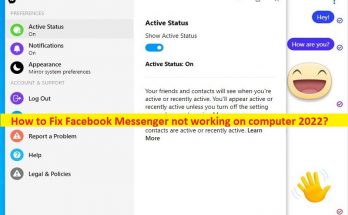
FacebookMessengerがコンピューター2022で動作しない問題を修正する方法[手順]

FacebookMes​​sengerがコンピューターで機能しない問題を修正するためのヒント: この記事では、Facebook Messengerがコンピューターで機能しない、FacebookMes​​sengerがコンピューター2022で機能しない問題を修正する方法について説明します。これを行うための簡単な手順/方法が提供されます。議論を始めましょう。 「FacebookMes​​sengerがコンピューターで機能していません」: 「FacebookMes​​senger」:Facebook Messengerは、MetaPlatformsによって設計および開発された独自のインスタントメッセージングアプリおよびプラットフォームです。メッセージを送信したり、写真、ビデオ、ステッカー、オーディオ、ファイルを交換したり、他のユーザーのメッセージに反応したり、ボットとやり取りしたりするために使用されます。このサービスは、音声通話とビデオ通話をサポートしています。スタンドアロンアプリは、複数のアカウントの使用、オプションのエンドツーエンド暗号化を使用した会話、ゲームのプレイをサポートしています。 Facebook Messengerは、Android、iOS、Windows、およびmacOSで使用できます。 ただし、何人かのユーザーは、Facebook Messengerアプリを起動して使用しようとしたときに、FacebookMes​​sengerがコンピューターの問題に取り組んでいないことに直面したと報告しました。この問題は、何らかの理由でWindows10/11コンピューターでFacebookMes​​sengerアプリを起動して実行できないことを示しています。この問題の背後にある考えられる理由は、Facebook Messengerアプリのキャッシュの破損/古さ、Windowsストアキャッシュの破損、Facebook Messengerアプリ自体の問題、コンピューターのマルウェアまたはウイルス感染、およびその他の問題である可能性があります。解決策を探しましょう。 FacebookMes​​sengerがコンピューター2022で機能しない問題を修正するにはどうすればよいですか? 方法1:「PC修復ツール」を使用してコンピューターでFacebookMes​​sengerが機能しない問題を修正する 「PC修復ツール」は、BSODエラー、DLLエラー、EXEエラー、プログラム/アプリケーションの問題、コンピューター内のマルウェアやウイルスの感染、システムファイルやレジストリの問題、その他のシステムの問題を数回クリックするだけで簡単かつ迅速に見つけて修正する方法です。 。 PC修復ツールを入手する 方法2:FacebookMes​​sengerアプリをリセットする この問題を解決する1つの可能な方法は、コンピューターのFacebookMes​​sengerアプリをリセットすることです。 ステップ1:Windowsサーチボックスを介してWindows PCで[設定]アプリを開き、[アプリ]>[アプリと機能]に移動します ステップ2:「FacebookMes​​senger」アプリを見つけて選択し、「More」オプションメニューまたはFacebook Messengerの横にある3つの縦のドットをクリックし、「Advanced」オプションを選択して、「Reset」をクリックして確認します。完了したら、問題が解決したかどうかを確認します。 方法3:MicrosoftWindowsStoreのキャッシュをリセットする この問題を解決する別の方法は、コンピューターのMicrosoftStoreキャ​​ッシュをリセットすることです。 手順1:キーボードの[Windows + R]キーを押し、[ファイル名を指定して実行]ウィンドウに「wsreset.exe」と入力し、[OK]ボタンを押してMicrosoftWindowsStoreのキャッシュリセットを実行します。 ステップ2:終了するのを待ち、完了したら、問題が解決したかどうかを確認します。 方法4:WindowsStoreアプリのトラブルシューティングを実行する …

FacebookMessengerがコンピューター2022で動作しない問題を修正する方法[手順] Read More

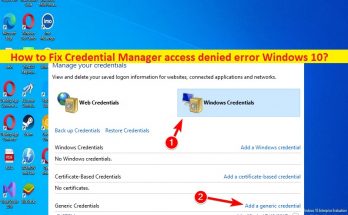
クレデンシャルマネージャーのアクセス拒否エラーを修正する方法Windows10[手順]

Windows10/11でクレデンシャルマネージャーのアクセス拒否エラーを修正するためのヒント: この投稿では、Windows10/11でクレデンシャルマネージャーのアクセス拒否エラーを修正する方法について説明します。問題を解決するための簡単な手順/方法が提供されます。議論を始めましょう。 「資格情報マネージャーのアクセスが拒否されましたエラー」: 「クレデンシャルマネージャー」:クレデンシャルマネージャーを使用すると、保存したクレデンシャルを表示および削除して、Webサイト、接続されたアプリケーション、およびネットワークにサインインできます。アカウント名やパスワードを覚えておく必要がなくなったため、これまでになく簡単にログインデータを保存できるように設計および開発されています。これは、Windows10の内部システム内にある組み込みの機能を表しています。この機能は、さまざまなWebサイトやアカウントのユーザー名とパスワードを保存するためにInternetExplorerや他のブラウザーで使用されます。 ただし、一部のユーザーは、Windows10/11コンピューターでクレデンシャルマネージャーにアクセスしようとしたときに、クレデンシャルマネージャーのアクセス拒否エラーが発生したと報告しました。この問題の背後には、IP設定の構成が正しくないか正しくない、Credential Managerに関連する設定が正しくない、ネットワークプロファイルに問題がある、Credential Managerに関連するグループポリシー設定に問題があるなど、いくつかの理由が考えられます。解決策を探しましょう。 Windows10/11でクレデンシャルマネージャーのアクセス拒否エラーを修正するにはどうすればよいですか? 方法1:「PC修復ツール」を使用して資格情報マネージャーのアクセス拒否エラーを修正する 「PC修復ツール」は、BSODエラー、DLLエラー、EXEエラー、プログラム/アプリケーションの問題、コンピューター内のマルウェアやウイルスの感染、システムファイルやレジストリの問題、その他のシステムの問題を数回クリックするだけで簡単かつ迅速に見つけて修正する方法です。 。 PC修復ツールを入手する 方法2:パスワードで保護された共有をオフにする この問題を解決する1つの可能な方法は、パスワードで保護された共有を無効にすることです。 手順1:キーボードの[Windows + R]キーを押し、「control.exe / name Microsoft.NetworkAndSharingCenter / page Advanced」と入力して、Enterキーを押します。 [実行]ウィンドウの[共有の詳細設定]をクリックし、[OK]ボタンを押して開きます ステップ2:[共有の詳細設定]ウィンドウで[すべてのネットワーク]をクリックし、[パスワードで保護された共有]で[パスワードで保護された共有をオフにする]を選択し、[変更を保存]をクリックします 手順3:[高度な共有オプション]タブを閉じてコンピュータを再起動し、問題が解決したかどうかを確認します。 方法3:インターネットオプションを変更する ステップ1:キーボードの「Windows + R」キーを押し、「実行」ウィンドウに「inetcpl.cpl」と入力し、「OK」ボタンを押して「インターネットプロパティ」ウィンドウを開きます。 …

クレデンシャルマネージャーのアクセス拒否エラーを修正する方法Windows10[手順] Read More

コンピュータなしでiPhoneパスコードのロックを解除する方法[手順]

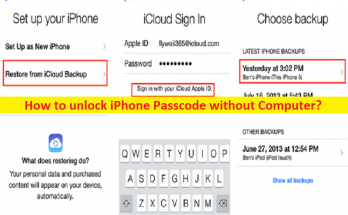
コンピューターなしでiPhoneパスコードのロックを解除するためのヒント: この投稿では、コンピューターなしでiPhoneパスコードのロックを解除する方法について説明します。そうするための簡単な手順/方法が提供されます。議論を始めましょう。 「コンピューターなしでiPhoneパスコードのロックを解除する」: 許可されていないユーザーからiPhoneを保護するために、Face ID / Touch ID、Screen Passcode、Activation Lockなど、Appleが提供するさまざまなテクノロジーをiPhoneデバイスで使用できます。スクリーンパスコードは、iPhoneが指紋や顔を認識できない場合に使用されます。画面パスコードでデバイスを保護したら、デバイスを再起動するとき、デバイスを工場出荷時にリセットするとき、または48時間以上iPhoneのロックを解除していないときに、パスコードを入力する必要があります。 パスコードを忘れて、間違ったパスコードを5回続けて入力した場合は、「iPhoneはX分の間無効になっています」というポップアップが表示されます。何人かのユーザーがこの問題について報告し、コンピューターなしでiPhoneパスコードのロックを解除する方法を探しています。そうすればあなたは解決策の正しい場所にいます。手順に進みましょう。 コンピューターなしでiPhoneパスコードのロックを解除する方法は? 方法1:「iPhoneを探す」を使用してコンピュータなしでiPhoneパスコードのロックを解除するにはどうすればよいですか? ステップ1:最初に、「iPhoneを探す」アプリを別のiPhoneデバイスにダウンロードしてインストールする必要があります。 ステップ2:AppleIDとパスワードでログインします。 Appleアカウントのログイン資格情報を入力し、[サインイン]をクリックします ステップ3:同じアカウントに接続されているすべてのデバイスがマップ上に表示されます。次に、タップしてロックされているデバイスを選択します ステップ4:[アクション]をタップして、[iPhoneを消去]を選択します。これにより、ロックされたデバイスからすべてのデータがリセットされ、iPhoneパスコードのロックが解除されます ステップ5:完了したら、iPhoneをセットアップし、[iCloudバックアップから復元]をクリックして、iCloudの詳細を入力してバックアップを入力する必要があります。 方法2:リカバリモードを介してコンピュータなしでiPhoneパスコードのロックを解除する方法は? ステップ1:「電源+ホーム」ボタンを同時に押し続けるか、「電源+音量アップ/ダウン」ボタンを押して、リカバリモード画面が表示されるまでボタンを押し続けます ステップ2:コンピュータでFinderまたはiTuneを起動し、IPhoneをコンピュータに接続して、iTunesでIPhoneを見つけるか、Finderでクリックします ステップ3:画面上のオプションの1つを選択し、[復元]というオプションを選択してデバイスを復元するように求めるメッセージが表示されます。 方法3:Siriを介してコンピューターなしでiPhoneパスコードのロックを解除する方法は? iOSバージョン8.0からiOSバージョン10.1ベースのiPhoneでは、Siriの抜け穴を利用して、コンピューターなしでiPhoneパスコードのロックを解除できます。 「ホーム」ボタンを押し続けるか、iPhoneの画面に向かって「HeySiri」と言うと、Siriをアクティブにできます。次の手順を実行して、Siriを介してコンピューターなしでiPhoneパスコードのロックを解除できます。 ステップ1:左下の[ワールドクリック]アイコンをタップして、別の時計を選択して追加します ステップ2:[共有]ボタンと[メッセージ]ボタンをクリックして、新しいメッセージを送信してみます。何も書く必要はありません。新しい連絡先を作成した後で写真を追加できます。 iPhoneに写真を追加すると、デバイスのライブラリ内の画像にアクセスしたり、画像を新規に選択したりできるようになります ステップ3:ここで、ホーム画面の[ホーム]または[戻る]ボタンを押すと、コンピューターなしでiPhoneパスコードのロックが解除されていることがわかります。 …

コンピュータなしでiPhoneパスコードのロックを解除する方法[手順] Read More