誰かが削除したInstagramの写真を見る方法は?

削除された他のユーザーのInstagramの投稿を見ることができると言えば、あなたの答えは間違いありません。ただし、これは、ユーザーの削除されたInstagramの投稿を表示する方法がトリックであることにほとんどのユーザーを驚かせます。この記事では、これについて詳しく説明します。だから、記事を読み続けてください。 なぜ人々はInstagramの投稿を削除するのですか? Instagramは紹介していません。あなたは皆、そのユーザーが共有投稿を通してそれらを表現することを可能にするこの非常に人気のあるソーシャルメディアアプリケーションに精通しています。また、現時点で提出されている非常に有望な事業です。 Instagramを使用しているユーザーは何百万人もいます。それらのすべては、アカウントを管理するための独自の方法を持っています。プラットフォームの共有に大規模な人もいれば、共有した投稿を削除する人もいます。 さて、人々が共有したInstagramposを削除することを選ぶ理由はさまざまであると言えます。そのような理由の1つは、ユーザーがナルシシストを投稿し、後でそれがあまり面白くないことに気付いたためです。 Instagramは、人々が自分の世界をコントロールすることなく感情を共有できる場所であることをご存知でしょう。投稿した言葉には、削除すべき厳しい言葉が含まれていることに気付くかもしれません。 人々にそのような行動をとらせるもう一つの理由は別れです。人々は彼らの愛する人の一体感を誇示する投稿を持っているかもしれません。今から彼らはそのような鍋を壊して彼らを傷つけたので、彼らはそのような記憶をただ削除することに決めるかもしれません。 哀悼や喪はとても恥ずべき活動であり、そのようなプラットフォームでよく耳にすることがあります。これが、ユーザーが前述のアクションを実行する理由である可能性があります。誰かがポルノ要素と投稿を共有することに巻き込まれた場合、Instagramは自動的にその投稿を削除します。 誰かの削除されたInstagramの投稿を見る方法は? 方法1:この方法をだまして、削除されたInstagramの投稿を確認します 最近、ほとんどすべてのスマートフォンで利用できるスクリーンショット機能について耳にするかもしれません。この機能を使用すると、他の人が投稿を削除した場合でも、他の人のInstagramの投稿を楽しむことができます。これがあなたが従わなければならない簡単なステップです: Instagramアプリのバディを実行し、後で自由にアクセスできるようにする所有者のアカウントから特定の投稿を指定します。 今すぐスクリーンショット機能に移動し、 Androidの場合、3本の指で画面を下にスワイプしてください。 iOSを使用している場合は、電源ボタンとホームボタンの組み合わせを使用します。 次に、[保存]をクリックして、スクリーンショットがある投稿を保存します。 投稿がギャラリーに表示され、自由に楽しむことができます。 方法2:FastSaveアプリを使用して人々の削除されたInstagramの投稿を見る 前の方法は、Instagramの投稿が写真の形式である場合にのみ機能します。アカウント所有者によって削除される可能性のある動画投稿を表示する場合は、FastSaveという名前のサードパーティアプリを使用する必要があります。非常に小さいサイズのアプリなので、ストレージスペースを使い果たしません。アプリを使用して、ユーザーが削除したInstagramの投稿を確認する方法は次のとおりです。 GooglePlayストアからアプリをダウンロードします。 アプリを開き、必要な権限を与えます。 アクセスする投稿を選択し、 投稿の上に表示されている3つのドットのアイコンをクリックします。 ダウンロードするには、[コピー]リンクをクリックします。 今すぐFastSaveアプリを開くと、コピーした投稿リンクがアプリによって自動的に検出され、ダウンロードプロセスが開始されます。 方法3:StorySaver.netを使用して誰かが削除したInstagramの投稿を確認する方法 上記の2つのオプションは、その人の削除されたInstagramの投稿を表示するために機能します。ただし、投稿がストーリー形式の場合は、この次の方法を使用する必要があります。 StorySaver.netアプリを使用して、所有者アカウントから削除されたストーリーを確認する方法は次のとおりです。 ブラウザでStorySaver.netWebサイトにアクセスします。 提供された列に、ストーリー投稿をダウンロードするユーザー名またはInstagramアカウント名を入力します。 …

誰かが削除したInstagramの写真を見る方法は? Read More
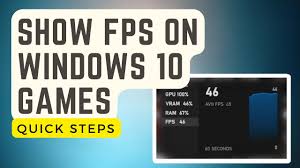
Windows 10のゲームでfpsを表示するにはどうすればよいですか?

画面に表示されるビデオはすべて、一連の画像の形式で表示されます。 1秒あたりに表示される画像の数は、1秒あたりのフレーム数と呼ばれます。 FPSは、ビデオ再生のスムーズさを決定します。 FPSの突然の低下を示すゲームをプレイしているときに、途切れ途切れで遅れた効果に気付く場合があります。 FPSの低下につながる可能性のある多くの理由があります。これには、古いグラフィック、カードドライバー、ハードドライブの問題、GPUの過熱などが含まれます。この記事の目的は、ゲームでFPSを表示する手順を提供することです。 Windows10の場合。 Windows10のゲームでFPSを確認する方法 FPSは、PCでのゲームのパフォーマンスについて通知します。特定のゲームのFPSが高い場合は、ゲームのスムーズさを楽しむことができます。 FPSが低下すると、ゲームプレイが途切れたり遅れたりします。ゲームプレイが途切れる原因は他にもある可能性があります。 Windows10のゲームでFPSを表示する方法はさまざまです。これを行うと、ゲームの1秒あたりのフレーム数を監視できるようになります。これにより、FTSの低下やその他の理由による遅延を見つけることができます。これを行うためのさまざまな方法は次のとおりです。 方法1:FPSカウンター–Windows10ゲームバー Windows 10には、FPSカウンターが組み込まれています。 FPSカウンターを画面に固定し、それを使用してフレームレートを監視する方法は次のとおりです。 ゲームを実行し、 Windows10ゲームバーを開くWin+Gキーボードショートカットをクリックします。 次に、パフォーマンスウィジェットを有効にします。 [FPS]タブをクリックして、ウィジェットを隅に移動します。 ピンアイコンをクリックしてピン留めすると、ゲームのFPSがライブで表示されます。 方法2:NVIDIAGeForceExperienceを使用してゲームでFPSを表示する システムハードウェアがNVIDIAShadowPlayをサポートしているかどうかを確認します。はいの場合、NVIDIA GeForce Experienceを使用して、ゲームでFPSカウンターをオンにすることができます。 NVIDIA ShadowPlayを使用すると、ゲームプレイを記録、ストリーミング、および友達と共有できます。 NVIDIAGeForceExperienceを使用してゲームでFPSカウンターを有効にする方法の完全なガイドは次のとおりです。 NVIDIAGeForceExperienceを起動し、 右上の歯車アイコンをクリックして、設定を開きます。 ゲーム内オーバーレイを有効にして、オーバーレイ設定に移動します。 次に、[ゲーム内オーバーレイ]セクションで、[設定]ボタンをクリックします。 …

Windows 10のゲームでfpsを表示するにはどうすればよいですか? Read More

ネットワークssidciscoanyconnectに提供された誤ったpskを修正するにはどうすればよいですか?

伝えられるところによると、自宅や職場のルーターに接続しようとすると、「ネットワークssidに提供されたpskが正しくありません」というエラーメッセージが表示されます。これは、ルータのパスワードが変更され、PSKまたは事前共有キーが変更された場合に頻繁に発生します。 このメッセージは、入力されたパスワードが正しくないことを示しています。ただし、ユーザーが正しいパスワードを入力した場合でも、network ssidciscoanyconnectエラーに提供された誤ったpskが発生する可能性があります。したがって、問題を引き起こしている特定の問題があるはずです。 新しいワイヤレスネットワークに接続するたびに、Windowsはワイヤレスネットワークの新しいプロファイルを自動的に作成します。このプロファイルは、ネットワーク名(SSID)とパスワードキー(PSK)、およびワイヤレスネットワークへの接続に必要なその他の情報を保持します。 場合によっては、この自動プロセスが失敗し、ネットワークssidに提供された誤ったpskで接​​続の問題が発生する状況が発生します。上記の問題に対処している場合は、以下に、試すべき解決策のコレクションを示します。これらは間違いなくあなたを助けます。 ネットワークssidに誤ったpskが提供されました。Ciscoanyconnectを修正する方法 正しいパスワードを入力したことを確認した後でも、network ssid cisco anyconnectの問題に対して提供された誤ったpskが報告された場合は、以下の解決策に従って、問題の原因となる可能性のある問題を修正してください。 修正1:ルーターの最新のドライバーソフトウェアをインストールする この問題について報告された一部のユーザーによると、デフォルトのWindowsアダプターを使用してルートを使用すると問題が発生します。デフォルトのWindowsアダプターは、WEP(Wired Equivalent Privacy)暗号化を使用している場合、またはその逆の場合、ルーターをだましてWPA2 WPA2(Wi-FI Protected Access II)を保護されたネットワークとして扱う可能性があります。 これにより、ユーザーが正しいパスワードを入力している場合でも、認証ファイルが作成されます。最善の解決策は、専用ドライバーを手動でダウンロードしてインストールし、ルーターに暗号化メカニズムを認識させることです。 そのためには、ルーターの製造元のWebサイトにアクセスして、最新のドライバーをダウンロードしてください。または、自動ドライバー更新ツールを使用して、ドライバーの更新プロセスを自動化することもできます。こちらが直接ダウンロードリンクです。 もちろん、ルーターの最新のドライバーをインストールするために、従来のWindowsUpdateを使用するオプションが常にあります。クイックガイドは次のとおりです。 Win+Rを押し、devmgmt.mscと入力して、Enterキーを押します。 [デバイス管理]で、[ネットワークアダプター]ドロップダウンメニューを展開し、ネットワークアダプタードライバーを右クリックして、[ドライバーの更新]を選択します。 次のウィンドウで、[更新されたドライバーソフトウェアを自動的に検索する]をクリックします。 新しいバージョンのドライバーが見つかった場合は、画面の指示に従ってコンピューターにインストールします。 修正2:ネットワークと共有センターを使用してワイヤレスネットワークに接続する 前の方法が機能せず、ネットワークssid cisco anyconnectエラーに対して提供された誤ったpskが引き続き発生する場合は、ワイヤレスネットワーク接続を手動で作成することをお勧めします。これは、ネットワークおよび共有センターから実行できます。クイックガイドは次のとおりです。 Win+Rを押し、Controlと入力して、Enterキーを押します。 …

ネットワークssidciscoanyconnectに提供された誤ったpskを修正するにはどうすればよいですか? Read More

iPhoneを探す場所が見つからないと言う方法[手順]

iPhoneを探すためのヒント:場所が見つからないと言う: この記事では、iPhoneを探す場所が見つからないと言うようにする方法について説明します。そうするための簡単な手順/方法が提供されます。議論を始めましょう。 「iPhoneを探す場所が見つからないと言わせる」: iPhoneは、AppleCompanyによって設計および開発された最近の市場で入手可能な最も先進的なスマートフォンの1つです。 iOSオペレーティングシステムに基づいた多くの最先端機能を体験できます。 iPhoneには、スマートフォンのエクスペリエンスを向上させる興味深い機能がたくさんあります。そのような機能の1つに、「iPhoneを探す」機能があります。これは、iPhoneを紛失したり、どこかで忘れたりした場合に、iPhoneユーザーが自分のiPhoneを見つけるのに役立ちます。 iPhoneの機能「iPhoneを探す」で現在地が見つからず、iPhoneで「場所が見つからない」という問題が発生している場合は、解決策を見つけることができます。ここでは、「iPhoneを探す」の場所が見つからないようにする方法が提供されています。 「検索」アプリから現在地を検索して友達から隠したい場合は、「場所が見つかりませんでした」と表示することができます。 この場合、メッセージは、友達が同じアプリからあなたのiPhoneを見つけようとした後、友達のiPhoneに表示されます。 「iPhoneを探す」の背後にある考えられる理由は、「iPhoneからiCLoudへの接続の問題」、「Wi-Fi /モバイルデータの接続の問題」、「ネットワーク接続の不良」、「現在の場所を共有している人が共有を解除した」、「iPhoneを探す」などです。 servieが無効になっています。 iPhoneの「iPhoneを探す」機能で場所が見つからないと表示された場合は、iCloudに接続している家族や友人の場所がオフになっている可能性があります。この問題の背後にあるいくつかの一般的な理由は、家族や友人があなたとの現在地の共有を停止した、デバイスの場所の設定がオフになっている、家族や友人がFind Myサービスを利用できない国にいる、ライブの場所を共有している期間がある可能性があることです。終わる。 誰かがあなたの場所を共有していないかどうかを見分ける方法は? オプション1:設定を介して ステップ1:iPhoneで[設定]アプリを開き、画面の上部から[AppleID]をタップします ステップ2:[探す]オプションをタップすると、アカウントを持つユーザーの非共有リストが表示されます。 オプション2:アプリを探す ステップ1:携帯電話で「FindMy」アプリを開き、「People」アイコンをタップします ステップ2:あなたはあなたの場所が共有されているすべての人々を見つけるでしょう。 私の場所を隠す方法は? ステップ1:スマートフォンで[設定]アプリを開き、[プライバシー]>[位置情報サービス]に移動します ステップ2:「位置情報サービス」のトグルをオフにします オフにせずに現在地を利用できないようにするにはどうすればよいですか? ステップ1:デバイスで[設定]アプリを開き、[プライバシー]>[位置情報サービス]に移動します ステップ2:ロケーションサービスをオフにする「目的のアプリケーション」を見つけます 手順3:[しない]をタップして、位置情報へのアクセスを無効にします。 iPhoneを探す場所が見つからないと言うようにするにはどうすればよいですか? ステップ1:デバイスで[設定]アプリを開き、[AppleID]>[自分を探す]オプションをタップします …

iPhoneを探す場所が見つからないと言う方法[手順] Read More

Windows10のMinecraftで削除された世界を復元する方法[手順]

Windows 10のMinecraftで削除された世界を回復するためのヒント: この記事では、Minecraftで削除された世界を復元する方法、Minecraftで削除された世界を復元する方法について説明します。そうするための簡単な手順/方法が提供されます。議論を始めましょう。 「削除された世界をMinecraftで復元する」: 「Minecraft」:Minecraftはサンドボックスビデオゲームのデザインであり、Mojangによって開発されました。これは、Microsoft Windows OS、MacOS、およびLinuxOSベースのデバイスで使用できます。このゲームでは、プレイヤーは事実上無限の地形でブロック状の手続き的に生成された3Dの世界を探索し、原材料、クラフトツール、アイテムを発見して抽出し、構造物、土工、単純な機械を構築します。ゲームモードには、プレイヤーが世界を構築し、健康を維持するためにリソースを取得する必要があるサバイバルモード、プレイヤーが無制限のリソースとフライトへのアクセスを持っているクリエイティブモードが含まれます。 ただし、一部のユーザーは、Minecraft Worldが削除されたなどのMinecraftゲームファイルの破損に直面したと報告しており、Minecraftで削除された世界を復元する方法を探しています。 Minecraft Worldが削除されているか、Minecraft Worldが表示されていない場合は、ハードウェア障害、ファイルの破損、または誤った削除が問題の原因である可能性があります。一方、削除されたMinecraftワールドの復元は、セーブゲームファイルをバックアップした場合にのみ可能です。 WindowsPCにMinecraftワールドを含むMinecraftゲームファイルの強力なバックアップがあることを確認する必要があります。知らない場合は、Minecraftがファイルを削除すると、ごみ箱をバイパスして永続的に削除します。したがって、そのような場合、コンピュータのバックアップおよびリカバリプログラムは、削除する前にバックアップが作成されている場合にそれらを復元するのに役立ちます。削除されたMinecraftWorldは、私たちの指示に従って復元することができます。手順に進みましょう。 PC上のMinecraftで削除された世界を復元する方法は? ステップ1:キーボードの「Windows + R」キーを押し、「実行」ウィンドウに「%appdata%」と入力して「OK」ボタンを押します ステップ2:「Minecraft」フォドラーに移動し、「\ Users \ YourName \ AppData \ Roaming \ .minecraft\saves」の「Saves」フォルダーを開きます ステップ3:開いたフォルダの空きスペースを右クリックして、[プロパティ]を選択します。 [以前のバージョン]タブをクリックします。削除されたフォルダのリストが表示され、削除されたワールドに対応するフォルダを選択して、[復元]をクリックする必要があります。 ステップ4:次回Minecraftを起動したときに、自分の世界を見つけることができるはずです。 …

Windows10のMinecraftで削除された世界を復元する方法[手順] Read More

Switchからニンテンドーアカウントのリンクを解除する方法[手順]

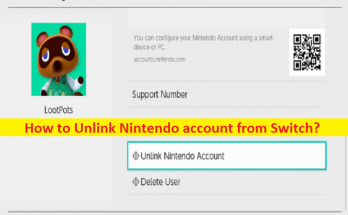
Switchからニンテンドーアカウントのリンクを解除するためのヒント: この投稿では、ニンテンドーアカウントをスイッチからリンク解除する方法について説明します。そうするための簡単な手順/方法が提供されます。議論を始めましょう。 「ニンテンドーアカウントをスイッチからリンク解除する」: 「NintendoSwitch」:Nintendo Switchは、任天堂が設計および開発し、2017年3月に世界中のほとんどの地域でリリースされたビデオゲームコンソールです。コンソール自体は、ホームコンソールとして使用するためにドッキングすることも、ポータブルデバイスとして使用することもできるテーブルです。ハイブリッドコンソール。 Nintendo Switchのソフトウェアは、インターネット接続を介したオンラインゲーム、および他のコンソールとのローカルワイヤレスアドホック接続をサポートしています。 いつでも好きなときにNintendoSwitchからアカウントのリンクを解除するのは非常に簡単で簡単です。ニンテンドーアカウントのリンクを解除すると、ニンテンドースイッチデバイスでそのアカウントにリンクされているゲームを見つけることができなくなります。 Switchからニンテンドーアカウントのリンクを解除する方法を探しているなら、あなたはこれに適した場所にいます。ここでは、そうするための簡単な方法が提供されています。手順に進みましょう。 Switchからニンテンドーアカウントのリンクを解除するにはどうすればよいですか? ステップ1:Nintendo Switchデバイスの電源を入れ、[ホーム]メニューを開きます ステップ2:[システム設定]アイコンをクリックし、[ユーザー設定]をクリックして、リンクを解除するユーザーアカウントを選択します ステップ3:目的のニンテンドーアカウントを選択し、[ニンテンドーアカウントのリンクを解除]オプションをクリックし、[続行]> [リンク解除]オプションをクリックして、アカウントのリンク解除プロセスを確認します。 Nintendo Switchでプライマリニンテンドーアカウントを変更するにはどうすればよいですか? Nintendo Switchでニンテンドーアカウントを変更するにはどうすればよいですか? ステップ1:既存のニンテンドーアカウントのリンクを解除する NintendoSwitchデバイスの電源を入れ、[ホーム]メニューを開き、[システム設定]の歯車アイコンをクリックします [ユーザー設定]をクリックし、リンクを解除する[ユーザーアカウント]を選択してから、[ニンテンドーアカウントのリンクを解除]オプションをクリックして、プロセスを確認します ステップ2:新しいプライマリニンテンドーアカウントをリンクする NintendoSwitchで、[ホーム]メニューを開き、[設定]> [ユーザー設定]に移動して、[ニンテンドーアカウントをリンク]オプションをクリックします 既存のアカウントにサインインするか、新しいユーザーアカウントを作成するには、[サインインしてリンク]または[アカウントの作成]を選択して、任意のオプションをクリックします。 ニンテンドーアカウントのリンクを禁止または紛失したスイッチから解除するにはどうすればよいですか? Nintendo Switchは、ゲームでの不正行為、虚偽の支払い情報の提供、海賊版ゲームの使用、さらにはゲームの違法な変更などの違法行為に巻き込まれた場合、アカウントを禁止する権利を有します。ゲームを別のスイッチと共有する場合、一度に1つのアカウントのみがゲームにログインできます。ニンテンドーアカウントのリンクを解除したり、スイッチを紛失したりしたい場合は、次の方法でニンテンドーカスタマーケアに連絡できます。 最速のサービスのためのテキスト/チャットメッセージ。 …

Switchからニンテンドーアカウントのリンクを解除する方法[手順] Read More

Windowsでホットスポットが有効になっているときにインターネット接続がないことを修正するにはどうすればよいですか?

こんにちは、あなた!最近、Windowsシステムで問題が発生し始めました。ホットスポットを有効にすると、一部のアプリでインターネット接続の確立が困難になり、問題がすぐに解消されてホットスポットを無効にしたことに気付きました。何が悪いのか教えてください。 最近、多くのWindowsユーザーが、WI-FIホットスポット機能が完全に機能していない問題について報告しています。 WI-FIホットスポットを使用すると、WI-FIを介して他のデバイスとインターネット接続できます。 現在、ユーザーは、ホットスポットを有効にしたときに述べられた問題について報告しました。一部のアプリは自動的にインターネット接続を失います。 Windowsでホットスポットを使用しているときにインターネットに接続できないのは、最新のWindowsUpdateKB5014697が原因であることがわかりました。 この問題は、Windows 8、Windows 10、およびWindows11のユーザーに影響を与える可能性があります。今のところ、考えられる唯一の修正は、問題のあるアップデートをアンインストールするか、システムをそのような問題が発生しない状態に復元することです。最後のオプションは、Microsoftからの公式修正を待つことです。 これは、更新によって問題が発生するのは初めてではありません。それが発生するいくつかのインスタンスがあります。上記のWindowsUpdateをインストールした後、インターネット接続がないという問題に対処している場合は、必要な修正を取得するために実行する必要のある解決策を次に示します。 Windowsでホットスポットが有効になっている場合にインターネットに接続できない場合の修正の可能性 修正1:最新のWindowsUpdateをアンインストールする Windows 11の場合: [設定]を開き、左側で[WindowsUpdate]を選択します。 [更新履歴]をクリックし、関連する設定から[更新のアンインストール]を選択します。 特定の更新を選択し、[アンインストール]をクリックしてリストから削除します。 続行するには、受信したUACプロンプトで[はい]をクリックします。 Windows 10の場合: [設定]に移動し、[更新とセキュリティ]をクリックします。 WindowsUpdateを選択し、[更新履歴]をクリックします。 [更新のアンインストール]をクリックします。 アップデートを選択し、[アンインストール]ボタンをクリックします [はい]をクリックして確認し、完了したら再起動します。 修正2:システムの復元を使用する Windowsでホットスポットを使用しているときに、前の方法でインターネット接続がない場合の修正が提供されない場合は、システムの復元のオプションを探す必要があります。このプロセスは、両方のWindows11/10で同じです。期間中にインストールしたすべてのアプリが失われることに注意してください。 スタートメニューを開き、restoreと入力して、[Create aRestorePoint]オプションをクリックします。 [システムの復元]をクリックし、画面の指示に従って復元ポイントを選択します。 1つを選択して、プロセスを完了します。 …

Windowsでホットスポットが有効になっているときにインターネット接続がないことを修正するにはどうすればよいですか? Read More

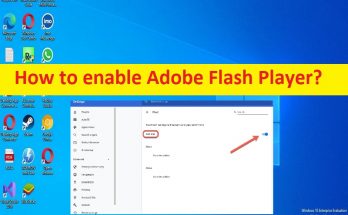
ブラウザでAdobeFlashPlayerを有効にする方法[手順]

Chrome、Firefox、Edge、IE、SafariブラウザでAdobe Flash Playerを有効にするためのヒント: この投稿では、Chrome、Firefox、Edge、IE、SafariブラウザでAdobeFlashPlayerを有効にする方法については使用しません。そうするための簡単な手順/方法が提供されます。議論を始めましょう。 Adobe Flash Playerとは何ですか? Adobe Flash Playerは、Internet Explorer、Firefox、およびGoogleChromeブラウザーではShockwaveFlashとも呼ばれます。 Adobe Flash Playerは、マルチメディアコンテンツを表示したり、豊富なインターネットアプリケーションを実行したり、AdobeFlashプラットフォームで作成されたオーディオおよびビデオコンテンツをストリーミングしたりするためのフリーウェアのコンピューターソフトウェアです。 Adobe Flash Playerは、Adobe Flash Professional、Adobe Flash Builder、またはFlashDevelopなどのサードパーティツールで作成できるSWFファイルを実行します。 Adobe Flash Playerは、ベクターグラフィック、3Dグラフィック、埋め込みオーディオ、ビデオ、ラスターグラフィック、およびECMAScriptに基づいてオブジェクト指向コードをサポートする「ActionScript」と呼ばれるスクリプト言語をサポートしています。 Windows8以降のInternetExplorer11とMicrosoftEdgeLegacyは、すべてのバージョンのWindowsのGoogle Chromeとともに、サンドボックス化されたAdobeFlashプラグインにバンドルされていました。 ブラウザでAdobeFlashPlayerを有効にすると、アクティブな開発から段階的に廃止されるアニメーションやその他のグラフィックコンテンツなどのマルチメディアの表示が可能になります。 Chrome、Firefox、Edge、IE、SafariブラウザなどのブラウザでAdobe Flash Playerを有効にする方法を探している場合は、これに適しています。手順に進みましょう。 …

ブラウザでAdobeFlashPlayerを有効にする方法[手順] Read More

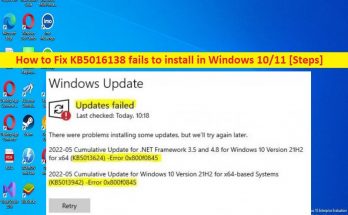
KB5016138を修正する方法Windows11でのインストールに失敗する[手順]

Windows11の「KB5016138のインストールに失敗する」問題とは何ですか? この投稿では、KB5016138がWindowsにインストールされない、KB5016138がWindows11にインストールされない問題を修正する方法について説明します。問題を解決するための簡単な手順/方法が提供されます。議論を始めましょう。 「WindowsUpdateKB5016138がインストールされない」問題: これは、WindowsUpdateエラーと見なされる一般的なWindowsの問題です。このエラーは通常、Windows Update KB5016138をインストールしようとして、更新プログラムのインストールに失敗した場合に表示されます。通常、Windowsに組み込まれている設定アプリを使用して最新のWindowsUpdateをコンピューターにインストールするのはすばやく簡単な作業です。ただし、Windows Updateのインストールに失敗すると、WindowsUpdateの失敗の問題やWindowsUpdateのエラーが発生することがあります。 この問題の背後にある考えられる理由は、システムファイルまたはレジストリまたはシステムイメージの破損、コンピューターのマルウェアまたはウイルス感染、不安定なインターネット接続と速度、Windows Updateコンポーネントの破損、デバイスドライバーの問題およびその他の問題である可能性があります。安定したインターネット接続と速度があり、インターネット接続、破損したWindowsアップデートコンポーネント、およびその他の問題がないことを確認する必要があります。 この問題を解決する1つの方法は、コンピューターでWindows Updateコンポーネントのリセット操作を実行してから、問題の解決に役立つかどうかを確認することです。私たちの指示で問題を修正することが可能です。解決策を探しましょう。 KB5016138を修正する方法はWindows11にインストールできませんか? 方法1:「PC修復ツール」でWindowsUpdateKB5016138がインストールされない問題を修正する 「PC修復ツール」は、BSODエラー、DLLエラー、EXEエラー、プログラム/アプリケーションの問題、コンピューター内のマルウェアやウイルスの感染、システムファイルやレジストリの問題、その他のシステムの問題を数回クリックするだけで簡単かつ迅速に見つけて修正する方法です。 。 PC修復ツールを入手する 方法2:WindowsUpdateのトラブルシューティングを実行する Windows組み込みのWindowsUpdateトラブルシューティングツールで問題を解決できます。 ステップ1:Windowsサーチボックスを介してWindows PCで[設定]アプリを開き、[システム]>[トラブルシューティング]>[その他のトラブルシューティング]に移動します 手順2:[Windows Update]トラブルシューティングツールを見つけて選択し、[実行]をクリックして画面の指示に従ってトラブルシューティングを終了し、問題が解決したかどうかを確認します。 方法3:SFCスキャンとDISMスキャンを実行する コンピューターでSFCスキャンとDISMスキャンを実行して、システムファイルとシステムイメージの破損を修復し、問題を修正できます。 ステップ1:Windowsの検索ボックスに「cmd」と入力し、キーボードの「SHIFT + ENTER」キーを押して、「管理者としてコマンドプロンプト」を開きます ステップ2:次のコマンドを入力し、それぞれの後に「Enter」キーを押して実行します。 sfc / …

KB5016138を修正する方法Windows11でのインストールに失敗する[手順] Read More

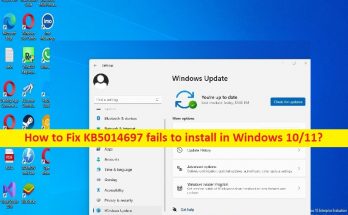
KB5014697を修正する方法Windows11でのインストールに失敗する[手順]

KB5014697を修正するためのヒントがWindows11にインストールされない: KB5014697がWindows11にインストールできない、またはWindows Update KB5014697が問題のインストールに失敗する、またはKB5014697が問題をインストールせず、修正方法を探している場合は、適切な解決策があります。ここでは、問題を解決するための簡単な手順/方法が提供されます。議論を始めましょう。 「KB5014697をWindows11にインストールできません」: Microsoft Windowsオペレーティングシステムの定期的なリリースアップデートまたはパッチにより、すべての既知の問題を修正し、WindowsOSコンピューターにいくつかの新機能とパフォーマンスの改善を追加します。 Windowsの組み込み設定アプリを使用して、最新のWindowsUpdateをコンピューターにインストールするのは非常に簡単で簡単です。ただし、最新のWindowsUpdateまたはWindowsUpdate KB5014697をインストールしようとすると、KB5014697がWindows11コンピューターにインストールできないことに直面したユーザーが何人か報告しました。エラーメッセージを見てみましょう。 「WindowsUpdateスタンドアロンインストーラー インストーラーでエラーが発生しました:0x800700a1 指定されたパスが無効です。」 この問題の背後には、システムファイルの破損やレジストリの問題、コンピューターのマルウェアやウイルスの感染、古い/破損したデバイスドライバー、破損したWindows更新コンポーネント、その他のWindowsの問題などのいくつかの理由が考えられます。私たちの指示で問題を修正することが可能です。議論を始めましょう。 KB5014697を修正する方法はWindows11にインストールできませんか? 方法1:「PC修復ツール」でWindowsUpdateKB5014697がインストールされない問題を修正する 「PC修復ツール」は、BSODエラー、DLLエラー、EXEエラー、プログラム/アプリケーションの問題、コンピューター内のマルウェアやウイルスの感染、システムファイルやレジストリの問題、その他のシステムの問題を数回クリックするだけで簡単かつ迅速に見つけて修正する方法です。 。 PC修復ツールを入手する 方法2:WindowsUpdateのトラブルシューティングを実行する この問題を修正するために、WindowsUpdateのトラブルシューティングを実行できます。 ステップ1:Windowsサーチボックスを介してWindows PCで[設定]アプリを開き、[システム]>[トラブルシューティング]>[その他のトラブルシューティング]に移動します 手順2:[Windows Update]トラブルシューティングツールを見つけて選択し、[実行]をクリックして画面の指示に従ってトラブルシューティングを終了し、問題が解決したかどうかを確認します。 方法3:WindowsUpdateサービスを再起動します この問題を解決する1つの可能な方法は、コンピューターでWindowsUpdateServicesを再起動することです。 ステップ1:Windows検索ボックスを介してWindowsPCで「サービス」アプリを開きます ステップ2:[スタートアップの種類]ドロップダウンから[自動]を選択し、[サービスステータス]セクションの[開始]ボタンを押してから、[適用]>[OK]ボタンを押して変更を保存します。 ステップ3:「バックグラウンドインテリジェント転送サービス」で同じプロセスを繰り返してから、コンピューターを再起動して、問題が解決したかどうかを確認します。 方法4:WindowsUpdateコンポーネントをリセットする …

KB5014697を修正する方法Windows11でのインストールに失敗する[手順] Read More