変更を保存できないGoogleフォトを修正する方法[手順]

変更を保存できないGoogleフォトを修正するためのヒント: 「Googleフォトで変更を保存できません」または「変更を保存できません」に直面している場合 – Googleフォトアプリで変更を保存しようとしているときにAndroid携帯でGoogleフォトエラーが発生し、修正方法を探している場合は、正しいです-ソリューションの場所。ここでは、問題を解決するための簡単な手順/方法について説明します。議論を始めましょう。 「Google フォトで変更を保存できません」: Google フォトは、Google が設計および開発した、Android、iOS、さらにはウェブ用のメディア ストレージ アプリです。このサービスでは、写真や動画にアクセスしたり、Google フォト アプリでこれらのメディア ファイルを編集および整理したりできます。 Google フォトでは、すべての写真や動画を携帯電話から Google フォトのストレージに簡単に保存またはアップロードできます。ただし、携帯電話のGoogleフォトアプリで写真を編集すると、Googleフォトが変更を保存できないという問題に直面したと報告したユーザーもいます。 この問題は、何らかの理由で、デバイスの Google フォト アプリで写真や動画の変更を保存できないことを示しています。この問題の原因として考えられるのは、古い/破損した Google フォト アプリ自体、Google フォト アプリのキャッシュの破損、ストレージ設定の問題、バックグラウンド アプリ/サービスからの制限、携帯電話やその他のデバイスの破損です。この問題を解決する方法の 1 つは、Google …

変更を保存できないGoogleフォトを修正する方法[手順] Read More

現在メッセージを送信できない問題を修正する方法 Windows 10 [手順]

Windows 10 の「現在メッセージを送信できません」の問題とは何ですか? 現在メッセージを送信できませんWindows 10または「現在メッセージを送信できません」エラー–Outlookでメッセージを送信しようとして、修正方法を探している場合は、ソリューションに適した場所にいます.ここでは、問題を解決するための簡単な手順/方法が提供されます。議論を始めましょう。 「現在メッセージを送信できません」エラー: これは、Windows 10/11 コンピューターで Outlook を介してメッセージを送信しようとしたときに通常発生する、Microsoft Outlook メッセージに関連する一般的なエラーです。この問題は、何らかの理由で Wi​​ndows 10 コンピューターの Outlook からメッセージを送信できないことを示しています。この問題の背後には、インターネット接続の問題、電子メール設定を送信するための 1 日あたりの制限の問題、受信者の電子メール アドレスが正しくない、Outlook 設定の問題、Outlook アプリ自体の破損など、いくつかの理由が考えられます。 この問題は、コンピューターでのウイルス対策/ファイアウォール プログラムの干渉、コンピューターでのマルウェアまたはウイルス感染、コンピューターでの Microsoft アカウントの問題、Outlook での電子メール プロファイルの破損など、コンピューター自体の問題が原因で発生する可能性があります。この問題を解決する方法の 1 …

現在メッセージを送信できない問題を修正する方法 Windows 10 [手順] Read More

VMware エラー コード 21001 Windows 10 を修正する方法 [手順]

Windows 10 の「VMware エラー コード 21001」とは何ですか? この記事では、VMware エラー コード 21001 Windows 10 を修正する方法について説明します。問題を解決するための簡単な手順/方法が提供されます。議論を始めましょう。 「VMware エラー コード 21001」の問題: VMware is Virtual Software は、単一のサーバー上で複数のアプリケーションとシステムを操作できるようにします。 VMware ツールは、オペレーティング システムを管理するための VMware 製品の重要な機能です。ただし、何人かのユーザーは、Windows 10/11 コンピューターに VMware …

VMware エラー コード 21001 Windows 10 を修正する方法 [手順] Read More

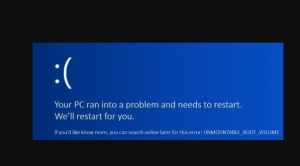
Unmountable_Boot_Volume エラーを修正する方法 Windows 10?

Unmountable_Boot_Volume error Windows 10 は、ユーザーが Windows にアクセスしてデバイスを起動できないようにする BSOD エラーです。この問題でユーザーが受け取る詳細なエラー メッセージは次のとおりです。 PC に問題が発生したため、再起動する必要があります。私たちはあなたのために再起動します。詳細を知りたい場合は、後でこのエラーをオンラインで検索できます: UNMOUNTABLE_BOOT_VOLUME. この問題につながる可能性のあるさまざまな理由が考えられます。これらには、破損したシステム ファイル、破損したハード ドライブ、破損したブート ボリューム、破損した RAM などが含まれます。 その解決策を探しているなら、あなたは正しいページにいます.この場合、問題を解決するために試す必要があるさまざまな修正方法を以下に示します。 Unmountable_Boot_Volume エラー Windows 10 のさまざまなトラブルシューティング ソリューション 解決策 1: コンピューターを再起動する BSODは、1、2回受信した場合、決して面倒ではありません.場合によっては、システムの一時的な問題が原因でこの問題が発生することがあります。システムを再起動してみてください。これにより、問題が解決する場合があります。ただし、それでも問題が発生する場合は、以下の修正に従ってください。 …

Unmountable_Boot_Volume エラーを修正する方法 Windows 10? Read More

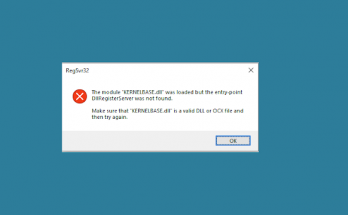
Windows 10/11 の kernelbase.dll エラーを修正するには?

こんにちは。特定のプログラムを起動したり、ゲームを実行したりするたびに、kernelbase.dll が見つからないというエラーが表示されるという問題に対処しています。実行中のプログラムでも自動的にクラッシュし、kernelbase.dll エラー windows 10/11 エラーが画面に表示されることがあります。問題を解決する方法を提案してください。 Windows で表示される kernelbase.dll エラーの kernelbase.dll は、Windows オペレーティング システムのシステム フォルダによくある DLL またはダイナミック リンク ライブラリ ファイルです。一連の手順とドライバー関数を含む必須ファイルです。これは、Windows OS のインストールで作成されます。 複数のプログラムがこのファイルにアクセスできるため、kernelbase.dll エラーは、Windows 10 および 11 を含むすべての Windows オペレーティング …

Windows 10/11 の kernelbase.dll エラーを修正するには? Read More

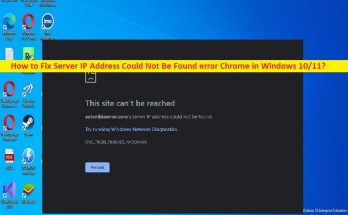
WindowsでサーバーのIPアドレスが見つからない問題を修正する方法[手順]

Windows 10/11 の「サーバー IP アドレスが見つかりませんでした」エラーとは? Windowsまたは「サーバーIPアドレスが見つかりませんでした」は、通常、Windows 10/11コンピューターのブラウザーでインターネットを閲覧したり、Webサイトまたは特定のWebサイトにアクセスしようとしたりするときに表示される一般的なエラーです.このエラーは、サーバーの IP アドレスが見つからないために、特定の Web サイトにアクセスしたり、インターネットを閲覧したりできないことを示しています。このエラーは、「エラー コード 404」またはエラー 404 で表示されます。 ご存じない場合は、この 404 エラーは、ブラウザーまたはクライアントが Web サーバーに接続できるが、要求された情報が見つからないことを示しています。 「サーバーIPアドレスが見つかりませんでした」エラーは、DNSサーバーにアクセスできない、ネットワーク構成が正しくない、サーバーレベルでのIPアドレスの変更、コンピューターとネットワーク、またはサイトでの一時的な問題、およびその他の問題が原因である可能性があります.この種の問題は、Web サイトまたは Web サイトのサーバー側自体の問題が原因で発生することがあります。 このような場合、指定された電話番号、電子メール ID、ソーシャル メディア ハンドル、またはその他の連絡先を介して Web サイトの所有者に連絡し、直面している問題を報告し、解決策を求めることができます。ただし、この問題は、ネットワーク接続、ブラウザー、およびコンピューターの問題など、ユーザー側の問題が原因で発生する可能性があります。私たちの指示に従って問題を解決することは可能です。解決に向かいましょう。 …

WindowsでサーバーのIPアドレスが見つからない問題を修正する方法[手順] Read More

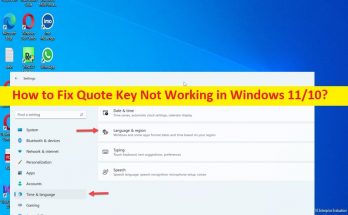
Windows 11/10 でクオート キーが機能しない問題を修正する方法 [手順]

Windows 11/10 の「引用キーが機能しない」問題とは何ですか? この記事では、Windows 11/10 で引用キーが機能しない問題を修正する方法について説明します。ここでは、問題を解決するための簡単な手順/方法が提供されます。議論を始めましょう。 「引用キーが機能しない」問題: 引用符は通常、キーボードの引用キーによって押され、Windows 10/11 コンピューターの文書に引用符を挿入します。一重引用符と二重引用符の両方をキーボードのそれぞれのキーで入力できます。キーを押すとドキュメントに表示されます。通常、「引用」キーを押すと一重引用符が表示され、「SHIFT」キーを押しながら同じキーを押すとページ/ドキュメントに二重引用符が表示されます。 ただし、何人かのユーザーは、ドキュメントでキーボードの単一または二重引用符キーを使用しようとすると、Windows 11/10 で引用符キーが機能しないことに直面したと報告しています。この問題は、Windows 10/11 コンピューターのドキュメントで、キーボードの引用キーを使用して引用符を表示できないことを示しています。問題の背後にある考えられる理由としては、キーボードの言語設定、古い/破損したキーボード ドライバー、キーボード レイアウトの問題、Windows PC のユーザー アカウントの問題、およびその他の問題が考えられます。 キーボード ドライバがコンピュータに適切にインストールされていること、およびコンピュータの最新の互換性のあるバージョンに更新されていることを確認する必要があります。このタイプの問題は、Windows コンピューターの一時的な問題が原因で発生することがあります。コンピューターを再起動するだけで一時的な問題を修正し、問題が解決したかどうかを確認できます。私たちの指示で問題を解決することは可能です。解決に向かいましょう。 Windows 11/10 で Quote Key が機能しない問題を修正する方法 方法 …

Windows 11/10 でクオート キーが機能しない問題を修正する方法 [手順] Read More

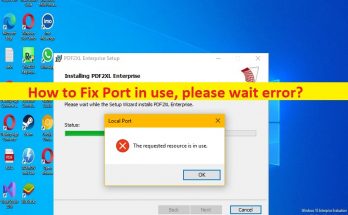
使用中のポートを修正する方法、エラーをお待ちください [手順]

Windows 10/11 の「ポートは使用中です。お待​​ちください」エラーとは何ですか? ドキュメントを印刷しようとすると、Windows 10/11 コンピューターで「Port in use, please wait error」または「Port in use, please wait」というエラーが発生し、修正方法を探している場合は、その通りです。 -ソリューションの場所。ここでは、問題を解決するための簡単な手順/方法について説明します。議論を始めましょう。 「ポートは使用中です。お待​​ちください」 – プリンター エラー: プリンターが接続されている Windows 10/11 コンピューターでドキュメントを印刷したり、印刷ジョブを実行したりするときに発生する一般的なエラーです。問題のトラブルシューティングを行う前に、プリンター ハードウェアとその接続の問題が原因で問題が発生していないことを確認するために、プリンター デバイスのハードウェアが正常に動作していること、およびコンピューターの正しいポートに正しく接続されていることを確認する必要があります。何人かのユーザーがこのエラーについて報告し、このエラーが原因で Windows コンピューターでプリンターを快適に使用できないと説明しました。 このエラーは、古い/破損したプリンター ドライバーや …

使用中のポートを修正する方法、エラーをお待ちください [手順] Read More

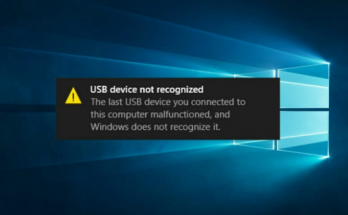
USBデバイスが認識されないというエラーを修正する方法 Windows 10?

USB Device Not Recognized エラーを受け取る Windows 10 はそれほど珍しいことではありません。最近、多くのユーザーがこの問題について報告しました。あなたがそのような場合は、修正が利用可能であるため、心配しないでください。この記事では、問題の解決に確実に役立つ可能性のある最善の修正を提供します。 私たちは定期的に USB デバイスを使用していますが、一部のユーザーは Windows 10 が USB デバイスを認識しないと報告しています。迷惑かもしれませんが、修正可能です。ここでは、さまざまな解決策を提供しました。 それらのすべてを試す必要はなく、最初の解決策で十分であるか、最初から最後まで問題を解決することができます。以下の方法を確認し、段階的な指示に注意深く従って修正を適用します。 USBデバイスが認識されないエラーの可能な修正 Windows 10 修正 1: いくつかの基本的な修正を行います 一部のユーザーは、システムを再起動すると問題が解決すると報告しています。 USB デバイスを取り外し、再度プラグインすると (同じポートまたは別のポートに)、問題の解決に役立つと言う人もいます。 USB デバイスに問題がないことを確認するために、デバイスを別のコンピュータに接続してみてください。複数の USB …

USBデバイスが認識されないというエラーを修正する方法 Windows 10? Read More

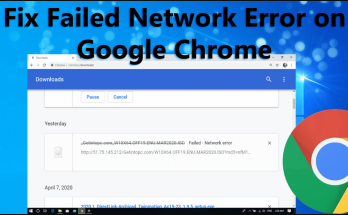
ダウンロード中に失敗したネットワーク エラー Chrome を修正する方法?

Chrome からのダウンロードを実行できない場合、この記事ではいくつかの解決策を提供します。これらの解決策を確認して適用し、問題の解決に役立つことを確認してください。また、状況に自動的に対処する方法も提案します。 Chrome でのダウンロード エラーは珍しくありません。それは多くの形で現れます。この記事は、エラーのダウンロード中に Failed Network Error Chrome に関するものです。エラー メッセージは、[ダウンロード] ボタンをクリックしたとき、またはダウンロード プロセスの途中で表示される場合があります。 ユーザーがChromeからダウンロードを実行しようとするたびに、エラーは常に失敗し続けます。この問題は非常に厄介ですが、修正可能です。エラー メッセージは特定のネットワーク関連の問題を示していますが、これは常に当てはまるとは限りません。 以下に、考えられるすべての修正を示します。それらをチェックしてください。提供されている順序で手順に従っていることを確認してください。手順は、初心者のユーザーでも問題なく簡単に実行できるように設計されています。  ただし、手動による方法は常に退屈な作業であり、自動ソリューションが必要になる場合があります。 PC修復ツールの使用をお勧めします。これは、Windows 関連の問題に対処するための自動ツールです。ツールを使用して、上記のエラーをスローするシステムに対してフル スキャンを実行し、問題を解決します。 PC修復ツールを入手する 問題のダウンロード中に Failed Network Error Chrome を手動で修正 解決策 1: インターネット接続を確認する …

ダウンロード中に失敗したネットワーク エラー Chrome を修正する方法? Read More