アバストで Unreputable Browser Add-ons Detected エラーを修正する方法?

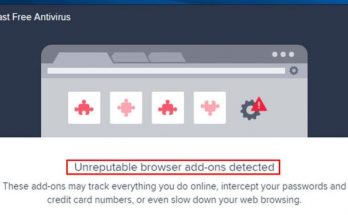
Avast は無料のブラウザー アドオンで、悪意のある Web サイトやフィッシング Web サイトからの保護を提供し、潜在的な侵入者がデータにアクセスするのを防ぎます。また、使用中の他のアドオンもチェックします。特定のユーザーから、評判の悪いブラウザ アドオンがアバスト エラーで検出されたと報告されており、今日はこの問題の修正方法について説明します。 エラー メッセージは、ブラウザ内に問題を引き起こしている特定のアドオンがあることを示しています。特定のブラウザ拡張機能をダウンロードした場合は、信頼できるソースを使用していることを確認してください。使用するダウンロード ソースが信頼できない場合、アンチウイルスはダウンロードを疑う可能性があります。 それ以外の場合、この検出は誤検知の結果である可能性があります。ケースを確認するには、他のブラウザを使用することをお勧めします。問題が引き続き発生する場合は、Web ブラウザーが問題の原因である可能性があるため、Web ブラウザーを交換する必要があります。 ただし、それでもウイルス対策ツールを使用したいが、Web ブラウザーを変更したくない場合は、問題を解決するために試す必要があるいくつかの深刻な解決策を次に示します。最初の試行で簡単な修正が得られる場合と得られない場合があるため、利用可能なすべての方法を辛抱強く適用してください。 Unreputable Browser Add-ons Detected エラーの可能な修正 修正 1: アバストのログ ファイルを確認する アバストによって特定のアドオンが検出された場合は、それが表示されます。問題のある拡張子は、ログ ファイルの下にあります。これに関する完全な手順は次のとおりです。 ドライブで、次の場所を検索します。 C:\ProgramData\AVAST …

アバストで Unreputable Browser Add-ons Detected エラーを修正する方法? Read More
画像からテキストを抽出する方法 Windows 11、オンライン [手順]

画像からテキストを抽出するためのヒント Windows 11、オンライン: この記事では、Windows 11 の画像からテキストを抽出する方法、オンラインで画像からテキストを抽出する方法について説明します。ここでは、そのための簡単な手順/方法が提供されています。議論を始めましょう。 「Windows 11 でオンラインおよびオフラインで画像からテキストを抽出する」: 画像を開くと、他のタスクのために抽出またはコピーする必要があるテキストが画像に表示される場合があります。 Windows 11 コンピューターで画像からテキストを抽出することは、Windows コンピューターまたはドキュメント内の別の場所に画像をコピーするのと同じように簡単ではありません。デバイスのマウス クリック ボタンを使用するだけでは、画像上のテキスト部分を選択することはできません。ただし、この操作を実行するためのさまざまなツールや Web サイトが提供されているため、必要な画像ファイルから簡単にテキストを抽出できます。 PowerToys アプリはどうですか?  PowerToys は、Windows エクスペリエンスを向上させるためのさまざまな機能とオプションを含むソフトウェアです。このアプリには、難しいレイアウトを簡単に作成できるウィンドウ マネージャーが含まれています。画像のサイズ変更、一括ファイル名変更ツール、キーを再マップするキーボード マネージャー、カラー ピッカーを備えており、バージョン 0.620.0 の PowerToys では、OCR …

画像からテキストを抽出する方法 Windows 11、オンライン [手順] Read More

AndroidのWhatsappで自動応答を送信する方法[手順]

Whatsapp androidで自動返信を設定する方法に関するヒントとコツ: この記事では、Whatsapp で自動返信を送信する方法、Whatsapp android で自動返信を設定する方法について説明します。ここでは、これを実行するための簡単な手順/方法について説明します。議論を始めましょう。 Whatsapp での自動返信: Whatsapp: Whatsapp は最も人気のあるソーシャル メディア プラットフォームの 1 つで、インスタント テキストを送信したり、写真やビデオ、ファイル、ドキュメントなどを共有したりできます。 Whatsappに写真をアップロードしたり、連絡先のステータスを更新して、連絡先の所在を知っているようにすることもできます. Whatsapp を使用すると、友人や連絡先と音声通話やビデオ通話を行うこともできます。 「Whatsapp ビジネス アプリ」: Whatsapp ビジネス アプリは、中小企業を念頭に置いて設計および開発されています。ビジネスはWhatsappプロファイルを作成でき、製品、住所、店舗/会社、Webサイトに関する詳細を言及し、顧客とつながることができます.ビジネス ユーザーで、Whatsapp Business アプリで Whatsapp プロファイルを作成した場合は、カタログを作成して顧客に表示し、製品やサービスに関する顧客の質問に回答して、顧客とつながることができます。 …

AndroidのWhatsappで自動応答を送信する方法[手順] Read More

画像がフォトショップ加工されているかどうかを確認する方法 [手順]

画像がフォトショップ加工されているかどうかを確認する方法は? この投稿では、画像がフォトショップで加工されているかどうかを確認する方法、画像がフォトショップで加工されているかどうかを確認する方法について説明します。これを行うための簡単な方法が提供されています。議論を始めましょう。 「画像がフォトショップ加工されているかどうかを判断する」: 必要な写真にさまざまなフィルターとカスタマイズを適用することで、写真をより印象的で魅力的なものにするのは非常にシンプルで簡単です。これらのタイプの操作は、PC/ラップトップ/モバイルの組み込みのフォト ビューアーまたはカメラ アプリを使用して実行できます。また、サードパーティのアプリや Web サイトを使用して実行することもできます。 Photoshop は、最も人気のある写真編集ツールの 1 つであり、必要な画像にさまざまな変更を加えて写真を魅力的にすることができます。 Instagram、Snapchat、および/またはその他のプラットフォームなどの一部のソーシャル メディア プラットフォームでは、写真にフィルターやカスタマイズを追加することもできます。本物に見える魅力的な写真を作成するために利用できるさまざまなアプリやサイトがあるため、写真が本物であるかフォトショップで加工されたものであるかを検出するのは間違いなく困難です。ただし、簡単なヒントとコツを使用して、画像がフォトショップで加工されているかどうかを確認することができます。そのため、画像が操作されているかどうかを簡単に確認できます。ウェブ上で同じトリックを探しているなら、あなたは解決策を見つけるのに適した場所にいます.これを行うための手順に進みましょう。 画像がフォトショップ加工されているかどうかを確認する方法は? 方法 1: 詳細を確認する デバイスのフォト ビューアー アプリで画像を表示すると、画像の背景が体の他の正面部分と一致せず、切断されたオブジェクト (顔、木、または他のオブジェクト) を画像に表示して、写真を魅力的にします。言い換えれば、その画像がフォトショップで加工されているかどうかは、その表面を注意深く & 近くで見ることによって見つけることができ、実際の画像ではなく、フォトショップで加工された画像が表示されているという珍しいことを経験するかもしれません。 方法 2: ピクセル化または不完全な色付けを確認する 画像がフォトショップで加工されたものか本物かを確認するもう …

画像がフォトショップ加工されているかどうかを確認する方法 [手順] Read More

ERR NETWORK ACCESS DENIED エラー Chrome を修正するには?

ERR NETWORK ACCESS DENIED error Chrome に関する多数のレポートを見て、Google Chrome 上の任意の Web サイトで読み込みの問題が発生したため、この記事を準備し、これらのユーザーが問題を解決できるように支援することにしました。 Chrome で特定の Web サイトにアクセスしようとして、そのページにアクセスできない場合、これは、探している Web サイトがネットワークによって拒否またはブロックされていることを明確に示しているため、その Web サイトは開かれません。 このエラーは特に Chrome で見られ、何かをブラウジングする際に問題が発生します。このエラーにつながる可能性のあるさまざまな理由が考えられます。このエラーが Chrome に限定されていないことを確認するには、どの Web ブラウザでも ERR NETWORK ACCESS DENIED …

ERR NETWORK ACCESS DENIED エラー Chrome を修正するには? Read More

このサイトにアクセスできないというエラー Chrome の修正方法 [手順]

Windows 10/11 の Chrome で「このサイトにアクセスできません」というエラーが表示されるのは何ですか? 「このサイトにアクセスできません」というエラーは一般的です Windows 10/11 コンピュータの Google Chrome ブラウザで特定の Web サイトまたは特定の Web サイトにアクセスしようとすると、通常、Google Chrome エラーが表示されます。このエラーは、何らかの理由で Google Chrome ブラウザーで Web サイトまたは特定の Web サイトにアクセスできないことを示します。この種の問題は、Google Chrome ブラウザーの一時的な問題が原因で発生することがあります。一時的な問題を解決するには、Chrome ブラウザを閉じて再起動し、サイトへのアクセスを再試行してください。 また、問題は、アクセスしようとしているタブ/ページに関連する一時的なものである可能性があります.同じ Web …

このサイトにアクセスできないというエラー Chrome の修正方法 [手順] Read More

サーバーのDNSアドレスが見つからないというエラーChromeを修正する方法[手順]

Windows 10/11 の Chrome で「サーバーの DNS アドレスが見つかりませんでした」というエラーは何ですか? Windows 11/10/8/7 コンピュータの Google Chrome ブラウザで「サーバー DNS アドレスが見つかりませんでした」エラー Chrome または「サーバー DNS アドレスが見つかりませんでした」エラーに直面し、修正方法を探している場合は、ソリューションの適切な場所。問題を解決するための簡単な手順/方法が提供されます。議論を始めましょう。 Chrome での「サーバー DNS アドレスが見つかりませんでした」エラー: 「サーバーの DNS アドレスが見つかりませんでした」というエラーは、通常、Google Chrome ブラウザーを使用してインターネットを閲覧しているときに、または Google Chrome …

サーバーのDNSアドレスが見つからないというエラーChromeを修正する方法[手順] Read More

Audio Services Not Responding エラーを修正する方法 Windows 10 [手順]

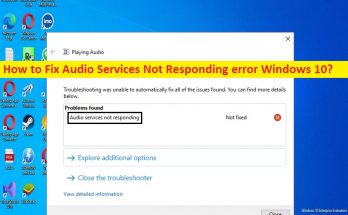
Windows 10 の「Audio Services Not Responding」エラーとは何ですか? この記事では、Audio Services Not Responding エラー Windows 10 を修正する方法について説明します。問題を解決するための簡単な手順/方法が提供されます。議論を始めましょう。 「音声サービスが応答していません」エラー: これは、一般的な Windows の問題であり、オーディオ サービスに関連する問題と見なされます。この問題は、サウンドの問題を確認して修正するために Windows 組み込みの Playing Audio トラブルシューティング ツールを実行すると、トラブルシューティング ウィンドウに「オーディオ サービスが応答しません」というエラー メッセージが表示される場合があることを示しています。このエラーは、Windows オーディオ サービスが …

Audio Services Not Responding エラーを修正する方法 Windows 10 [手順] Read More

Windows 10で動作しないデバイスへのキャストを修正する方法?

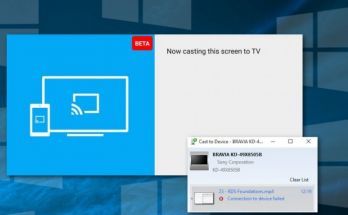
デバイスへのキャストは Windows 10 の機能で、ユーザーは Windows Media Player を使用してビデオ、音楽、写真などのコンテンツを DLNA などの他のデバイスにストリーミングできます。最近、Windows 10 でデバイスへのキャストが機能しないという報告が複数のユーザーから寄せられています。 他のデバイスでコンテンツをストリーミングすることはできません。同じ問題で実行している場合は、投稿の下にある修正に従って問題を解決してください。ただし、その前に、PC 修復ツール (Windows 関連の問題の可能性をチェックして問題を自動的に解決する自動ツール) を使用することをお勧めします。 PC修復ツールを入手する Windows 10 で動作しないデバイスにキャストするためのさまざまなソリューション 解決策 1: ハードウェアとデバイスのトラブルシューティング ツールを実行する Windows サーチで、「トラブルシューティング」と入力します。 検索結果の一致オプションをクリックします。 [トラブルシューティング] ウィンドウで、[ハードウェアとデバイス] …

Windows 10で動作しないデバイスへのキャストを修正する方法? Read More

Err_Connection_Aborted エラー Chrome を修正するには?

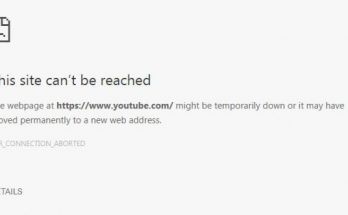
Err_Connection_Aborted エラー Chrome は、最近のサイバー セキュリティ フォーラムで話題になっています。ユーザーがブラウザで Web サイトを探しているときに、このエラーが発生します。たとえば、YouTube の公式 Web サイトを検索すると、画面に次のエラー メッセージが表示されてサイトにアクセスできないことがわかります。 https://www.youtube.com/ のウェブページが一時的にダウンしているか、新しいウェブ アドレスに完全に移動した可能性があります。 Err_Connection_Aborted このエラーにつながる可能性のあるいくつかの理由が考えられます。そのような理由の 1 つは、このエラーをスローしている Web サイトが現在ダウンしている可能性があることです。したがって、その場合は何もできませんので、しばらく待つ必要があります。ただし、Downloadeveryoneorjustme などのさまざまな Web サイトからアクティブなステータスに関する最新情報を入手できます。 それ以外の場合、このエラーにつながる特定の問題がある可能性があります。これらは、ウイルス対策の干渉、ブラウザーの設定の誤り、ブラウザーのバージョンの問題、PC の設定に関連する問題などである可能性があります。必要な修正を取得する方法については、以下のガイドを確認してください。ウェブサイトがダウンしてアクセスできない場合は無視します。 Err_Connection_Aborted エラー Chrome の可能な修正 …

Err_Connection_Aborted エラー Chrome を修正するには? Read More