イーサネットが PC に接続されているときに Wifi をオフにする方法 [手順]

イーサネットが PC に接続されているときに Wifi をオフにするためのヒント: この投稿では、イーサネットが PC に接続されているときに Wifi をオフにする方法について説明します。そのための簡単な手順/方法が案内されます。議論を始めましょう。 「イーサネットが PC に接続されている場合は Wifi を無効にする」: Windows 10/11 コンピューターでは、コンピューターの WiFi オプションをオンにするだけで、WiFi ネットワーク接続は非常にシンプルで簡単です。Windows コンピューターは、接続速度に関係なく、信号が最も強い WiFi/ワイヤレス ネットワークを自動的に検出して選択します。接続されているデバイスの数。このようにして、1 回または数回タップするだけで、利用可能な WiFi ネットワークに接続できます。一方、WiFi/ワイヤレス ネットワークを使用せず、イーサネット ケーブル接続を使用する場合も、これを行うのは非常に簡単です。 ただし、何人かのユーザーは、PC …

イーサネットが PC に接続されているときに Wifi をオフにする方法 [手順] Read More
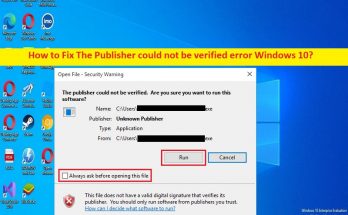
パブリッシャーを検証できませんでしたエラーを修正する方法 Windows 10 [手順]

Windows 10 の「発行元を確認できませんでした」エラーとは何ですか? この記事では、パブリッシャーを修正する方法について説明します Windows 10 エラーを検証できませんでした。問題を解決するための簡単な手順/方法が提供されます。議論を始めましょう。 「パブリッシャーを確認できませんでした」エラー: 「パブリッシャーを確認できませんでした」というエラーは一般的な Windows Windows 10 コンピューターで特定のファイルやプログラムを開こうとすると、通常、Windows の問題が発生します。このエラーにより、何らかの理由で、Windows コンピューターで特定のプログラムやファイルを起動して実行することができなくなります。認識していない場合、Windows コンピューターは、ファイルを開くことができるように特別にコンピューターに指示するまで、ファイルまたはプログラムがコンピューターで実行されるのをブロックします。 このエラーは、ファイルが信頼できないソースからダウンロードされた場合に発生する可能性があります。ファイルまたはプログラムが信頼できるソースからのものであることがわかっている場合は、ファイル ブロックを無視してこのエラーを無効にすることができます。この問題は、コンピューター内のファイル/プログラムに必要なアクセス許可が与えられていない、ファイル/プログラムが読み取り専用アクセス許可に設定されている、およびその他の問題が発生した場合に発生する可能性があります。同じ問題に直面していて、修正方法を探している場合は、解決策を見つけるのに適した場所にいます。解決に向かいましょう。 The Publisher could not be validated エラー Windows 10 を修正する方法? 方法 1: …

パブリッシャーを検証できませんでしたエラーを修正する方法 Windows 10 [手順] Read More

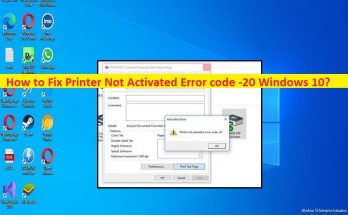
プリンターがアクティブ化されていないエラー コード -20 Windows 10 を修正する方法 [手順]

Windows 10 の「プリンターがアクティブ化されていませんエラー コード -20、-30」とは何ですか? ドキュメントを印刷しようとしているときに Printer Not Activated Error code -20 Windows 10, Printer Not Activated Error code -30 Windows 10 に直面し、修正方法を探している場合は、ソリューションの適切な場所にいます.ここでは、問題を解決するための簡単な手順/方法が提供されます。議論を始めましょう。 「プリンターがアクティブ化されていませんエラー コード -20、-30」: プリンターがアクティブ化されていません エラー コード -20 …

プリンターがアクティブ化されていないエラー コード -20 Windows 10 を修正する方法 [手順] Read More

失敗を修正する方法 – 不十分なアクセス許可エラー Chrome?

Google Chrome がコンピューターにファイルをダウンロードできず、常に画面に「失敗 – 不十分なアクセス許可エラー Chrome」というメッセージが表示されるという問題に対処している場合は、以下のトラブルシューティング ソリューションから問題を解決できます。 . ほとんどの場合、アクセス許可が不十分な Chrome エラーは、システムにファイルを保存するために必要なアクセス許可が Web ブラウザーにないことを示しています。考えられる理由として、Chrome がデフォルトの保存場所に書き込めないことが考えられます。 それ以外の場合は、オペレーティング システムまたはシステム内にインストールされているウイルス対策ツールによって課せられた制限がある可能性があります。他にもいくつかの理由が考えられます。これらすべての理由を考慮して、問題を解決するソリューションのリストを作成します。これらは以下に提供されています。 Failed – Insufficient Permissions エラー Chrome の潜在的な修正 解決策 1: シークレット モードを試す まず、シークレット モードで Chrome …

失敗を修正する方法 – 不十分なアクセス許可エラー Chrome? Read More

Windows 10 で Urlmon.dll が見つからないエラー、見つからないエラーを修正する方法 [手順]

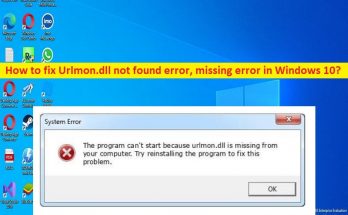
Windows 10 の「Urlmon.dll が見つかりません」というエラーは何ですか? Urlmon.dll が見つからないというエラーに直面している場合、プログラムまたは特定のプログラム/アプリケーションを起動して実行しようとしているときに Urlmon.dll が Windows 10 に見つからず、Web で修正する方法を探している場合は、解決。ここでは、問題を解決するための簡単な手順/方法について説明します。議論を始めましょう。 「Urlmon.dll が見つかりません」エラー: Urlmon.dll は、Microsoft Windows オペレーティング システムの重要な DLL (ダイナミック リンク ライブラリ) ファイルであり、Windows コンピュータにオブジェクト リンクおよび埋め込みライブラリをロードします。このライブラリには、ハイパーリンク、印刷、その他の機能などの機能を実行するために、Windows コンピューター上のさまざまなプログラム/アプリケーションで使用される一連の設定とファイルが含まれています。 Urlmon.dll が見つからないエラーや Urlmon.dll …

Windows 10 で Urlmon.dll が見つからないエラー、見つからないエラーを修正する方法 [手順] Read More

プロキシサーバーに接続できないというエラーを修正する方法 Windows 10 [手順]

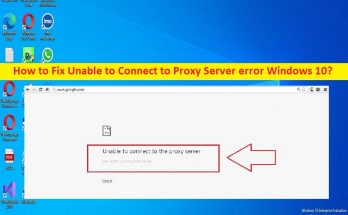
Windows 10 の「プロキシ サーバーに接続できません」エラーとは何ですか? 「Windows 10 プロキシ サーバー エラーに接続できません」または「プロキシ サーバーに接続できません」というエラーに直面し、Web で修正する方法を探している場合は、解決策として適切な場所にいます。ここでは、問題を解決するための簡単な手順/方法が提供されます。議論を始めましょう。 「プロキシ サーバーに接続できません」エラー: 「プロキシ サーバーに接続できません」エラーは、IP/プロキシ サーバーがダウンしているか、コンピューターで正しく構成されていない場合に、Windows 10/11 コンピューターで発生する一般的なエラーです。この問題は、Windows コンピューターで IP またはプロキシ サーバーの設定が正しく構成されていないことを示しているため、問題に直面しています。意図的に匿名で閲覧するように設定しない限り、プロキシ設定をオンにする必要はありません。そうでない場合は、プロキシ プロバイダーに確認する必要があります。デバイスはプロキシなしでは動作しません。 何らかの理由でプロキシがオンになっている場合、コンピューターにインストールされているサードパーティのウイルス対策/ファイアウォールが原因で、システムの感染をスキャンしている間、他の Web サイトへのアクセスを制限しようとした可能性があります。ただし、当社の指示に従って問題を解決することは可能です。この問題を解決する方法の 1 つは、コンピューターのコントロール パネルの [LAN …

プロキシサーバーに接続できないというエラーを修正する方法 Windows 10 [手順] Read More

ERR_Connection_Reset エラー Chrome を修正する方法 [手順]

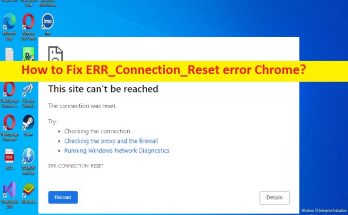
Chrome Windows 10/11 の「ERR_Connection_Reset」エラーとは? 「ERR_Connection_Reset error Chrome」または「ERR_Connection_Reset」エラーは、通常、Web サイトまたは特定の Web サイトにアクセスしようとしたときに、Google Chrome などのブラウザーで発生する一般的なエラーです。このエラーにより、目的の Web サイトとの接続を確立できないため、サイトまたは特定の Web サイトにアクセスできなくなります。問題の背後にある考えられる理由の 1 つは、Web サイトまたは Web サイトのサーバー側の問題である可能性があります。確認するには、別のブラウザーまたは別のコンピューター/モバイルで同じ Web ページにアクセスしてみて、Web サイトが機能しているかどうかを確認してください。 別のブラウザーやコンピューター/モバイルでアクセスしようとしても Web サイトが機能しない場合は、Web サイトまたは Web サイトのサーバー自体に問題がある可能性があります。このような場合、指定された電話番号、電子メール …

ERR_Connection_Reset エラー Chrome を修正する方法 [手順] Read More

Windows 10 で err_ssl_protocol_error を修正するには?

複数のユーザーが、Google Chrome で特定の Web サイトにアクセスしているときに発生する err_ssl_protocol_error Windows 10 について報告しています。問題はそれほど大きくはありませんが、問題を解決するために適用できるさまざまな修正があります。 単純にページを更新するだけでも、最終的にはウェブサイトを稼働できるようになるため、短期的には役立つようです。しかし、私たちは一度だけ機能するトラブルシューティングソリューションを探すためにここにいます.以下に提供されるソリューションのリストを用意しました。 err_ssl_protocol_error windows 10 を修正するさまざまなトラブルシューティング方法 方法 1: ブラウザを更新する Web ブラウザーで Google Chrome Web サイトにアクセスし、そこから最新バージョンの Chrome をダウンロードします。 Google Chrome アプリの最新バージョンをダウンロードしたら、画面の指示に従ってインストールしてください。 次に Google …

Windows 10 で err_ssl_protocol_error を修正するには? Read More

Your Computer is Low in Memory エラーを修正する方法 Windows 10?

お使いのコンピューターのメモリ不足エラー Windows 10 の画面上のメッセージは、通常、特定のアプリが PC でより多くのスペースを使用していることを示しています。この問題により、いくつかの問題が発生する可能性があります。たとえば、Windows システムでラグや誤動作が発生する可能性があります。 どのアプリが必要で、どのアプリを無効にする必要があるかを確認することは常に重要です。ただし、Windows のメモリ リークが原因で問題が発生することもありますが、ソフトウェアとオペレーティング システムを頻繁に更新することで、この問題を回避できます。 Your Computer is Low in Memory エラー Windows 10 の可能な修正 最適なトラブルシューティング ガイドを以下に示します。次のトラブルシューティング ガイドが役に立ち、問題を解決できることを願っています。 解決策 1: システム ファイルを修復する 破損したシステム ファイルが上記のエラーの原因ではないことを確認してください。これは、組み込みのシステム …

Your Computer is Low in Memory エラーを修正する方法 Windows 10? Read More

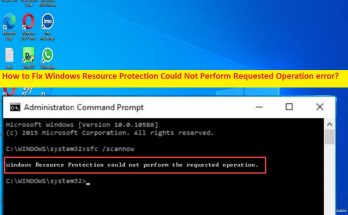
Windows リソース保護を修正する方法は、要求された操作を実行できませんでした [手順]

Windows 10/11 の「Windows リソース保護は要求された操作を実行できませんでした」エラーとは何ですか? この記事では、Windows 10/11 で Windows リソース保護が要求された操作を実行できませんでしたエラーを修正する方法について説明します。問題を解決するための簡単な手順/方法が案内されます。議論を始めましょう。 「Windows リソース保護は、要求された操作を実行できませんでした」エラー: SFC (システム ファイル チェッカー) は、単一のコマンドでシステムの整合性違反を修正できるように設計および開発された、Windows に組み込まれたシステム ファイル診断ツールです。 Windows 10/11 コンピューターのシステム ファイルの破損をスキャンして修復することができます。ただし、一部のユーザーは、WindowsコンピューターでSFCスキャンを実行すると、画面に「Windowsリソース保護は要求された操作を実行できませんでした」というエラーに直面したと報告しました.この問題は、何らかの理由で SFC スキャン操作を完了できないことを示しています。 ご存じないかもしれませんが、Windows リソース保護 (WRP) は、重要なファイルとフォルダー、およびレジストリ キーが置き換えられないように保護するために設計および開発された Windows …

Windows リソース保護を修正する方法は、要求された操作を実行できませんでした [手順] Read More