installutil.exeがWindowsで認識されないエラーを修正する方法は?

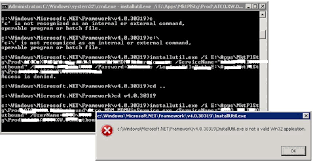
Installutil.exeは、BibleOceanによって開発されたMicrosoft(R).NETFrameworkのソフトウェアコンポーネントファイルです。実行可能ファイルであるWIN32EXEを使用します。このファイルは、2006年にWindowsVistaでBiblePro 14.3用に初めてリリースされました。現在、Windows 8、8.1、10、さらには最新の11バージョンにもこのファイルが含まれています。 Installutil.exeは認識されませんエラーメッセージは、上記のアプリケーションの起動時に発生します。これは、ファイルのロードが試行されたが失敗したことを示しています。ほとんどの場合、これは、起動時にアプリケーションがファイルを見つけられない場合、またはファイルが破損している場合に発生します。 通常、ユーザーはファイルに関連する以下のエラーメッセージを受け取ります。 InstallUtil.exe-不正なイメージ。 InstallUtil.exeアプリケーションエラー。 InstallUtil.exeが見つかりませんでした。 InstallUtil.exeをインストールできませんでした。 InstallUtil.exeを起動できませんでした。クラスは登録されていません。 プログラムの起動エラー:InstallUtil.exe。 障害のあるアプリケーションパス:InstallUtil.exe。 ファイルInstallUtil.exeが見つからないか破損しています。 InstallUtil.exeを開始できませんでした。 InstallUtil.exeが正しく初期化できませんでした。 InstallUtil.exeで問題が発生したため、閉じる必要があります。ご不便をおかけしてしまい申し訳ございません。 InstallUtil.exeは有効なWin32アプリケーションではありません。 InstallUtil.exeが実行されていません。 InstallUtil.exeが見つかりません。 Windowsの起動に失敗しました-InstallUtil.exe。 installutil.exeエラーの主な原因を見つけることは、問題を解決するための最初のステップです。場合によっては、Microsoft Corporationに代わってプログラミングが不十分であるためにエラーが発生したり、一部のサードパーティソフトウェアと競合したりすることがあります。 また、これらのタイプのinstallutil.exeエラーは、元のファイルがマルウェア感染によって変更、移動、削除、または破損した場合に発生する可能性があります。システムが破損すると、アプリが誤動作する場合があります。あなたは自動PC修復ツールを使用してPC関連の問題を取り除くことができます。 このツールは、すべての破損したファイルのリポジトリをスキャンし、それらを自動的に置き換えます。これは専門的にテストされたツールであり、問​​題がシステムの破損の結果であるほとんどすべての場合に機能します。こちらが直接ダウンロードリンクです。 PC修復ツールを入手する 手動による解決策を探す場合は、以下を確認してください。 installutil.exeの修正が認識されないエラー 修正1:破損したシステムファイルを修正する コマンドプロンプトを使用して、システムファイルの破損を修復します。 管理者としてコマンドプロンプトを開き、 …

installutil.exeがWindowsで認識されないエラーを修正する方法は? Read More
fmapp.exe fmappアプリケーションの起動エラーを修正する方法は?

Fmappアプリケーションは、Microsoftのアプリケーションです。 Conexant Audio Driverに必要なソフトウェアをインストールすると、このアプリケーションもインストールされます。AcerおよびLevonoラップトップでは、このアプリケーションがすでにインストールされている可能性があります。 FMappは、Fortemedia Audio ProcessingApplicationの略です。拡張子は.exeです。この拡張子の付いたファイルは実行可能ファイルです。信頼できるソースからのものでない場合、コンピュータに害を及ぼす可能性があります。したがって、fmapp.exeエラーが発生した場合は、最初にそれがマルウェアなのかMicrosoft拡張機能なのかを確認する必要があります。 また、実行時エラーは、fmapp.exeファイルが属するアプリケーションで発生する可能性があります。ファイルが破損していることを示すfmapp.exefmappアプリケーション起動エラーメッセージが表示されます。次のような他のさまざまな一般的なfmapp.exeエラーを受け取る可能性があります。 FMAPP.exe-画像が不良です。 FMAPP.exeアプリケーションエラー。 FMAPP.exeが見つかりませんでした。 FMAPP.exeをインストールできませんでした。 FMAPP.exeを開始できませんでした。 FMAPP.exeが正しく初期化できませんでした。 FMAPP.exeが実行されていません。 FMAPP.exeが見つかりません。 プログラムの起動エラー:FMAPP.exe。 障害のあるアプリケーションパス:FMAPP.exe。 ファイルFMAPP.exeが見つからないか破損しています。 Windowsの起動に失敗しました-FMAPP.exe。 FMAPP.exeを起動できませんでした。クラスは登録されていません。 FMAPP.exeは有効なWin32アプリケーションではありません。 FMAPP.exeで問題が発生したため、閉じる必要があります。ご不便をおかけしてしまい申し訳ございません。 場合によっては、破損したシステムファイル、レジストリエラー、その他の更新に関する問題など、システム関連の問題が原因でfmapp.exeエラーが発生する可能性があります。自動PC修復ツールを実行することにより、システムベースの問題を取り除くことができます。 このツールは、問題についてさまざまなリポジトリでシステムをスキャンし、それらの自動修正を提供します。推奨されるツールは、専門家によってテストされ、多くの個人から主に推奨されるツールです。なので、お気軽にご利用ください。 PC修復ツールを入手する fmapp.exeエラーの修正 修正1:SFCスキャンを実行する 破損したシステムファイルを修復するには、コマンドプロンプトを使用してシステムスキャンを実行します。 検索ボックスでcmdを検索し、 …

fmapp.exe fmappアプリケーションの起動エラーを修正する方法は? Read More

Windows10でwmiaprpl.dllイベントID1008エラーを修正する方法[手順]

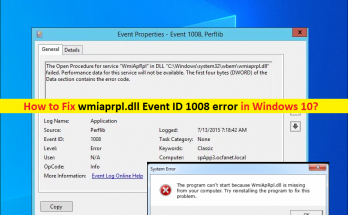
Windows10の「wmiaprpl.dllイベントID1008エラー」とは何ですか? この記事では、wmiaprpl.dllイベントID 1008、wmiaprpl.dllエラーWindows10を修正する方法について説明します。問題を解決するための簡単な手順/方法が案内されます。議論を始めましょう。 「wmiaprpl.dllイベントID1008」:イベントIDエラーと見なされる一般的なWindowsの問題です。 wmiaprpl.dllエラー/ Perflibエラーが発生している理由を確認するためにWindows10コンピューターでWindowsイベントビューアーアプリを開くと、コンピューターのイベントビューアーアプリでwmiaprpl.dllイベントID1008が発生する場合があります。この問題は、DLLファイルの実行の場合によく見られます。エラーメッセージを見てみましょう。 「DLL「C:\ Windows \ system32 \ wbem \ wmiaprpl.dll」のサービス「WmiApRpl」のオープンプロシージャが失敗しました。このサービスのパフォーマンスデータは利用できません。データセクションの最初の4バイト(DWORD)には、エラーコードが含まれています。」 wmiaprpl.dllファイルを元のパスから誤って削除したか、ファイルがコンピューターにインストールされているマルウェアに感染している可能性があります。このような場合、強力なウイルス対策ソフトウェアまたはPC修復ツールを使用してシステムスキャンを実行すると、すべての脅威/マルウェアを見つけて削除し、WindowsPCの問題を修正できます。 この問題は、システムファイル、システムイメージまたはレジストリの破損、古いWindows OS、およびその他のコンピューターの問題が原因で発生する可能性があります。私たちの指示で問題を修正することが可能です。解決策を探しましょう。 wmiaprpl.dllイベントID1008 /wmiaprpl.dllエラーWindows10を修正する方法は? 方法1:「PC修復ツール」で「wmiaprpl.dllエラー」を修正する 「PC修復ツール」は、BSODエラー、EXEエラー、DLLエラー、プログラム/アプリケーションの問題、マルウェアやウイルスの問題、システムファイルやレジストリの問題、その他のシステムの問題を数回クリックするだけで簡単かつ迅速に見つけて修正する方法です。このツールは、下のボタン/リンクから入手できます。 PC修復ツールを入手する 方法2:WindowsPCでSFCスキャンを実行する システムファイルの破損を修復してこのエラーを修正するために、WindowsコンピューターでSFCスキャンを実行できます。 ステップ1:Windowsの検索ボックスに「cmd」と入力し、キーボードの「SHIFT + ENTER」キーを押して、「管理者としてコマンドプロンプト」を開きます ステップ2:「sfc / scannow」コマンドを入力し、「Enter」キーを押して実行します。実行したら、コンピュータを再起動して、問題が解決したかどうかを確認します。 …

Windows10でwmiaprpl.dllイベントID1008エラーを修正する方法[手順] Read More

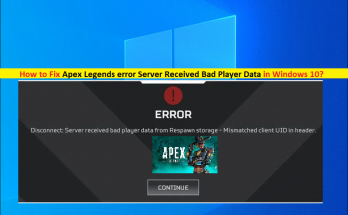
ApexLegendsエラーサーバーがWindows10で不正なプレーヤーデータを受信したのを修正[手順]

Windows10 / 11の「ApexLegendsエラー-サーバーが不正なプレーヤーデータを受信しました」エラーとは何ですか? この記事では、Windows10 / 11でサーバーが不正なプレーヤーデータを受信したというApexLegendsエラーを修正する方法について説明します。問題を解決するための簡単な手順/方法が案内されます。議論を始めましょう。 「ApexLegends」:Apex Legendsは、Respawn Entertainmentによって設計および開発され、EA(Electronic Arts)によって公開された、無料でプレイできるバトルロワイヤルヒーローシューターゲームです。このゲームは、Microsoft Windows OS、PlayStation 4&5、Nintendo Switch、Xbox One、Xbox Series X / S、Android、およびiOSデバイスで利用できます。エーペックスレジェンドのゲームは、ヒーローシューターと同様に、「レジェンド」と呼ばれる独特の能力を備えた既成のキャラクターを使用する3人のプレーヤーの分隊を特徴としています。 ただし、何人かのユーザーは、「サーバーが不正なプレーヤーデータを受信しました」-ApexLegendsゲームを起動またはプレイしようとしたときにWindows10 / 11コンピューターでApexLegendsエラーが発生したと報告しました。この問題は、何らかの理由でWindowsコンピューターでApexLegendsゲームを起動またはプレイできないことを示しています。この問題の背後にある考えられる理由の1つは、Apex LegendsゲームまたはEA(Electronic Arts)サービス/サーバー自体の問題である可能性があります。 Apex LegendsゲームサーバーまたはEAサーバー/サービスに問題があることを調査する場合は、サーバーの問題が解決するまで待つ必要があります。 Apex Legendsゲームサーバーが正常に稼働していることを確認した場合は、ネットワーク/インターネット接続、破損/古いApex Legendsゲームアプリ、Apex Legendsゲームに関連する破損ゲームファイル、およびその他のWindowsの問題に問題がある可能性があります。解決策を探しましょう。 …

ApexLegendsエラーサーバーがWindows10で不正なプレーヤーデータを受信したのを修正[手順] Read More

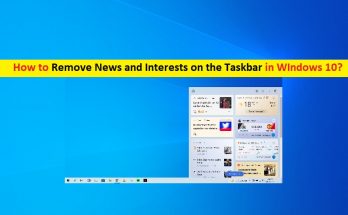
Windows10のタスクバーでニュースや興味を削除する方法[手順]

Windows 10のタスクバーで[ニュースと興味]オプションを無効にする/オフにする、または削除するためのヒント: この投稿では、Windows 10のタスクバーでニュースと興味を削除する方法について説明します。これを行うための簡単な手順/方法について説明します。議論を始めましょう。 「NewsandInterestsタスクバーツール」:MicrosoftのWindows 10オペレーティングシステムは、Windowsユーザーが天気やニュースの見出しをすばやく確認できるようにMicrosoftが設計および開発したNews andInterestsタスクバーツールを提供します。 Windows 10コンピューターの「ニュースと興味」機能は、MSNとMicrosoft Newsを搭載したタスクバーに、厳選されたニュースフィードと地域の気象条件を表示します。 この機能は、Windows 10のタスクバーに「ニュースと興味」アイコンとして表示されます。その機能は、現在の天気を表示することですが、天気にカーソルを合わせると、ニュースの見出し、スポーツのスコア、交通情報が表示されます。タスクバーの通知領域にある[ニュースと興味]アプリに表示されるニュースフィードの完全なニュース記事を読みたい場合は、ニュース記事のリンクをクリックするだけで、MicrosoftのEdgeブラウザで完全な記事が表示されます。 Windows10の「NewsandInterestsTaskbarTool」のいくつかの重要な機能とオプション: プライバシーダッシュボード–マイクロソフトプライバシーダッシュボードにすばやくアクセスできます。プライバシーダッシュボードにアクセスするには、[ニュースと興味]アイコンにカーソルを合わせ、3つの横のドットをクリックして、[プライバシーダッシュボード]を選択します。 MicrosoftEdgeブラウザーを介した広告主およびサードパーティからの追跡を制限するための組み込みのコントロールがあります。また、ニュースや興味が気に入らない場合は、タスクバーを右クリックして簡単にオフにすることができます。 最新情報を入手–最新のヘッドライン、天気、スポーツなどを入手できます。 4,500を超えるグローバルブランドのニュースや興味深いコンテンツ、さらにはライブの天気図にアクセスできます。 フィードをパーソナライズする–見たいコンテンツをカスタマイズして、気に入らないコンテンツや自分とは関係のないコンテンツを取り除くことができます。絵文字を使用してストーリーに反応することもできます。これは優れた機能です。更新アイコンをクリックすると、新しいコンテンツが表示されます。 Windows10でニュースと興味のタスクバーツールを表示したくない: 前述のように、ニュースと興味のタスクバーツールはWindows 10コンピューターの優れた機能であり、ブラウザーを開かなくても、コンピューターのタスクバーから現在のニュースの更新を読んだり、気象条件を確認したりできます。また、ワンクリックで完全なニュース記事を読むこともできます。そのニュースに関連して提供されたリンク。 ただし、何らかの理由でWindows 10コンピューターで「ニュースと興味」機能を有効にしたくない場合は、以下の手順に従ってください。ステップに行きましょう。 Windows 10のタスクバーでニュースや興味を無効にする/オフにする、または削除する方法は? 方法1:Windows10のタスクバーの無効化と関心 ステップ1:Windows 10コンピューターの[タスクバー]を右クリックして、[ニュースと興味]を選択します ステップ2:[オフ/無効にする]オプションを選択して、タスクバーのニュースとインタレストを無効にします。 方法2:レジストリエディタを使用してタスクバーのニュースと興味を削除する …

Windows10のタスクバーでニュースや興味を削除する方法[手順] Read More

Windowsでmcuicnt.exeの悪い画像エラーを修正する方法は?

MCUICNT.EXEの.exeファイル拡張子は、実行ファイルであることを示しています。これは、アメリカの多国籍コンピュータセキュリティソフトウェア会社であるMcafeeLLCによるMcafeeSecurity ScanPlusのコンポーネントファイルです。このファイルはC:\ Program Files \ Common Files \ McAfee \ Platform \内にあり、Windows10システムでの平均サイズは約6.45MBです。 そのため、他の場所でこのファイルを見つけた場合、マルウェアが通常のプロセスとしてそれ自体をカモフラージュしている場合があり、これが原因でmcuicnt.exeアプリケーションエラーが発生します。ただし、元のファイルが破損している、欠落している、または古くなっている場合、プログラムでランタイムの問題が発生する可能性があります。これらは、ユーザーが遭遇する一般的なMcUicnt.exeエラーです。 McUICnt.exe-悪い画像。 McUICnt.exeアプリケーションエラー。 プログラムの起動エラー:McUICnt.exe。 障害のあるアプリケーションパス:McUICnt.exe。 McUICnt.exeを起動できませんでした。クラスは登録されていません。 McUICnt.exeを開始できませんでした。 McUICnt.exeが正しく初期化できませんでした。 McUICnt.exeで問題が発生したため、閉じる必要があります。ご不便をおかけしてしまい申し訳ございません。 McUICnt.exeは有効なWin32アプリケーションではありません。 McUICnt.exeが見つかりませんでした。 McUICnt.exeをインストールできませんでした。 McUICnt.exeが実行されていません。 McUICnt.exeが見つかりません。 ファイルMcUICnt.exeが見つからないか破損しています。 Windowsの起動に失敗しました-McUICnt.exe。 別のケースでは、mcuicnt.exeアプリケーションエラーのような問題は、他のソフトウェアまたはサードパーティのプラグインとのソフトウェアの競合が原因で発生する可能性があります。アプリの不適切なインストール、ハードウェアとソフトウェアの破損、システムファイルの破損、その他のアップデートの問題が、問題が発生する理由である可能性があります。 システム関連の問題を解決するには、自動PC修復ツールを使用することをお勧めします。 …

Windowsでmcuicnt.exeの悪い画像エラーを修正する方法は? Read More

Windowsでccxprocess.exeシステムエラーを修正する方法は?

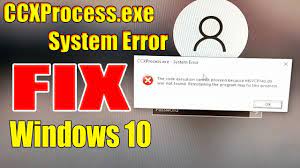
ExeファイルまたはWin32EXEファイルは、Windowsオペレーティングシステムで実行されているさまざまなアプリケーションのコンポーネントファイルです。これらのファイルは、システム内の関連するアプリの適切なパフォーマンスを保証するため、ccxprocess.exeシステムエラーは、システムの誤動作などの問題を引き起こし、クラッシュや重大な問題につながる可能性があります。 Ccxprocess.exe、またはCCXProcessは、CCXプロセスの開発のためにAdobe SystemIncorporatedによって作成されました。これは、Adobe AcrobatDCで最初に観察されました。最新のファイルリリースは、Adobe Premiere ProCC用です。これは、Adobe Premiere Pro CC 14、Adobe Photoshop CC、およびAdobe Audition CS6CS6で使用できます。 ccxprocess.exeアプリケーションエラーは、Adobe Premiere Runtime中に発生し、起動エラーを引き起こす可能性があります。 以下は、一般的なccxprocess.exeシステムエラーです。 CCXProcess.exeが見つかりませんでした。 CCXProcess.exeが正しく初期化できませんでした。 プログラムの起動エラー:CCXProcess.exe。 障害のあるアプリケーションパス:CCXProcess.exe。 CCXProcess.exe-不正な画像。 CCXProcess.exeアプリケーションエラー。 CCXProcess.exeで問題が発生したため、閉じる必要があります。ご不便をおかけしてしまい申し訳ございません。 CCXProcess.exeは有効なWin32アプリケーションではありません。 CCXProcess.exeが実行されていません。 CCXProcess.exeが見つかりません。 CCXProcess.exeをインストールできませんでした。 CCXProcess.exeを起動できませんでした。クラスは登録されていません。 …

Windowsでccxprocess.exeシステムエラーを修正する方法は? Read More

Windows10でメモリロケーションへの無効なアクセスエラーを修正する方法[手順]

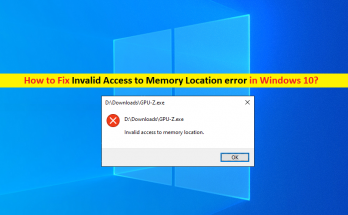
Windows 10/8/7の「メモリロケーションへの無効なアクセスエラー」とは何ですか? この記事では、Windows10 / 8/7でメモリロケーションへの無効なアクセスエラーを修正する方法について説明します。問題を解決するための簡単な手順/方法が案内されます。議論を始めましょう。 「メモリロケーションへの無効なアクセス」エラー:これは、アプリケーション/ゲームの起動エラーと見なされる一般的なWindowsの問題です。このエラーは通常、Windows10 / 8/7コンピューターで特定のアプリケーション/ゲームを起動しようとしたときに表示されます。これは、何らかの理由で、ValorantGameなどの特定のゲーム/アプリケーションをWindowsコンピューターで起動または実行できないことを示しています。 「メモリ位置への無効なアクセス」エラーは、Windows OSベースのコンピュータが、開こうとしている/実行しようとしているアプリケーション/ゲームに関連するプロセス/ファイルを見つけることができないことを示します。また、64ビットのWindows Serverバージョン2003で32ビットのアプリケーションを実行しようとすると、システムが誤動作し、このエラーが画面に表示されます。 この問題は、2つのアプリケーション間の競合の問題が原因で発生する可能性があります。または、2つのアプリケーションがコンピューター内の同じ場所を使用している可能性があります。この問題の背後にあるもう1つの考えられる理由は、デバイスドライバーの古さ/破損、バックグラウンドプロセス/サービスの干渉、構成ファイルの問題、およびWindowsコンピューターの他の問題である可能性があります。私たちの指示で問題を修正することが可能です。解決策を探しましょう。 Windows 10/8/7でメモリロケーションへの無効なアクセスエラーを修正するにはどうすればよいですか? 方法1:「PC修復ツール」を使用して「メモリ位置への無効なアクセスエラー」を修正する 「PC修復ツール」は、BSODエラー、DLLエラー、EXEエラー、プログラム/アプリケーションの問題、マルウェアやウイルスの問題、システムファイルやレジストリの問題、その他のシステムの問題を数回クリックするだけで簡単かつ迅速に見つけて修正する方法です。 PC修復ツールを入手する 方法2:WindowsPCでデバイスドライバーを更新する 必要なすべてのデバイスドライバーを最新の互換性のあるバージョンに更新すると、問題を解決できます。やってみよう。 ステップ1:Windows検索ボックスを介してWindows PCで「デバイスマネージャー」を開き、「黄色のマーク」が表示されているデバイスドライバーを探します ステップ2:更新するデバイスドライバーを右クリックし、[ドライバーの更新]を選択し、画面の指示に従って更新プロセスを終了して終了し、コンピューターを再起動して問題が解決したかどうかを確認します。 Windows10でデバイスドライバーの更新をダウンロードまたは再インストールする[自動的に] 自動ドライバー更新ツールを使用して、すべてのWindowsデバイスドライバーを最新バージョンに更新することもできます。このツールは、下のボタン/リンクから入手できます。 自動ドライバー更新ツールを入手する 方法3:コンピューターでクリーンブートを実行する Windowsコンピュータでクリーンブートを実行して、問題を修正できます。 ステップ1:WindowsコンピューターのWindows検索ボックスから「システム構成」アプリを開きます ステップ2:[全般]タブで、[選択的スタートアップ]ラジオオプションを選択します。 [Win.iniの処理]と[スタートアップアイテムの読み込み]のチェックを外します …

Windows10でメモリロケーションへの無効なアクセスエラーを修正する方法[手順] Read More

inetmgr.exeが動作しない、Windows10でエラーが見つからない問題を修正する方法[手順]

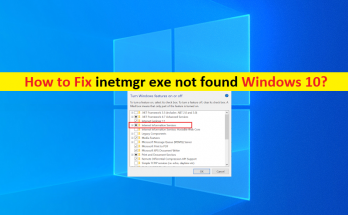
Windows10の「inetmgrexenotfound」エラーとは何ですか? この投稿では、inetmgr.exeが機能しない、inetmgrexeがWindows10で見つからない問題を解決するための簡単な手順/方法について説明します。議論を始めましょう。 「inetmgr.exe」:inetmgr.exeは、インターネットインフォメーションサービス(IIS)マネージャーアプリケーションに関連付けられた正当な実行可能ファイルであり、MicrosoftWindowsオペレーティングシステムの一部です。 IIS Manager / inetmgr.exeは、MicrosoftのWebサーバーであるIISのGUI(グラフィックユーザーインターフェイス)です。コンピューターの[ファイル名を指定して実行]ウィンドウで[inetmgr]コマンドを使用してIISマネージャーにアクセスできます(キーボードの[Windows + R]キーを押して[ファイル名を指定して実行]ウィンドウを開きます)。 ただし、何人かのユーザーは、inetmgr.exeが機能しないことに直面し、IISマネージャーウィンドウを開こうとしたときにWindows10コンピューターでinetmgrexeがエラーを検出しなかったと報告しました。この問題は、何らかの理由でWindowsコンピューターのIISマネージャーにアクセスできないことを示しています。この問題の背後には、Windowsシステムファイルの破損、サードパーティのウイルス対策/ファイアウォールプログラムの干渉など、いくつかの理由が考えられます。 コンピュータの正しいパスからinetmgr.exeファイルを誤って削除したか、ファイルがコンピュータにインストールされているマルウェアに感染している可能性があります。強力なウイルス対策ソフトウェアまたはPC修復ツールを使用して、コンピューターでマルウェアまたはウイルスのシステムスキャンを実行し、すべての種類のマルウェアを見つけて削除し、Windowsの問題を修正できます。解決策を探しましょう。 Windows10が見つからないinetmgrexeを修正する方法は? 方法1:「PC修復ツール」で「inetmgr.exeが機能しない」を修正する 「PC修復ツール」は、BSODエラー、DLLエラー、EXEエラー、プログラム/アプリケーションの問題、マルウェアやウイルスの問題、システムファイルやレジストリの問題、その他のシステムの問題を数回クリックするだけで簡単かつ迅速に見つけて修正する方法です。 PC修復ツールを入手する 方法2:Windowsの機能を使用してIISマネージャーを有効/インストールする この問題は、コンピューターでIISマネージャーが無効になっていることが原因で発生する可能性があります。修正するために、コンピューターでこのオプションを有効にすることができます。 ステップ1:コンピューターのWindows検索ボックスから[Windowsの機能]ウィ​​ンドウを開く ステップ2:[インターネットインフォメーションサービス]オプションを見つけて選択し、チェックボックスをオンにしてから、[OK]ボタンを押して変更を保存します。完了したら、コンピュータを再起動して、問題が解決したかどうかを確認します。 方法3:Windowsファイアウォールを使用してIISマネージャーを有効にする 手順1:キーボードの[Windows + X]キーを押して、[Windows Powershell(管理者)]を選択します ステップ2:次のコマンドを入力し、「Enter」キーを押して実行します Enable-WindowsOptionalFeature -Online -FeatureName IIS-ManagementConsole –All …

inetmgr.exeが動作しない、Windows10でエラーが見つからない問題を修正する方法[手順] Read More

Windows10 / 8/7でエラー0x80072ee2-0x20000を修正する方法[手順]

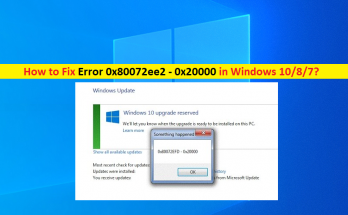
Windows 10/8/7の「エラー0x80072ee2-0x20000」とは何ですか? この投稿では、Windows10 / 8/7でエラー0x80072ee2-0x20000を修正する方法について説明します。問題を解決するための簡単な手順/方法が案内されます。 「エラー0x80072ee2-0x20000」:これは、WindowsUpdateエラーと見なされる一般的なWindowsの問題です。このエラーは通常、Windows 10/8 / 7OSコンピューターで更新しようとしたときに表示されます。この問題は、何らかの理由でコンピューターのWindowsOSを更新できないことを示しています。 この問題の背後には、インターネット接続の不良、サードパーティのウイルス対策/ファイアウォールの干渉、Windowsアップデートコンポーネントの破損、システムファイルまたはシステムイメージの破損、その他のシステムの問題など、いくつかの理由が考えられます。 安定したインターネット接続と速度があり、コンピューターのインターネット接続にまったく問題がないことを確認する必要があります。また、プログラム/サービスがコンピューターのWindows Updateプロセスに干渉していないことを確認してください。干渉している場合は、そのようなプログラムを無効にするか、プログラム/サービスの除外リストにWindowsUpdateを追加することで問題を修正できます。解決策を探しましょう。 Windows 10/8/7でエラー0x80072ee2-0x20000を修正する方法は? 方法1:「PC修復ツール」で「エラー0x80072ee2-0x20000」を修正する 「PC修復ツール」は、BSODエラー、DLLエラー、EXEエラー、プログラム/アプリケーションの問題、マルウェアまたはウイルスの問題、システムファイルまたはレジストリの問題、その他のシステムの問題を数回クリックするだけで簡単かつ迅速に見つけて修正する方法です。 PC修復ツールを入手する 方法2:インターネット接続を確認する この問題は、インターネット接続の問題が原因で発生する可能性があります。ルーター/モデムなどのネットワークデバイスを再起動/リセットすることで、インターネットの問題を解決することができます。また、ネットワークの問題を修正するためにデバイスの機内モードをオン/オフにし、それが機能するかどうかを確認することもできます。 方法3:サードパーティのウイルス対策/ファイアウォールまたは組み込みのWindowsファイアウォールを無効にする この問題は、コンピュータにインストールされているサードパーティのウイルス対策/ファイアウォールプログラムの干渉が原因で発生する可能性があります。コンピュータでサードパーティのウイルス対策/ファイアウォールプログラムを無効にすることで問題を修正し、それが機能するかどうかを確認できます。そうでない場合は、コンピューターでWindows組み込みのWindowsファイアウォールを無効にして、問題が解決したかどうかを確認できます。そのためには、Windows検索ボックスを介してWindows PCで[コントロールパネル]を開き、[システムとセキュリティ]> [Windowsファイアウォール]> [Windowsファイアウォールをオンまたはオフにする]に移動し、[Windowsファイアウォールをオフにする(非推奨)]チェックボックスをオンにする必要があります。 「プライベート」および「パブリック」ネットワーク設定を選択し、「OK」ボタンを押して変更を保存します。 方法4:「WindowsUpdateServer」をホワイトリストに登録する ステップ1:Windows検索ボックスから[インターネットオプション/インターネットプロパティ]ウィンドウを開きます ステップ2:[セキュリティ]タブをクリックし、[セキュリティ]ウィンドウで利用可能な[信頼済みサイト]オプションを選択して、[サイト]をクリックします 手順3:[このゾーン内のすべてのサイトにサーバー検証(Https :)を要求する]オプションのチェックを外し、[このWebサイトを追加する]に「http://update.microsoft.com」および「http://windowsupdate.microsoft.com」と入力します。 …

Windows10 / 8/7でエラー0x80072ee2-0x20000を修正する方法[手順] Read More