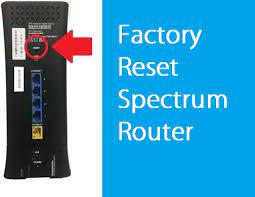
スペクトルルーターをデフォルト設定にリセットするにはどうすればよいですか?

私たちが利用できるルーターとモデムのおかげで、あなたが望むどんなデバイスでもインターネットに接続することが可能です。多くのインターネットサービスプロバイダーがルーターとモデムを提供しています。スペクトルはその1つです。 スペクトラムルーターのリセットは最終決定ですか? スペクトラムインターネットサービスプロバイダーは、自宅や職場でのより高速なWI-FI接続のサービスで知られています。ただし、デバイスがすべての機能で動作するわけではなく、その機能が失敗する場合があります。スペクトラムルーターが機能しておらず、効果的なインターネット接続で問題が発生している場合は、ルーターをリセットすることをお勧めします。 スペクトルルーターをデフォルト設定にリセットする方法をご案内します。ただし、リセットプロセスにより、カスタム設定、パスワード、ユーザー名、およびIPアドレスが失われる可能性があることを警告します。これらの設定を変更したくない場合は、代わりにルーターの再起動オプションを使用できます。ただし、2つを実行する前に、Spectrumが常に顧客に実行を促す一般的なチェックをいくつか示します。 ビットトレントなどのファイル共有プラットフォームは大量のデータを処理し、接続速度を低下させる可能性があります。 ウイルス/アドウェア/マルウェア感染は、問題が発生する理由として別の問題を引き起こす可能性があります。 ファイアウォールは、システム上のすべてのネットワークトラフィックを常に監視します。そのため、インターネットの速度を低く制限する可能性があります。確認してください お住まいの地域の停電がインターネットの速度低下の原因である可能性があります。 システムメモリは膨大なリソースを使用する可能性があります。システムパフォーマンスを向上させるために、可能であれば、不要なプログラムをすべて閉じて、RAMのアップグレードを検討する必要があります。 スペクトルをデフォルト設定にリセットする方法 まず、ルーターを主電源から切り離し、時々そのままにしておきます。 プラグを差し込んで、2分間そのままにします。 すべて完了したら、デバイスを再確認します。 または、 Spectrum.netにサインインします。 [インターネット]サブタブに移動し、 次に、ルーターの横にある[問題の発生]を選択します。 最後に、[機器のリセット]オプションをクリックします。 ルーターをリセットするために使用できるSpectrumアプリがあります。システムにダウンロードし、インストールが成功したら、Spectrumアイコンをクリックして起動します。 [サービス]セクションに移動し、[インターネット]を選択します。 [ルーター]をクリックして、[機器の再起動]オプションを選択します。最後に、[再起動]ボタンをクリックして、プロセスを完了します。 結論 それでおしまい!これらは、スペクトルルーターをリセットする方法です。上記の3つの方法のうち、あなたが最も良いと思う方法はどれですか。スペクトラムルーターをリセットするために選択するオプションはどれですか?知りたいので、下のコメント欄からお知らせください。

スペクトルルーターをデフォルト設定にリセットするにはどうすればよいですか? Read More
Windowsでvgk.sysブルースクリーンエラーを修正するにはどうすればよいですか?

こんにちは、Valorantのプレイ中にvgk.sysブルースクリーンエラーが発生しました。どうしたらいいのかわからない。繰り返し表示されます。私に提案してください。私のPCで何が起こっているのですか? ブルースクリーンオブデスは、Windowsで、実行中の作業が中断され始める状況です。これは、特に技術に精通していないユーザーにとっては非常に苛立たしいことです。このBSODは、何らかの形で損傷するのを防ぐため、OS環境内で非常に重要です。 通常、単純な再起動でWindowsのクラッシュの問題が停止し、vgk.sysブルースクリーンエラーが繰り返し発生します。これは、現時点で対処する必要のある重大な問題があることを示しています。停止エラーコードは、次のエラーのいずれかに関連付けられている可能性があります。 システムスレッドの例外は処理されません 重要なプロセスが終了しました KMODE例外は処理されません 非ページ領域でのページフォールト このようなエラーは通常のユーザーとは関係がないため、実際に何が起こっているのかを知ることは非常に困難です。ただし、多くのユーザーが経験しているヒントの1つは、Volorantタイプのシューティングゲームをプレイしているときに問題が発生することです。 エラーメッセージは、実際にはこのようなライアットゲームのアンチチートシステムであるヴァンガードを示しています。また、それを使用する他のゲームをプレイしているときにクラッシュの問題が発生したことも示しています。 Vanguardは、システム内の最高レベルであるカーネルレベルでシステム内にインストールされます。 マルウェアの感染、ソフトウェアの競合、レジストリの破損、ドライバの問題など、さまざまな理由で通常のWindowsプロセスが中断されることがあります。最近のドライバーの更新後にエラーが発生する場合があります。 技術に詳しくない場合は、自動PC修復ツールを使用する必要があります。これは、Windows関連の問題を自動的に見つけて修正するためのツールです。システムの破損を検出し、破損したコンポーネントを自動的かつ瞬時に交換できます。こちらが直接ダウンロードリンクです。 PC修復ツールを入手する ただし、手動の手順を使用する準備ができている場合は、以下を確認してください。 vgk.sysブルースクリーンエラーの修正 修正1:セーフモードにアクセスする セーフモードオプションを使用して、PCにアクセスします。 Windowsを再起動し、 起動中は、電源ボタンを押し続けます–これを2回以上繰り返します。 Windowsは、アドバンストスタートアップモードで自動的にロードされます。 [トラブルシューティング]> [詳細オプション]> [スタートアップの設定と再起動]をクリックし、 システムが再起動したら、F4 / F6をクリックしてセーフモードにアクセスします。 修正2:Vanguardをアンインストールする vgk.sysブルースクリーンエラーが続く場合は、問題のあるVanguardをアンインストールします。後でいつでも再インストールできます。 システムトレイを開き、n Vanguardを右クリックして、[終了]オプションを選択します。 …

Windowsでvgk.sysブルースクリーンエラーを修正するにはどうすればよいですか? Read More

RealtekオーディオコンソールがWindows11を開かない問題を修正[手順]

Windows11の「Realtekオーディオコンソールが機能しない/開く」問題とは何ですか? この記事では、Realtek Audio Consoleが機能しない、Realtek AudioConsoleがWindows11を開かない問題を解決するための簡単な手順/方法について説明します。議論を始めましょう。 「Realtekオーディオコンソール」:Realtekオーディオコンソールは、Microsoft Windowsオペレーティングシステムの重要なコンポーネントであり、リモートデバイスにオーディオを送信する場合でも、外部オーディオデバイスを接続する場合でも、すべてを担当します。 Realtek Audio Consoleを使用して、Windowsコンピュータでいくつかのサウンド関連のアクティビティと設定を実行できます。 ただし、一部のWindowsユーザーは、Realtek Audio Consoleアプリを起動または実行しようとしたときに、Realtek Audio Consoleが機能せず、Realtek AudioConsoleがWindows11コンピューターで問題を開かないことに直面したと報告しました。この問題は、何らかの理由でWindows11コンピュータでRealtekオーディオコンソールを起動または実行できないことを示しています。この問題の背後には、オーディオデバイスドライバーの破損/古さ、コンピューターのサウンド設定の不適切な構成、オーディオデバイスが[設定]でデフォルトのオーディオデバイスとして設定されていない、その他のWindowsの問題などのいくつかの理由が考えられます。 サウンドカードドライバを含むすべてのデバイスドライバが正しくインストールされており、最新の互換性のあるバージョンであることを確認する必要があります。そうでない場合は、修正するためにコンピュータでサウンドカードドライバの更新が必要です。私たちの指示で問題を修正することが可能です。解決策を探しましょう。 Windows 11/10でRealtekオーディオコンソールが機能しない問題を修正するにはどうすればよいですか? 方法1:「PC修復ツール」でWindows11を開かないRealtekオーディオコンソールを修正する 「PC修復ツール」は、BSODエラー、DLLエラー、EXEエラー、プログラム/アプリケーションの問題、マルウェアまたはウイルスの問題、システムファイルまたはレジストリの問題、その他のシステムの問題を数回クリックするだけで簡単かつ迅速に見つけて修正する方法です。このツールは、下のボタン/リンクから入手できます。 PC修復ツールを入手する 方法2:基本的なハードウェアのトラブルシューティング この問題は、コンピューターのハードウェアの問題が原因で発生する可能性があります。オーディオデバイスの接続を確認し、コンピュータの正しいポートに正しく接続されているかどうかを確認する必要があります。接続の問題を修正するために、デバイスをコンピューターから取り外してから再度接続することができます。 方法3:「オーディオの再生」トラブルシューティングを実行する Windowsに組み込まれているPlayingAudioのトラブルシューティングで問題を解決できます。やってみよう。 ステップ1:Windows検索ボックスを介してWindows PCで[設定]アプリを開き、[システム]> [トラブルシューティング]> [その他のトラブルシューティング]に移動します …

RealtekオーディオコンソールがWindows11を開かない問題を修正[手順] Read More

Windows 10でSpectrumwifiが機能しない(インターネットに接続されていない)問題を修正[手順]

Windows10の「Spectrumルーターが機能しない/ SpectrumWifiがインターネットに接続されていない」問題とは何ですか? この記事では、Spectrum Wifiが機能しない、Spectrumルーターが機能しない、SpectrumWifiがWindows10でインターネットの問題に接続されていないことを修正する方法について説明します。問題を解決するための簡単な手順/方法について説明します。議論を始めましょう。 「SpectrumRouter / Internet」:Spectrum Telecommunicationベースのコンピューターは、同社が提供する最高の商用テレビ、インターネット、電話、およびワイヤレスサービスの1つを提供することで知られています。スペクトラムは、ブロードバンド、ケーブルテレビ、デジタルケーブル、デジタル電話、HDTV、ホームセキュリティ、インターネット、インターネットセキュリティ、携帯電話、VoIP電話などの製品とサービスを提供しています。 Spectrum Telecommは、サービスエリア全体でブロードバンドインターネットプランを提供しています。 2020年4月の時点で、SpectrumフットプリントのほとんどでSpectrumインターネットギグが利用可能であり、開始ベース速度はある時点でエリアによって異なりますが、近い将来、すべて200/10 mbit / sにアップグレードされます。すべてのモバイルデバイス、コンピューター、テレビ、プリンター、さらには冷蔵庫やその他のデバイスをSpectrum Wireless / WiFI接続に接続するのは非常に簡単です。 ただし、いくつかのWindowsユーザーは、Spectrum Wifi /インターネットにアクセスまたは使用しようとしたときに、Spectrum Wifiが機能しない、Spectrumルーターが機能しない、SpectrumWifiがWindows10 / 11コンピューターにインターネットの問題を接続しないことに直面したと報告しました。この問題は、何らかの理由でWindowsコンピューターでSpectrum Wifi /インターネット接続にアクセスまたは使用できないことを示しています。このタイプの問題は、ルーターなどのネットワークデバイスの一時的な問題や、コンピューターの一時的な問題が原因で発生する場合があります。 ルーターとコンピューターの両方を再起動するだけで一時的な問題を修正できます。再起動後、問題が解決するかどうかを確認してください。この問題の背後にある主な理由の1つは、Spectrum Wifi /インターネットのインターネット料金である可能性があります。インターネットの請求書を支払っていない可能性があります。このような場合は、Spectrum Wifi / …

Windows 10でSpectrumwifiが機能しない(インターネットに接続されていない)問題を修正[手順] Read More

Windows11が見つからないmsvcr100.dllを修正する方法[手順]

Windows11でmsvcr100.dllnot foundエラーとは何ですか? この記事では、Windows 11が見つからないmsvcr100.dllを修正する方法、Windows11が見つからないmsvcr100.dllを修正する方法について説明します。問題を解決するための簡単な手順/方法を案内します。議論を始めましょう。 「msvcr100.dll欠落エラー」:msvcr100.dllは、Microsoft Visual C ++ 2010再頒布可能パッケージに関連付けられた正規のDLL(ダイナミックリンクライブラリ)ファイルです。このDLLファイルは、Microsoft WindowsOSベースのコンピューターで正しく実行するために多くのプログラム/ゲームで必要です。ただし、いくつかのユーザーは、msvcr100.dllが見つからないことに直面し、特定のアプリケーション/ゲームを起動しようとしたときにWindows11コンピューターでmsvcr100.dllが見つからないというエラーに直面したと報告しました。 この問題は、Windows11コンピューターで特定のアプリケーション/ゲームを起動または実行できないことを示しています。システムファイルまたはレジストリの破損、コンピュータのマルウェアまたはウイルス感染、Microsoft Visual C ++再頒布可能パッケージの破損または欠落、問題の原因となっているプログラム/ゲーム自体の問題、その他のWindowsの問題など、問題の背後にはいくつかの理由が考えられます。 Windowsコンピューターで誤ってmsvcr100.dllファイルを削除したか、ファイルがコンピューターにインストールされているマルウェアに感染している可能性があります。このような場合、強力なウイルス対策ソフトウェアを使用してマルウェアやウイルスのシステムスキャンを実行できます。または、PC修復ツールを使用すると、あらゆる種類の脅威を見つけて削除し、Windowsの問題も修正できます。私たちの指示で問題を修正することが可能です。解決策を探しましょう。 Windows 11が見つからないmsvcr100.dllを修正するにはどうすればよいですか? 方法1:「PC修復ツール」でWindows11が見つからないmsvcr100.dllを修正する 「PC修復ツール」は、BSODエラー、DLLエラー、EXEエラー、プログラム/アプリケーションの問題、マルウェアやウイルスの問題、システムファイルやレジストリの問題、その他のシステムの問題を数回クリックするだけで簡単かつ迅速に見つけて修正する方法です。 PC修復ツールを入手する 方法2:Microsoft Visual C ++再頒布可能パッケージをダウンロードしてインストールする この問題を解決する1つの可能な方法は、Microsoft Visual C ++再頒布可能パッケージをコンピューターにダウンロードしてインストールすることです。 ステップ1:ブラウザーを開き、「Microsoft公式サイト」にアクセスして、32ビットや64ビットなどのWindowsOSアーキテクチャに従ってコンピューターにMicrosoftVisual C …

Windows11が見つからないmsvcr100.dllを修正する方法[手順] Read More

リモコンを使わずにVIZIOTVを工場出荷時の設定にリセットするにはどうすればよいですか?

それが正しく機能していないとき、人々はリセットVIZIOTVオプションを選択します。リセットには、ソフトリセットとハードリセットまたはファクトリリセットの2種類があります。ソフトリセットは、テレビの一時的なメモリの削除を探すときに実行されます。設定やインストールされているアプリには影響しません。 一方、ハードリセットまたは工場出荷時のリセットでは、すべてのデータが削除され、テレビがデフォルトの工場出荷時の設定に復元されます。したがって、この場合、設定をカスタマイズしてアプリケーションを再インストールする必要があります。 2つのプロセスを実行する方法については、以下の記事を確認してください。 ここでは、VIZIO TVリモコンを紛失した場合、またはリモコンの故障が多すぎる場合を取り上げています。したがって、基本的に、私たちの記事の動機は、リモコンなしでVIZIOTVをリセットする方法を教えることです。だから、今は時間を無駄にすることなく、始めましょう。 VISIO TV-SOFT-RESETオプション ソフトリセットは、テレビで発生している多くの問題に対する理想的なソリューションです。ソフトリセットの実行は少し簡単で、プロセス全体を1分で完了できます。あなたがする必要があるのは: VIZIOTVの電源コードを電源コンセントから抜きます。 1分間待ってから、電源ボタンを数秒間押し続けます。 電源コードを接続し直して、電源をオンにします。 ただし、それでも問題が発生する場合は、ハードリセットを検討する必要があります。リモコンなしでVIZIOTVをリセットする方法は次のとおりです。 問題が続く場合は、ハードリセットを実行します 前の方法で修正できない場合は、VIZIOTVを工場出荷時の設定にリセットする方法のオプションを探す必要があります。この方法は、応答の遅さ、オーディオビデオの歪み、接続の問題、マルウェアなどのソフトウェア関連の問題を解決します。 重要:TVを工場出荷時の設定にリセットすると、変更した設定と入力したデータがすべて削除されます。設定をやり直して、情報を再入力する必要があります。続行する場合は、以下の手順を確認してください。 VIZIOTVの電源を入れ、画面にダイアログボックスが表示されるまで、音量小ボタンと入力ボタンを同時に押し続けます。 「デフォルトにリセット」というオプションがあります。 INPUTを数秒間押し続けると、画面にメモリがクリアされているというメッセージが表示されます。 しばらくお待ちください。リセットプロセスが開始され、時間がかかります。 スマートフォンを使用してVIZIOTVをリセットする 物理的なボタンが機能していないかどうかを検討してください。その場合、上記の方法を使用してVIZIOTVリセットプロセスを実行することはできません。その場合、スマートフォンを使用してテレビをリセットする必要があります。スマートフォンにIRセンサーが搭載されている場合は、スマートフォンをテレビのリモコンに変えることができます。完全な手順は次のとおりです。 スマートフォンで、Playストアにアクセスし、Mi RemoteControllerアプリをダウンロードしてインストールします。 画面のプロンプトを使用して、VIZIOTVとペアリングします。 次に、アプリのデジタルボタンを使用してテレビのメニューに移動し、オプションと設定の数を取得します。 [設定]、[リセットと管理]の順に選択し、 [テレビを工場出荷時のデフォルトにリセット]をクリックします。 PINを入力して、テレビの工場出荷時の設定を完全に復元します。 結論 今、私たちは私たちの記事を締めくくっています。 …

リモコンを使わずにVIZIOTVを工場出荷時の設定にリセットするにはどうすればよいですか? Read More
Nestサーモスタットを工場出荷時の設定にリセットするにはどうすればよいですか?

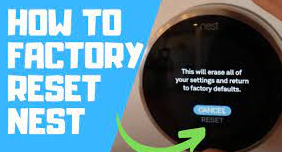
Nestサーモスタットをリセットすることは、WI-FIに接続できない、フリーズした、動作が遅くなるなどの問題に対処する場合に推奨されます。これは、機器を販売する場合にも役立ちます。工場出荷時にリセットすると、NestSmartサーモスタットは元の箱から出してすぐに使える状態に戻ります。 Nestサーモスタットを工場出荷時の設定にリセットする手順については、記事を読み続けてください。  Nestサーモスタットのさまざまな問題には、Nestサーモスタットをリセットするという1つの解決策があります。ただし、これが唯一の解決策ではありません。機器の動作に伴う問題の解決のためにここにいる場合は、最初に再起動してみることをお勧めします。設定が保持されるため、より望ましいオプションです。 Nestサーモスタットを再起動するプロセスは非常に簡単ですが、使用しているNestサーモスタットモデルによって異なります。たとえば、Next ThermostatEとNestLearning Thermostatのユーザーは、サーモスタットを押し下げて放すだけで(画面がオフになったとき)、その横にあるリングを押して放すとオンになります。 通常のサーモスタットの場合、ユーザーは取り付けベースを取り外し、2つのバッテリーを取り外してから、デバイスに戻す必要があります。これらの手順は、アプリを扱っている問題を修正するのに役立ちます。ただし、問題が解決しない場合は、リセットオプションを使用できます。 Nestサーモスタットをリセットする方法については、以下の手順を確認してください。 ネストサーモスタットオプションをリセット リングボタンとプレスダウンボタンが機能する場合: Nestサーモスタットがリングを回してさまざまなオプションを押すと応答する位置にいる場合は、以下の手順でNestサーモスタットのリセットを実行できます。 サーモスタットを押し下げてメニューにアクセスします。 リングを回して[設定]、[設定]を選択します。 [設定]オプションを押して、 設定オプションで、[リセット]ボタンを見つけ、一度に押して選択します。 表示されたオプションからファクトリーリセットを使用して選択を確認します。 ファクトリリセットが開始されます。 応答しないネストサーモスタットの場合: リングをクリックまたは押し下げたときにNestサーモスタットが機能しない場合は、以下の手順を実行してNestサーモスタットのリセットを完了する必要があります。 暗い画面が表示されるまでサーモスタットを押し続けた後、上部に小さなライトが点滅します。 Googleロゴがすぐに表示され、サーモスタットがシャットダウンして再起動していることを示します。 再起動が成功したら、上記の手順に従って、リングを回して電源を切ったときにネストサーモスタットをリセットする方法を説明します。再起動すると関連する問題が修正される可能性があるため、これは機能します。 新しい所有者のためにNestをリセットするにはどうすればよいですか? 機器を販売する可能性が高い人は、サーモスタットの設定メニューから個々の機能をより選択するため、より多くのオプションを探します。さらにできることは次のとおりです。 スケジュール:モバイルデバイスで設定アプリを開き、Nest Thermostatをクリックして、[設定]> [自動スケジュール]に移動し、スイッチをオフにします。 PIN-Nestアプリを開き、サーモスタットを選択し、その設定に移動して、[ロック解除]をクリックしてPINを削除します(設定画面の[ロック]オプションをクリックするだけで、PINを作成できます)。 ホーム/アウェイ–巣があなたの家について学んだことをリセットします アカウント接続–アカウントを削除して、サーモスタットをリモートで制御できないようにします …

Nestサーモスタットを工場出荷時の設定にリセットするにはどうすればよいですか? Read More

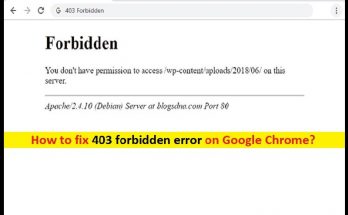
GoogleChromeで403Forbiddenエラーを修正する方法[手順]

Windows10 / 8/7のGoogleChromeでの403Forbiddenエラーとは何ですか? この記事では、403 Forbiddenエラーを修正する方法、Windows10 / 8/7のGoogleChromeで403Forbiddenエラーを修正する方法について説明します。問題を解決するための簡単な手順/方法が案内されます。議論を始めましょう。 「403GoogleChromeでの禁止エラー」:特定のウェブサイトやオンラインリソースにアクセスしようとすると、GoogleChromeなどのブラウザで通常発生する一般的な問題です。 403 Forbiddenエラーは、Apache、Nginx、MicrosoftIISなどのウェブサーバーからGoogleChromeに送信されるHTTPステータスコードの一種であり、必要な権限がないためにウェブサイトやオンラインリソースにアクセスできないことを示します。このHTTPステータスコードエラー-403Forbiddenエラーは、Microsoft Windows OS、Linux、MacOS、Android、およびiOSデバイスで表示される可能性があります。 ご存じない場合、Webサーバーは、そのWebサーバーに対して行われたクライアント要求(ユーザー)に応じて、異なるステータスコード(HTTP)を発行するように設計されています。これらのHTTPステータスコードには、1xx –情報、2xx –成功、3xx –リダイレクト、4xx –クライアントエラー、および5xx –サーバーエラーが含まれます。 403 ForbiddenエラーはHTTPステータスコード4xxエラーファミリーに属しており、クライアントエラーであることを意味します。 403 4XXクライアントエラーファミリの禁止エラーは、アクセスまたはアクセスしようとしているサイトまたはオンラインリソースにアクセスするための十分な権限がないことを示します。エラーメッセージを見てみましょう。 いくつかの一般的な403Forbiddenエラー: 禁止:このサーバーの[ディレクトリ]にアクセスする権限がありません(Apache) エラー403–禁止 HTTPエラー403.14–禁止 HTTPエラー403–禁止 403禁止します HTTP403 禁断 …

GoogleChromeで403Forbiddenエラーを修正する方法[手順] Read More

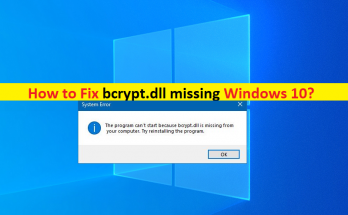
Windows10が見つからないbcrypt.dllを修正する方法[手順]

Windows 10の「bcrypt.dll欠落エラー」とは何ですか? この投稿では、bcrypt.dllが見つかりませんでした、bcrypt.dllが見つかりませんエラー、bcrypt.dllにWindows 10がないことを修正する方法について説明します。この問題を解決するための、簡単な手順/方法を紹介します。議論を始めましょう。 「bcrypt.dll欠落エラー」:bcrypt.dllは、Windows Cryptographic Primitives Libraryに関連付けられた重要なDLL(ダイナミックリンクライブラリ)ファイルであり、MicrosoftWindowsオペレーティングシステムの一部です。このDLLファイルは、コンピューターのWindowsOSインストールドライブの「System32」フォルダーにあります。 bcrypt.dllは、Windowsコンピュータの特定のプログラム/ゲームを実行および機能させるために必要なDLLファイルです。したがって、このDLLファイルが見つからない場合は、起動/起動の問題でアプリケーション/ゲームの失敗が発生する可能性があります。エラーメッセージを見てみましょう。 「コンピュータにbcrypt.dllがないため、プログラムを起動できません。プログラムを再インストールして問題を解決してみてください。」 ただし、いくつかのWindowsユーザーは、特定のアプリケーション/ゲームを起動しようとしたときに、bcrypt.dllが見つからないというエラー、Windows10 / 8/7コンピューターでのbcrypt.dll欠落エラーに直面したと報告しました。この問題は、コンピューターにbcrypt.dllが見つからないか見つからないために、Windowsコンピューターでゲーム/アプリを起動できないことを示しています。このDLLファイルを誤って元のパスから削除したか、ファイルがコンピュータにインストールされているマルウェアに感染している可能性があります。 このような場合、強力なウイルス対策ソフトウェアまたはPC修復ツールを使用してマルウェアまたはウイルスのシステムスキャンを実行し、マルウェアを見つけて削除し、WindowsPCの問題も修正できます。この問題は、システムファイルまたはシステムイメージの破損、Windowsシステムの破損が原因で発生することもあります。私たちの指示で問題を修正することが可能です。解決策を探しましょう。 Windows 10が見つからないbcrypt.dllを修正する方法は? 方法1:「PC修復ツール」でbcrypt.dllが見つからないというエラーを修正する 「PC修復ツール」は、BSODエラー、DLLエラー、EXEエラー、プログラム/アプリケーションの問題、マルウェアやウイルスの問題、システムファイルやレジストリの問題、その他のシステムの問題を数回クリックするだけで簡単かつ迅速に見つけて修正する方法です。 PC修復ツールを入手する 方法2:「bcrypt.dllが見つかりませんでした」エラーの原因となっているプログラムをアンインストールして再インストールします この問題を解決する1つの方法は、エラーの原因となっているプログラムをアンインストールしてから、コンピューターに再インストールすることです。 ステップ1:Windowsサーチボックスを介してWindows PCで[コントロールパネル]を開き、[プログラムのアンインストール]> [プログラムと機能]に移動します ステップ2:問題の原因となっているアプリケーション/ゲームを見つけて右クリックし、[アンインストール]を選択してアンインストールし、その後、コンピューターを再起動します ステップ3:再起動後、プログラム/ゲームをダウンロードしてコンピューターに再インストールし、インストールしたら、アプリ/ゲームを起動して問題が解決するかどうかを確認します。 方法3:SFCスキャンを実行する このエラーを修正するために、SFCスキャンを実行してシステムファイルの破損を修復できます。 ステップ1:Windowsの検索ボックスに「cmd」と入力し、キーボードの「SHIFT + …

Windows10が見つからないbcrypt.dllを修正する方法[手順] Read More

Amazon Fireタブレットを工場出荷時にリセットする方法(パスワードありとなし)

Amazon Fireタブレットを工場出荷時にリセットするためのヒント(パスワードありとなし): この投稿では、Amazon Fire Tabletを工場出荷時にリセットする方法、パスワードなしでAmazon FireTabletを工場出荷時にリセットする方法について説明します。あなたはそうするための簡単なステップ/方法で案内されます。議論を始めましょう。 「AmazonFireタブレット」:Amazon Fireタブレットは、価値の高いタブレットの最良の選択肢の1つですが、それらを知っている主なことは、Androidタブレットではないため、Gmail、Googleマップ、ChromeWebブラウザー用のアプリがないことです。もっと。 YouTubeを含むほとんどのGoogleアプリは、AmazonのSilk Webブラウザで使用でき、一部のユーザーには受け入れられます。 Amazon Fireタブレットには、電子メール、写真、Webブラウジング用の独自のアプリがあり、もちろん、独自のビデオサービス、Prime Video、AmazonMusicの音楽ストリーミングサービスもあります。 Amazon Fireタブレットは子供にも大人にも最適で、Amazonは3つのモデルすべての子供向けバージョンを提供しています。キッズコンテンツであるAmazonKids +の12か月目のサブスクリプション。これには、ビデオ、ゲーム、アプリ、書籍が含まれます。 「AmazonFireタブレットの工場出荷時のリセット」:誤解を招くWiFi /ネットワーク設定、アプリ/ゲームやファイルの問題など、Amazon Fireタブレットの設定が正しくないか、正しくないことが原因で、AmazonFireタブレットで問題が発生する場合があります。このような場合、Amazon Fire Tabletのこれらすべてのタイプの問題を修正するための1つのオプションは、Amazon FireTabletを工場出荷時にリセットすることです。 Amazon Fire Tabletのファクトリーリセットまたはハードリセットにより、ユーザーデータ、インストール済みアプリ、Wi-Fi /ネットワーク設定、パスワードとキャッシュ、メモと連絡先、画像とビデオ、その他すべてのバーが構築されたものなど、Amazon FireTabletにあるすべてのデータが削除されます-アプリで。このようにして、Amazon Fire Tabletの問題を修正して、Amazon FireTabletを工場出荷時のデフォルトにリセットできます。 …

Amazon Fireタブレットを工場出荷時にリセットする方法(パスワードありとなし) Read More