Windowsで勇敢なエラーバン9001を修正する方法は?

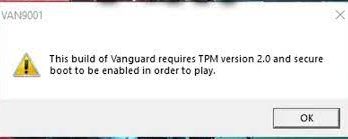
Volarantユーザーは最近、valorantエラーvan 9001について報告しました。ゲームを開いているときに、「このビルドのvanguardを再生するには、tpmバージョン2.0とセキュアブートを有効にする必要があります」というエラーメッセージとエラーコードVAN9001が発生しました。  特に、Windows11を実行しているユーザーはこのエラーを受け取ります。これは、Windows11でゲームをプレイできるようにするためにBIOSでTMP2.0とセキュアブートを有効にする必要があるという事実から明らかです。勇敢なアンチヒートシステムは、TMPモジュールを使用して、ゲームの競争力を確保します。 さらに、Windows 11へのKB5006050アップデートにより、BIOS設定が変更され、その結果、セキュリティで保護されたブートがデフォルトでオフになります。人々は、Windowsが実際にバックグラウンドで無効にしているという事実を知らなくても、このオプションはすでに有効になっていると考えています。 その結果、Volarantゲームを開始できなくなります。これに加えて、TMPが無効になっている可能性があります。したがって、バロラントエラーバン9001を解決するには、セキュアブートとTMPの両方が有効になっていることを確認する必要があります。  そうは言っても、私たちは今、問題の問題を解決するための解決策を実行する段階にあります。以下を確認してください。アクションを実行してエラーを修正する方法について、完全なステップバイステップガイドが提供されています。 勇敢なエラーバン9001の修正 修正1:セキュアブートを有効にする 前述したように、Windows Update KB5006050は、デフォルトでセキュアブートを無効にするBIOS構成を含む、さまざまな変更をもたらします。これを知っていると、更新のアンインストールを実行するためにステップすることができます。 ただし、これは解決策ではありません。再起動後、アップデートは自動的に再インストールされます。この場合の唯一の修正は、BIOSにアクセスして、セキュリティで保護されたブートオプションを有効にすることです。これは、ブートローダーまたは重要なシステムファイルのデジタル署名を検証して変更をチェックすることにより、マルウェアやウイルスの感染を防ぐための重要な機能です。 BIOSでセキュアブートを有効にする手順全体は、システムに搭載されているマザーボードの種類によって異なります。ただし、変更はごくわずかで、主な手順はまったく同じです。注意すべきもう1つの点は、このプロセスにはUEFIモードを有効にする必要があるということです。 [詳細設定]> [Windows OS構成]の下に、UEFIモードに変更するオプションがあります。このモードを有効にした後、システムの再起動を実行してから、セキュリティで保護されたブートを有効にする手順を実行します。セキュアブートを有効にする手順は次のとおりです。 コンピューターを再起動、 再起動したら、それぞれのキーを押してBIOSセットアップウィンドウに入ります。これは、DELETE、F9、F12など、マザーボードの製造元によって異なります。 BIOS設定になったら、F7をタップして「詳細」モードに切り替えます。 WindowsOS構成に移動して、セキュリティで保護されたブートオプションを見つけます。 このオプションが見つかったら、Windows UEFIに設定し、セキュアブートオプションを有効にします。 修正2:TMPを有効にする BIOS構成でTMPが無効になっている場合、バロラントエラーバン9001が続く可能性があります。 Windowsシステム上のTMPは、ゲームの競争力のある整合性を維持します。 TMPモジュールがシステムに存在しない場合、バックグラウンドがないため、Windows10に戻るオプションを選択する必要があります。 TMPオプションは、BIOS構成の[セキュリティ]タブにあります。 AMDプロセッサを使用している場合は、TPMがfTPMとして表示されます。名前の変更を見て混乱しないでください。どちらも同じです。 TMPを有効にすると、エラーがなくなったことがわかります。 …

Windowsで勇敢なエラーバン9001を修正する方法は? Read More
Mac用のHPプリンタードライバーのダウンロードとインストール[手順]

Macの「HPプリンタドライバ」とは何ですか? この投稿では、Mac用のHPプリンタードライバーをダウンロードしてインストールする方法について説明します。あなたはそうするための簡単なステップ/方法で案内されます。議論を始めましょう。 「HPプリンタードライバー」:HPプリンタードライバーは、HPプリンター(ハードウェア)をコンピューターにインストールされているオペレーティングシステムと通信するために必要な重要なソフトウェアです。 Macコンピューターに接続/接続されているHPプリンターによっては、Mac用のHPプリンタードライバーがMacコンピューターに正しくインストールされている必要があります。 HPプリンタードライバーは、HPプリンターとコンピューターのオペレーティングシステム間の仲介役として機能します。 たとえば、HP 1018プリンターをMacコンピューターに接続している場合、HPプリンターがMacで印刷されないなど、HPプリンターに関連する問題が発生しないようにするには、HP1018プリンタードライバーがMacコンピューターに正しくインストールされていることを確認する必要があります。 、MacでHPプリンターが検出/認識されない、および/またはその他の印刷ジョブに関連するタスク。そのため、コンピューターにはHPプリンタードライバーの更新が必要です。 また、Macコンピューターに最新の互換性のあるバージョンのMac用HPプリンタードライバーをダウンロード/インストールしたことを確認する必要があります。そうでない場合は、Macで印刷ジョブに関連する問題が発生する可能性があります。弊社の手順に従って、最新の互換性のあるHPプリンタードライバーを入手することができます。手順に進みましょう。 Mac用のHPプリンタードライバーをダウンロードしてインストールするにはどうすればよいですか? 方法1:HP公式サイトから最新の互換性のあるHPプリンタードライバーをダウンロードしてインストールします ステップ1:MacでSafariなどのブラウザを開き、「https://support.apple.com/kb/DL1888?viewlocale=en_US&locale=en_US」ページにアクセスします ステップ2:[ダウンロード]をクリックして、HPプリンターでサポートされているドライバーをダウンロードし、[ファインダー]を使用してダウンロードに移動します ステップ3:「HewlettPackardPrinterDrivers5.1.dmg」ファイルをダブルクリックし、「HewlettPackardPrinterDrivers」パッケージをダブルクリックします ステップ4:[続行]> [続行]> [同意する]> [インストール]をクリックして続行し、パスワードを入力して[ソフトウェアのインストール]をクリックし、[完了]をクリックしてインストールを完了します。 方法2:最も近いプリンターをセットアップする HPは、同様のモデルで設定された同様の機能を備えたさまざまなプリンターに名前を付ける傾向があります。たとえば、HP Laserjet 1018プリンターがあり、HP Laserjet1010やPLaserjet1022などの同様の名前のHPLaserjetが、HP1018プリンターといくつかの機能を共有している可能性があることを知っています。したがって、絶対に機能させたい機能が得られるまで、相互作用によって最適なものを見つけようとすることができます。 ステップ1:システム環境設定に移動します。 ステップ2:プリンターとスキャナーを選択します。 ステップ3:[+]をクリックします。 手順4:サポートされていないプリンタをリストから選択します。 ステップ5:ドロップダウンリストから[ドライバーの選択]を選択します。 手順6:[ソフトウェアの選択]をクリックします。 手順7:自分と同じ名前のプリンタを検索します。 …

Mac用のHPプリンタードライバーのダウンロードとインストール[手順] Read More

修正私の電話はWiFiに接続されていますが、インターネットAndroidは接続されていません[手順]

Androidの「電話はWiFiに接続されていますが、インターネットはありません」の問題とは何ですか? この投稿では、修正方法について説明します。私の電話はWiFiに接続されていますが、インターネットAndroidには接続されていません。問題を解決するための簡単な手順/方法が案内されます。議論を始めましょう。 「電話はWiFiに接続されていますが、インターネットは接続されていません」:これは一般的なAndroidの問題であり、WiFi /インターネット接続の問題と見なされます。この問題は、Android携帯でWiFi /インターネット接続に正常に接続したにもかかわらず、WiFiネットワークに「インターネットアクセスなし」エラーが表示され、デバイスでインターネットにアクセスできないことを示しています。 つまり、AndroidスマートフォンでWiFiネットワークに接続すると、Wi-Fiネットワーク名の下に「インターネットではなく接続されました」または「インターネットにアクセスまたは使用できないことを示すインターネットではありません」というメッセージが表示される場合があります。 Androidデバイスが接続元のWiFiネットワーク管理者によってブロックされている、インターネットサービスプロバイダー(ISP)サーバー/サービスに問題がある、データプランが使い果たされている、または期限切れになっている、その他の問題など、問題の背後にはいくつかの理由が考えられます。 このタイプの問題は、Android携帯電話とWi-Fiネットワークの一時的な問題が原因で発生する場合があります。 Androidフォンとルーター/モデムなどのネットワークデバイスを再起動するだけで一時的な問題を修正できます。Wi-Fiネットワークへの再接続を再試行して、問題が解決したかどうかを確認してください。私たちの指示で問題を修正することが可能です。解決策を探しましょう。 修正方法私の電話はWiFiに接続されていますが、インターネットAndroidは接続されていませんか? 方法1:実際にインターネットに接続されているかどうかを確認する 問題のトラブルシューティングを行う前に、実際にWiFi /インターネットに接続しているかどうかを確認して確認する必要があります。インターネットへのルーター接続に問題がある可能性があります。そのため、別のデバイスを使用してそのルーターにワイヤレスで接続し、インターネットにアクセスできるかどうかを確認できます。 WiFiネットワークに接続されている他のデバイスもインターネットにアクセスできない場合は、ISPがダウンしているか、誰かが誤って家に来るブロードバンドケーブルを切断したか、データプランを使い果たした可能性があります。この問題を解決するために、デバイスの機内モードをオンまたはオフにしたり、ルーター/モデムなどのネットワークデバイスを再起動/リセットしたりできます。 方法2:モバイルデータがオフになっているかどうかを確認します この問題は、両方を同時にオンにした場合に、モバイルデータとデバイスのWi-Fi接続の間のネットワーク競合の問題が原因で発生する可能性があります。デバイスのモバイルデータをオフにしてから、問題なくWi-Fi /インターネットにアクセスできるかどうかを確認することで問題を解決できます。 方法3:キャプティブポータルを確認する ホームWiFiネットワークに接続している場合は、この手順をスキップできます。ただし、一部のWiFIネットワークには、「CaptivesProtoals」と呼ばれる特別な種類のWi-Fiネットワークがあります。このタイプのネットワークに接続する場合、正しいWi-Fiパスワードを入力した後でも、インターネットにアクセスする前に1つの追加手順を完了する必要があります。この追加の手順は、メール、電話番号、時計の広告でのログイン、ネットワークの利用規約への同意など、何でもかまいません。 キャプティブポータルWiFIに接続しているかどうかを確認するには、デバイスにサインインを求める通知が表示されます。必要なタスクを完了するか、ネットワーク管理者にログイン資格情報を問い合わせて、問題が解決したかどうかを確認する必要があります。 方法4:デバイスの日付と時刻の設定を確認する 修正するために、デバイスでデバイスの日付と時刻を確認して修正できます。これを行うには、設定アプリでデバイスの日付と時刻の設定に移動し、日付と時刻を自動的にオンにするオプションをオンにするか、日付と時刻を現在の日付と時刻に変更するか、[自動日付と時刻]をオンにする必要がありますおよび「自動タイムゾーン」オプション。完了したら、問題が解決したかどうかを確認します。 方法5:Wi-Fiを忘れて再接続する この問題を解決するもう1つの方法は、設定でWi-Fiネットワークを忘れてから、同じWiFiへの接続を再試行することです。これを行うには、[設定]> [WiFi]に移動し、問題の原因となっているWiFiネットワークをタップし、[忘れる]をタップしてから、WiFiネットワークをもう一度タップし、正しいパスワードを入力して、問題が解決したかどうかを確認する必要があります。 方法6:ルーターがネットワークトラフィックをブロックしているかどうかを確認する 接続しようとしているWi-Fiルーターが、Androidデバイスのインターネットへの接続をブロックしている可能性があります。誰かが誤ってルーターのMACアドレスフィルターを悪用し、Androidをブロックした可能性があります。 [詳細設定]タブに移動して[トラフィック制御]オプションを選択すると、デバイスがブロックされているかどうかを確認できます。他のルーターについては、MACアドレスフィルタリングメニューなどのオプションを探してください。お使いのデバイスがブロックされたデバイスのリストに含まれている場合は、[削除]または[許可]をクリックしてインターネットアクセスを復元します。 方法7:Android携帯でDNSを変更する DNSを変更したいWi-Fiネットワークを長押しします。[ネットワークの変更]を選択し、[IPオプション]で[静的]を選択してから、静的IP、DNS1、およびDNS2アドレスを入力し、Google …

修正私の電話はWiFiに接続されていますが、インターネットAndroidは接続されていません[手順] Read More

Windows10でMicrosoftTeamsの画面共有が機能しない問題を修正[手順]

Windows10の「MicrosoftTeamsの画面共有が機能しない」問題とは何ですか? この記事では、Windows10で機能しないMicrosoftTeamsの画面共有を修正する方法について説明します。問題を解決するための簡単な手順/方法について説明します。議論を始めましょう。 「MicrosoftTeams」:Microsoft Teamsは、Microsoftによって設計および開発された独自のビジネスコミュニケーションプラットフォームであり、Microsoft365ファミリの製品の一部です。 Microsoft Teamsは、ワークスペースチャットとビデオ会議、ファイルストレージ、およびアプリケーション統合を提供します。 Microsoft Teamsは、Skype ofBusinessやMicrosoftClassroomなど、Microsoftが運営する他のビジネスメッセージングおよびコラボレーションプラットフォームに取って代わります。 Microsoft Windows OS、MacOS、Linux、Android、iOSベースのデバイスで利用できます。 ただし、一部のMicrosoft Teamsのユーザーは、Windows10コンピューターのMicrosoftTeamsクライアントアプリで画面共有機能/オプションを使用しようとすると、Windows10コンピューターでMicrosoftTeamsの画面共有が機能しないという問題に直面したと報告しました。この問題は、何らかの理由でWindowsコンピューターのMicrosoft TeamsClientで画面共有を使用できないことを示しています。この問題の背後には、インターネット接続の問題、サードパーティのウイルス対策/ファイアウォールまたはその他のサードパーティアプリケーションの干渉、バックグラウンドアプリまたは無関係なアプリの干渉など、いくつかの理由が考えられます。 この問題は、コンピューティング内のMicrosoft Teamsクライアントに付与されていない必要なアクセス許可、Microsoft Teamsの破損/古いキャッシュ、Microsoft Teamsアプリ自体の問題、およびその他のWindowsの問題が原因で発生することもあります。私たちの指示で問題を修正することが可能です。解決策を探しましょう。 Windows10でMicrosoftTeamsの画面共有が機能しない問題を修正するにはどうすればよいですか? 方法1:「PC修復ツール」で機能しないMicrosoftTeamsの画面共有を修正する 「PC修復ツール」は、BSODエラー、DLLエラー、EXEエラー、プログラム/アプリケーションの問題、マルウェアやウイルスの問題、システムファイルやレジストリの問題、その他のシステムの問題を数回クリックするだけで簡単かつ迅速に見つけて修正する方法です。このツールは、下のボタン/リンクから入手できます。 PC修復ツールを入手する 方法2:インターネット接続と速度を確認する この問題は、インターネット接続が不十分なために発生する可能性があります。安定したインターネット接続と速度があり、コンピューターのインターネット接続にまったく問題がないことを確認する必要があります。ネットワーク接続の問題を修正するために、ルーターやモデムなどのネットワークデバイスを再起動/リセットできます。高速インターネットを提供する別のWiFi /インターネット接続を試してから、問題が解決したかどうかを確認できます。 方法3:データを消費する無関係なアプリを閉じる/一時停止する サードパーティのアプリケーションまたはWebブラウザがインターネット経由で大きなファイルをダウンロード/ストリーミングしていて、インターネットデータを消費している可能性があります。そのため、コンピュータでMicrosoftTeamsの画面共有が機能しないという問題が発生しています。修正するために、インターネットデータを消費しているブラウザの無関係なアプリやタブを閉じたり一時停止したりできます。 方法4:タスクマネージャーでバックグラウンドからアプリとアクティビティを閉じる ステップ1:キーボードの「CTRL …

Windows10でMicrosoftTeamsの画面共有が機能しない問題を修正[手順] Read More

Windows 11のエラーコード0x8007007fを削除する方法は?

伝えられるところによると、Windows11インストールアシスタントを使用して新しいWindows11にアップグレードしているときに、Windows11エラーコード0x8007007fが表示されます。エラーコード0x8007007fの「問題が発生しました」というエラーメッセージは、インストールアシスタントの権限が不十分であるか、システムストレージが不足していることが原因である可能性があります。 ただし、この問題を引き起こす可能性のある他のさまざまな理由も考えられます。まず、この問題の原因となる可能性のある原因を調べて、解決策の部分に移りましょう。そうは言っても、始めましょう。 システムストレージが不足している–問題のエラーが発生する最初の理由は、システムドライブに空き領域がない場合です。これはWindowsアップグレードのインストールが自然に行われる場所です。 古いGPUドライバー–この問題のもう1つの理由は、システム内に古いグラフィックドライバーがインストールされていることです。この場合、Windows 11インストールアシスタントを実行する前に、グラフィックドライバーをアップグレードする必要があります。 不十分なアクセス許可– Windows 11インストールアシスタントをシステム内で実行するには、管理者権限が必要です。このアクセスを提供しなかった場合、問題が発生する可能性があります。その場合の問題を解決するには、管理者としてインストールアシスタントを実行する必要があります。 破損したシステムファイル– Windows 11のエラーコード0x8007007fが発生するもう1つの考えられる理由は、破損したシステムファイルが原因です。この場合、SFCスキャンを実行してこれらのファイルを修復してから、Windows11へのアップグレードを試みる必要があります。 何かがうまくいかなかったために考えられる修正0x8007007fエラー 以下は、Windows11インストールアシスタントを使用してWindows11アップグレードをインストールしているときに、画面にエラーコード0x8007007fの「何か問題が発生しました」というエラーメッセージが表示されたときに試す必要のある修正方法です。 修正1:管理者としてWindows11インストールアシスタントを実行する Windows 11のエラーコード0x8007007fを受け取ったときに最初に試すべきことは、管理者としてWindows11インストールアシスタントを実行することです。前述のように、この問題は、アップグレードプロセス中のシステム内のサードパーティアプリによる競合の結果である可能性があります。 これは、ウイルス対策アプリケーションにすることができます。そのため、ウイルス対策を一時的に無効にすることをお勧めします。その後、管理者権限でWindows 11インストールアシスタントを実行すると、バックグラウンドでサードパーティのアプリが介入することはなく、問題なくインストールを実行できます。 Windows11インストールアシスタントに移動し、 見つかったら、それをクリックして、開いたメニューで[管理者として実行]を選択します。 UACダイアログボックスで[はい]をクリックします。 問題が続く場合は、次を参照してください  修正2:UACをオンにする 管理者としてWindows11インストールアシスタントを実行しても問題が解決しない場合は、ユーザーアカウント制御またはUACがオフになっていることが原因である可能性があります。 UACまたは呼び出されたユーザーアカウント制御は、ユーザーが管理者として実行することを許可しない限り、管理者権限なしでアプリを実行することにより、システムがマルウェアに感染するのを防ぐセキュリティ機能です。コマンドプロンプトからUACをオンにする方法は次のとおりです。 検索メニューで「コントロールパネル」と入力し、[OK]を押して、一致した結果をクリックします。 [コントロールパネル]ウィンドウで、[システムとセキュリティ]オプションをクリックします。 その下で、[ユーザーアカウント制御設定の変更]を選択します。 ボタンから始まる3番目のレベルの少なくとも1つになるようにスライダーを調整します。 [OK]をクリックして確認し、[UAC]ダイアログボックスで[はい]をクリックします。 …

Windows 11のエラーコード0x8007007fを削除する方法は? Read More

起動時の問題で運命の永遠のクラッシュを修正するにはどうすればよいですか?

 ビデオゲームのクラッシュの問題は珍しいことではありません。ゲームの半分以上にこの問題があります。最近の報告によると、人々はスタートアップの問題で永遠のクラッシュを経験しています。これが発生する理由はさまざまです。 システムでDOOMETHERNALを適切に実行するための最小システム要件と一致しない場合、ゲームはシステムでクラッシュします。 OS:Windows 7 / 8.1 / 10(64バージョン) プロセッサー:Intel Core i5-2400 / ADM FX-8320 メモリ:8 GB グラフィックス:NVIDIA GTX 670、2GB / AMD RAdeon HD 7870 2GB以上、 ストレージ:55GBの使用可能なスペース 一方、破損したグラフィックドライバー、ゲームファイルの欠落、不適切なゲーム内設定、PCの過熱、ソフトウェアの競合、RAMの不足などにより、この問題が発生する可能性があります。さまざまなトラブルシューティングソリューションについては、以下を確認してください。 起動時のDoomEternalクラッシュの修正 以下は、この問題を解決するために対処するときに試す必要のあるいくつかのトラブルシューティングソリューションです。自動PC修復ツールを使用すると、Windowsエラーをすばやく自動的に見つけて修正できます。こちらが直接ダウンロードリンクです。 自動ドライバー更新ツールを入手する …

起動時の問題で運命の永遠のクラッシュを修正するにはどうすればよいですか? Read More

Windowsアクティベーションエラー0xc004f210を修正する方法は?

Windowsアクティベーションエラー0xc004f210は、ユーザーがWindows7または8.1バージョンキーを使用してWindows10HomeまたはProインストールをアクティベートしようとすると発生します。 Microsoftは、ユーザーがWindows7以降のキーをWindows10で使用することを許可していることをお知らせします。したがって、問題のエラーを受け取ることは非常に苛立たしいことです。 問題を引き起こす可能性のある特定のトリガーがあり、それらのいくつかには回避策がある可能性があります。この記事では、それらについて説明し、問題が発生している理由と問題を解決する方法を理解するのに役立ちます。 この特定の問題を調査すると、エラーコード0xc004f210のWindowsアクティベーションエラーにつながる可能性のあるいくつかの異なる理由があることがわかります。それらのいくつかは、ポイントごとに以下で強調表示されています。 最近のハードウェアの変更– PCのハードウェアを最近アップグレードした場合、アクティベーションツールが変更を認識している可能性があるため、これがアクティベーションが失敗する理由である可能性があります。この場合、アンチウイルストラブルシューティングを使用して、同じことを認識し、推奨される修正を適用します。 互換性のないライセンスキー–互換性のあるキーを使用してWindows10バージョンをインストールしていることを確認してください。 Windows7またはWindows8.1バージョンの使用による初期インストールとライセンスキーの非互換性により、この問題が発生する可能性があります。 ライセンスキーはWindows10にアップグレードされません– Windows8.1およびWindows10のリテールキーを使用している場合は、Windows7またはWindows8.1から移行されたキーを使用する前に、まずダミーのWindows10キーを使用してください。 ライセンスキーはアクティベーションサーバーによってフラグが付けられます–アクティベーションサーバーがライセンスキーにフラグを立てると、エラーが発生する可能性があります。エージェントに連絡して、購入時に取得した正当なライセンスキーを持っていることを確認してください。 システムファイルの破損–ある種のシステムファイルの破損が原因で、完全に互換性のあるライセンスキーを使用してアクティブ化できない場合があります。クリーンインストールまたは修復インストール機能を使用してWindowsコンポーネントを更新し、問題を修正します。 自動PC修復ツールを実行することにより、これらの破損したファイルや機能を修正できます。推奨されるツールは、専門家によってテストおよび承認されています。したがって、お気軽にご利用ください。以下はその直接ダウンロードリンクです。 PC修復ツールを入手する 手動による解決策が必要な場合は、以下を確認してください。 Windowsアクティベーションエラー0xc004f210問題の修正 修正1:アクティベーショントラブルシューターを使用する アクティベーショントラブルシューティングを実行する手順は次のとおりです。 Win + Rを押して、実行を開きます。 ms-settings:activationと入力し、Enterキーを押します。 開いたアクティベーションウィンドウで、[設定]、[設定]の順にクリックします。 [ウィンドウのアクティブ化]で[トラブルシューティング]オプションを選択します。 次に、ActivationTroubleshooterがスキャンを完了するまで待ちます。 実行可能な修正が特定された場合は、[この修正を適用]オプションをクリックして、プロセスが完了するまで待ちます。 修正2:デフォルトのプロダクトキーを使用する Windowsアクティベーションエラー0xc004f210を受け取ったユーザーの多くは、Windows7またはWindows8.1から移行されたデフォルトのプロダクトキーを使用して、アクティベーターをだましてライセンスキーを検証できると言っています。ただし、この方法は、移行されたキーがアップグレードの対象であり、互換性のあるバージョンのWindows10をインストールした場合にのみ機能します。 Win + …

Windowsアクティベーションエラー0xc004f210を修正する方法は? Read More

Windows10でエラーコード0x8002801cを修正する方法[手順]

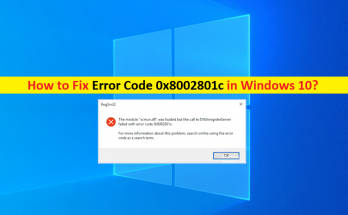
Windows10 / 8/7の「エラーコード0x8002801c– DllRegisterServerFailedエラー」とは何ですか? この投稿では、Windows10 / 8/7でエラーコード0x8002801cを修正する方法について説明します。問題を解決するための簡単な手順/方法が案内されます。議論を始めましょう。 「エラーコード0x8002801c」:これは、OCX登録の問題と見なされる一般的なWindowsの問題です。このエラーは通常、Windows 10/8/7コンピューターにOCX(OLE Con​​trol Extension)ファイルを登録しようとして、レジストリプロセスを完了できない場合に表示されます。この問題は、OLE(Object Linking and Embedding)レジストリへのアクセスに問題がある場合に発生します。エラーメッセージを見てみましょう。 「モジュール「C:\ Windows \ system 32 \ cristl32.ocx」が見つかりましたが、DllRegisterServerの呼び出しがエラーコードエラーコード0x8002801cで失敗しました。この問題の詳細については、エラーコードを検索語として使用してオンラインで検索してください。」 このエラーは、Windows10 / 8/7コンピューターでコマンドプロンプトを介してzippy32を使用しているときに頻繁に発生することが知られています。この問題は、コンピュータの「C:\ Windows \ system32」パスからOCXファイルを登録できないことを示しています。私たちの指示で問題を修正することが可能です。解決策を探しましょう。 Windows 10でエラーコード0x8002801cを修正するにはどうすればよいですか? 方法1:「PC修復ツール」を使用してエラーコード0x8002801cを修正する …

Windows10でエラーコード0x8002801cを修正する方法[手順] Read More

Windows10でoawrapper.exeエラーを修正する方法[手順]

Windows10 / 8/7の「oawrapper.exeHighCPU Usage / oawrapper.exeerror」とは何ですか? この投稿では、oawrapper.exeの高いCPU使用率、Windows10 / 8/7でのoawrapper.exeエラーを修正する方法について説明しました。問題を解決するための簡単な手順/方法が案内されます。議論を始めましょう。 「oawrapper.exe」:oawrapper.exeは、OpenAutomate Wrapperプロセスに関連付けられた正当な実行可能ファイルであり、NVIDIA SoftwareDeveloperによって設計および開発されたNVIDIAGeForce Experience Application OntologySoftwareの一部です。この実行可能ファイルは、正当なEXEが、NVIDIAソフトウェア開発者によって設計および開発されたNVIDIA GeForce Experienceアプリケーションオントロジーソフトウェアに付属しているため、マルウェアに関連付けられていません。 ただし、何人かのユーザーは、Windows10 / 8/7コンピューターでoawrapper.exeの高いCPU / GPUまたはディスク使用量の問題に直面したと報告しました。どのプログラム/サービスが高いCPU / GPUまたはディスク使用率を引き起こしているかを確認するためにWindowsコンピュータでタスクマネージャを開くと、oawrapper.exeプログラム/プロセスがCPU / GPUまたはディスク使用率セクションでより高いパーセンテージを示していることがあります。 oawrapper.exeプロセスがシステムリソースを消費しています。 この問題の背後には、コンピューターでのマルウェアやウイルスの感染、NVIDIA GeForce Experience …

Windows10でoawrapper.exeエラーを修正する方法[手順] Read More

Windows 10でOriginエラー327683:0を修正する方法[手順]

Windows 10の「Originエラー327683:0」とは何ですか? この投稿では、Windows 10でOriginエラー327683:0を修正する方法について説明します。問題を解決するための簡単な手順/方法について説明します。議論を始めましょう。 「Origin」:Originはゲーム配信アプリケーション/サービスであり、Epic Games Launcher、Uplay、GOG.comなどのあまり目立たないプラットフォームと競合します。 Originは、EA(Electronic Arts)によって設計および開発されています。 Origin Clientは、ゲームの購入、ダウンロード、インストール、更新を提供します。このアプリには、チャットや音声通信、コミュニティ統合などを使用できるソーシャル機能もたくさんあります。 ただし、何人かのユーザーは、Originクライアントを介して最新のゲームアップデートまたはゲーム自体をダウンロードしてインストールしようとしたときに、Windows 10コンピューターでOriginエラー327683:0に直面したと報告しました。この問題は、Windows10コンピューターのOriginクライアントから最新のゲームアップデートまたはゲーム自体をダウンロードしてインストールできないことを示しています。エラーメッセージを見てみましょう。 「予期しないエラーが発生しました。しばらくしてからもう一度お試しください。エラー:327683:0” この問題の背後には、サードパーティのウイルス対策/ファイアウォールまたはWindows組み込みのWindowsファイアウォールの干渉、Originクライアントアカウントの問題、Originクライアントの破損/古いキャッシュ、破損したOriginクライアント、その他のWindowsの問題などのいくつかの理由が考えられます。私たちの指示で問題を修正することが可能です。解決策を探しましょう。 Windows 10でOriginエラー327683:0を修正するにはどうすればよいですか? 方法1:「PC修復ツール」で「Originエラー327683:0」を修正する 「PC修復ツール」は、BSODエラー、DLLエラー、EXEエラー、プログラム/アプリケーションの問題、マルウェアやウイルスの問題、システムファイルやレジストリの問題、その他のシステムの問題を数回クリックするだけで簡単かつ迅速に見つけて修正する方法です。このツールは、下のボタン/リンクから入手できます。 PC修復ツールを入手する 方法2:Originクライアントアカウントからログアウトしてから、再度ログインします この問題は、Originクライアントアカウントの一時的な問題が原因で発生する可能性があります。修正するために、Originからログアウトして再度ログインできます。 ステップ1:Windows PCで「OriginClient」アプリを開き、左上隅にある「Origin」をクリックして、「SignOut」を選択します ステップ2:ここで、ログインクレデンシャルを使用して再度サインインします。完了したら、ゲームのダウンロード/インストールを再試行し、問題が解決したかどうかを確認します。 方法3:サードパーティのウイルス対策/ファイアウォールまたはWindows組み込みのWindowsファイアウォールを無効にする この問題は、コンピュータにインストールされているサードパーティのウイルス対策/ファイアウォールプログラムの干渉が原因で発生する可能性があります。問題を修正するために、サードパーティのウイルス対策/ファイアウォールプログラムをコンピュータで完全に無効にし、ウイルス対策/ファイアウォールの無効化が機能するかどうかを確認できます。この問題を解決するために、Windowsの組み込みのWindowsファイアウォールを無効にすることができます。 方法4:Originクライアントキャッシュをクリアする ステップ1:キーボードの「Windows + …

Windows 10でOriginエラー327683:0を修正する方法[手順] Read More