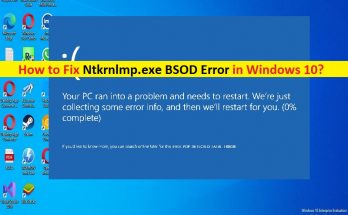
Windows10でNtkrnlmp.exeBSODエラーを修正する方法[手順]

Windows 10の「Ntkrnlmp.exeBSODエラー」とは何ですか? この記事では、Windows10でNtkrnlmp.exeBSODエラーを修正する方法について説明します。問題を解決するための簡単な手順/方法をガイドします。議論を始めましょう。 「ntkrnlmp.exeBSODエラー」:ブルースクリーンオブデス(BSOD)エラーと見なされる一般的なWindowsの問題です。このBSODエラーは、「PCで問題が発生したため、再起動する必要があります。エラー情報を収集しているところです。APC_INDEX_MISMATCH、STORE_DATA_STRUCTURE_CORRUPTION、SYSTEM_SERVICE_EXCEPTIONなどのWindowsストップコードとNtkrnlmp.exeエラーとともに再起動します。 このBSODエラーは、通常、コンピューターでの作業の途中、またはWindowsコンピューターを起動/再起動したときに表示されます。 Ntkrnlmp.exe BSODエラーの背後には、システムファイルやレジストリの破損、システムイメージの破損、コンピューターのマルウェアやウイルスの感染、古い/破損したグラフィックカードドライバー、コンピューターにインストールされているサードパーティのウイルス対策/ファイアウォールプログラムの干渉など、いくつかの理由が考えられます。 、およびその他のWindowsの問題。 グラフィックカードドライバと他のすべてのデバイスドライバがコンピュータに正しくインストールされており、最新の互換性のあるバージョンであることを確認する必要があります。また、このタイプのエラーに直面したくない場合は、WindowsOSがコンピューターの最新バージョンであることを確認してください。この問題は、当社の手順で修正することができます。解決策を探しましょう。 Windows10でNtkrnlmp.exeBSODエラーを修正する方法は? 方法1:「PC修復ツール」を使用して「Ntkrnlmp.exeBSODエラー」を修正する 「PC修復ツール」は、BSODエラー、DLLエラー、EXEエラー、プログラム/アプリケーションの問題、マルウェアやウイルスの問題、システムファイルやレジストリの問題、その他のシステムの問題を数回クリックするだけで簡単かつ迅速に見つけて修正する方法です。 PC修復ツールを入手する 方法2:グラフィックカードドライバーを更新する グラフィックカードドライバを最新の互換性のあるバージョンに更新すると、問題を解決できます。やってみよう。 ステップ1:Windows検索ボックスを介してWindows PCで[デバイスマネージャー]を開き、[ディスプレイアダプター]カテゴリを展開します ステップ2:グラフィックカードドライバーを右クリックして[ドライバーの更新]を選択し、画面の指示に従って更新プロセスを終了します。同じ手順を繰り返して、他のすべての必要なデバイスドライバーを更新します。更新したら、コンピューターを再起動して、問題が解決したかどうかを確認します。 WindowsPCでグラフィックカードドライバのアップデートをダウンロードまたは再インストールする[自動的に] 自動ドライバー更新ツールを使用して、グラフィックカードドライバーの更新を含むすべてのWindowsドライバーの更新を試みることもできます。このツールは、下のボタン/リンクから入手できます。 自動ドライバー更新ツールを入手する 方法3:BIOSでC-StatesとEISTを無効にする この問題を解決する1つの可能な方法は、コンピューターのBIOS設定でC-StatesとEISTを無効にすることです。 ステップ1:コンピューターを再起動し、起動時にキーボードの「F2」、「Delete」キー、またはBIOSでサポートされているキーを押してBIOS設定に入ります。 ステップ2:[詳細メニュー]>[CPU構成]>[CPU電力管理]に移動します 手順3:「C-state」と「IntelEIST」を「Disabled」に設定します。完了したら、変更を保存してBIOS設定を終了し、コンピューターを再起動して問題が解決したかどうかを確認します。 方法4:ドライバー検証ツールを実行する コンピューターでDriverVerifierを実行して、問題の修正を試みることもできます。 ステップ1:Windowsの検索ボックスに「cmd」と入力し、キーボードの「SHIFT + …

Windows10でNtkrnlmp.exeBSODエラーを修正する方法[手順] Read More
Windows10PCからHighSierraブータブルUSBを作成する方法[手順]

Windows 10 PCからHighSierraブータブルUSBを作成するためのヒント: この投稿では、Windows 10PCからHighSierraブータブルUSBを作成する方法、Windows10PCからMacOSHighSierraブータブルUSBを作成する方法について説明します。あなたはそうするための簡単なステップ/方法で案内されます。議論を始めましょう。 Windows 10PCでMacOSHighSierraを起動可能なUSBにする: 「MacOSHighSierra」:MacOS High Sierra(バージョン10.13)は、Macitoshコンピューター用のAppleInc.のデスクトップオペレーティングシステムであるMacOSの14番目のメジャーリリースです。 「ハイシエラ」という名前は、カリフォルニアのハイシエラ地域を指します。 MacOS Sierraに続く名前は、ユーザー機能ではなくパフォーマンスの向上と技術的な更新に焦点を当てた、前任者の改良としてのステータスを暗示しています。これは、以前のMacOSリリースのSnow Leopard、Mountain Lion、およびEICapitanに似ています。 MacOS High Sierraは、古いMacBook Pro、iMac、MacMiniに適したオプションです。 NVIDIAグラフィックカードを適切にサポートしているため、HackintoshでMacOSを実行するための理想的なソリューションになっています。 Windows10PCでMacOSHighSierraブータブルUSBを作成する方法をお探しの場合は、これに適しています。 Windows 10PCからHighSierraブータブルUSBを作成して、このブータブルUSBを使用してMacコンピュータにMacOS High Sierraをクリーンインストールしたり、Macの問題を修正するためにMacOS修復を実行したりできます。 MacOS High Sierraのシステム要件: iMac:2009年後半以降 MacBook:2009年後半以降 …

Windows10PCからHighSierraブータブルUSBを作成する方法[手順] Read More

Windows 10でデータを更新するMTGArenaエラーを修正するにはどうすればよいですか?

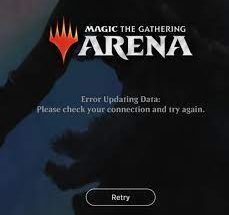
マジック:ザギャザードアリーナ(MTGアリーナ)は、無料でプレイできるデジタルトレーディングカードゲームです。 Windowsプラットフォームで利用できます。多くのユーザーが最近、Windows画面でのデータ更新エラーのMTGアリーナエラーを報告しました。通常、更新エラーはプロキシ構成が間違っているために発生します。 ただし、ISPまたはゲームサーバーによって特定の制限が適用されている場合があります。これが、Windows画面に更新エラーメッセージを表示する理由になります。人々はゲームを笑うときにエラーに遭遇します。エラーメッセージは次のように読み取ることができます。 「データの更新エラー:接続を確認して、再試行してください。」 [再試行]ボタンをクリックすると、ゲームの開始ページが表示され、続行するためにログインクレデンシャルを入力すると、ユーザーはエラーメッセージポップアップを再度受け取ります。この問題の適切な修正を取得するには、以下の回避策に従う必要があります。 MTGアリーナエラー更新データの修正 修正1:Windowsプロキシ設定を無効にする ゲームはサーバーに接続できないため、インターネット接続がプロキシ設定を使用している場合、データの更新エラーが表示されます。この状況では、プロキシを無効にする手順を実行する必要があります。プロキシサーバーを使用していない場合でも、以下の関連設定を無効にする手順を実行します。 最初にMTGアリーナを閉鎖します。 次に、Windowsボタンを右クリックして、[設定]を選択します。 開いたウィンドウで、[ネットワークとインターネット]をクリックします。 プロキシに移動し、右側の[設定の自動検出]を無効にします。 [セットアップスクリプトの使用]オプションを無効にしてから、 次に、[プロキシサーバーの使用]を無効にします。 その後、MTGアリーナを起動します。アップデートを探すメッセージが表示されますが、 更新が完了するのを待ちます。 完了したら、MTG Arenaを起動し、問題が解決したかどうかを確認します。 修正2:VPNを使用する MTGアリーナエラー更新データの問題が原因でISPまたはゲームサーバーによって適用される地域制限が発生する理由が考えられます。その場合、制限を回避するためにVPNを使用することをお勧めします。 ゲームを終了し、VPNをダウンロードしてインストールします。 起動して別の場所に接続し、 そのときゲームを起動し、 更新プロセスを開始した場合は、更新を完了させます。 これが完了したら、ゲームがエラーなしで動作しているかどうかを確認します。 今すぐVPNを切断し、ゲームを使用します。 修正3:EpicGameランチャーを使用する 問題が解決しない場合は、ゲームをアンインストールして、別のプラットフォームであるEpicGameランチャーから使用することをお勧めします。 MTGアリーナはEpicGamesストアで入手できます。 ゲームを終了したら、Win+Sを押してWindowsSearchを開きます。 …

Windows 10でデータを更新するMTGArenaエラーを修正するにはどうすればよいですか? Read More

Windows 10で不明なソフトウェア例外0x800および0x00000dを修正するにはどうすればよいですか?

不明なソフトウェア例外エラー0x800および0x00000dはどちらも、Windowsのバージョンで画面にポップアップする可能性のあるWindowsエラーです。ただし、苦情のほとんどはWindows10ユーザーからのものです。ほとんどの場合、Windowsエラーは破損したシステムファイルに関連付けられています。 ただし、これらのエラーは、プログラムの使用時に表示される場合があります。システム上の2つまたは両方のWindowsエラーのいずれか1つに対処している可能性があります。慌てる必要はありません!この記事では、これらの問題を取り除く方法の完全なガイドを見つけることができます。 Windowsエラーについて 何百万ものユーザーがWindowsシステムを利用しています。また、一度に何らかの種類のWindowsエラーが発生する可能性があります。技術会社のマイクロソフトは、エラー後のデバッグ情報を収集して送信したり、トラブルシューティング手順を適用したりするためのクラッシュレポートを提供しています。 ユーザーが特定の停止コードを受け取ると、エラーメッセージに簡単なトラブルシューティング情報も表示されます。ユーザーはエラーメッセージで検索し、Microsoftサポートページまたはトピックに関するその他の利用可能なオンライン記事から修正を適用します。  不明なソフトウェア例外0x800および0x00000dについて ユーザーがWindowsエラーを受け取ると、コンピューターは、バックグラウンドで何かがクラッシュしたことを示すエラーメッセージを表示します。不明なソフトウェア例外0x800と不明なソフトウェア例外0x00000dは、構文エラーが原因で受信する可能性のある2つの異なるエラーメッセージです。 エラーが発生すると、アクセスしようとしているプログラムが停止したり、完全にクラッシュしたりする可能性があります。他のアプリケーションは引き続き使用できますが、プロセスが機能していないためにアクセスプロセスにアクセスできないというエラーメッセージがときどき表示されます。 問題が発生する考えられる理由  不明なソフトウェア例外0x800または不明なソフトウェア例外0x00000dエラーが発生する可能性がある主な理由は、システムファイルの破損、ソフトウェアの不完全なインストール、更新のインストールの問題、誤ったアンインストール、Windowsレジストリの誤った削除または交換などです。 さらに、サイバー感染が原因で、またはウイルス感染からシステムが回復した後、または破損したファイルが削除された後に、ポップアップメッセージが表示される場合があります。トラブルシューティング手順を取得するには、不明なソフトウェア例外0x800および0x00000dの以下の修正を確認してください。 不明なソフトウェア例外0x00000dおよび0x800の修正 Windowsエラーのいずれか(不明なソフトウェア例外0x800または不明なソフトウェア例外0x00000d、あるいはその両方)の場合は、PC修復ツールを使用してシステム全体のスキャンを実行することをお勧めします。これは、ツールがシステムエラー、破損したファイル、スタートアッププログラム、および同様の問題を自動的に認識するためです。 PC修復ツールを入手する その上、このツールはウイルスやマルウェアもチェックすることができます。また、最大のパフォーマンスを得るためにPCを最適化するシステム最適化ツールとしてよく知られています。こちらが直接ダウンロードリンクです。 追加のツールを使用したくない場合は、以下に示すWindowsエラーの手動トラブルシューティング手順を取得できます。 修正1:システムファイルチェッカーを実行する このようなWindowsエラーが発生する主な理由の1つは、システムファイルが破損しているためです。これらのファイルを置き換えるために、構築されたWindowsツール–使用できるシステムファイルチェッカーがあります。手順は次のとおりです。 WindowsSearchでcmdと入力し、Enterキーを押します。 コマンドプロンプトを右クリックし、[管理者として実行]を選択します。 コマンドプロンプトでsfc/scannnowと入力し、Enterキーを押します。 スキャンプロセスが完了すると、プログラムは破損したファイルの修復に関する通知を送信します。 コンピュータを再起動し、アプリケーションエラーがなくなったかどうかを確認します。 修正2:アンチウイルスを更新する Windowsアップグレードの直後に不明なソフトウェア例外0x800および/または0x00000dが発生した場合は、アンチウイルスが最新であるかどうかを確認することをお勧めします。 Windows Updateは、現在実行中のウイルス対策ツールを損傷する可能性があります。修正するには、ウイルス対策ツールを更新するか、削除する必要があります。 修正3:利用可能なアップデートをインストールする 場合によっては、利用可能なOSおよびソフトウェアの更新により、システムがクラッシュしたり、正しく動作しなくなったりします。アップデートが利用可能かどうかを確認する必要があります。 [スタート]をクリックして[設定]を開き、 …

Windows 10で不明なソフトウェア例外0x800および0x00000dを修正するにはどうすればよいですか? Read More

ウォークラフトエラーWindows10のluaエラーの世界を修正する方法は?

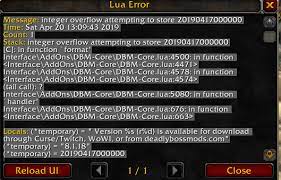
LUAエラーは、最近多くのWorldofWarcraftユーザーから報告されています。ゲームの起動中にエラーが発生します。エラーメッセージは、インストールされているアドオンの一部が機能していないことを示しています。 luaエラーのLUAWorldof Warcraftは、コミュニティモッダーがWoWのカスタムコンテンツを作成するために使用するプログラミング言語です。 LUAエラーWoWの原因を調査したところ、Windowsでこの問題の原因となるさまざまな要因があることがわかりました。それらのいくつかを次に示します。 アドオンまたはインターフェイスの不具合–さらに重要なことに、この問題は、不適切に記述されたコードまたは古いコードが原因で発生したアドオンまたはインターフェイスファイルの破損が原因です。この場合の修正は、インターフェイスファイルのリロードから、モードバージョンを新しいバージョンに更新することまで多岐にわたります。 破損したアドオンマネージャーファイル–単純なリロードが機能しない場合は、Windowsのインターフェイスを完全にリセットして、破損したアドオンマネージャーファイルをすべて削除することをお勧めします。 Ramnantカスタムコンソール変数–この問題は、システムに存在しないアドオンに対応することを目的としたいくつかのコンソール変数を使用してゲームを起動したときに発生する可能性があります。その場合、カスタム変数をクリアする必要があります。 古い/サポートされていないアドオン–アドオンは元の開発者によってサポートされなくなっている可能性があります。問題のあるアップデートをアンインストールするか、無効にしてみてください。 これで、問題の性質とこの問題が発生する理由を理解したので、解決策について話し合うことができます。以下に、エラー修正を取得するために試行する必要のあるさまざまな修正を示します。 ウォークラフトのluaエラーの世界の修正 修正1:インターフェースをリロードする  多くのユーザーは、一部のアドオンのコードが古く、ベースゲームにインストールされていないために問題が発生すると主張しています。その場合、組み込みのゲームコンソールを使用してWoWユーザーインターフェイスをリロードすると便利です。 WoWのインターフェースをリロードするには、チャットボックスを開き、以下のコマンドを入力してEnterキーを押します。 /リロード 重要な注意:この修正は、それに接続されているコマンドが保護されている場合、最新のWoWバージョンでは機能しない可能性があります。ただし、この方法はWorldofWarcraftのバニラバージョンで機能します。 修正2:WoWのインターフェースをリセットする ウォークラフトのluaエラーの世界を引き続き受信する場合は、WoWインターフェイスを完全にリセットしてください。これを行う際には、現在使用しているアドオンマネージャーをアンインストールし、3つのメインのWoWディレクトリにあるアドオンファイルをクリアすることが重要です。次の手順に従って、手順を完了します。 ゲームの開始に使用するWoWとランチャーを閉じます。 次に、Win + Rを押し、appwiz.cplと入力して、Enterキーを押します。 開いたウィンドウで、下にスクロールしてWoWアドオンマネージャーを見つけます。これは通常、Ajour、CurseBreaker、InstaWow、Wowup、またはOverwolfです。 それを右クリックして、[アンインストール]を選択します。 画面の指示に従って、アンインストールを完了します。 これを行った後、システムを再起動し、システムが再起動したら、WoWをインストールした場所に移動します。これは最も一般的には以下の場所です。 C:プログラムファイル/(x86)World of Warcraft C:プログラムファイル/ World …

ウォークラフトエラーWindows10のluaエラーの世界を修正する方法は? Read More

Minecraftを修正する方法がWindows11をクラッシュさせ続ける[手順]

Windows 11での「Minecraftがクラッシュし続ける」問題とは何ですか? この記事では、MinecraftがWindows11をクラッシュさせ続ける問題を修正する方法について説明します。問題を解決するための簡単な手順/方法を案内します。議論を始めましょう。 「Minecraft」:Minecraftは、MojangStudiosによって設計および開発されたサンドボックスビデオゲームです。このゲームは、Markus‘Notch’PerssonによってJavaプログラミング言語で開発されました。 Minecraftゲームは、Microsoft Windows OS、MacOS、およびLinuxOSベースのデバイスで利用できます。 Minecraftゲームでは、プレーヤーはゲームのプレイ方法を自由に選択できます。ただし、Java版のゲームには「Advancements」、PlayStationポートには「Trophies」と呼ばれるアチーブメントシステムがあります。 ただし、何人かのユーザーは、Minecraft WorldまたはServerに参加しようとしたとき、またはWindows11コンピューターでMinecraftゲームを起動してプレイしようとしたときに、Minecraftがクラッシュし続ける問題、またはMinecraftがWindows11をクラッシュし続けることに直面したと報告しました。この問題は、何らかの理由で、コンピューターのMinecraftLauncherアプリでMinecraftWorldまたはMinecraftサーバーに参加できないことを示しています。 この問題の背後には、古い/破損したグラフィックカードドライバー、ドライバーの非互換性の問題、Minecraftゲームの問題、デバイスのハードウェアの問題、サードパーティアプリケーション、ゲームMod、その他のプログラムの干渉、その他のWindowsの問題などのいくつかの理由が考えられます。 。グラフィックカードドライバがコンピュータの最新で互換性のあるバージョンであることを確認する必要があります。また、Minecraftゲームと関連する問題が必要ない場合は、WindowsOSがコンピュータの最新バージョンであることを確認する必要があります。 WindowsコンピューターでMinecraftゲームをプレイしようとすると、JAVAクラッシュの問題が発生する場合があります。このエラーは、コンピュータにインストールされているグラフィックカードドライバとLWJJGL(Lightweight Java Game Library)の互換性がないためにエラーが発生したことを示しています。私たちの指示で問題を修正することが可能です。解決策を探しましょう。 MinecraftがWindows11をクラッシュさせ続けるのを修正する方法は? 方法1:「PC修復ツール」で「Minecraftがクラッシュし続ける」問題を修正する 「PC修復ツール」は、BSODエラー、DLLエラー、EXEエラー、プログラム/アプリケーションの問題、マルウェアやウイルスの問題、システムファイルやレジストリの問題、その他のシステムの問題を数回クリックするだけで簡単かつ迅速に見つけて修正する方法です。このツールは、下のボタン/リンクから入手できます。 PC修復ツールを入手する 方法2:グラフィックカードドライバーを更新する グラフィックカードドライバを最新の互換性のあるバージョンに更新すると、問題を解決できます。やってみよう。 ステップ1:Windows検索ボックスを介してWindows PCで[デバイスマネージャー]を開き、[ディスプレイアダプター]カテゴリを展開します ステップ2:グラフィックカードドライバーを右クリックして[ドライバーの更新]を選択し、画面の指示に従って更新プロセスを終了し、更新したらコンピューターを再起動して問題が解決するかどうかを確認します。 WindowsPCでグラフィックカードドライバのアップデートをダウンロードまたは再インストールする[自動的に] 自動ドライバー更新ツールを使用して、グラフィックカードドライバーを含むすべてのWindowsドライバーを最新の互換性のあるバージョンに更新することもできます。このツールは、下のボタン/リンクから入手できます。 自動ドライバー更新ツールを入手する 方法3:Minecraftゲームアップデートをインストールする この問題は、コンピューターの古いMinecraftゲームが原因で発生する可能性があります。修正するために、Minecraftゲームの最新のパッチアップデートをコンピューターにインストールできます。これを行うには、Minecraftの公式サイトまたは「Minecraft.net」ページにアクセスして、そこからMinecraftゲームの最新のパッチアップデートをダウンロードしてコンピューターにインストールし、インストールしたら、問題が解決するかどうかを確認します。 …

Minecraftを修正する方法がWindows11をクラッシュさせ続ける[手順] Read More

修正方法は、Intel icd openglドライバーエラーの名前を見つけることができませんか?

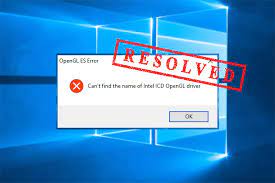
一部のWindowsユーザーは、OpenGLESを使用するアプリを開いているときに発生する「Intelicdopenglドライバーの名前が見つかりません」という問題について報告しました。この問題は、最近WindowsをWindows10にアップグレードしたユーザーのシステムで一般的に発生することがわかっています。 場合によっては、アップグレードプロセスで互換性のないHD Intelドライバーをインストールすると、この問題が発生することがあります。競合を引き起こし、互換性のないHD Intelドライバーの問題を示すことがわかっているアプリやゲームの例は、次のとおりです。 脛骨 Battle.net 高度なArduinoテレメトリとデータの視覚化 元 宿題のためのGephi GeoGebraClassic ウルティマオンライン ネットVuオブザーバー グーグルクローム Nvidiaコントロールパネル NvidiaGeForceExperience ワクフ(スチームバージョン) OSU! あなたもこの問題に取り組んでいるなら、この記事はあなたが問題を取り除くために試みるべき様々な方法をあなたに案内します。以下で利用可能な修正に従って、必要な修正を提供する修正を確認してください。 インテルicdopenglドライバーの名前が見つからないというエラーの修正 修正1:最新のインテルグラフィックスドライバーバージョンをダウンロードする 幸い、Intelはこれに非常に早くジャンプし、新しいドライバーベースライン(15.46)で必要な修正を提供します。何かをする前に、インテルグラフィックスドライバーのバージョンを更新して、問題が修正されることを確認してください。 インテルの公式Webサイトにアクセスし、実行可能ファイルをダウンロードしてインストールします。 ダウンロードした実行可能ファイルを開き、画面の指示に従ってIntelグラフィックドライバーの最新バージョンをインストールします。 プロセスが完了したらシステムを再起動し、これで修正が提供されるかどうかを確認します。 デバイスマネージャからも更新を実行できます。必要な手順は次のとおりです。 Win+Rを押し、devmgmt.mscと入力し、Enterキーを押してデバイスマネージャーを開きます。 ディスプレイアダプタを展開し、Intelグラフィックカードドライバを右クリックして、[ドライバのアンインストール]を選択します。 次に、[更新されたドライバーソフトウェアを自動的に検索する]を選択し、画面の指示に従ってドライバーを更新します。 インテルグラフィックスカードドライバーの更新プログラムを自動的にインストールできる自動ツールも利用できます。自動ドライバ更新ツールの直接ダウンロードリンクは次のとおりです。 自動ドライバー更新ツールを入手する …

修正方法は、Intel icd openglドライバーエラーの名前を見つけることができませんか? Read More

修正AMD-VがBIOSで(またはホストOSによって)無効になっている(verr_svm_disabled)

Windows 10/11の「BIOS(またはホストOS)(verr_svm_disabled)でAMD-Vが無効になっている」とは何ですか? この記事では、Windows 10/8/7またはWindows11のBIOS(またはホストOS)(verr_svm_disabled)でAMD-Vが無効になっている問題を修正する方法について説明します。簡単な手順でガイドされます/問題を解決する方法。議論を始めましょう。 「OracleVMVirtualBox」:Oracle VM VirtualBoxまたはVirtualBoxは、OracleCorporationによって設計および開発されたx86仮想化用のタイプ2ハイパーバイザーです。 VirtualBoxは元々InnotekGmbHで作成され、2008年にSun MicroSystemsに買収され、2010年にOrableに買収されました。VirtualBoxはMicrosoft Windows OS、MacOS、Linux、Solaries、OpenSolariesで利用できます。 Windows、Linux、BSD、OS / 2、Solaris、Haiky、およびOSx86を実行するゲスト仮想マシンの作成と管理をサポートします。 ただし、何人かのユーザーは、Oracle VM VirtualBoxを使用して仮想マシンを起動しようとしたときに、Windows 11/10/8/7コンピューターのBIOS(またはホストOS)(verr_svm_disabled)エラーでAMD-Vが無効になっていることに直面したと報告しました。この問題は、何らかの理由でWindowsコンピューターでVirtualBoxソフトウェアを使用して仮想マシンを起動できないことを示しています。このエラーは、「仮想マシンWindows 7/8/10/11のセッションを開くことができませんでした」というメッセージと「BIOSでAMD-Vが無効になっています(verr_svm_disabled)」というエラーとともに表示されます。 「BIOSでAMD-Vが無効になっている」エラーの背後にある理由-VirtualBox: この問題の背後にある考えられる理由は、WindowsコンピューターのBIOS設定でAMD-Vオプションが無効になっている、Microsoft Hyper-V機能がAMD-Vテクノロジーに干渉している、この多くのCPUコアをサポートしていないBIOSファームウェアバージョンに問題があるなどです。 VirtualBoxソフトウェアの問題またはそのバグ、およびその他のWindowsの問題。私たちの指示で問題を修正することが可能です。解決策を探しましょう。 Windows 10/8/7またはWindows11のBIOS(またはホストOS)(verr_svm_disabled)エラーでAMD-Vが無効になっている問題を修正するにはどうすればよいですか? 方法1:「PC修復ツール」で「BIOSでAMD-Vが無効になっている(verr_svm_disabled)」エラーを修正する 「PC修復ツール」は、BSODエラー、DLLエラー、EXEエラー、プログラム/アプリケーションの問題、マルウェアやウイルスの問題、その他のシステムの問題を数回クリックするだけで簡単かつ迅速に見つけて修正する方法です。このツールは、下のボタン/リンクから入手できます。 PC修復ツールを入手する 方法2:WindowsコンピューターのBIOS設定でAMD-Vオプションを有効にする この問題を解決する1つの可能な方法は、WindowsコンピューターのBIOS設定からAMD-Vを有効にすることです。 …

修正AMD-VがBIOSで(またはホストOSによって)無効になっている(verr_svm_disabled) Read More

XboxOneを修正する方法がYouTubeからサインアウトし続ける[手順]

「XboxOneがYouTubeからサインアウトし続ける」とは何ですか? この記事では、XboxOneを修正してYouTubeからサインアウトし続ける方法について説明します。問題を解決するための簡単な手順/方法が案内されます。議論を始めましょう。 「XboxOne」:Xbox Oneは、Microsoftによって設計および開発された一連の家庭用ビデオゲームコンソールです。これは、Xbox 360の後継であり、Xboxシリーズのビデオゲームコンソールの3番目のベースコンソールです。 Xbox Oneコンソールは、クラウドコンピューティング、ソーシャルネットワーキング機能、およびサポートされているWindows10デバイスでのゲームプレイまたはライブストリームからのビデオクリップまたはスクリーンショットを記録および共有する機能に重点を置いています。コンソールはBlu-rayディスクを再生し、既存のセットトップボックスまたは地上デジタルテレビ用のデジタルチューナーからのライブテレビ番組を、改良された番組ガイドでオーバーレイできます。 ただし、Xbox OneアプリでYouTubeビデオを視聴している間、XboxOneがYouTubeからサインアウトし続けることに直面したユーザーが何人か報告しました。この問題は、XboxOneアプリでビデオを再生しているときにYouTubeアカウントが予期せずサインアウトしたことを示しています。 Xbox OneユーザーでYouTubeアプリを使用している場合、最近の更新後にYouTubeアカウントがサインアウトする可能性があります。 Xboxの破損/古くなったキャッシュまたはプロファイル、一部の競合するアプリの干渉、不十分なインターネット接続と制限された帯域幅、Xbox Oneの不整合に接続されたMicrosoftアカウントもこの問題につながる可能性がある、その他のXbox Oneなど、問題の背後にはいくつかの理由が考えられます。問題。私たちの指示で問題を修正することが可能です。解決策を探しましょう。 Xbox Oneを修正してYouTubeからサインアウトし続ける方法は? 方法1:保留中のXboxOneファームウェアアップデートをすべてインストールする この問題を解決する1つの方法は、XboxOne本体のファームウェアソフトウェアを最新の更新バージョンに更新することです。 GoogleはYouTubeコンソールバージョンのアップデートもリリースしています。そのため、YouTubeに接続されているファームウェアとアプリのアップデートに保留中のアップデートをすべてインストールしてください。 Xboxコンソールは、コンソール情報とメニューの更新、または公式の更新から更新できます。更新したら、問題が解決したかどうかを確認してください。 方法2:コンソール情報と更新メニューを使用してXboxコンソールを更新する ステップ1:Xbox One本体で、[メインダッシュボード]を開き、[すべての設定]オプションを選択します ステップ2:[システムオプション]を選択し、[コンソール情報と更新]をクリックします ステップ3:サイドメニューから[コンソールの更新]を選択し、[A]をタップして更新を開始します ステップ4:保留中の更新がある場合、ページが表示されることがあります。ファームウェアがインストールされたら、コンソールを再起動し、問題が解決したかどうかを確認します。 方法3:既存のプロファイルを削除して追加する この問題を解決するもう1つの方法は、XboxOneで既存のプロファイルを削除して追加することです。 ステップ1:Xbox One本体で、[セットアップ]>[フレームワーク]>[ルーム]>[すべてのコンピューター]に移動し、ログインしている[ゲーマーのプロファイル]を選択します …

XboxOneを修正する方法がYouTubeからサインアウトし続ける[手順] Read More

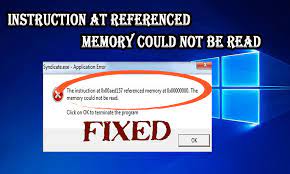
参照メモリで命令を修正する方法は、エラーを読み取ることができませんでしたか?

ユーザーがインターネットに接続されたアプリを起動しようとすると、参照メモリの命令を読み取ることができませんでしたというエラーが発生します。 「0x00***の命令が0x00****のメモリを参照しました」エラーの考えられるさまざまな理由は次のとおりです。 BIOSの問題 マザーボードの問題 古いまたは破損したグラフィック/サウンドドライバ、 誤ったNvidia設定、 バックグラウンドで実行されているアプリと実行しようとしているアプリの間の干渉、 破損したシステムファイル ウイルス感染など。 以下は、必要な修正を取得するために試みる必要がある可能な修正です。状況に応じて、問題を取り除くための手動の手順と自動の方法のいくつかが見つかります。 参照されるメモリでの命令の可能な修正を読み取ることができませんでした 議論中のトピックを含め、オペレーティングシステムでさまざまな問題を実行している場合は、PC修復ツールを使用してシステム全体のスキャンを実行することを強くお勧めします。これは、議論中の問題を修正するための自動ツールとして機能します。破損、破損、影響を受けるシステムファイルを実行およびチェックできます。こちらが直接ダウンロードリンクです。 PC修復ツールを入手する ドライバーの更新にも自動ツールを使用することをお勧めします。この方法の手動の手順は利用できますが、これを簡単に実行できる代替手段として自動ツールがある場合は、このような方法を使用するのは面倒です。これがあなたのための自動ドライバー更新ツールです: 自動ドライバー更新ツールを入手する 修正1:システムのクリーンブートを実行する レジストリまたはブートフォルダ内の破損したファイルの問題は、システムをクリーンブートすることで修正されます。 Windows10でクリーンブートを実行するために従う必要のある手順は次のとおりです。 Windowsを押して、「システム構成」と入力します。 [サービス]タブに移動し、[すべてのMicrosoftサービスを非表示]をマークして、[すべて無効にする]オプションをクリックします。 この横にあるスタートアップセクションに移動し、タスクマネージャーをクリックします。 そこにあるすべてのエントリを選択し、[無効にする]オプションをクリックします。 タスクマネージャーを終了し、スタートアップセクションに戻って、[OK]ボタンをクリックしてプロセスを終了します。 修正2:Nvidiaコントロールパネルの設定を変更する この方法は、参照メモリで命令を受け取っているユーザーがビデオゲームを開いているときに問題を読み取ることができなかった場合に使用します。 Nvidiaコントロールパネルを開き、3D設定の下の[3D設定の管理]に移動します。 プログラム設定に移動し、問題のあるアプリを選択します。 開いたウィンドウに、このプログラムに適したグラフィックプロセッサを選択するオプションが表示されます。 統合されたグラフィックカードを選択し、変更を適用します。 グラフィックを多用するタスクが統合グラフィックで適切に実行されない可能性があるため、このソリューションは有効でない可能性があります。 …

参照メモリで命令を修正する方法は、エラーを読み取ることができませんでしたか? Read More