ページを修正する方法は、Microsoft Storeをロードできませんでしたか?

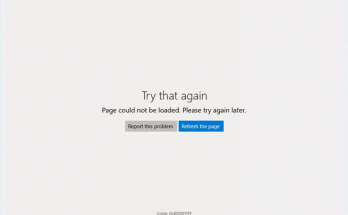
こんにちわ、あなた!昨夜PCを再インストールしましたが、それ以降、MicrosoftStoreを正しく使用できません。常に、エラーメッセージ-「ページを読み込めませんでした。画面に「後でもう一度やり直してください」と表示されます。どうしたらいいのかわからなかった。教えて。任意の提案をいただければ幸いです。 Microsoftストアでは、ユーザーはアプリをダウンロードして更新できます。これにより、ユーザーは単一のプラットフォームを利用して、必要なすべてのアプリケーションをシステムに導入できます。それに含まれるアプリは、広範なセキュリティチェックを超える必要があります。 ページを読み込めませんでしたMicrosoftStoreのエラーメッセージは、サービスを使用しようとする多くのユーザーによってごく最近気づかれました。エラーが一貫して発生しない場合もありますが、起動しようとするたびにこの問題が発生することがよくあります。 この問題につながる状況も異なる場合があります。この問題について報告されたユーザーの中には、システム上で何も変更も変更もせずにこのアクティビティが突然開始されたと述べたユーザーもいれば、Windowsの更新またはWindowsの再インストールなどのイベントの後にこのアクティビティを受け取ったユーザーもいます。 一部のユーザーは、特定のエラーコードも受け取ります。これらのコードは確かに問題を示唆していますが、このエラーメッセージにつながる可能性のある特別な理由はありません。したがって、この問題はさまざまな理由で発生する可能性があります。 考えられる理由には、システムファイルの破損、Windowsアプリの誤動作、キャッシュのバグ、ウイルス感染、一般的なバグなどがあります。この問題の原因を正確に特定するのはそれほど簡単ではないため、自動PC修復ツールを使用して、考えられるすべての問題を自動修正することをお勧めします。 PC修復ツールを入手する 可能な手動手順を試してみたい場合は、以下の修正を行うことができます。 ページの可能な修正をロードできませんでしたMicrosoftStore 修正1:Windowsアプリのトラブルシューティングを実行する Windowsトラブルシューティングは、さまざまな問題から回復するための優れたツールです。問題はMicrosoftStoreにあるため、最初は次のオプションを使用することをお勧めします。 WindowsSearchで、Troubleshootと入力し、Enterキーを押します。 右側で[追加のトラブルシューティング]を選択します。 下にスクロールしてWindowsStoreAppsを見つけてクリックし、 次に、[トラブルシューティングの実行]をクリックし、スキャンプロセスが完了するのを待ちます。 プロセスが完了したら、システムを再起動して、問題が修正されたかどうかを確認します。 修正2:Windowsストアキャッシュをリセットする 破損したキャッシュファイルが原因でページをMicrosoftStoreに読み込めなかった場合は、次の手順を使用して必要な修正を取得します。 Windowsサーチでwsreset.exeを検索し、[OK]ボタンをクリックします。 黒いウィンドウが表示されます。閉じないでください、 キャッシュリセットプロセスを完了させます。 アプリを起動して、問題が解決するかどうかを確認します。 修正3:SFCおよびDISMスキャンを実行する もう1つの疑わしいのは、破損したシステムファイルです。自動修復を取得するには、SFCおよびDISMWindowsスキャンツールを使用する必要があります。 検索ヒットでcmdと入力し、 コマンドプロンプトを右クリックし、[管理者として実行]を選択します。 コマンドラインに以下のコマンドを入力し、Enterキーを押します。 Sfc / scannow …

ページを修正する方法は、Microsoft Storeをロードできませんでしたか? Read More
Windows10でOneDriveサインインエラー0x8004de69を修正する方法[手順]

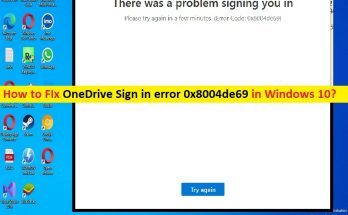
Windows 10の「OneDriveサインインエラー0x8004de69」とは何ですか? この記事では、Windows10/11でOneDriveサインインエラー0x8004de69を修正する方法について説明します。問題を解決するための簡単な方法をご案内します。議論を始めましょう。 「OneDrive」:OneDriveまたはMicrosoft OneDrive / SkyDriveは、Microsoftが運営するファイルホスティングサービスです。これにより、登録ユーザーはファイルを共有および同期できます。 OneDriveは、MicrosoftOfficeのWebバージョンのストレージバックエンドとしても機能します。 5GBのストレージスペースを無料で提供し、100GB、1TB、および6TBのストレージオプションを個別に、またはOffice365サブスクリプションで利用できます。 OneDriveアプリはMicrosoftWindowsにバンドルされており、macOS、Android、iOS、Windows Phone、Xbox 360、Xbox One、XboxSeriesXおよびSで利用できます。 ただし、一部のWindowsユーザーは、OneDriveクライアントアプリでMicrosoft OneDriveアカウントにサインインしようとしたときに、Windows10/11コンピューターでOneDriveサインインエラー0x8004de69に直面したと報告しました。この問題は、WindowsコンピューターのOneDriveクライアントでOneDriveアカウント/Microsoftアカウントにサインインできないことを示しています。エラーメッセージを見てみましょう。 「サインインに問題がありました 数分後にもう一度お試しください。 (エラーコード:0x8004de69)」 この問題の背後には、OneDriveアカウント/ Microsoftアカウントの一時的な問題、インターネット接続の不良、OneDriveクライアントアプリのキャッシュの破損、古いWindows OS、その他の問題など、いくつかの理由が考えられます。私たちの指示で問題を修正することが可能です。解決策を探しましょう。 Windows 10/11でOneDriveサインインエラー0x8004de69を修正するにはどうすればよいですか? 方法1:「PC修復ツール」を使用してOneDriveサインインエラー0x8004de69を修正する 「PC修復ツール」は、BSODエラー、DLLエラー、EXEエラー、プログラム/アプリケーションの問題、マルウェアやウイルスの問題、システムファイルやレジストリの問題、その他のシステムの問題を数回クリックするだけで簡単かつ迅速に見つけて修正する方法です。 PC修復ツールを入手する 方法2:SFCスキャンとDISMスキャンを実行する WindowsコンピュータでSFCスキャンとDISMスキャンを実行して、システムファイルやレジストリ、またはシステムイメージの破損を修復し、この問題も修正できます。 ステップ1:Windowsの検索ボックスに「cmd」と入力し、キーボードの「SHIFT + …

Windows10でOneDriveサインインエラー0x8004de69を修正する方法[手順] Read More

ログインエラーを修正する方法0x80190005Xbox[手順]

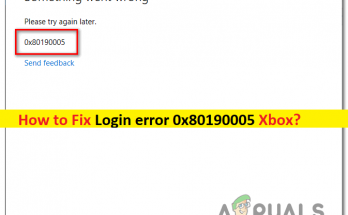
Windows 10/11の「ログインエラー0x80190005Xbox」とは何ですか? この記事では、Windows10/11でログインエラー0x80190005Xboxアプリを修正する方法について説明します。問題を解決するための簡単な手順/方法が案内されます。議論を始めましょう。 「ログインエラー0x80190005– Xboxアプリエラー」:Xboxアプリログインエラーと見なされる一般的なWindowsの問題です。このエラーは通常、Windows10/11コンピューターでXboxアプリにログインしようとしたときに表示されます。この問題は、何らかの理由で、WindowsコンピューターのXboxアプリでXboxアカウント/Microsoftアカウントにログインできないことを示しています。アカウントの問題、インターネット接続の問題など、問題の背後にはいくつかの理由が考えられます。 一部のユーザーは、MicrosoftアカウントのPINを作成しようとしたときに、ログインエラー0x80190005に直面したと報告しました。エラーは、エラーコード0x80190005で「何かがうまくいかなかった」というタイトルで表示されます。この問題は、一般的なストアの不整合の問題、Xboxアプリの破損または古いキャッシュ、ストアのキャッシュフォルダーの不正なデータ、不正なWindows Updateキャッシュフォルダー、Xbox Oneの破損したプロファイル、NGCフォルダーの不正なファイル、システムファイルの破損が原因で発生する可能性があります。レジストリ、およびその他のシステムの問題。 システムファイルとシステムイメージの破損を修復し、この問題を修正するために、コンピューターでSFCスキャンとDISMスキャンを実行できます。また、問題を修正するために、XboxアプリのリセットまたはXboxアプリのキャッシュリセットを実行できます。私たちの指示で問題を修正することが可能です。解決策を探しましょう。 ログインエラー0x80190005XboxをWindows10/11で修正する方法は? 方法1:「PC修復ツール」を使用してログインエラー0x80190005Xboxを修正する 「PC修復ツール」は、BSODエラー、DLLエラー、EXEエラー、プログラム/アプリケーションの問題、マルウェアやウイルスの問題、システムファイルやレジストリの問題、その他のシステムの問題を数回クリックするだけで簡単かつ迅速に見つけて修正する方法です。 PC修復ツールを入手する 方法2:Windowsストアアプリのトラブルシューティングを実行する Windowsに組み込まれているWindowsStoreAppsのトラブルシューティングで、問題を解決できます。 ステップ1:Windows検索ボックスを介してWindows PCで[設定]アプリを開き、[更新とセキュリティ]>[トラブルシューティング]>[追加のトラブルシューティング]に移動します 手順2:[Windows Store Apps]トラブルシューティングツールを見つけて選択し、[トラブルシューティングツールの実行]をクリックし、画面の指示に従ってトラブルシューティングを終了します。終了したら、問題が解決したかどうかを確認します。 方法3:Xboxアプリをリセットする この問題を解決するために、コンピューターでXboxアプリのリセットを実行できます。 ステップ1:Windows検索ボックスを介してWindows PCで[設定]アプリを開き、[アプリ]>[アプリと機能]に移動します ステップ2:「Xboxアプリ」を見つけて選択し、「詳細オプション」をクリックして「リセット」ボタンをクリックし、リセットを確認します。終了したら、コンピュータを再起動して、問題が解決したかどうかを確認します。 方法4:Windowsストア/Microsoftストアをリセットする この問題を解決するもう1つの方法は、コンピューターでMicrosoft Store /WindowsStoreのリセットを実行することです。 ステップ1:キーボードの「Windows …

ログインエラーを修正する方法0x80190005Xbox[手順] Read More

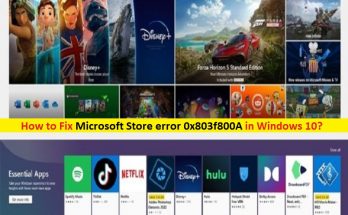
Windows10でMicrosoftStoreエラー0x803f800Aを修正する方法[手順]

Windows 10の「MicrosoftStoreエラー0x803f800A」とは何ですか? この記事では、Windows10/11でMicrosoftStoreエラー0x803f800Aを修正する方法について説明します。問題を解決するための簡単な手順/方法が案内されます。議論を始めましょう。 「MicrosoftStore」:Microsoft Storeは、Microsoftが所有するデジタル配信プラットフォームです。 Windows 10では、Microsoftは他の配布プラットフォームをMicrosoft Storeに統合し、アプリ、コンソールゲーム、およびデジタルビデオの統一された配布ポイントにしました。デジタル音楽は2017年末まで含まれ、電子書籍は2019年まで含まれていました。アプリの数が最も多いカテゴリは、「書籍とリファレンス」、「教育」、「エンターテインメント」、「ゲーム」です。 ただし、何人かのユーザーは、Microsoft Storeからアプリケーション/ゲームをダウンロードしようとするたびに、Windows10/11コンピューターでMicrosoftStoreエラー0x803f800Aに直面したと報告しました。この問題は、MicrosoftStoreからWindowsコンピューターにアプリケーション/ゲームをダウンロードしてインストールできないことを示しています。この問題の背後には、Microsoft Storeのキャッシュの破損、インターネット接続の不良、その他のWindowsの問題など、いくつかの理由が考えられます。 安定したインターネット接続と速度があり、インターネット接続に問題がないことを確認する必要があります。ルーター/WFiデバイスなどのネットワークデバイスをリセットまたは再起動することで、インターネット接続の問題を修正できます。それでも問題が解決しない場合は、手順に従って問題を修正できます。解決策を探しましょう。 Windows 10/11でMicrosoftStoreエラー0x803f800Aを修正するにはどうすればよいですか? 方法1:「PC修復ツール」を使用してMicrosoftStoreエラー0x803f800Aを修正する 「PC修復ツール」は、BSODエラー、DLLエラー、EXEエラー、プログラム/アプリケーションの問題、コンピューター内のマルウェアやウイルスの感染、システムファイルやレジストリの問題、その他のシステムの問題を数回クリックするだけで簡単かつ迅速に見つけて修正する方法です。 。 PC修復ツールを入手する 方法2:Windowsストアアプリのトラブルシューティングを実行する Windowsに組み込まれているWindowsStoreAppsのトラブルシューティングで、問題を解決できます。 ステップ1:Windows検索ボックスを介してWindows PCで[設定]アプリを開き、[更新とセキュリティ]>[トラブルシューティング]>[追加のトラブルシューティング]に移動します 手順2:[Windows Store Apps]トラブルシューティングツールを見つけて選択し、[トラブルシューティングツールの実行]ボタンをクリックし、画面の指示に従ってトラブルシューティングプロセスを終了し、問題が解決したかどうかを確認します。 方法3:Microsoft Storeアカウントからサインアウトしてから、再度サインインします この問題を解決する1つの可能な方法は、Microsoft Storeアカウントからサインアウトしてから再度サインインして、MicrosoftStoreアカウントの一時的な問題を修正することです。 ステップ1:Windows …

Windows10でMicrosoftStoreエラー0x803f800Aを修正する方法[手順] Read More

WindowsでリモートプロシージャコールのCPU使用率が高い問題を修正するにはどうすればよいですか?

何百、何千ものプロセスがバックグラウンドで集合的に実行されるため、Windowsはスムーズに実行されます。時々、いくつかの理由により、一部のアプリ、サービスが誤動作し、CPU使用率が高くなります。 長時間のCPU使用率が高いと、バグ、グリッチ、および重大なシステムパフォーマンスが発生することが多いため、深刻な悪影響があります。最悪の場合、これにより、クラッシュ、Windowsのフリーズ、または永続的なシステムの損傷が発生する可能性があります。したがって、リモートプロシージャコールのCPU使用率が高いという問題は、無視できないものです。 リモートプロシージャコールについて言えば、これは、プログラムがネットワークの詳細に深く踏み込むことなく、ネットワークに接続されている他のシステム上のプログラムにサービスを要求できるようにするプロトコルにすぎません。 RPCの動作原理はクライアントサーバーモデルに依存しているため、RPCはクライアントと見なされ、サーバーはそのサービスプロバイダーです。リモートプロシージャから結果を取得するまでの操作を実行している間、このサービスを使用するプロセスは一時停止されます。 リモートプロセスコールプロセスからの大量のCPU使用率は、プログラムが中断されない場合に発生します。 Windows Update、OneDrive、Dropboxなどのプログラムはこのサービスを使用するため、このような状況でこれらのアプリを使用する際に問題が発生します。 以下に、エラー修正を取得するために試行する必要のあるさまざまな修正を示します。この結果につながる可能性のあるシステムエラー、BSOD、破損したファイル、およびレジストリCookieの自動修正を提供するPC修復ツールを使用することもできます。 PC修復ツールを入手する リモートプロシージャコールのCPU使用率が高い問題の修正 修正1:OneDriveをアンインストールする OneDriveは常にクラウドサーバーと同期します。場合によっては、その構成が正しく行われず、大量のディスク使用量が発生します。 OneDriveを無効にして、これで修正できるかどうかを確認する必要があります。 Win+Rを押し、「コントロールパネル」と入力して、Enterキーを押します。 開いたウィンドウで、[プログラムと機能]を​​クリックし、[プログラムのアンインストール]を選択します。 OneDriveを見つけて右クリックし、[アンインストール]を選択します。 システムを再起動して、変更を確認します。  修正2:WindowsUpdateを無効にする Windows Updateは、更新プログラムの検索中にRPCプロトコルを使用します。更新がすでにPCにインストールされている場合でも、ダウンロードできる更新を継続的に検索します。これはループを続け、リモートプロシージャコールのCPU使用率が高くなることがあります。この場合、Windows Updateを無効にして、修正を取得できます。 検索バーに「WindowsUpdate」と入力し、最初のオプションを選択します。 [詳細オプション]をクリックして、[更新の配信方法を選択する]を選択します。 この機能をオフに設定します。 修正3:WindowsUpdateサービスを停止する 問題が解決しない場合は、サービスを完全に無効にする必要があります。 Win+Rを押し、services.mscと入力して、Enterキーを押します。 WindowsUpdateサービスを検索します。 サービスを右クリックして、プロパティに移動します。 サービスステータスの下にある[停止]をクリックします。 …

WindowsでリモートプロシージャコールのCPU使用率が高い問題を修正するにはどうすればよいですか? Read More

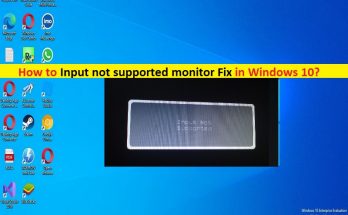
サポートされていないモニターを入力する方法Windows10での修正[手順]

Windows 10/11の「入力がサポートされていないモニター」とは何ですか? この記事では、Windows 10/11でサポートされていないモニターを入力する方法の修正、サポートされていないモニターを入力する方法について説明します。問題を解決するための簡単な手順/方法が案内されます。議論を始めましょう。 「入力がサポートされていないモニター」:モニターの問題と見なされる一般的なWindowsPCの問題です。この「入力はサポートされていません」エラーは、通常、コンピューターに新しいモニターを接続するか、サポートされていない値の解像度を変更すると、PC/ラップトップモニター画面に表示されます。この問題は、コンピューターの解像度がモニターと一致しないことを示しています。そのため、エラーが発生しています。 このエラーは、Windows PCで、またはSteamクライアントなどのサードパーティアプリケーション/クライアントを介してゲームをプレイしている場合にも発生します。この問題の背後にあるもう1つの考えられる理由は、モニター接続の不良、Windows PCのディスプレイ解像度設定の誤り、競合するアプリ/ゲームの干渉、およびその他のWindowsの問題である可能性があります。問題を修正するための手順を使用して、問題を修正することができます。解決策を探しましょう。 Windows 10/11でサポートされていないモニター修正を入力する方法は? 方法1:「PC修復ツール」を使用して入力がサポートされていないモニターを修正する 「PC修復ツール」は、BSODエラー、DLLエラー、EXEエラー、プログラム/アプリケーションの問題、マルウェアやウイルスの問題、システムファイルやレジストリの問題、その他のシステムの問題を数回クリックするだけで簡単かつ迅速に見つけて修正する方法です。このツールは、下のボタン/リンクから入手できます。 PC修復ツールを入手する 方法2:MSConfigでベースビデオを使用する この問題を解決する1つの可能な方法は、WindowsPCのMSConfig/システム構成アプリでベースビデオを使用することです。 ステップ1:最初に、コンピューターをセーフモードで起動/再起動する必要があります。セーフモードのWindows10/11になったら、Windows検索ボックスを使用してWindowsPCで「システム構成」アプリを開きます ステップ2:[ブート]タブをクリックし、[ベースビデオ]オプションをオンにして、[適用]>[OK]をクリックして変更を保存します ステップ3:ここで、セーフモードを終了し、WindowsPCで通常どおり起動します。通常のプロファイルになったら、デスクトップを右クリックして[表示設定]を選択します 手順4:解像度を変更します。動作しなかった場合は、推奨解像度以外の解像度を変更してみてください。解像度を変更した後、「システム構成」アプリを再度開き、「ブート」タブの「ベースビデオ」オプションのチェックを外して、変更を保存します。 ステップ5:完了したら、コンピューターを再起動して、問題が解決したかどうかを確認します。 方法3:VGA/低解像度モードでの起動 一部のユーザーは、VGA/低解像度モードを起動すると問題を解決できると報告しました。やってみよう。 ステップ1:コンピュータを再起動し、起動プロセスが開始されたら、キーボードの「F8」キーを押して[詳細な起動オプション]メニューを開きます ステップ2:Windows 7では、[低解像度ビデオ(640X480)を有効にする]オプションを選択し、[OK]ボタンを押してこの解像度で起動します ステップ3:Windows 8/10では、これを実行するためのオプションのリストから[低解像度ビデオモードを有効にする]オプションを選択します。 [トラブルシューティング]>[スタートアップの設定]に移動し、このオプションを選択します。 ステップ4:起動したら、「方法2」を繰り返して解像度を低い値に設定し、変更を保存してから通常どおりコンピューターを再起動し、問題が解決したかどうかを確認します。 方法4:別のモニターを使用する …

サポートされていないモニターを入力する方法Windows10での修正[手順] Read More

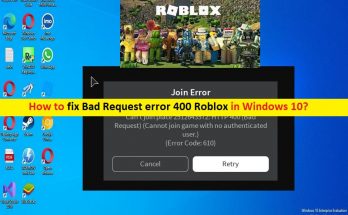
Windows10でBadRequestエラー400Robloxを修正する方法[手順]

Windows10/11の「BadRequesterror400Roblox」とは何ですか? この記事では、Windows10/11でBadRequestエラー400Roblox、BadRequestエラー400Robloxを修正する方法について説明します。問題を解決するための簡単な手順/方法が案内されます。議論を始めましょう。 「Roblox」:Robloxは、RobloxCorporationによって設計および開発されたオンラインゲームプラットフォームおよびゲーム作成システムです。それはあなたがゲームをプログラムし、他のユーザーによって作成されたゲームをプレイすることを可能にします。 Robloxサービスは、Microsoft Windows OS、iOS、Android、XboxOneで利用できます。 Robloxは無料でプレイでき、ゲーム内購入は「Robux」と呼ばれる仮想通貨で利用できます。 Roblox Studioを使用して作成されたゲームの大部分は未成年者によって開発されており、年間合計2,000万ゲームがRobloxStudioを使用して作成されています。 ただし、何人かのユーザーは、Robloxゲームをプレイしようとしたときに、Windows10/11コンピューターでBadRequestエラー400Robloxに直面したと報告しました。この問題は、何らかの理由でWindows 10/11コンピューターでRobloxゲームをプレイできないことを示しています。また、Robloxゲームを起動してプレイしようとすると、画面にBadRequestエラー400Robloxが表示されます。この問題の背後にある考えられる理由の1つは、Robloxサーバー/サービス自体の問題である可能性があります。 Robloxサーバー/サービスが正しく稼働していることを確認する必要があります。 Robloxサーバーに問題があることを調査する場合は、サーバーの問題が解決するまで待つ必要があります。この問題は、ネットワーク/インターネット接続の設定が正しくない、一時ファイルの問題、サードパーティのウイルス対策/ファイアウォールの干渉、Robloxクライアントアプリ自体の問題、およびその他のWindowsの問題が原因で発生することもあります。私たちの指示で問題を修正することが可能です。解決策を探しましょう。 Windows10/11でBadRequestエラー400Robloxを修正する方法は? 方法1:「PC修復ツール」を使用して不正なリクエストエラー400Robloxを修正する 「PC修復ツール」は、BSODエラー、DLLエラー、EXEエラー、プログラム/アプリケーションの問題、マルウェアやウイルスの問題、システムファイルやレジストリの問題、その他のシステムの問題を数回クリックするだけで簡単かつ迅速に見つけて修正する方法です。このツールは、下のボタン/リンクから入手できます。 PC修復ツールを入手する 方法2:インターネットオプションをリセットする この問題を解決する1つの可能な方法は、コンピューターでインターネットオプションのリセットを実行することです。 ステップ1:Windows検索ボックスを介してWindowsPCで「インターネットプロパティ」または「インターネットオプション」を開きます ステップ2:[詳細設定]タブをクリックして[リセット]ボタンをクリックし、完了したら、問題が解決したかどうかを確認します。 方法3:インターネット一時ファイルをクリアする 手順1:選択したブラウザを開き、一時ファイルとキャッシュを削除します。このプロセスは、Webブラウザごとに異なります。 ステップ2:完了したら、問題が解決したかどうかを確認します。 方法4:サードパーティのウイルス対策/ファイアウォールを無効にする この問題は、コンピュータのサードパーティのウイルス対策/ファイアウォールプログラムの干渉が原因で発生する可能性があります。あなたはそれがあなたのために働くかどうかを解決してチェックするためにコンピュータでサードパーティのアンチウイルス/ファイアウォールプログラムを無効にすることができます。 方法5:Robloxをアンインストールして再インストールする それでも問題が解決しない場合は、Robloxアプリをアンインストールしてから、コンピューターに再インストールすることで問題の修正を試みることができます。 ステップ1:Windowsサーチボックスを介してWindows PCで[コントロールパネル]を開き、[プログラムのアンインストール]>[プログラム]>[プログラムと機能]に移動します …

Windows10でBadRequestエラー400Robloxを修正する方法[手順] Read More

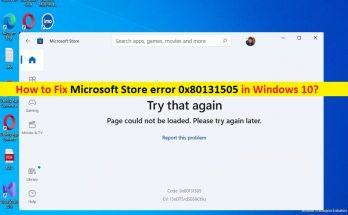
Windows10でMicrosoftStoreエラー0x80131505を修正する方法[手順]

Windows 10の「MicrosoftStoreエラー0x80131505」とは何ですか? この記事では、Windows10でMicrosoftStoreエラー0x80131505を修正する方法について説明します。問題を解決するための簡単な手順/方法について説明します。議論を始めましょう。 「MicrosoftStore」:MicrosoftStoreまたはWindowsStoreは、Microsoftが所有するデジタル配信プラットフォームです。これは、ユニバーサルWindowsプラットフォームアプリを配布するための主要な手段として、Windows8およびWindowsServer2012のアプリストアとして始まりました。 MicrosoftはWindows10OSを使用して、独自の配布プラットフォームをMicrosoft Storeに統合し、アプリ、コンソールゲーム、およびデジタルビデオの統一された配布ポイントとしてマークしました。 ただし、何人かのユーザーは、Microsoft Storeにアクセスして使用しようとしたときに、Windows10/11コンピューターでMicrosoftStoreエラー0x80131505に直面したと報告しました。この問題は、何らかの理由でWindowsストア/MicrosoftストアからWindowsコンピューターにWindowsアプリをダウンロードしてインストールできないことを示しています。この問題の背後には、Microsoft Storeのキャッシュの破損、ゲーム/アプリ自体の問題、インターネット接続の不良、その他のWindowsの問題などのいくつかの理由が考えられます。 この問題は、Microsoft Storeアカウントの一時的な問題、システムファイルまたはレジストリの破損、システムイメージの破損、コンピューターのマルウェアまたはウイルス感染、コンピューターにインストールされているサードパーティのウイルス対策/ファイアウォールプログラムの干渉、およびその他のWindowsの問題。私たちの指示で問題を修正することが可能です。解決策を探しましょう。 Windows10でMicrosoftStoreエラー0x80131505を修正するにはどうすればよいですか? 方法1:「PC修復ツール」を使用してMicrosoftStoreエラー0x80131505を修正する 「PC修復ツール」は、BSODエラー、DLLエラー、EXEエラー、問題/アプリケーションの問題、マルウェアやウイルスの問題、システムファイルやレジストリの問題、その他のシステムの問題を数回クリックするだけで簡単かつ迅速に見つけて修正する方法です。 PC修復ツールを入手する 方法2:Microsoft Storeアカウントからサインアウトし、再度サインインします 問題を解決する1つの可能な方法は、Microsoft Storeアカウントからサインアウトしてから、再度サインインすることです。 ステップ1:Windows PCで「MicrosoftStore」アプリを開き、画面の右上隅にあるプロフィール写真をクリックします ステップ2:画面に表示されたアカウント名の横にある[サインアウト]リンクをクリックして、コンピューターを再起動します 手順3:再起動後、Microsoft Storeを開き、Microsoft Storeアカウントに再度サインインして、問題が解決したかどうかを確認します。 方法3:Windowsストアアプリのトラブルシューティングを実行する Windowsに組み込まれているWindowsStoreAppsのトラブルシューティングで、問題を解決できます。やってみよう。 ステップ1:Windows検索ボックスを介してWindows PCで[設定]アプリを開き、[システム]>[トラブルシューティング]>[その他のトラブルシューティング]に移動します 手順2:[Windows …

Windows10でMicrosoftStoreエラー0x80131505を修正する方法[手順] Read More

Windows 11のインストール中にコンピューターに加えられた変更を元に戻すエラーを修正するにはどうすればよいですか?

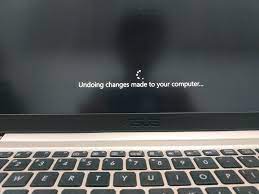
多くの人が、Windows 11のインストール中にコンピューターに加えられた変更を元に戻すエラーメッセージを受け取ると報告しています。同じボートで実行している場合は、更新プログラムのインストール後に画面にエラーが表示される場合は、記事を読み、提供されているトラブルシューティングに従ってください。エラー修正。 最新のWindows11は、Microsoftがさまざまなバグや不具合を急いで修正しているため、完璧とは言えません。ユーザーが最新のWindowsOSのテストを開始した後、多くの問題が発生しました。ごく最近、多くの人が新しいエラーを受け取ったことが報告されています これは、コンピュータのウィンドウ11に加えられた変更を元に戻す際のエラーです。さまざまな場面で、画面にこのエラーメッセージが表示されます。ほとんどのユーザーは、Windows10から更新した後にエラーメッセージを受け取ります。 エラーメッセージが表示される理由が正確にわからない。感染した人はさまざまな修正を試みて成功しました。彼らの報告に基づいて、更新のトラブルシューティングを実行するか、グラフィックドライバーを更新するか、Windows Defenderを無効にするだけで、修正できることがわかりました。  ただし、どの方法も機能せず、残念ながらWindowsを完全にリセットする必要がある特定のユーザーも利用できます。その前に、自動PC修復ツールを使用して他の考えられるシステムの問題をチェックすることを試みることができます。 これは、ほとんどのシステムエラー、BSOD、破損したファイル、およびレジストリの問題を修正するための自動ツールです。ツールの直接ダウンロードリンクは、すぐ下にあります。システム最適化機能を備えているだけでなく、PCのパフォーマンスを最大限に高めることができます。 PC修復ツールを入手する コンピュータのWindows11に加えられた元に戻す変更を修正するために、前述の手動の手順を探している場合は、以下を確認してください。 Windows11のインストール中にコンピューターに加えられた変更を元に戻すための修正 修正1:破損したシステムファイルを修正する 検索バーで「cmd」と入力し、Enterキーを押します。 コマンドプロンプトを右クリックし、[管理者として実行]を選択します。 以下のコマンドを入力して、Enterキーを押します。 Sfc / scannow その上で以下のコマンドを実行し、Enterキーをもう一度押します。 Dism / Online / Cleanup-Image / RestoreHealth 最後に、デバイスを再起動して、問題が解決したかどうかを確認します。 上記の解決策は、Windows 11のインストール中にコンピューターに加えられた変更を元に戻すことが、システムファイルの破損が原因である場合に機能します。手順を実行しても問題が解決しない場合は、これが原因ではないことを意味します。以下に規定されている他の方法を探す必要があります。 修正2:WindowsUpdateのトラブルシューティングを実行する …

Windows 11のインストール中にコンピューターに加えられた変更を元に戻すエラーを修正するにはどうすればよいですか? Read More

Windows10/11でAdvpack.dllエラーを修正する方法[手順]

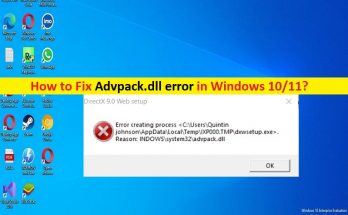
Windows 10の「Advpack.dllエラー」とは何ですか? この投稿では、Windows10/8/7でAdvpack.dllエラーを修正する方法について説明します。問題を解決するための簡単な手順/方法が案内されます。議論を始めましょう。 「advpack.dllエラー」:DLLエラー/DLLミッシングエラーとみなされる一般的なWindowsの問題です。このDLLエラーは通常、Windows10/8/7コンピューターで特定のゲーム/アプリケーションを起動または実行しようとしたときに表示されます。この問題は、Windowsコンピューターで特定のアプリケーション/ゲームを実行および機能させるためにAdvpack.dllファイルがコンピューターに必要であることを示しています。このAdvpack.dllファイルが見つからないか破損している場合、起動して使用しようとすると問題が発生する可能性があります。 Windowsコンピュータのアプリケーション/ゲーム。 コンピュータの正しいパスから誤ってAdvpack.dllファイルを削除したか、ファイルがコンピュータにインストールされているマルウェアに感染している可能性があります。この問題は、デバイスドライバーの破損/古さ、システムファイルまたはレジストリの破損、システムイメージの破損、コンピューターでのマルウェアまたはウイルスの不作為、およびその他のWindowsの問題によっても発生する可能性があります。私たちの指示で問題を修正することが可能です。解決策を探しましょう。 いくつかの一般的なAdvpack.dllエラー: モジュール「advpack.dll」がロードされましたが、エントリポイントDllRegisterServerが見つかりませんでした。 Advpack.dllクラッシュ advpack.dllが見つからなかったため、アプリケーションを起動できませんでした。 Advpack.dllが見つかりませんでした 「advpack.dllを登録できません」 C:\ Windows \ System32\advpack.dllが見つかりません Advpack.dllが見つかりません advpack.dllの読み込みに失敗しました Windows 10/8/7でAdvpack.dllエラーを修正する方法は? 方法1:「PC修復ツール」でAdvpack.dllエラーを修正する 「PC修復ツール」は、BSODエラー、DLLエラー、EXEエラー、プログラム/アプリケーションの問題、マルウェアやウイルスの問題、システムファイルやレジストリの問題、その他のシステムの問題を数回クリックするだけで簡単かつ迅速に見つけて修正する方法です。このツールは、下のボタン/リンクから入手できます。 PC修復ツールを入手する 方法2:Advpack.dllファイルを再登録する この問題を解決する1つの可能な方法は、WindowsコンピューターにAdvpack.dllファイルを再登録することです。 ステップ1:Windowsの検索ボックスに「cmd」と入力し、キーボードの「SHIFT + ENTER」キーを押して、「管理者としてコマンドプロンプト」を開きます ステップ2:「zippy32advpack.dll」コマンドを入力し、「Enter」キーを押して実行します。 ステップ3:実行したら、コンピューターを再起動して、問題が解決したかどうかを確認します。 …

Windows10/11でAdvpack.dllエラーを修正する方法[手順] Read More