wudfhost.exeのCPU使用率の高いWindows10を修正するにはどうすればよいですか?

こんにちは、あなた!実際、私はゲームをプレイしたり、ビデオをストリーミングしたり、その他の定期的な活動を行っている間、Windowsで常にフリーズする問題に取り組んできました。そこで何が間違っているのか理解できません。はい、プロセスWUDFHost.exeが大量のCPUリソースを消費していることに気づきました。 CPU使用率が高いと、通常のシステムアクティビティが中断され、クラッシュやその他の重大な問題が発生する場合もあります。したがって、誰もこれが自分のシステムで発生することを望んでいません。 CPU使用率が高いのはハードウェアの障害の直接の結果ですが、多くの場合、WUDFHost.exeが原因であると報告されています。 WUDFHost.exeは、WUDFHostに関連付けられているプロセス、またはWindowsユーザーモードドライバーフレームワークホストと呼ばれるプロセスであり、WindowsVistaからWindows11PCに導入されました。一部のドライバーはこのサービスを使用します。 正しく記述されていないドライバーが存在する場合、プラットフォームは、ドライバーが制御をスパイラルアウトしてシステムに損傷を与えるのを防ぎます。その動作の重要性を検討することにより、このプロセスをオフにしないことを強くお勧めします。残念ながら、一部のユーザーはwudfhost.exeのCPU使用率が高いWindows10を報告しました。 通常、プロセス自体は原因ではなく、問題の原因となる外部要因が存在する必要があります。実行可能ファイルであるため、マルウェア攻撃によって簡単に変更される可能性があります。信頼できるウイルス対策ツールを使用してシステムスキャンを実行し、これが当てはまるかどうかを確認する必要があります。 同様に、この問題はシステムファイルの破損などの根本的なWindowsの問題に関連している可能性があるため、自動ツールであるPC修復ツールを使用してWindowsの問題の可能性をチェックし、自動修復を提供することをお勧めします。 PC修復ツールを入手する wudfhost.exeの高いCPU使用率のウィンドウの可能な修正10 修正1:ドライバーを更新する 問題が発生しているため、ドライバがバディまたは古くなっている可能性があります。このような場合、必要な修正を取得するためにすべてのドライバーを更新することを強くお勧めします。 WindowsSearchで更新を検索し、一致した結果をクリックします。 次に、[更新の確認]をクリックします。 [オプションの更新を表示]をクリックします。 ドライバの更新セクションに移動し、すべてのチェックボックスをオンにして、[ダウンロードしてインストール]をクリックします。 または、ハードウェアの製造元のWebサイトを確認するか、ドライバーの自動更新ツールを使用することもできます。このような自動ドライバー更新ツールの直接ダウンロードリンクは、すぐ下にあります。 自動ドライバー更新ツールを入手する 修正2:NFCを無効にする NFCまたは別名近距離無線通信技術は、スマートフォンやその他のポータブルデバイスで使用されているBluetoothに似ています。範囲が非常に短いため、デスクトップシステムには適していません。システムでNFCを有効にしている場合は、無効にして、wudfhost.exeのCPU使用率が高いWindows10の問題が修正されるかどうかを確認します。 [スタート]を右クリックして、[設定]を選択します。 [ネットワークとインターネット]セクションに入り、[機内モード]をクリックします。 右側で、NFCの横にあるトグルを回して無効にします。 修正3:デバイスインストールサービスを無効にする プロセスは前のプロセスと非常に似ています。エラーの原因となるポータブルデバイスがデバイスに接続されている可能性があります。ポータブルデバイスから見つけて無効にするか、デバイスインストールサービスを無効にすることができます。 Win+Rを押し、services.mscと入力して、[OK]ボタンを押します。 サービスコンソールで、下にスクロールして[デバイスインストールサービス]を検索します。 それを右クリックして、[プロパティ]、[プロパティ]の順に選択します。 [スタートアップ]セクションに移動し、[無効]をクリックします。 次に、[停止]、[OK]、[適用]の順にクリックしてプロセスを完了します。 修正4:システムファイルの破損を確認する …

wudfhost.exeのCPU使用率の高いWindows10を修正するにはどうすればよいですか? Read More
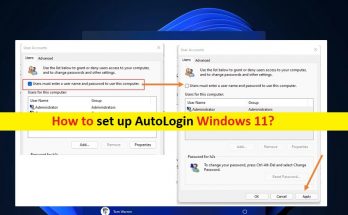
AutoLoginWindows11の設定方法[手順]

AutoLogin Windows 11をセットアップするためのヒント: この投稿では、AutoLogin Windows11のセットアップ方法について説明します。そのための簡単な手順/方法について説明します。議論を始めましょう。 「自動ログインWindows11のセットアップ: ほとんどのユーザーまたはWindowsPC/ラップトップユーザーは、パスワードまたはPINを使用してデバイスにログインするために、サインインオプションを設定したいと考えています。パスワードとPINは、WindowsOSのユーザーアカウントを違法または不正アクセスから保護します。ユーザーがユーザーアカウントのパスワード/PINの設定中に作成された正しいパスワードまたはPINを入力すると、アカウントにアクセスできます。 つまり、パスワード/ PINで保護されたWindows10/11コンピューターにサインインしようとすると、コンピューターにログインするために正しいパスワード/PINを入力する必要があります。ただし、Windowsユーザーは、MicrosoftWindowsOSに自動的にサインインすることを好みます。マルチユーザーシステムや機密ファイルを含むシステムについてはお勧めしませんが、Microsoft Windows PC /ラップトップへの自動ログインにより、コンピューターの起動を高速化できます。 Windows 11コンピューターで自動ログインを構成または設定して、Windows11コンピューターに自動的にログインすることができます。これは、オープンソースのディスク暗号化ツールVeraCryptを使用して実行できます。ディスク暗号化はデバイス上のデータを保護しますが、ログインはそれでも大幅に高速です。保存されたクレデンシャルを使用してWindows11でユーザーアカウントに自動サインインできるようにするために必要なセットアップがいくつか提供されています。手順に進みましょう。 AutoLogin Windows 11をセットアップする方法は? 方法1:Windows Helloを無効にし、パスワード/PINを削除する AutoLogin Windows 11コンピューターを構成またはセットアップする場合は、Windows 11のユーザーアカウントでパスワード、PIN、指紋、または顔認識が無効になっていることを確認する必要があります。 ステップ1:Windows検索ボックスを介してWindows PCで「設定」アプリを開き、「アカウント」に移動します 手順2:ページを下にスクロールして、[セキュリティを向上させるために、このデバイスでWindows HelloサインインMicrosoftアカウントのみを許可する(推奨)]という名前のオプションを無効にします。 手順3:[PIN(Windows Hello)]を展開し、[このサインインオプションを削除する]をクリックします。確認を求められたら、[削除]をクリックします。昇格したら、ユーザーアカウントのパスワードを入力して認証します。 方法2:資格情報を安全に保存して自動ログインを設定または有効にする …

AutoLoginWindows11の設定方法[手順] Read More

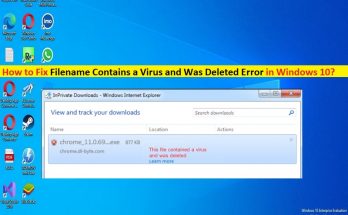
ファイル名にウイルスが含まれていて、Windows10で削除されたエラーを修正する方法[手順]

Windows 10の「ファイル名にウイルスが含まれていて削除されました」エラーとは何ですか? この記事では、Windows10/8/7でファイル名にウイルスが含まれていて削除されたというエラーを修正する方法について説明します。問題を解決するための簡単な手順/方法が案内されます。議論を始めましょう。 「ファイル名にウイルスが含まれていて削除されました」エラー:インターネットから何かまたはファイル/アプリケーションをダウンロードしようとすると、画面に「ファイル名にウイルスが含まれていて削除されました」というエラーが表示される場合があります。このエラーは、セキュリティ上の理由によりファイル/アプリケーションをダウンロードできず、ダウンロードしようとしたファイル/アプリケーションが削除されたことを示しています。このエラーは、ダウンロードしようとしているファイル/アプリケーションに、コンピュータに損傷を与える可能性のあるウイルス/マルウェアが含まれているため、ファイルが削除されて利用できなくなったことを示しています。 研究者によると、インターネットからファイル/アプリケーションをダウンロードした後に「ファイル名にウイルスが含まれていて削除されました」というエラーが表示された場合は、ルートキットまたはトロイの木馬ウイルスに感染していることを意味します。このウイルスは「ZeroAccess」ルートキットの脅威と呼ばれ、ほとんどの場合、IE(Internet Explorer)ブラウザバージョン8.9または10から何かをダウンロードしようとしたときに発生します。 「ZeroAccessルートキット」:ZeroAccessルートキットは非常に危険なトロイの木馬ウイルスであり、コンピュータに他のマルウェアやウイルスを誘引します。そのため、重要なデータを失ったり、攻撃者やマルウェアプログラマーによってIDが盗まれたりする可能性があります。このような場合は、バックグラウンドで非表示モードで動作するため、この感染をコンピュータから削除し、他のトロイの木馬や感染がコンピュータに侵入して感染するのを防ぐために、すぐに対策を講じる必要があります。 ZeroAccessルートキットまたはファイル名にウイルスが含まれていて削除されたエラーの背後にいる攻撃者が使用する配布方法として考えられるものトロイの木馬は、ソフトウェアのバンドル方法、ソフトウェアのクラック、およびkeygenです。これらはソフトウェアの著作権侵害を助長するプログラムであり、インターネットからファイル/プログラムをダウンロードしようとすると、「このファイルをすべてダウンロードするとウイルスが含まれ、削除されました」というメッセージが表示されます。したがって、このタイプのエラーや感染が今後発生しない場合は、このルートキットトロイの木馬ウイルスを見つけて削除し、コンピュータでこのエラーを修正する必要があります。 ファイル名にウイルスが含まれていて、Windows 10/8/7で削除されたエラーを修正する方法は? 方法1:ファイル名にウイルスが含まれていて、「PC修復ツール」で削除されたというエラーを修正する 「PC修復ツール」は、BSODエラー、DLLエラー、EXEエラー、プログラム/アプリケーションの問題、マルウェアまたはウイルスの問題、システムファイルまたはレジストリの問題、その他のシステムの問題を数回クリックするだけで簡単かつ迅速に見つけて修正する方法です。 PC修復ツールを入手する 方法2:Windows PCをセーフモードで起動し、ネットワークをオンにする エラーを修正する1つの可能な方法は、コンピュータをセーフモードで起動し、ネットワークをオンにすることです。 手順1:キーボードの[Shift]キーを押したまま、コンピューターを再起動して、Windows回復環境(WinRE)画面に入ります。 手順2:WinRE画面が表示されたら、[トラブルシューティング]>[詳細オプション]>[スタートアップ設定]>[再起動]を選択し、[F5]または[5]キーを押して[セーフモードとネットワーク]を選択し、コンピューターをセーフモードとネットワークで起動します。 ステップ3:次に、Windows検索ボックスを介してWindowsPCで「システム構成」アプリを開きます ステップ4:[サービス]タブをクリックし、[すべてのMicrosoftサービスを非表示]チェックボックスを選択して、[すべて無効にする]ボタンをクリックします ステップ5:次に、[スタートアップ]タブに移動し、[タスクマネージャーを開く]をクリックし、各スタートアップアイテムを右クリックして、[無効にする]を選択して無効にしてから、タスクマネージャーを閉じ、最後に[適用]>[OK]ボタンをクリックします。変更を保存するには、システム構成アプリに移動します。 手順6:完了したら、コンピューターを再起動してコンピューターの通常モードを起動し、問題が解決したかどうかを確認します。 方法3:サードパーティのウイルス対策/ファイアウォールまたは組み込みのウ​​イルス対策/ファイアウォールを無効にする この問題は、コンピュータにインストールされているサードパーティのウイルス対策/ファイアウォールプログラムの干渉が原因で発生する可能性があります。問題を修正するために、無効にするサードパーティのウイルス対策/ファイアウォールまたは組み込みのウ​​イルス対策/ファイアウォールプログラムを無効にすることができます。完了したら、それが機能するかどうかを確認します。 方法4:WindowsPCで新しいユーザーアカウントを作成する WindowsPCにログインしているユーザーアカウントに一時的な問題がある可能性があります。修正するために、新しいユーザーアカウントを作成し、コンピューターでログインすることができます。 ステップ1:Windows検索ボックスを介してWindows PCで[設定]アプリを開き、[アカウント]>[家族と他の人]>[他の人]セグメント>[このPCに他の人を追加する]に移動します ステップ2:「ユーザー名とパスワード」を使用してフォームに入力し、新しいユーザーアカウントを作成します ステップ3:次に、[アカウントの種類を変更]をタップし、ドロップダウンを使用して、[管理者に高い管理者権限を付与する]オプションを選択し、コンピューターを再起動します。 …

ファイル名にウイルスが含まれていて、Windows10で削除されたエラーを修正する方法[手順] Read More

Windows10でセキュリティセンターエラー0x268d3を修正する方法[手順]

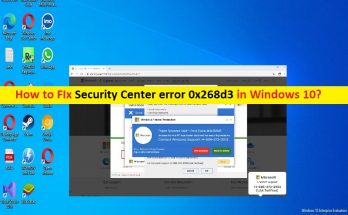
Windows 10の「セキュリティセンターエラー0x268d3」とは何ですか? この記事では、セキュリティセンターエラー0x268d3を削除し、Windows10でセキュリティセンターエラー0x268d3を修正する方法について説明します。問題を解決するための簡単な手順/方法をガイドします。議論を始めましょう。 「セキュリティセンターエラー0x268d3」:ブラウザでインターネットを閲覧しているときに、Windows10/8/7コンピュータでセキュリティセンターエラー0x268d3が発生する場合があります。このエラーは、PCがマルウェア/ウイルスに感染しており、セキュリティ上の理由でブロックされていることを示しています。このエラーポップアップウィンドウでは、セキュリティアラートが本物であることを証明するものとして、ポップアップセキュリティアラートにMicrosoftなどの信頼できる企業の名前が使用されています。何人かのユーザーは、Webサイトによって配信されたWindowコンピューターのブラウザーでセキュリティセンターエラー0x268d3が発生したと報告しました。 詳細な調査とセキュリティ研究者の声明によると、これはさまざまな悪意のあるWebサイトによって配信される偽のエラーメッセージです。これらの種類の大まかなWebサイトに誤ってアクセスすると、コンピュータにインストールされている潜在的に不要なアプリケーション(PUA)やアドウェアタイプのプログラム、またはその他の大まかなWebサイトによってリダイレクトされます。このセキュリティエラーポップアップアラートに表示されるテキストは、システムが損傷している、感染している、アクティブ化されていない、ウイルスが拡散しているなどを示し、電話番号[“+ 1-855-913- 7111 “]提供)および所定の指示に従う。 セキュリティセンターエラー0x268d3ポップアップに表示されるテキスト: MICROSOFTからのウイルスアラート このコンピューターはブロックされています|エラー268D3 このウィンドウを閉じてコンピュータを再起動しないでください コンピューターの登録キーがブロックされています。 なぜあなたのコンピュータをブロックしたのですか? ウィンドウの登録キーが不正です。 このウィンドウは海賊版ソフトウェアを使用しています。 このウィンドウはインターネット経由でウイルスを送信しています。 このウィンドウは、未定義の場所からハッキングまたは使用されています。 このコンピューターはセキュリティのためにブロックされています。 コンピュータを再アクティブ化するには、Microsoftヘルプラインに連絡してください。 Microsoft Security Tellfree:+ 1-855-913-7111 ブロックを解除するには、Windowsの登録キーを入力します。 セキュリティセンターエラー0x268d3はマルウェアディストリビューターですか? セキュリティセンターエラー0x268d3に表示されるテキストは、PCがウイルスに感染しているか、セキュリティ上の理由でブロックされていることを示しています。ただし、これは完全に偽のセキュリティアラートであり、感染またはシステムブロックの試みは実際にはコンピュータで行われていないため、それらをまったく信頼しないでください。これはオンライン詐欺またはセキュリティアラート詐欺と見なされ、このセキュリティアラートの目的は、偽のテクニカルサポートサービスに連絡することです。 ただし、この偽のセキュリティアラートの背後にいる攻撃者または開発者は、PUAをダウンロードしてインストールする悪意のあるスクリプト/コード、またはコンピューターにマルウェアをトリガーしようとする可能性があります。これらの有害なプログラムは、コンピュータにいくつかの実際の損害を引き起こす可能性があり、深刻なプライバシーの問題、データの損失、さらには個人情報の盗難につながる可能性があります。したがって、これらのタイプの偽のセキュリティアラートに注意する必要があります。PCがセキュリティセンターエラー0x268d3に関連するウイルスに感染している場合は、これらのタイプの脅威を見つけて削除し、問題を修正する必要があります。解決策を探しましょう。 Windows 10でセキュリティセンターエラー0x268d3を修正するにはどうすればよいですか? …

Windows10でセキュリティセンターエラー0x268d3を修正する方法[手順] Read More

ウィンドウをフォアグラウンドウィンドウ11の問題に移動できない問題を修正するにはどうすればよいですか?

多くのユーザーは、ウィンドウをフォアグラウンドウィンドウ11に移動できないという問題に取り組んでいます。この問題は非常に苛立たしく、ユーザーが正常に動作できなくなります。これは、オペレーティングシステムのインストールやアップグレードなど、システムに新たに追加するプロセス内の問題を示しています。 これは一般的なことであるため、予期しない問題や機能の障害が発生します。同じ問題は、Windows 11だけでなく、Windows10でも報告されています。システム内でこの問題が発生するために、設定が混乱したり、一部の重要なファイルが適切にダウンロードされなかったりすることがあります。 設定の変更は難しい場合があり、その過程で追加の問題が発生する可能性があります。したがって、問題を軽視し、必要なすべての手順を慎重に実行する必要があります。人々は常に、いくつかの自動ツールを使用してシステムファイルと機能の問題に対処する選択肢を持っています。 また、最初は自動オプションを使用することをお勧めします。この方法でファイルの問題を修復できる自動PC修復ツールを使用して、破損したファイルとシステムファイルを確認できます。こちらが直接ダウンロードリンクです。 PC修復ツールを入手する 手動で修正する方法では、ウィンドウをフォアグラウンドウィンドウに移動できません11 修正1:マウス設定の変更を実行する コントロールパネルを開き、 大きなアイコンとして表示モードを選択し、 EasetoAccess Centerに移動し、マウスオプションを選択します。 [マウスを使いやすくする]をクリックし、マウスを入れたままウィンドウにカーソルを合わせて[ウィンドウをアクティブ化]のチェックを外します。 次に、タスクマネージャーを起動し(ショートカットWindows + Xを使用)、 Windowsエクスプローラーオプションを見つけてクリックし、[再起動]を選択します。 修正2:OSの更新を確認する 問題が解決しない場合は、OSが更新されていることを確認してください。 WindowsSearchでアップデートを検索し、 [更新の確認]をクリックします。 利用可能なアップデートがある場合は、ダウンロードしてインストールします。 修正3:Windowsコンポーネントをリセットする ウィンドウをフォアグラウンドウィンドウに移動できない11の問題が続く場合は、Windows Updateコンポーネントを完全にリセットして、この方法が機能するかどうかを確認する必要があります。 cmdを検索し、Enterキーを押します。 コマンドプロンプトを右クリックし、[管理者として実行]を選択します。 次に、以下のコマンドを入力し、各コマンドの後にEnterキーを押します。 ネットストップwuauserv ネットストップcryptSvc …

ウィンドウをフォアグラウンドウィンドウ11の問題に移動できない問題を修正するにはどうすればよいですか? Read More

video_shadow_driver fatal_error Windows 10を修正する方法は?

こんにちは、私のPCは、エラーコードvideo_shadow_driverfatal_errorのブルースクリーンで実行されています。現在、どういうわけか私は自分のコンピューターを起動することができます。しかし、私のPCがもう一度永久にクラッシュするリスクは常にあります。私に提案してください。何ができますか? video_shadow_driver fatal_errorのあるBSOD画面は、さまざまなWindowsベースのシステムで表示されます。この問題は、正しく構成されていないシステム設定と、レジストリファイルおよびエントリの不規則性が原因で発生します。これは、不適切なファイルのダウンロードと処理が原因で、OSの最近のインストールまたはアップグレードで発生する可能性があります。 WindowsはBSODでクラッシュし、システム内で発生する可能性のある問題によるシステムの破損を回避します。多くの場合、単純なシステムの再起動でこの問題が自動的に修正されます。ただし、その時点では発生しません。その場合、修正を実行するには、問題を手動で探す必要があります。 議論中のエラーは、レジストリが乱雑になっている場合、またはレジストリに障害がある場合に発生します。現在システムに存在しない特定のプログラムが存在する可能性がありますが、この問題の原因となる関連レジストリが存在します。不適切なアンインストールは常にこの結果につながります。 もう1つの理由は、BSODがWindows 10の画面に表示されるのは、ドライバーの競合とシステムファイルの損傷が原因です。適切なシステムデータの修復と破損したシステムファイルについては、自動PC修復ツールを使用できます。このツールの直接ダウンロードリンクは以下にあります。 PC修復ツールを入手する RAMが破損すると、このようなストップコードエラーが発生する場合があります。したがって、この問題の修正には、ハードウェアの問題のトラブルシューティング、ドライバーの互換性の確認、パフォーマンスの低下、プログラムのインストールとアンインストールによる問題の修正が含まれます。以下のガイドに従ってください。 video_shadow_driverfatal_errorの可能な修正 修正1:アンチウイルススキャンを実行する システムは、重要なレジストリ設定を変更する機能をもたらすある種のウイルスに感染している可能性があります。内部で実行されている悪意のあるマルウェアを見つけて削除し、可能な修復を行うには、MicrosoftDefenderオフラインスキャンを実行する必要があります。手順は次のとおりです。 WindowsサーチでWindowsセキュリティを検索し、Enterキーを押します。 [ウイルスと脅威の保護]をクリックして、[アクションの開始]セクションに移動します。 次に、[スキャンオプション]をクリックします。 MicrosoftDefenderオフラインスキャンを選択し、[今すぐスキャン]ボタンをクリックします。 スキャン後、コンピューターが再起動します。 修正2:ドライバーの更新を確認する  video_shadow_driver fatal_errorの原因となる可能性のあるドライバーの非互換性の問題は、このメソッドで解決されます。必要な手順は次のとおりです。 Win+Xを押して、[デバイスマネージャー]を選択します。 [ディスプレイアダプタ]セクションを展開します。 次に、リスト内のグラフィックカードを右クリックして、[デバイスの更新]を選択します。 [ドライバーの更新を検索する]オプションをクリックします。 これにより、必要なドライバーがインストールされます。 直接ダウンロードリンクがすぐ下にあるドライバー更新ツールを使用して、ドライバーの自動更新を探すことができます。 自動ドライバー更新ツールを入手する 修正3:ハードウェアの問題のトラブルシューティング 問題が続く場合は、ハードウェアとデバイスのトラブルシューティングを使用してハードウェアの問題を確認します。 Win+Rを押し、msdt.exe …

video_shadow_driver fatal_error Windows 10を修正する方法は? Read More

Windows10でのMicrosoftアクティベーションエラー0xc004c060を修正[手順]

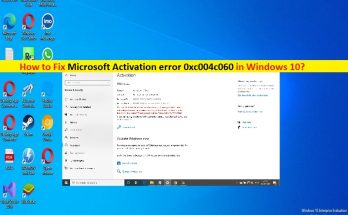
Windows 10の「Microsoftアクティベーションエラー0xc004c060」とは何ですか? この投稿では、Windows10でMicrosoftアクティベーションエラー0xc004c060を修正する方法について説明します。問題を解決するための簡単な手順/方法を案内します。議論を始めましょう。 「Microsoftアクティベーションエラー0xc004c060」:Microsoftアクティベーションエラーと見なされる一般的なWindowsの問題です。このエラーは通常、Windows Updateの後、またはWindows10HomeをWindows10Proにアップグレードした後に表示されます。この問題は、Microsoft Windows OSがアクティベーションを完了できないことを示しており、Windows 10 OSをアクティベートしようとすると、「有効なデジタルライセンスまたはプロダクトキーがないため、このデバイスでWindowsをアクティベートできません」というメッセージが表示される場合があります。エラーメッセージを見てみましょう。 「有効なデジタルライセンスまたはプロダクトキーがないため、このデバイスでWindowsをアクティブ化できません。有効なライセンスまたはキーを持っていると思われる場合は、以下の[トラブルシューティング]を選択してください。エラーコード:0xc004c060” ソフトウェア保護サービスがコンピューターで正しく実行されていない、システムファイルやレジストリの破損、システムイメージの破損、コンピューターのマルウェアやウイルスの感染、Windows OSの破損など、ソフトウェア保護サービスの問題など、問題の背後にはいくつかの理由が考えられます。その他のWindowsの問題。私たちの指示で問題を修正することが可能です。解決策を探しましょう。 Windows 10でMicrosoftアクティベーションエラー0xc004c060を修正するにはどうすればよいですか? 方法1:WindowsActivatorのトラブルシューティングを実行する Windowsに組み込まれているWindowsActivatorTroubleshooterで問題を解決できます。やってみよう。 ステップ1:Windowsの検索ボックスからWindows PCで[設定]アプリを開き、[更新とセキュリティ]>[アクティベーション]>>[トラブルシューティング]に移動します ステップ2:トラブルシューティングツールがアクティベーションの問題を検出するまで待ち、終了したら、問題が解決したかどうかを確認します。 方法2:「ソフトウェア保護」サービスがWindowsPCで正しく稼働しているかどうかを確認します ステップ1:WindowsPCのWindows検索ボックスを介してWindowsPCで「サービス」アプリを開きます ステップ2:「ソフトウェア保護」サービスを見つけてダブルクリックし、その「プロパティ」を開きます。 [スタートアップの種類]ドロップダウンから[自動]オプションを選択し、[サービスステータス]セクションの[開始]ボタンを押してから、[適用]>[OK]ボタンを押して変更を保存します。 ステップ3:Windows検索ボックスを介してWindows PCで「レジストリエディター」アプリを開き、次のパスに移動します HKEY_LOCAL_MACHINE \ SYSTEM \ CurrentControlSet …

Windows10でのMicrosoftアクティベーションエラー0xc004c060を修正[手順] Read More

修正選択したパーティションエラー0x8004242dをフォーマットできませんでした[手順]

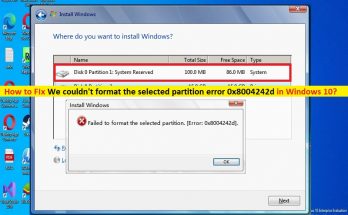
Windows 10/11で「選択したパーティションエラー0x8004242dをフォーマットできませんでした」とは何ですか? この記事では、修正方法について説明します。Windows10/11で選択したパーティションエラー0x8004242dをフォーマットできませんでした。問題を解決するための簡単な手順/方法が案内されます。議論を始めましょう。 「選択したパーティションエラー0x8004242dをフォーマットできませんでした」:これは、ドライブパーティションフォーマットの問題と見なされる一般的なWindowsの問題です。このエラーは通常、Windows10/11コンピューターでドライブまたはパーティションをフォーマットしようとしたときに表示されます。この問題は、コンピュータの内蔵ハードディスクドライブまたは外付けハードディスクドライブ、あるいはUSBフラッシュドライブでドライブまたはパーティションのフォーマットを完了できないことを示しています。エラーメッセージは、Windowsコンピュータが何らかの理由で選択したドライブまたはパーティションのフォーマットを完了できないことを示しています。 コンピューターのデータケーブルの問題、セットアップディスクのファイルシステムの破損、コンピューターの大容量記憶装置ドライバーまたは大容量記憶装置ドライバーの破損/古さ、WindowsPCが大容量記憶装置コントローラーと互換性がないなどの問題の背後にあるいくつかの理由が考えられます。またはマスストレージドライバ、Windows OSをインストールするハードディスクはダイナミックディスク、およびその他のWindowsの問題です。 コンピューターの大容量記憶装置コントローラードライバーまたは大容量記憶装置ドライバーがコンピューターの最新の互換性のあるバージョンに更新されていることを確認する必要があります。そうでない場合は、問題を解決するためにドライバーを最新の互換性のあるバージョンに更新してみてください。ドライブのフォーマット中または使用中にこのタイプの問題が発生したくない場合は、コンピューターのデータケーブルまたはハードドライブケーブルに問題がないことも確認してください。解決策を探しましょう。 修正方法Windows10/11で選択したパーティションエラー0x8004242dをフォーマットできませんでしたか? 方法1:修正「PC修復ツール」で選択したパーティションエラー0x8004242dをフォーマットできませんでした 「PC修復ツール」は、BSODエラー、EXEエラー、DLLエラー、プログラム/アプリケーションの問題、マルウェアやウイルスの問題、システムファイルやレジストリの問題、その他のシステムの問題を数回クリックするだけで簡単かつ迅速に見つけて修正する方法です。 PC修復ツールを入手する 方法2:ダイナミックディスクをベーシックディスクに変換する 一部のユーザーは、問題の原因となっているディスクドライブでダイナミックディスクをベーシックディスクに変換することで問題を修正できると報告しました。 ステップ1:キーボードの「Windows + R」キーを押し、「実行」ウィンドウに「diskmgmt.msc」と入力し、「OK」ボタンを押して「ディスク管理」アプリを開きます ステップ2:そこで各ダイナミックボリュームを見つけて右クリックし、[ボリュームの削除]を選択してそれらを削除します ステップ3:ディスクドライブを右クリックし、[ベーシックディスクに変換]を選択します。データを失うことなく、ドライブパーティションソフトウェアを使用してダイナミックディスクをベーシックディスクに変換することもできます。完了したら、問題が解決したかどうかを確認します。 方法3:Diskpartでドライブをクリーニングする ステップ1:Windowsの検索ボックスに「cmd」と入力し、キーボードの「SHIFT + ENTER」キーを押して、「管理者としてコマンドプロンプト」を開きます。または、[コンピューターの修復]>[トラブルシューティング]>[コマンドプロンプト]をクリックして、Windowsセットアップウィンドウからコマンドプロンプトを開くこともできます。 ステップ2:「diskpart」コマンドを入力し、「Enter」キーを押して実行します。次に、「List Disk」コマンドを実行してから、「SelectdiskX」を実行します。ここで、「X」を実際のディスク番号に置き換えます ステップ3:ここで、「Clear All」コマンドを実行し、実行したら、それが機能するかどうかを確認します。 方法4:UEFIブートサポートを無効にする この問題は、BIOSまたはコンピューターのUEFIモードでUEFIブートサポートが有効になっているために発生する可能性があります。修正するために、このオプションを無効にすることができます。 ステップ1:コンピューターを再起動し、起動が開始されたら、「F2」、「削除」、またはサポートされているBIOSキーを押して「BIOS/UEFIモード」を開きます ステップ2:ここで、[ブート]タブを選択し、[UEFI …

修正選択したパーティションエラー0x8004242dをフォーマットできませんでした[手順] Read More

Windows10でMicrosoftEdgeのディスク使用量が多い問題を修正する方法[手順]

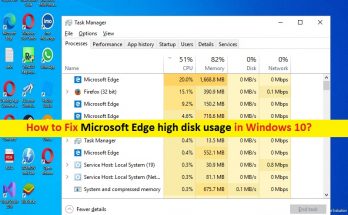
Windows10/11の「MicrosoftEdgeのディスク使用率が高い」とは何ですか? この記事では、Windows10/11でMicrosoftEdgeの高ディスク使用量を修正する方法について説明します。問題を解決するための簡単な手順/方法が案内されます。議論を始めましょう。 「MicrosoftEdgeのディスク使用率が高い」問題:Microsoft Edgeは、Microsoft Windows OSがプリインストールされているデフォルトのブラウザーであり、Windows 10/11コンピューターを使用している場合は、コンピューターでmsedge.exeプロセスが実行されていることがわかります。このWebブラウザはブラウジングの目的で使用できます。ただし、一部のWindowsユーザーは、Windows10/11コンピューターでMicrosoftEdgeのディスク使用率が高い問題に直面していると報告しました。 Windowsコンピューターでタスクマネージャーアプリを開いて、CPU /ディスク使用率の高い問題の原因となっているプログラム/プロセスを確認すると、CPU/GPUまたはディスク使用率のセクションでMicrosoftEdgeの割合が高くなる場合があります。この問題は、Microsoft Edgeブラウザまたはmsedge.exeプロセスがコンピュータの膨大なCPUリソースを使用しているため、システムパフォーマンスの低下の問題またはシステムの即時シャットダウンの問題が発生していることを示しています。 この問題の背後には、MS Edgeブラウザーの破損/古いキャッシュ、ブラウザーにインストールされている問題のある拡張機能の干渉、コンピューターのマルウェアまたはウイルス感染、古いWindows OSおよび/またはEdgeブラウザー、組み込みのFlashプレーヤーの問題などのいくつかの理由が考えられます。 MSEdgeブラウザおよびその他のWindowsの問題。私たちの指示で問題を修正することが可能です。解決策を探しましょう。 Windows10/11でMicrosoftEdgeのディスク使用量が多い問題を修正するにはどうすればよいですか? 方法1:「PC修復ツール」を使用してMicrosoftEdgeのディスク使用率の高い問題を修正する 「PC修復ツール」は、BSODエラー、DLLエラー、EXEエラー、プログラム/アプリケーションの問題、マルウェアやウイルスの問題、システムファイルやレジストリの問題、その他のシステムの問題を数回クリックするだけで簡単かつ迅速に見つけて修正する方法です。このツールは、下のボタン/リンクから入手できます。 PC修復ツールを入手する 方法2:別のブラウザを使用してみてください コンピューターでMicrosoftEdgeのディスク使用量が多い場合は、MSEdgeブラウザーの代わりにGoogleChrome、Mozilla Firefox、その他のブラウザーなどの別のブラウザーソフトウェアを試して、CPU/ディスクの使用量が多い問題が解決されているかどうかを確認できます。 方法3:Run Systemsは、強力なウイルス対策ソフトウェアを使用してマルウェアやウイルスを検出できます 強力なウイルス対策ソフトウェアまたはPC修復ツールを使用してマルウェアまたはウイルスのシステムスキャンを実行し、コンピューター内のすべての脅威を見つけて削除し、Windows PCの問題を修正します。完了したら、問題の解決に役立つかどうかを確認します。 方法4:MSEdgeブラウザのキャッシュをクリアする キャッシュの破損が問題の背後にある理由である可能性があります。修正するためにブラウザのキャッシュをクリアすることができます。 ステップ1:Windows PCで「MSEdge」ブラウザを開き、キーボードの「CTRL + …

Windows10でMicrosoftEdgeのディスク使用量が多い問題を修正する方法[手順] Read More

logilda.dllが見つからない、Windows 10が見つからないのを修正する方法は?

DLLエラーは非常に一般的です。 「logilda.dllが見つからないか、Windows 10が見つかりませんでした」エラーは、そのようなデバイスを使用しているときにシステムに存在するLogitechファイルに関連しています。お使いのマウスは、LogitechCompanyのものである可能性があります。 ユーザーは、システムの電源を入れたり、スリープモードから復帰したり、システムを再起動したりすると、エラーが発生します。この問題の原因となっている複数のタスクがバックグラウンドで同時に実行されている可能性があります。このようなプロセスは、不要なアプリやマルウェアに属します。 問題はプログラム自体に関連している可能性があります。 Logitech Download Assistantに関連付けられているアプリにより、このようなポップアップが表示される場合があります。また、不適切なWindows 10のインストールまたはアップグレード手順により、この問題が発生する可能性があります。 また、最近の更新またはパッチは、logilda.dll not found windows 10を受け取るため、間違った場所で問題を引き起こす可能性があります。ファイルが見つからないか、正しくインストールされていない場合、自動デバイスドライバー更新の問題が発生する可能性があります。 logilda.dllが欠落しているWindows10の可能な修正 修正1:最新のWindowsUpdateをインストールする スタートメニューから[設定]を開き、 [更新とセキュリティ]に移動し、[WindowsUpdate]オプションを選択します。 次に、[更新の確認]をクリックします。 利用可能なアップデートがある場合は、ダウンロードしてインストールします。 修正2:マウスドライバーを更新して再インストールする 検索ウィンドウでデバイスマネージャーを検索し、一致した結果をクリックするだけです。 マウスやその他のポインティングデバイスを選択し、 マウス名を右クリックして、[デバイスのアンインストール]または[ドライバーの更新]を選択します。 プロセスが完了したら、マウスを取り外して再起動し、再接続して、問題が解決したかどうかを確認します。 修正3:起動時にLogiDAを無効にする logilda.dllがWindows10で見つからないという問題が続く場合は、起動時にLogiDAを無効にすることをお勧めします。 Ctrl+Alt + Delを押して、タスクマネージャーをクリックします。 …

logilda.dllが見つからない、Windows 10が見つからないのを修正する方法は? Read More