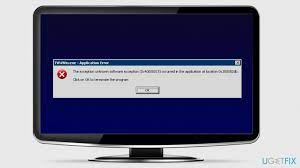
不明なソフトウェア例外0xc06d007e、0x80000003、および0x80000003の問題を修正するにはどうすればよいですか?

この記事では、さまざまな理由でWindowsシステムで発生する不明なソフトウェア例外0xc06d007e、不明なソフトウェア例外0x80000003、不明なソフトウェア例外0xe06d7363の3つの異なる問題について説明します。 これらすべてのトピックを同じ見出しの下に置く主な理由は、すべてが「不明なソフトウェア例外」という一般的なエラーメッセージとともに表示されるためです。エラーコードが異なるため、それぞれが完全に異なる問題を扱っています。 最初に、そのような問題がまとめて表示される理由を説明して、それらを区別できるようにします。次に、ソリューションの部分に移ります。ここでは、必要な修正を取得するために実行する必要のある一般的で個別の操作をいくつか示します。それでは、ディスカッションを始めましょう。 不明なソフトウェア例外0xc06d007e、0x80000003、および0x80000003の違いは何ですか? 「例外不明なソフトウェア例外(0xc06d007e)」から始めましょう。これは、次の条件下で発生する問題です。 破損したWindowsアップデート機能–破損したWindowsアップデート機能がこの問題の主な原因です。 Windows Updateトラブルシューティングの実行は、このような場合にユーザーが必要な修正を取得するために試みる一般的な修正です。 サードパーティのAVによる干渉–システム内にインストールされた過保護AVツールの結果として、議論中の問題について話している人がいます。ブロートウェアAVを持っている人は、この問題に遭遇したと報告されています。それらの可能な修正は、3番目のスイートを完全にアンインストールすることです。 サードパーティツールの干渉–干渉は、VPNクライアント、トンネリングソフトウェアなどのサードパーティアプリによって行われる可能性があります。クリーンブート状態を実現することで問題を解決できます。 システムファイルの破損–システムファイルの破損もこの問題の原因である可能性があります。その場合に試すべき可能な修正は、SFCおよびDISMスキャンを実行することです。 不明なソフトウェア例外0x80000003エラーに移動します。これは、Outlookの初期化に関連するエラーです。エラーメッセージは、Outlookアプリケーションが正しく初期化できなかったことを示しています。参考までに、OutlookはMicrosoftOfficeのパッケージに含まれているモジュールです。 その責任は、電子メールの送信と表示、会議の管理、およびタスクの処理を行ったり来たりする際の障害を減らすことです。 Outlookの初期化の問題が発生しているため、アプリケーションを正しく実行できません。 破損したアドオンがこの問題の主な理由です。ただし、ソフトウェアの競合が発生する可能性があります。このエラーの修正を開始する前に、インストールされているアプリのリストを確認し、EMETというプログラムがインストールされているかどうかを確認する必要があります。アンインストールしてみて、問題が解決するかどうかを確認してください。 エラー不明のソフトウェア例外0xe06d7363は、Microsoft VisualC++コンパイラによって生成されたエラーメッセージです。このエラーは、一般にWindowsアプリケーションエラーと呼ばれます。エラーメッセージは、アプリを起動できないか、アプリケーションで特定のプロセス/操作を完了できなかったために表示されます。 この問題の原因となる要因には、OSとアプリとの非互換性、サードパーティアプリによる競合、アプリファイルの処理につながるマルウェア感染、レジストリの障害、内部アプリケーションの問題などがあります。 これらの問題の性質を理解し、これらの問題が発生する原因を理解した後、このような問題を修正する方法を学ぶことができます。以下に、ケースを個別に処理するための可能な修正を示します。 不明なソフトウェア例外0xc06d007e、0x80000003、および0x80000003の修正 不明なソフトウェア例外0xc06d007eを修正する方法 方法1:WindowsUpdateのトラブルシューティングを実行する このユーティリティを使用して、破損したWindowsアップデート機能を修復できます。従う必要のある手順は次のとおりです。 Win+Rを押し、「ms-settings:troubleshoot」と入力し、Enterキーを押して、設定アプリの[トラブルシューティング]タブを開きます。 その中を下にスクロールして[起動して実行]タブを見つけ、WindowsUpdateをクリックします。 [トラブルシューティングの実行]をクリックすると、トラブルシューティングでWindowsUpdateの問題が分析されます。 問題が特定された場合は、[修正を適用]をクリックし、画面の指示に従って推奨される修復を適用します。 それを行ったらデバイスを再起動し、これがエラーコード0xc06d007eWindows10の修正を提供するかどうかを確認します。 方法2:サードパーティのAVをアンインストールする Win+Rを押し、appwiz.cplと入力して、Enterキーを押します。 …

不明なソフトウェア例外0xc06d007e、0x80000003、および0x80000003の問題を修正するにはどうすればよいですか? Read More
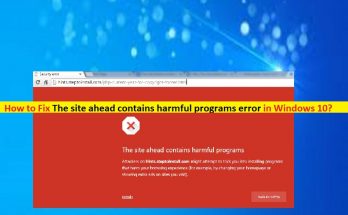
修正方法先のサイトには、Webサイトに有害なプログラムエラーが含まれています[手順]

WordPressサイトの「先のサイトに有害なプログラムエラーが含まれています」とは何ですか? この記事では、修正方法について説明します。前方のサイトには有害なプログラムエラーが含まれています。前方のサイトにはWordPressサイトの有害なプログラムエラーが含まれています。問題を解決するための簡単な手順/方法が案内されます。議論を始めましょう。 WordPressサイトの「先のサイトに有害なプログラムが含まれています」エラー: これは通常、Windows10/8/7コンピューターのGoogleChromeなどのブラウザーで特定のWebサイトにアクセスまたはアクセスしようとしたときに発生する一般的な問題です。この問題は、ブラウザが警告を発し、危険な要素が含まれているためこのサイトにアクセスしないように指示しているため、セキュリティ上の理由でサイトにアクセスまたはアクセスできないことを示しています。 あなたまたはあなたの訪問者が「前方のサイトには有害なプログラムが含まれています」または「前方のサイトにはマルウェアが含まれています」という大きな赤いメッセージの警告が常に発生している場合、あなたまたはあなたの訪問者がブラウザでWebサイト/ WordPressサイトにアクセスしようとすると、GoogleのGoogleセーフブラウジングツールは、あなたやあなたの訪問者があなたやあなたの訪問者のコンピュータに害を及ぼす可能性のあるサイトに誤ってアクセスすることを防ぎます。 いくつかの一般的な先のサイトには、有害なプログラムエラーが含まれています。 先のサイトにマルウェアが含まれている 先の欺瞞的なサイト 先のサイトには有害なプログラムが含まれています このページは、認証されていないソースからスクリプトを読み込もうとしています [サイト名]に進みますか? 「前方のサイトに有害なプログラムが含まれています」というエラーの背後にある理由: エラーの背後にある考えられる理由は、アクセス/アクセスしようとしているWebサイト/ワードプレスサイトにインストールされているマルウェア、マルウェアを配布または感染しているサイトへのリンク、特定の非常に古いCMS(コンテンツ管理システム)、プラグインまたはテーマである可能性があります。侵害されているか、侵害される可能性があります。 修正方法先のサイトには、Webサイト/ WordPressサイトに有害なプログラムエラーが含まれていますか? 方法1:安全なブラウジングでWebサイト/WordPressサイトのステータスを確認する サイトに実際に問題があることを確認するために、Googleセーフブラウジングツールに対してサイトを手動でテストできます。 ステップ1:ブラウザを開き、「https://transparencyreport.google.com/safe-browsing/search」ページまたは「GoogleBrowsingSiteStatus」ページにアクセスします ステップ2:そこにウェブサイトのURLを入力します。 ステップ3:Google検索コンソールを使用している場合、セーフブリューイングリストにサイトの1つが追加されるたびに、Googleは検索コンソールにも通知を送信します。 方法2:問題の原因となっているサイト内の悪意のあるコードを見つける この問題は、サイト/WordPressサイトでのマルウェア感染が原因で発生する可能性があります。外部ツール、Wordpressプラグイン、またはその両方を使用して、悪意のあるコードを見つけて削除できます。 「Google検索コンソール」:最初に、Google検索コンソールがサイトの悪意のあるコードに関する通知を送信したかどうかを確認する必要があります。これは通常、問題に関するいくつかの洞察を提供します。場合によっては、これは感染したURLのリストである場合もあれば、Googleが問題である悪意のあるコードをリストする場合もあります。 Google Search Consoleの潜在的な問題のリストを見つけるには、Google SearchConsoleの[Security&ManualActions]セクションの[SecurityIssues]に移動します。 「SucuriSiteCheck」:Sucuriは、「SucuriSiteCheck」と呼ばれる無料のマルウェアスキャナーを提供する人気のあるWebサイトセキュリティサービスです。このツールを使用すると、サイト/ワードプレスサイトにインストールされているマルウェアを見つけることができます。スキャンが終了したら、問題のリストで[詳細]リンクをクリックして詳細を展開し、問題の特定の悪意のあるコードを表示できます。 これは、サーバーから悪意のあるコードを削除するのに役立ちます。ただし、このツールはサイトのフロントエンドのみをスキャンしますが、これは原因となっている問題を見つけるのに十分なはずです。先のサイトには有害なプログラムエラーが含まれています。サーバー上でマルウェアを見つけるだけでは不十分なので、サイトに侵入する可能性のあるすべてのバックドアを確実に削除する必要があります。 …

修正方法先のサイトには、Webサイトに有害なプログラムエラーが含まれています[手順] Read More

Windows10でFirefoxアドオンが機能しない問題を修正する方法[手順]

Windows 10/11の「Firefoxアドオンが機能しない」問題とは何ですか? この投稿では、Firefoxアドオンが機能しない、FirefoxアドオンがWindows10/11のツールバーに表示されない問題を修正する方法について説明します。問題を解決するための簡単な手順/方法が案内されます。議論を始めましょう。 「Firefoxアドオンが機能しない/ツールバーに表示されない」: アドオンまたは拡張機能は、Mozilla Firefoxブラウザのようなブラウザの小さなソフトウェアモジュールであり、さまざまなブラウジング要件を満たし、ブラウジング体験を充実させるためにWebブラウザをカスタマイズするのに役立ちます。 Firefoxブラウザーは、ブラウジング体験とパフォーマンスに役立つ可能性のある外部アドオンの追加をサポートしています。 ただし、何人かのユーザーは、Firefoxアドオンが機能せず、MozillaFirefoxブラウザにインストールされているアドオン/拡張機能にアクセスしようとしたときにFirefoxアドオンがツールバーに表示されないという問題に直面したと報告しました。この問題は、何らかの理由でWindowsコンピューターでFirefoxアドオンにアクセスして使用できないことを示しています。 アクセスして使用しようとしているFirefoxブラウザで無効になっているアドオン/拡張機能、システムの日付と時刻の設定が正しくない、ツールバーとボタンのカスタマイズの問題、Firefoxブラウザの問題、その他のWindowsの問題など、問題の背後にはいくつかの理由が考えられます。私たちの指示で問題を修正することが可能です。解決策を探しましょう。 Windows 10/11のツールバーにFirefoxアドオンが表示されない問題を修正するにはどうすればよいですか? 方法1:「PC修復ツール」で動作しないFirefoxアドオンを修正する 「PC修復ツール」は、BSODエラー、DLLエラー、EXEエラー、プログラム/アプリケーションの問題、マルウェアやウイルスの問題、システムファイルやレジストリの問題、その他のシステムの問題を数回クリックするだけで簡単かつ迅速に見つけて修正する方法です。 PC修復ツールを入手する 方法2:Firefoxブラウザでアドオンを再度有効にする この問題を修正する方法の1つは、Firefoxブラウザでアドオンを無効にしてから再度有効にして修正することです。 ステップ1:Windows PCで「MozillaFirefox」ブラウザを開き、右上隅にある「メニュー」アイコンをクリックして「アドオンとテーマ」に移動します。 「CTRL+SHIFT+A」を押して同じことを行うこともできます。 ステップ2:次に、アドオンの横にあるスイッチを使用して無効にし、数秒/分後にアドオンを再度有効にします。 ステップ3:完了したら、ブラウザを再起動して、問題が解決したかどうかを確認します。 方法3:システムの日付と時刻の設定を変更する コンピューターのシステムの日付と時刻の設定を確認および変更して、問題の修正を試みることもできます。 ステップ1:タスクバーの[時計と日付]アイコンを右クリックして、[日付と時刻の調整]を選択します 手順2:[時刻を自動的に設定する]の横にあるスイッチをオフに切り替えます。 [変更]ボタンをクリックして、日付と時刻を手動で設定します。完了したら、問題が解決したかどうかを確認します。 方法4:拡張機能/アドオン設定を無効にする Firefoxのアドオン/拡張機能の設定は、ブラウザが現在プロセス外の拡張機能である拡張機能を無効にするのに役立ちます。ただし、Firefoxアドオンが機能しない問題を修正するために、Firefoxの拡張機能設定を無効にすることができます。 ステップ1:「MozillaFirefox」ブラウザを開き、上部のアドレスバーに「About:Config」と入力し、「Enter」キーを押して開きます ステップ2:詳細設定の変更に関する簡単な警告が表示されます。 …

Windows10でFirefoxアドオンが機能しない問題を修正する方法[手順] Read More

Windows10でWindowsインストーラエラーコード2755を修正する方法[手順]

Windows 10の「Windowsインストーラエラーコード2755」とは何ですか? この記事では、Windows10/11でWindowsインストーラーのエラーコード2755を修正する方法について説明します。問題を解決するための簡単な手順/方法が案内されます。議論を始めましょう。 「Windowsインストーラエラーコード2755」:Windows10/11コンピュータに新しいソフトウェアプログラム/アプリケーションまたはゲームをインストールするときに通常発生する一般的なWindowsの問題です。この問題は、何らかの理由でWindowsコンピューターに新しいソフトウェア/ゲームをインストールできないことを示しています。この問題の背後には、システムファイルやレジストリ、またはシステムイメージの破損、Windowsインストーラフォルダと関連するアクセス許可の欠落、その他のWindowsの問題などのいくつかの理由が考えられます。 この問題は、コンピューターのマルウェアまたはウイルス感染が原因で発生することもあります。強力なウイルス対策ソフトウェアまたはPC修復ツールを使用してマルウェアまたはウイルスのシステムスキャンを実行すると、あらゆる種類の脅威を見つけて削除し、WindowsPCの問題を修正できます。私たちの指示で問題を修正することが可能です。解決策を探しましょう。 いくつかの一般的なWindowsインストーラエラーコード2755フォーム: 内部エラー2755 Windowsインストーラパッケージ EpicGamesLauncherのエラーコード2755 Windowsインストーラーを更新します エラー2755の機能 エラー2755サーバーが予期しないエラー110を返しました エラーコード2755フォートナイト Windows7用のWindowsインストーラー Windows 10/11でWindowsインストーラーのエラーコード2755を修正するにはどうすればよいですか? 方法1:「PC修復ツール」を使用してWindowsインストーラのエラーコード2755を修正する 「PC修復ツール」は、BSODエラー、DLLエラー、EXEエラー、プログラム/アプリケーションの問題、マルウェアやウイルスの問題、システムファイルやレジストリの問題、その他のシステムの問題を数回クリックするだけで簡単かつ迅速に見つけて修正する方法です。 PC修復ツールを入手する 方法2:インストーラーフォルダーを作成する この問題は、Windowsインストーラフォルダがないために発生する可能性があります。この問題を解決するために、インストーラーフォルダを作成できます。 ステップ1:Windows PCで「ThisPC」または「MyComputer」を開き、「C:>Windows」フォルダのようにWindowsOSがインストールされている「WindowsFolder」に移動します ステップ2:空きスペースを右クリックして[新規]> [フォルダ]を選択し、フォルダに「インストーラ」という名前を付けて保存します ステップ3:完了したら、コンピューターを再起動して、問題が解決したかどうかを確認します。 方法3:Windowsインストーラサービスが実行されているかどうかを確認します ステップ1:Windows検索ボックスを介してWindowsPCで「サービス」アプリを開きます ステップ2:「Windowsインストーラ」サービスを見つけてダブルクリックし、その「プロパティ」を開きます。 ステップ3:[スタートアップの種類]ドロップダウンから[自動]を選択し、[サービスステータス]セクションの[開始]ボタンを押してから、[適用]>[OK]ボタンを押して変更を保存します。完了したら、コンピュータを再起動して、問題が解決したかどうかを確認します。 …

Windows10でWindowsインストーラエラーコード2755を修正する方法[手順] Read More

イベント1000アプリケーションエラーウィンドウ10を修正する方法は?

人々はごく最近、イベント1000アプリケーションエラーウィンドウ10でセキュリティプラットフォームを思い付きます。彼らによると、彼らはイベントビューアログでイベントID1000エラーメッセージを受け取ります。これは、不明な理由により特定のアプリケーションがクラッシュしたことを示しています。クラッシュしたアプリケーションのファイルパスとエラーコードを受け取ってください。 この問題を引き起こす可能性のあるさまざまな理由が考えられます。アプリケーションに問題がある可能性があります。これは、ユーザーがアプリケーションを実行するとすぐにクラッシュするためです。それ以外の場合は、システムファイルの破損や非互換性の問題などにより、Windowsのモジュールが破損する可能性があります。この記事では、問題の原因となる可能性のある理由と、エラー修正を取得するために試行する必要のある修正について説明します。 。 イベント1000アプリケーションエラーウィンドウ10を引き起こす可能性のある理由 この問題に直面しているさまざまなユーザーからさまざまなレポートを受け取った後、このエラーは次のいずれかの理由の結果である可能性があるという結論に達しました。 破損したシステムファイル–破損したシステムファイルがあるか、一部のモジュールが欠落している可能性があります。これにより、WindowsにイベントID1000エラーメッセージが表示されます。 特定のアプリケーションのクラッシュ–別の理由は、システムで実行されているアプリがクラッシュしている可能性があることです。イベントログのファイルパスを確認するか、クリーンブートを実行することで、そのアプリを診断できます。 不適切にインストールされた.NETFramework-さまざまなアプリやWindows自体が.NETFrameworkを操作に使用します。インストールが正しくないか破損している場合は、イベント1D1000を受け取ります。 古いWindows–発生する問題の一般的な理由は、古いバージョンのWindowsOSで実行していることです。問題を解決するには、最新のものをインストールしてください。 マルウェア/ウイルス-イベントIDが破損する原因となるウイルス感染が発生している可能性があります。この場合、優れたウイルス対策ソフトウェアを使用してシステムをスキャンすると、解決策が得られます。 これで、問題の性質とそれを引き起こす可能性のある考えられる理由を理解したので、考えられる修正を知ることができるようになりました。これらは次のとおりです。 イベント1000アプリケーションエラーウィンドウ10の修正 修正1:SFCスキャンを実行する SFCまたはシステムファイルチェッカーは、破損したシステムファイルをチェックし、それらを置き換えるためのWindowsの組み込みツールです。必要な手順は次のとおりです。 Win + Sを押し、コマンドプロンプトを入力して右クリックし、[管理者として実行]を選択します。 昇格したコマンドで、以下のコマンドを入力し、毎回Enterキーを押します。 sfc / scannow DISM / Online / Cleanup-Image / RestoreHealth スキャンプロセスを完了させます。終了したら、コマンドプロンプトウィンドウを閉じ、デバイスを再起動して、問題が解決したかどうかを確認します。 修正2:特定のアプリをアンインストールする …

イベント1000アプリケーションエラーウィンドウ10を修正する方法は? Read More

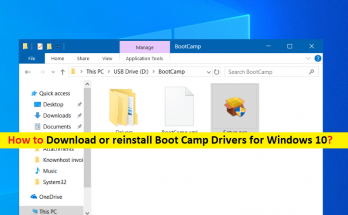
Windows10用のBootCampドライバーをダウンロードまたは再インストールする[手順]

Windows 10の「BootCampドライバー」とは何ですか? この記事では、Windows10用のBootCampドライバーをダウンロードまたは再インストールする方法について説明します。簡単な手順/方法でガイドされます。議論を始めましょう。 「BootCamp」:BootCampまたはBootCamp Assistantは、Apple Inc.のMacOSに含まれているマルチブートユーティリティで、IntelベースのMacintoshコンピュータにMicrosoftWindowsオペレーティングシステムをインストールするのに役立ちます。このユーティリティは、ハードディスクドライブまたはSSDの非破壊的なディスクパーティション分割と、Appleハードウェア用のWindowsデバイスドライバのインストールをガイドします。 これには、Windowsサービス、Windowsインストーラープログラム、デバイスドライバーソフトウェア、およびBootcampの構成とMacコンピューターへのWindows 1064ビットOSのインストールに役立つMacOSXアプリケーションが含まれています。使用しているWindowsOSのバージョンに応じて、BootCampドライバーをコンピューターにインストールする必要があります。たとえば、Windows 10 32ビットOSを使用している場合は、Windows 1032ビットOS用のBootCampドライバーをコンピューターにインストールする必要があります。 Boot Campドライバーを使用すると、MacをWindows 10に接続できます。つまり、Boot Campドライバーは、MacOS、ハードウェア、およびWindows 10OS間の仲介役として機能します。 MacとWindows間の通信のソースであり、2つのデバイスを接続できます。このソフトウェアを使用して、macOSとWindowsを切り替えることができます。 BootCampドライバーを入手する手順に進みましょう。 MacコンピューターにWindows10用のBootCampドライバーをダウンロードしてインストールする方法は? ステップ1:ブラウザーを開き、公式サイトからWindows10用のBootCampドライバーをダウンロードします。または、以下のダウンロードリンクからドライバーを入手できます。 Windows10 32ビット用のBootCampドライバー:https://download.info.apple.com/Mac_OS_X/061-7856.20100210.BcSLt/BootCamp_3.1_32-bit.exe BootCampドライバーWindows10 64ビット:https://download.info.apple.com/Mac_OS_X/061-8321.20100525.bplY7u/BootCamp_3.1.3_64-bit.exe ステップ2:ダウンロードしたら、アプリケーションのユーティリティフォルダから「BootCampAssistant」ソフトウェアを起動します ステップ3:[OK]を押して続行します。次に、[OK]を押して、パーティションセクションのスライダーをドラッグします ステップ4:[OK]をクリックしてパスワードをインストールして入力し、[OK]オプションをクリックします ステップ5:独自の言語を選択し、画面の指示に従い、BootCampドライバーをインストールします。 結論 この投稿は、いくつかの簡単な手順/方法でWindows10用のBootCampドライバーをダウンロードしてインストールする方法に役立つと確信しています。あなたはそうするための指示を読んで従うことができます。それで全部です。提案や質問がある場合は、下のコメントボックスに書き込んでください。

Windows10用のBootCampドライバーをダウンロードまたは再インストールする[手順] Read More

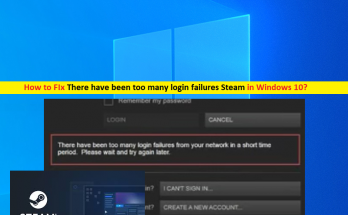
修正Windows10でSteamのログインエラーが多すぎます[手順]

「ログインの失敗が多すぎます」とは何ですか– Windows 10/11のSteam? この記事では、修正方法について説明します。Windows10/ 11でSteamのログインエラーが多すぎます。問題を解決するためのいくつかの簡単な手順/方法が案内されます。議論を始めましょう。 「Steam」:SteamはValveによるビデオゲームのデジタル配信サービスです。 Steamは、デジタル著作権管理(DRM)、サーバーホスティング、ビデオストリーミング、およびソーシャルネットワーキングサービスを提供します。また、ゲームのインストールと自動更新、および友達リストとグループ、クラウドストレージ、ゲーム内の音声とチャット機能などのコミュニティ機能をユーザーに提供します。 Steamサービスは、Microsoft Windows OS、macOS、Linux、iOS、およびAndroidOSベースのデバイスで利用できます。 ただし、一部のユーザーは、Steamクライアントプラットフォームでゲームをアクティブ化または購入しようとしたときに、「ログイン失敗が多すぎます」エラーまたはWindows10 / 11コンピューターでのログイン失敗が多すぎるというSteamの問題に直面したと報告しました。この問題は、「ログインの失敗が多すぎます」というエラーが原因で、Steamクライアントで一部のゲームをアクティブ化または購入できないことを示しています。 この問題の背後には、インターネット/ネットワーク接続の問題、Steamサーバーの問題、Steamクライアントの問題、その他のWindowsの問題など、いくつかの理由が考えられます。 Steamプラットフォームにログイン要求を継続的に検査する組み込みのAnti-DDOSシステムが含まれていることに気付いていない場合、および要求が特定の量を超えると、ネットワークはマイナーな禁止になります。このような場合、再度ログインを試みる前に、しばらく待つ必要があります。 安定したインターネット接続と速度があり、インターネット接続にまったく問題がないことを確認する必要があります。この問題は、ブラウザのキャッシュの破損やその他のブラウザの問題が原因で発生する可能性があります。このケースは、ブラウザ経由でSteamにログインしようとしている場合に当てはまります。私たちの指示で問題を修正することが可能です。解決策を探しましょう。 修正方法Windows10 / 11でSteamのログインエラーが多すぎますか? 方法1:「ログインの失敗が多すぎます」を修正–「PC修復ツール」でのSteamエラー 「PC修復ツール」は、BSODエラー、DLLエラー、EXEエラー、プログラム/アプリケーションの問題、マルウェアやウイルスの問題、システムファイルやレジストリの問題、その他のシステムの問題を数回クリックするだけで簡単かつ迅速に見つけて修正する方法です。 PC修復ツールを入手する 方法2:しばらく待つ この問題は、Steamサーバーの一時的な問題が原因で発生する可能性があります。または、Steamが短期間の禁止を適用し、ユーザーがしばらくログインすることを禁止します。このような場合、数時間待つ必要があります。 ステップ1:Steamを完全に閉じ、Steamクライアントを閉じます ステップ2:アカウントにログインせずに約1時間ほど待ちます ステップ3:時間が経過したら、Steamクライアントにログインして、問題が解決したかどうかを確認します。 方法3:ルータの電源を入れ直します この問題は、ルーターなどのネットワークデバイスの一時的な問題が原因で発生する可能性があります。修正するためにルータの電源を入れ直すことができます。 ステップ1:ルーターを電源コンセントから抜き、ルーターの電源を切ります …

修正Windows10でSteamのログインエラーが多すぎます[手順] Read More

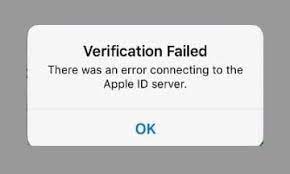
Apple IDサーバーエラーに接続する際の検証失敗エラーを修正するにはどうすればよいですか?

最近、多くのAppleユーザーが、iphoneをiOS 9に更新し、iCloudにサインインしてバックアップから復元しようとすると、AppleIDサーバーへの接続中に検証失敗エラーが表示されるという問題を報告しました。 これは、パスワードを忘れた/間違ったために直面​​する問題ではありません。ログイン資格情報が100%正確であるユーザーでさえ、iCloudにサインインしようとするとこのエラーを受け取る可能性があります。幸い、この問題の修正は利用可能です。これらは次のとおりです。 AppleIDサーバーへの接続エラーの検証に失敗した場合の可能な修正 方法1:日時を更新する iPhoneの時刻と日付が正しいことを確認してください。 [設定]> [一般]> [日付と時刻]に移動します。 [自動的に設定]をオンにして、AppleiPhoneの適切なタイムゾーンを選択します。問題が解決しない場合は、2番目の解決策に進みます。 修正2:iTunesおよびAppStoreからのサインアウト iTunes&App Storeからサインアウトし、再度サインインしてiCloudにログインし、検証に失敗せずにiCloudに正常にログインできるかどうかを確認します。AppleIDサーバーへの接続エラーが表示されます。 [設定]を開き、[iTunes&AppStores]をクリックします。 AppleIDをタップして、サインアウトオプションを選択します。 再度サインインしてiCLoudにサインインしてみて、これが機能するかどうかを確認します。 修正3:WI-FI接続を使用する この問題が発生した多くのユーザーは、3G / 4GデータからWI-FIに切り替えることでエラー修正を取得したと報告しました。 VPNを使用している場合は、VPNをオフにしてから、iCLoudアカウントにログインしてみることをお勧めします。ほとんどの場合、問題のあるエラーは表示されません。 修正4:ログアウトしてWI-FIにログインし直す 前の方法で解決策が得られなかった場合は、次の方法を試してください。 [設定]を開き、[WIFI]を選択します。 次に、WIFIの横にある情報ボタンをタップし、[このネットワークを削除]をタップします。 忘却を選択し、 WIFIをオフにし、数分後に元に戻します。 同じネットワークをタップし、パスワードを入力してログインします。 修正5:ネットワーク設定をリセットする 問題が続く場合は、デバイスの設定を完全にリセットしてください。 …

Apple IDサーバーエラーに接続する際の検証失敗エラーを修正するにはどうすればよいですか? Read More

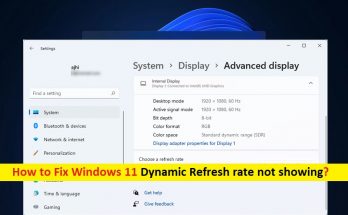
Windows11の動的リフレッシュレートが表示されない問題を修正[ステップ]

Windows 11の「動的リフレッシュレートが表示されない/機能しない」とは何ですか? この記事では、Windows 11の動的リフレッシュレートが表示されない、Windows11の動的リフレッシュレートが表示されない問題を修正する方法について説明します。問題を解決するための簡単な手順/方法が案内されます。議論を始めましょう。 「動的リフレッシュレートWindows11」:リフレッシュレートは、ディスプレイが常にリフレッシュして動きの感覚を生み出す速度です。ヘルツ(Hz)で測定されます。これは、ディスプレイが1秒ごとに更新される回数です。リフレッシュレートが高いほど、1秒間により多くのフレームが表示され、動きがスムーズになります。 DRR(Dynamic Refresh Rate)は、より高いリフレッシュレートの表示に対応するWindows 11OSの新機能です。 動的リフレッシュレートWindows11は、Windowsにリフレッシュレートの制御を提供し、動的に設定できるようにします。 Windows 11のこの機能の目的は、電力消費を最適化し、バッテリーの寿命を延ばすことです。ユースケースを監視し、リフレッシュレートを使用してWindowsPCのディスプレイに応じてリフレッシュレートを調整します。たとえば、ドキュメントを読んでいる場合、動的リフレッシュレート機能は60Hzになります。一方、ハイエンドのゲームやビデオをプレイすると、リフレッシュレートは自動的に120Hzに切り替わります。 ただし、一部のユーザーは、Windows 11のコンピューターで動的リフレッシュレート(DRR)設定にアクセスしようとすると、Windows11の動的リフレッシュレートが表示されない、Windows11の動的リフレッシュレートが表示されないという問題に直面したと報告しました。この問題は、何らかの理由でWindows 11コンピューターの動的リフレッシュレート(DRR)機能にアクセスして使用できないことを示しています。 この問題の背後には、動的リフレッシュレート(DRR)機能の無効化、WindowsコンピューターがDRR機能の最小要件を満たしていない、古いWindows OS、古い/破損したデバイスドライバー、その他の問題など、いくつかの理由が考えられます。私たちの指示で問題を修正することが可能です。解決策を探しましょう。 Windows 11の動的リフレッシュレートが表示されない問題を修正するにはどうすればよいですか? 方法1:「PC修復ツール」で欠落しているWindows11の動的リフレッシュレートを修正する 「PC修復ツール」は、BSODエラー、DLLエラー、EXEエラー、プログラム/アプリケーションの問題、マルウェアまたはウイルスの問題、システムファイルまたはレジストリの問題、その他のシステムの問題を数回クリックするだけで簡単かつ迅速に見つけて修正する方法です。 PC修復ツールを入手する 方法2:システムが動的リフレッシュレートの最小要件を満たしているかどうかを確認します この問題は、PC /ラップトップがWindows11のDRR(動的リフレッシュレート)機能に対応していない場合に発生する可能性があります。PCが動的リフレッシュレートWindows11を使用できるかどうかを確認してください。 ステップ1:キーボードの「Windows + R」キーを押し、「実行」ウィンドウに「dxdiag.exe」と入力し、「OK」ボタンを押して「DirectX診断ツール」を開きます ステップ2:開いたウィンドウで、[表示]タブをクリックし、[ドライバー]セクションを探します。バージョン番号とドライバーモデルを確認してください。ドライバーのバージョンとドライバーのモデルが最小要件に一致していることを確認してください。デバイスに互換性がないことを調査する場合でも、Microsoftはより多くのOEMにデバイスを費やしているため、心配する必要はありません。 方法3:動的リフレッシュレートWindows11を再度有効にする …

Windows11の動的リフレッシュレートが表示されない問題を修正[ステップ] Read More

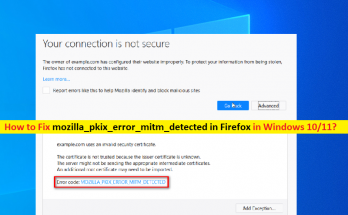
Windows10 / 11のFirefoxでmozilla_pkix_error_mitm_detectedを修正する方法[手順]

Windows 10/11の「MOZILLA_PKIX_ERROR_MITM_DETECTEDエラー」とは何ですか? この記事では、Firefoxでmozilla_pkix_error_mitm_detectedを修正する方法、Windows10 / 11でMOZILLA_PKIX_ERROR_MITM_DETECTEDエラーを修正する方法について説明します。問題を解決するための簡単な手順/方法が案内されます。議論を始めましょう。 「Firefoxでmozilla_pkix_error_mitm_detected」:1つ以上のネームサーバーにアクセスしようとすると、通常、MozillaFirefoxエラーが発生するのが一般的です。この問題は、duckduckgo.com、reddit.com、およびMozilla FirefoxBrowerの他のいくつかのHTTPSWebサイトなどの特定のWebサイトにアクセスできないことを示しています。エラーは「接続が安全ではありません」というタイトルで表示され、「example.comの所有者がウェブサイトを正しく構成していません。情報の盗難を防ぐため、Firefoxはこのウェブサイトに接続していません。 この問題の背後にある考えられる理由は、HTTPSスキャンまたはフィルタリングによって引き起こされる、コンピューターにインストールされているサードパーティのウイルス対策/ファイアウォールプログラムの干渉である可能性があります。この問題は、コンピューターまたはMozilla Firefoxブラウザーでのマルウェアまたはウイルスの感染、ブラウザーでのHTTPS証明書の問題、VPNまたはプロキシサーバーの干渉、およびその他の問題が原因で発生する可能性があります。私たちの指示で問題を修正することが可能です。解決策を探しましょう。 Windows 10/11のFirefoxでmozilla_pkix_error_mitm_detectedを修正するにはどうすればよいですか? 方法1:「PC修復ツール」を使用してMOZILLA_PKIX_ERROR_MITM_DETECTEDエラーを修正する 「PC修復ツール」は、BSODエラー、DLLエラー、EXEエラー、プログラム/アプリケーションの問題、マルウェアやウイルスの問題、システムファイルやレジストリの問題、その他のシステムの問題を数回クリックするだけで簡単かつ迅速に見つけて修正する方法です。 PC修復ツールを入手する 方法2:HTTPSスキャン/フィルタリングを有効にする この問題を解決する1つの可能な方法は、サードパーティのウイルス対策ソフトウェアでHTTPSスキャン/フィルタリングを有効にすることです。セキュリティソフトウェアにHTTPSスキャン機能がある場合は、修正するためにオフに切り替えることができます。この機能は、次のようなさまざまな名前で見つけることができます。 SSLをスキャンする 暗号化された接続をスキャンしないでください 安全な結果を表示する 方法3:MozillaFirefoxでHTTPSキャニング機能を無効にする ステップ1:Mozilla Firefox Browerを開き、URLバーに「about:config」と入力し、「Enter」キーを押してページを開きます ステップ2:情報メッセージが表示されたら、[リスクを受け入れます!]ボタンをクリックします。 security.enterprise_roots.enabledエントリを探します。見つけたら、ダブルクリックして編集し、値を「True」に変更して変更を保存します。完了したら、Firefoxブラウザを再起動し、問題が解決したかどうかを確認します。 方法4:Legendasをアンインストールし、Com + Leg Serviceを無効にします(該当する場合) このエラーは、字幕プログラム「Legendas」に属するプロセスが原因で発生することもあります。このLegendasアプリケーションをコンピューターにインストールした場合は、修正するためにできるだけ早くアンインストールできます。 …

Windows10 / 11のFirefoxでmozilla_pkix_error_mitm_detectedを修正する方法[手順] Read More