起動時にcmdコマンドを実行する方法[手順]

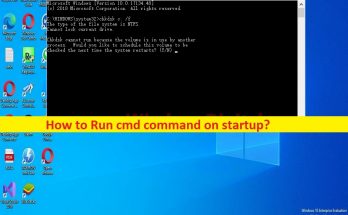
Windows 10の起動時にcmdコマンドを実行するためのヒント: この記事では、Windows10の起動時にcmdコマンドを実行する方法について説明します。これを行うための簡単な手順/方法について説明します。議論を始めましょう。 「CMDコマンドとは」 CMD –コマンドプロンプト– cmd.exe:コマンドプロンプトは、OS / 2、eComStation、ArcaOS、Microsoft WindowsNTファミリーとWindowsCEファミリー、およびReactOSオペレーティングシステムのデフォルトのコマンドラインインタープリターです。 Cmd.exeは、コマンドラインインターフェイスを介してユーザーと対話します。 Windowsでは、このインターフェイスはWin32コンソールを介して実装されます。cmd.exeは、独自のネイティブプログラムで利用できる機能を利用できます。 Windows10コンピューターのコマンドプロンプトでコマンドを実行するのは非常にシンプルで簡単です。管理者としてコマンドプロンプトを開くには、キーボードの「Windows + R」キーを押し、「実行」ウィンドウに「cmd」と入力し、キーボードの「CTRL + SHIFT+ENTER」キーを押して管理者としてコマンドプロンプトを開きます。 ただし、あなたはプログラマーまたはコマンドラインを学習しているようで、コンピューターを起動するたびに手動で開くのではなく、起動時にコマンドプロンプトを開きたいようです。 WindowsPCの起動時にcmdコマンドを実行することが可能です。解決策を探しましょう。 Windows 10の起動時にcmdコマンドを実行する方法は? 方法1:WindowsPCの起動時にシェルコマンドを使用してcmdコマンドを実行する ステップ1:キーボードの「Windows + R」キーを押し、「実行」ウィンドウに「C:\ WINDOWS \ system32」と入力し、「OK」ボタンを押してSystem32フォルダーを開きます 手順2:「cmd.exe」アプリケーションを見つけてコピーします。次に、キーボードの「Windows + …

起動時にcmdコマンドを実行する方法[手順] Read More
HIDClassエラー0x800703e3アップデートを修正する方法Windows10にインストールできませんでした[手順]

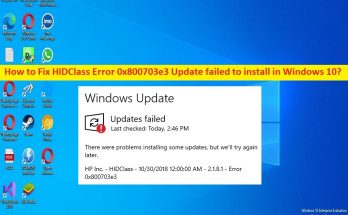
「HIDClassエラー0x800703e3アップデートのインストールに失敗しました」問題のWindows10とは何ですか? この投稿では、HIDClassエラー0x800703e3アップデートをWindows10にインストールできなかった問題を修正する方法について説明します。問題を解決するための簡単な手順/方法を案内します。議論を始めましょう。 「HIDClassエラー0x800703e3アップデートのインストールに失敗しました」:これは、WindowsUpdateエラーまたはHIDClassドライバーアップデートエラーと見なされる一般的なWindowsの問題です。この問題は、コンピューターにWindows設定アプリを介してHIDClassドライバーの更新をインストールしようとすると、更新のインストールに失敗したときにHIDClassエラー0x800703e3更新のインストールに失敗する場合があることを示しています。このエラーにより、コンピューターでHIDClassドライバーを更新できなくなります。エラーメッセージを見てみましょう。 「一部のアップデートのインストールで問題が発生しましたが、後で再試行します。 HP Inc. – HIDクラス–エラー0x800703e3” ご存じない場合、HIDClassドライバーは、カーネルモードドライバーとユーザーモードアプリケーションが入力デバイスがサポートするHIDコレクションにアクセスするために使用する上位レベルのインターフェイスを提供および管理します。 HIDClassドライバーは、上位レベルのドライバーとアプリケーションと、HIDコレクションをサポートする基盤となる入力デバイスとの間のすべての通信を透過的に管理およびルーティングします。 HIDClassエラー0x800703e3Updateのインストールに失敗した問題には、破損した/古いWindows Updateコンポーネント、システムファイルまたはレジストリの破損、コンピューターのマルウェアまたはウイルス感染、その他のシステムの問題など、いくつかの理由が考えられます。私たちの指示で問題を修正することが可能です。解決策を探しましょう。 HIDClassエラー0x800703e3アップデートを修正する方法Windows10で問題をインストールできませんでしたか? 方法1:HIDClassエラーを修正する0x800703e3「PC修復ツール」でアップデートをインストールできませんでした 「PC修復ツール」は、BSODエラー、DLLエラー、プログラム/アプリケーションの問題、コンピュータのマルウェアまたはウイルス感染、システムファイルまたはレジストリの問題、および数回クリックするだけの問題を簡単かつ迅速に見つけて修正する方法です。このツールは、下のボタン/リンクから入手できます。 PC修復ツールを入手する 方法2:WindowsUpdateのトラブルシューティングを実行する Windowsに組み込まれているWindowsUpdateのトラブルシューティングで問題を解決できます。 ステップ1:Windowsサーチボックスを介してWindows PCで[設定]アプリを開き、[更新とセキュリティ]>[トラブルシューティング]>[追加のトラブルシューティング]に移動します 手順2:[Windows Update]トラブルシューティングツールを見つけて選択し、[トラブルシューティングツールの実行]をクリックし、画面の指示に従ってトラブルシューティングを終了します。終了したら、問題が解決したかどうかを確認します。 方法3:MicrosoftUpdateCatalogの公式からHIDClassドライバーの更新プログラムを手動でダウンロードしてインストールする ステップ1:ブラウザを開き、「MicrosoftUpstateCatalog」の公式にアクセスします ステップ2:「HPワイヤレスボタン」を検索すると、「http://www.catalog.update.microsoft.com/Search.aspx?q=hp+wireless+button」ページにアクセスできます。 ステップ3:開いたページで、Windows10のインストールでサポートされているドライバーを見つけます。ダウンロードしたドライバーは.cab形式で保存されます ステップ4:「ファイルエクスプローラー」を開き、好きな場所にフォルダーを作成します。ドライバファイルをダウンロードしたフォルダを開き、ファイルをクリックします ステップ5:3つのファイルがある別のフォルダーが開き、これらのファイルを前に作成したフォルダーにコピーします ステップ6:フォルダ内で.infoファイルを右クリックし、[インストール]をクリックすると、セキュリティ警告が画面に表示されます。開くをタップすると、操作が正常に完了したというメッセージが表示されます。 手順7:「設定」アプリを開いて「WindowsUpdate」に移動し、更新を再試行して、問題が解決したかどうかを確認します。 …

HIDClassエラー0x800703e3アップデートを修正する方法Windows10にインストールできませんでした[手順] Read More

qt5widgets.dllが見つからない、Windows10でエラーがない問題を修正する方法[手順]

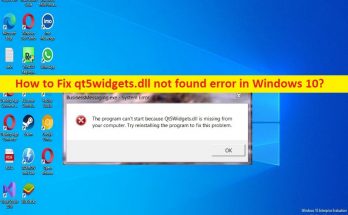
Windows 10の「qt5widgets.dllが見つかりません」エラーとは何ですか? この投稿では、qt5widgets.dllが見つからない、Windows10でqt5widgets.dllが見つからない問題を解決するための簡単な手順/方法について説明します。議論を始めましょう。 「qt5widgets.dllが見つかりません」エラー:これは、DLLエラー/DLL欠落エラーと見なされる一般的なWindowsの問題です。このDLLエラーは通常、Windows10コンピューターで特定のアプリケーション/サービスを起動して実行しようとしたときに表示されます。この問題は、qt5widgets.dllファイルが特定のアプリケーション/プログラムを実行し、コンピュータで機能するための重要なDLLファイルであることを示しています。エラーは、「Qt5Widgets.dllがコンピュータにないため、プログラムを開始できません」というメッセージとともに表示されます。 問題の背後にある考えられる理由は、その場所からqt5widgets.dllファイルが見つからないか、ファイルがコンピューターにインストールされたマルウェア、コンピューターのマルウェアまたはウイルス感染、問題を引き起こしているプログラム/アプリケーション自体の問題、システムファイルまたはレジストリ、およびその他の問題。指示に従って問題を修正することができます。それで全部です。提案や質問がある場合は、下のコメントボックスに書き込んでください。 Windows 10で見つからないqt5widgets.dllを修正するにはどうすればよいですか? 方法1:「PC修復ツール」でqt5widgets.dll欠落エラーを修正 「PC修復ツール」は、BSODエラー、DLLエラー、EXEエラー、プログラム/アプリケーションの問題、コンピューター内のマルウェアやウイルスの感染、システムファイルやレジストリの問題、その他のシステムの問題を数回クリックするだけで簡単かつ迅速に見つけて修正する方法です。 。 PC修復ツールを入手する 方法2:qt5widgets.dllファイルを再登録する この問題を解決する1つの方法は、qt5widgets.dllファイルをコンピューターに再登録することです。 ステップ1:Windowsの検索ボックスに「cmd」と入力し、キーボードの「SHIFT + ENTER」キーを押して、「管理者としてコマンドプロンプト」を開きます ステップ2:「zippy32qt5widgets.dll」コマンドを入力し、「Enter」キーを押して実行します。実行したら、コンピュータを再起動して、問題が解決したかどうかを確認します。 方法3:エラーの原因となっているプログラムを再インストールします エラーの原因となっているプログラムをアンインストールしてから、コンピューターに再インストールすることができます。 ステップ1:Windowsサーチボックスを介してWindows PCで[コントロールパネル]を開き、[プログラムのアンインストール]>[プログラムと機能]に移動します ステップ2:エラーの原因となっているプログラムを見つけて右クリックし、[アンインストール]を選択してアンインストールし、その後コンピューターを再起動します ステップ3:再起動後、プログラムをダウンロードして再度コンピューターに再インストールし、インストールしたら、プログラムを起動して問題が解決したかどうかを確認します。 方法4:SFCスキャンを実行する この問題を解決するために、Windows PCでSFCスキャンを実行して、システムファイルの破損を修復できます。 ステップ1:「方法2」を使用して「管理者としてコマンドプロンプト」を開きます ステップ2:「sfc / scannow」コマンドを入力し、「Enter」キーを押して実行します。実行したら、コンピュータを再起動して、問題が解決したかどうかを確認します。 …

qt5widgets.dllが見つからない、Windows10でエラーがない問題を修正する方法[手順] Read More

送信済みアイテムフォルダが見つからない、またはOutlookエラーで見つからない問題を修正するにはどうすればよいですか?

Outlookは、世界中でよく知られている電子メールアプリケーションです。デフォルトでは、誰かに電子メールを送信するたびに、出荷されたアイテムまたはフォルダーが送信済みメールに保存されます。最近、多くのユーザーから、Outlookで送信済みアイテムフォルダが見つからない、または見つからないという問題について報告されました。 この記事では、これが発生するさまざまな考えられる理由と、Outlookで送信済みアイテムフォルダを復元する方法について説明します。これらの約束を守ることで、これ以上遅れることなく、議論を始めましょう。 送信済みアイテムフォルダが見つからない、またはOutlookで見つからない理由として考えられるもの この問題につながる可能性のある多くの考えられる理由があります。これらのいくつかは次のとおりです。 古くて不要なメッセージが原因で、送信済みアイテムのストレージスペースがいっぱいになっています。 送信済みフォルダにメッセージのコピーを保存するオプションがチェックされていない、 送信された電子メールを送信済みメールフォルダに保存できないために、アプリを突然閉じる可能性があります。 Outlookプロファイルの破損も原因である可能性があります。 Outlookエラーで送信済みアイテムフォルダが見つからないか見つからないことを修正するためのさまざまな解決策 解決策1:不要な送信メールを削除/削除する 送信済みアイテムフォルダが古くて不要なメッセージでいっぱいになった場合は、これらのメッセージを削除して保存を解放し、最近送信されたメールが送信済みアイテムフォルダに時々表示されるようにする必要があります。 解決策2:送信済みアイテムフォルダーで電子メールの[コピーを保存]オプションを有効にする あなたから送信された電子メールが送信済みアイテムフォルダに保存されていない場合、これは、電子メールのコピーを送信済みアイテムフォルダに保存するオプションが有効になっていないことを意味します。送信済みアイテムのコピーの保存を有効にするために従う必要のある手順は次のとおりです。 Outlookアプリを起動し、 [ファイル]をクリックして、[オプション]を選択します。 次に、[メール]をクリックします。 [メッセージの保存]セクションまで下にスクロールし、その下にある[送信済みアイテムフォルダーにメッセージのコピーを保存する]チェックボックスをオンにします。 [OK]をクリックして、変更を保存します。 修正3:送信された電子メールを保存するための代替フォルダーを作成する Outlookで送信済みアイテムフォルダが見つからないか見つからない場合は、別のフォルダを作成または選択して送信済みアイテムを保存できます。代替フォルダを作成する方法は次のとおりです。 Outlookを起動し、 [新しい電子メール]タブをクリックして、[オプション]に移動します。 [送信済みアイテムの保存先]をクリックして、[その他のフォルダー]を選択します。 ウィンドウが表示されたら[新規]をクリックし、次のウィンドウで[新しいフォルダを作成]をクリックします。 次に、フォルダに名前を付けてから、 [含むフォルダ]に移動します。そのフォルダに保存するメールアドレスと投稿を選択し、 次に、[OK]ボタンをクリックします。 修正4:Outlookキャッシュをクリアする 問題が解決しない場合は、Outlookのキャッシュをクリアして、これが機能するかどうかを確認してください。 Outlookを起動し、 …

送信済みアイテムフォルダが見つからない、またはOutlookエラーで見つからない問題を修正するにはどうすればよいですか? Read More

Bluetoothを修正する方法はWindows10でグレー表示されています[手順]

Windows10の「Bluetoothがグレー表示される」問題とは何ですか? この投稿では、Windows10でBluetoothを修正する方法がグレー表示されていることについて説明します。問題を解決するための簡単な手順/方法について説明します。議論を始めましょう。 「Bluetoothがグレー表示される」問題:Bluetooth接続の問題と見なされる一般的なWindowsの問題です。ご存じない方もいらっしゃると思いますが、Bluetoothは、キーボード、マウス、イヤホン、その他の周辺機器などのコンピュータにワイヤレスデバイスを接続するための標準として長い間使用されてきました。 Bluetooth接続機能は、コンピューターと他のデバイス間でファイルを転送するために使用されます。ただし、一部のユーザーは、Bluetoothに直面したことをWindows10/11コンピューターでグレー表示されていると報告しました。 この問題は、Bluetooth接続にバグがあることを示しています。そのため、コンピューターでBluetooth接続オプションにアクセスできません。 Bluetoothサービスの問題、Bluetoothアダプタドライバの古さ/破損、ルーター/モデムなどのネットワーク接続とネットワークデバイスの問題、コンピュータのマルウェアやウイルスの感染、その他の問題など、問題の背後にはいくつかの理由が考えられます。私たちの指示で問題を解決することが可能です。解決策を探しましょう。 Bluetoothを修正する方法はWindows10でグレー表示されていますか?  方法1:「PC修復ツール」でBluetoothがグレー表示される問題を修正する 「PC修復ツール」は、BSODエラー、DLLエラー、EXEエラー、プログラム/アプリケーションの問題、コンピューター内のマルウェアやウイルスの感染、システムファイルやレジストリの問題、その他のシステムの問題を数回クリックするだけで簡単かつ迅速に見つけて修正する方法です。 。 PC修復ツールを入手する 方法2:コンピューターとルーターを再起動します この問題は、Windowsコンピューターとネットワークデバイスの一時的な問題が原因で発生する可能性があります。コンピュータとルーター/モデムなどのネットワークデバイスを再起動するだけで一時的な問題を修正し、問題が解決したかどうかを確認できます。 方法3:Bluetoothトラブルシューティングを実行する Windowsに組み込まれているBluetoothトラブルシューティングツールで問題を解決できます。 ステップ1:Windowsサーチボックスを介してWindows PCで[設定]アプリを開き、[更新とセキュリティ]>[トラブルシューティング]に移動します ステップ2:「Bluetooth」トラブルシューティングを見つけて選択し、「トラブルシューティングを実行」をクリックし、画面の指示に従ってトラブルシューティングを終了します。 方法4:Bluetoothサービスを確認する Bluetoothサービスを開始/再起動することで、問題を解決できます。 ステップ1:Windows検索ボックスを介してWindowsPCで「サービス」アプリを開きます ステップ2:次のサービスを見つけてダブルクリックし、そのプロパティを開きます。 [スタートアップの種類]ドロップダウンから[自動]を選択し、[サービスのステータス]セクションで[開始]を選択し、[適用]>[OK]ボタンをクリックして変更を保存します。 Bluetoothサポートサービス Bluetoothオーディオゲートウェイサービス Bluetoothドライバー管理サービス Bluetoothハンズフリーサービス ブルートゥース Bluetoothデバイスモニター BluetoothOBEXサービス …

Bluetoothを修正する方法はWindows10でグレー表示されています[手順] Read More

マップされたネットワークドライブがWindows10を表示しない問題を修正する方法[手順]

マップされたネットワークドライブがWindows10を表示しない問題を修正するためのヒント: この記事では、Windows10が表示されないマップされたネットワークドライブを修正する方法について説明します。問題を解決するための簡単な手順/方法を案内します。議論を始めましょう。 「マップされたネットワークドライブにWindows10が表示されない」:マップされたネットワークドライブの問題と見なされる一般的なWindowsの問題です。この問題は、Windows10コンピューターのファイルエクスプローラーでマップされたネットワークドライブが見つからないことを示しています。 Windows 10コンピューターでファイルエクスプローラーアプリを開くと、マップされたネットワークドライブが表示されない場合があります。一部のユーザーは、ファイルエクスプローラーでネットワークドライブを使用できると報告しましたが、すべてのフォルダー/ファイルが表示されるわけではありません。 この問題の背後には、UAC(ユーザーアカウント制御)の使用、マップされたネットワークドライブに付与されていない必要な管理許可、その他の問題など、いくつかの理由が考えられます。もう1つの理由は、共有ネットワークドライブがファイルエクスプローラーの使用法に表示されない原因です。この場合、使用に関するすべての法的権利が含まれますが、ドライブを管理者としてマップすると、すべての標準的な権利が共有されるわけではありません。解決策を探しましょう。 マップされたネットワークドライブにWindows10が表示されない問題を修正するにはどうすればよいですか? 方法1:「PC修復ツール」を使用してマップされたネットワークドライブにWindows10が表示されない問題を修正する 「PC修復ツール」は、BSODエラー、DLLエラー、EXEエラー、プログラム/アプリケーションの問題、コンピューター内のマルウェアやウイルスの感染、システムファイルやレジストリの問題、その他のシステムの問題を数回クリックするだけで簡単かつ迅速に見つけて修正する方法です。 。 PC修復ツールを入手する 方法2:レジストリエディタを使用して、マップされたネットワークドライブにWindows10が表示されない問題を修正する ステップ1:Windowsサーチボックスを介してWindows PCで「レジストリエディター」アプリを開き、次のパスに移動します HKEY_LOCAL_MACHINE>ソフトウェア>Microsoft>Windows>CurrentVersion>ポリシー>システム ステップ2:サブキーを右クリックして新しいDWORD値を作成し、値に「EnableLinkedConnections」という名前を付け、右クリックして値データを「1」に「変更」してから、変更を保存します。 ステップ3:完了したら、コンピューターを再起動して、問題が解決したかどうかを確認します。 方法3:ネットワークプロキシ設定を構成する ステップ1:Windowsサーチボックスを介してWindows PCで[設定]アプリを開き、[ネットワークとインターネット]>[ステータス]>[アダプター設定の変更]に移動します ステップ2:イーサネット接続を右クリックして[プロパティ]を選択します。 [ネットワーク]で[インターネットプロトコルバージョン4(TCP / IPv4)]を選択し、[プロパティ]をクリックします。 [IPアドレスの自動取得]と[DNSサーバーアドレスの自動取得]にチェックマークを付けます 手順3:[ステータス]タブに戻り、[アダプタオプションの変更]セクションで[共有オプション]をクリックします ステップ4:新しいウィンドウで[プライベート]を展開して[ネットワーク検出]セクションがオンになっていることを確認し、[変更を保存]をクリックします 方法4:SMB機能をオンにする ステップ1:Windowsの検索ボックスに「プログラムと機能」と入力し、表示された結果から開きます 手順2:左側のウィンドウで[Windowsの機能をオンまたはオフにする]をクリックして、[Windowsの機能]ウィ​​ンドウを開きます。 …

マップされたネットワークドライブがWindows10を表示しない問題を修正する方法[手順] Read More

ブレイブブラウザでウェブサイトの情報と設定を表示する方法[手順]

ブレイブブラウザでウェブサイトの情報と設定を表示するためのヒント: この投稿では、BraveBrowserでWebサイトの情報と設定を表示する方法について説明します。ここでは、そうするための簡単な方法が提供されています。議論を始めましょう。 「Braveブラウザでウェブサイトの情報と設定を表示する」: 「BraveBrowser」:Brave Browserは、ChromiumWebブラウザに基づいてBraveSoftware、Inc.によって設計および開発された無料のオープンソースWebブラウザです。これはプライバシーに重点を置いたブラウザであり、デフォルト設定でオンライン広告とWebサイトトラッカーを自動的にブロックします。ブレイブブラウザでは、BAT(ベーシックアテンショントークン)の形式で注意を払うオプションの広告をオンにすることもできます。 Android、iOS、Linux OS、macOS、およびMicrosoftWindowsOSベースのデバイスで使用できます。ブレイブブラウザでは、コンピュータカメラ、通知、マイクなどへのアクセスなどのサイト固有の設定をカスタマイズし、必要に応じて制御することもできます。この投稿では、デバイスのBraveBrowserでのサイト情報と設定の表示について説明しています。このようにして、サイトの詳細を知ることができます。 サイトに関する情報と設定を表示すると、Webサイトをよりよく理解するのに役立ちます。たとえば、サイトに疑いがあり、Webサイトに安全にアクセスできるかどうかを知りたい場合は、Webサイトの情報と設定を表示することが、その権限を判断するための最良の方法の1つです。デバイスのBraveBrowserでこのタスクを実行するのは非常に簡単で簡単です。そうする方法を探しましょう。 ブレイブブラウザでウェブサイトの情報と設定を表示するにはどうすればよいですか? 方法1:Braveブラウザでサイト情報を表示する ステップ1:デバイスで「BraveBrowser」を開き、セキュリティ情報を表示するWebサイトにアクセスします ステップ2:アクセスしたいウェブページにアクセスしたら、サイトのURLの横にある[南京錠]アイコンをクリックします ステップ3:[接続は安全です]オプションを選択して展開し、[証明書は有効です]オプションをクリックします ステップ4:発行者、有効期限などの「証明書情報」を確認します。南京錠メニューで、使用中の「Cookie」をクリックします。許可およびブロックされたCookieのリストを2つの別々のタブで表示できます。何かが保存されている場合は、Cookieブラウザを削除することもできます。 方法2:Braveブラウザでサイト設定を表示する ステップ1:デバイスで「ブレイブブラウザ」を開き、セキュリティ情報を表示するWebサイトを開きます ステップ2:ウェブサイトのURLの横にある[南京錠]アイコンをクリックし、[サイト設定]オプションを選択します。 ステップ3:サイトの許可のために別のタブで開いた[サイトの設定]ページで、自動再生、場所、カメラ、マイク、ポップアップ、リダイレクトなどのさまざまなサービスとオプションをカスタマイズします。 ステップ4:設定に基づいて任意の権限を変更できます。許可、質問、ブロックなど、すべての権限に対して3つのオプションがあります。与えられたオプションからいずれかを選択して、権限を設定します。 [権限のリセット]ボタンをクリックすると、権限をリセットできます。サイトの権限を変更せずに表示することもできます。 「PC修復ツール」でWindowsPCの問題を修正する 「PC修復ツール」は、BSODエラー、DLLエラー、EXEエラー、プログラム/アプリケーションの問題、コンピューター内のマルウェアまたはウイルス感染、システムファイルまたはレジストリの問題、システムファイルまたはレジストリの問題などを簡単かつ迅速に見つけて修正する方法です。数回クリックするだけでシステムの問題が発生します。 PC修復ツールを入手する 結論 この投稿は、BraveBrowserでWebサイトの情報と設定を簡単な方法で表示する方法に役立つと確信しています。あなたはそうするために私たちの指示を読んで従うことができます。それで全部です。提案や質問がある場合は、下のコメントボックスに書き込んでください。

ブレイブブラウザでウェブサイトの情報と設定を表示する方法[手順] Read More

Windows 10/11で0xc0000094Windowsエラーを修正するにはどうすればよいですか?

こんにちは、あなた!最近、プログラムをインストールしました。それはうまく動いていて、突然それは0xc0000094ウィンドウズエラーを示し始めました。何が悪いのかわかりません。助けが必要です。この問題を解決する方法を教えてください。 0xc0000094WindowsエラーはWindows10/11システムで表示され、完全にアンインストールされていない、またはシステムデータが変更されていないサードパーティ製アプリの実行で問題が発生します。この問題を引き起こす可能性のあるさまざまな理由があり、さまざまな解決策もあります。 このような問題が発生する主な理由は、レジストリエントリが削除されたためです。これは、これらのレジストリに影響を与えるマルウェア感染が原因で発生する可能性があります。また、ソフトウェアが適切に削除されておらず、システム機能に問題を引き起こす多くの残り物が残っている場合にも発生する可能性があります。 ハードウェアの誤動作やOSの破損もシステムの変更を引き起こし、議論中の0xc0000094Windowsエラーにつながる可能性があります。この問題の原因となるその他の要因には、レジストリやその他のフォルダ内の誤って削除されたファイルやエントリが含まれます。 Windows 10/11の更新後、OSの最新の更新で必要なファイルが欠落していると、この問題に気付く場合があります。新しいアップグレードを確認することで、Windowsのエラーを修正することができます。これらは、以下で段階的に説明したさまざまなソリューションです。今すぐチェックしてください。 0xc0000094ウィンドウズエラーの可能な修正 修正1:日付と時刻の設定を変更する Win+Iを押して設定を開き、 [時間と言語]をクリックしてから、[日付と時刻]をクリックします。 開いたウィンドウで、[時刻を自動的に設定する]オプションをオフに切り替えます。 [日付と時刻を手動で設定する]の横にある[変更]ボタンを押します。 開いたウィンドウで、日付と時刻を調整します。 時間設定を調整し、 変更を保存するには、[変更]ボタンをクリックします。 それを閉じて今すぐコンピュータを再起動し、問題が続くかどうかを確認します。 修正2:レジストリファイルを復元する Win+Rを押し、regeditと入力して、Enterキーを押します。 [ファイル]をクリックして、インポートオプションを選択します。 バックアップファイルを選択し、[開く]ボタンをクリックします。 修正3:システムの復元 WindowsSearchで、「復元ポイントの作成」と入力し、Enterキーを押します。 [システム保護]タブに移動し、 [システムの復元]を選択し、 [次へ]をクリックしてから、[その他の復元ポイントを表示]をクリックします。 問題が発生するまでの時間を選択し、[次へ]ボタンをクリックします。 画面の指示に従い、最後にPCを再起動します。 修正4:システムにマルウェアがないか確認する [スタート]メニューを右クリックして、[設定]、[設定]の順に選択します。 [更新とセキュリティ]をクリックし、 …

Windows 10/11で0xc0000094Windowsエラーを修正するにはどうすればよいですか? Read More

修正方法Steamリンクセットアップエラーでホストコンピューターが見つかりませんか?

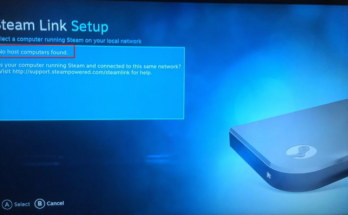
Steamリンクを使用すると、Steamライブラリから自宅のテレビにゲームをストリーミングできます。ゲーム入力に関連するオーディオおよびビデオデータおよびその他の情報は、メインコンピューターからリモートコンピューターまたはテレビに送信されます。 一部のユーザーは、Steamリンクを介して接続しようとしたときに、「ホストコンピューターが見つかりません」というエラーメッセージを見つけました。 Steamリンクセットアップにホストコンピューターが見つからず、その修正を探している場合は、以下の解決策を確認してください。 最も一般的には、Steamリンクの構成が間違っているために、[ホストコンピューターが見つかりません]エラーが発生します。その場合は、すぐに家庭内ストリーミングを構成するための手順を実行する必要があります。これにより、問題が解決します。 場合によっては、すべてを構成して接続した後、アプリとデバイスを再起動する必要があります。場合によっては、設定を再構成する必要があります。ケースの[ストリーミングを有効にする]オプションをオフにしてから再度チェックし、これで修正できるかどうかを確認する必要があります。 ネットワーク接続もSteamリンクで重要な役割を果たします。したがって、メインネットワークとリモートコンピュータの同じネットワークに接続していることを確認してください。 WI-FIも機能する可能性がありますが、エクスペリエンスを向上させるために有線接続を使用することをお勧めします。 Steamリンクセットアップエラーでホストコンピューターが見つからないための修正 方法1:Steamで家庭内ストリーミングを有効にする これは、ユーザーがSteamリンクを試しているときによくある間違いです。それが機能するように、家庭内ストリーミングオプションを有効にする必要があります。場合によっては、すでにオンになっている場合でも、バグがなく機能するように、無効にしてから再度有効にする必要があります。以下に記載されている必要な手順に従ってください。 WindowsSearch機能で、Steamを検索して開き、 上部のSteamメニューに移動し、[設定]、[設定]の順に選択します。 リストから[ホームストリーミング]オプションを選択し、[ストリーミングを有効にする]オプションにチェックマークを付けます。 今すぐ[OK]ボタンをクリックしてから、Steamリンクを再試行して、問題が解決するかどうかを確認してください。 方法2:ネットワークケーブルをプライベートに変更する ネットワーク接続がパブリックである可能性があります。これが、Steamリンクセットアップエラーでホストコンピューターが見つかりませんというエラーが表示される理由です。パブリックネットワークプロファイルは、セキュリティ上の理由から、ネットワーク上の他のデバイスからPCを非表示にします。あなたのPCがホームネットワークによって発見されることを可能にするプライベートにそれを向けるべきです。必要な手順は次のとおりです。 WindowsSearchで、[設定]を検索してクリックし、 Windowsの設定で[ネットワークとインターネット]オプションに移動し、 イーサネットを使用している場合は、左側のイーサネットオプションをクリックし、WI-FIを使用している場合は、左側のリストからWi-Fiオプションを選択します。 今すぐネットワーク名をクリックして設定を開きます。 ネットワークプロファイルをプライベートに変更すると、コンピューターを見つけることができるようになります。 どの方法でも機能しない場合は、PC修復ツールを使用する必要があります。これは、PC関連の問題をチェックし、それらの自動解決策を提供する自動ツールです。これは、問題がシステムファイルの破損が原因であるほとんどの場合に機能します。こちらが直接ダウンロードリンクです。 PC修復ツールを入手する 結論 それで全部です! Steamリンクセットアップでホストコンピューターが見つからない場合に可能なすべての修正を提供しました。うまくいけば、これらの方法があなたに役立ち、今あなたは必要な修正を得ることができます。下のコメントセクションで記事についてのレビューを共有してください。

修正方法Steamリンクセットアップエラーでホストコンピューターが見つかりませんか? Read More

修正方法ローカルSteamクライアントプロセスの致命的なエラーとの接続に失敗しました[手順]

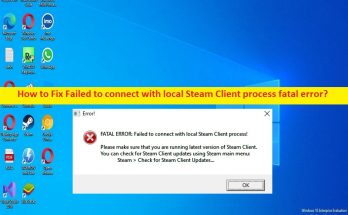
Windows 10/11の「ローカルSteamクライアントプロセスの致命的なエラーとの接続に失敗しました」とは何ですか? この投稿では、Windows10/11でローカルSteamクライアントプロセスの致命的なエラーに接続できなかった問題を修正する方法について説明します。問題を解決するための簡単な手順/方法が案内されます。議論を始めましょう。 「ローカルSteamクライアントプロセスの致命的なエラーとの接続に失敗しました」:ゲームに関連する一般的な問題です。 Windows 10/11コンピューターでゲームを起動してプレイしようとすると、ゲームがゲームサーバーに接続できない場合、またはゲームを起動してプレイできない場合に、「ローカルSteamクライアントプロセスの致命的なエラーに接続できませんでした」エラーが発生する場合があります。いくつかの理由。このエラーは、カウンターストライクグローバルオフェンシブまたはCS 1.6、Team Fortress 2、Half-Lifeゲームなどの同様のValveゲームで発生することが確認されています。 問題の背後にある考えられる理由は、問題を引き起こしているゲームに関連する古い/破損したゲームファイル、破損したゲーム、Steamクライアントに与えられていない必要な管理者権限、コンピューターのマルウェアまたはウイルス感染、Windowsコンピューターの破損、およびその他の問題である可能性があります。私たちの指示で問題を解決することが可能です。解決策を探しましょう。 修正方法Windows10/11でローカルSteamクライアントプロセスの致命的なエラーに接続できませんでしたか? 方法1:「PC修復ツール」でローカルSteamクライアントプロセスの致命的なエラーに接続できませんでした 「PC修復ツール」は、BSODエラー、DLLエラー、EXEエラー、プログラム/アプリケーションの問題、コンピューター内のマルウェアやウイルスの感染、システムファイルやレジストリの問題、その他のシステムの問題を数回クリックするだけで簡単かつ迅速に見つけて修正する方法です。 。 PC修復ツールを入手する 方法2:管理者としてSteamクライアントを実行する 修正するために管理者としてSteamクライアントを実行できます。 ステップ1:Windowsの検索ボックスに「cmd」と入力し、キーボードの「SHIFT + ENTER」キーを押して、「管理者としてコマンドプロンプト」を開きます ステップ2:次のコマンドを入力し、「Enter」キーを押して実行します。 taskkill / f / IM “steam.exe” ステップ3:このコマンドは、バックグラウンドで実行されているすべてのスチームプロセスを終了します。 Steamクライアントアプリのアイコンを見つけて右クリックし、[ファイルの場所を開く]を選択します ステップ4:Steamクライアントの実行可能ファイルを見つけて右クリックし、[プロパティ]を選択します。 …

修正方法ローカルSteamクライアントプロセスの致命的なエラーとの接続に失敗しました[手順] Read More