「写真の印刷」アプリを修正する方法は、写真アプリの代わりに写真を開く[手順]

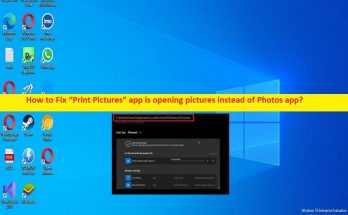
Windows 11/10の「写真を印刷する」アプリが写真アプリの代わりに写真を開くとは何ですか? この投稿では、「写真の印刷」アプリがWindows11/10で写真アプリの代わりに写真を開くのを修正する方法について説明します。問題を解決するための簡単な手順/方法が案内されます。議論を始めましょう。 「「写真の印刷」アプリが写真アプリの代わりに写真を開いています」:Windowsの組み込みの写真アプリのWindows 11/10コンピューターで写真/写真を開こうとすると、画像/写真が写真の印刷アプリで開いていることがわかります。コンピューター。この問題は、Windowsコンピューターで写真を開いて表示しようとすると、写真アプリではなく印刷写真アプリで開き、何らかの理由でWindowsの組み込みの写真アプリで写真を表示できないことを示しています。 写真アプリがデフォルトで写真を開いて表示するように設定されていない、問題のあるWindows Updateがインストールされている、Microsoft Photosアプリのキャッシュが破損/古くなっている、Microsoft Photosアプリが破損している、コンピューターのマルウェアやウイルスに感染している、その他のシステムなど、問題の背後にはいくつかの理由が考えられます。問題。私たちの指示で問題を解決することが可能です。解決策を探しましょう。 「写真の印刷」アプリがWindows11/10で写真アプリの代わりに写真を開いているのを修正するにはどうすればよいですか? 方法1:「PC修復ツール」を使用して写真アプリではなく「写真の印刷」アプリが写真を開く問題を修正する 「PC修復ツール」は、BSODエラー、DLLエラー、EXEエラー、プログラム/アプリケーションの問題、コンピューター内のマルウェアやウイルスの感染、システムファイルやレジストリの問題、その他のシステムの問題を数回クリックするだけで簡単かつ迅速に見つけて修正する方法です。 。 PC修復ツールを入手する 方法2:写真アプリをデフォルトとして設定する この問題を解決するために、写真アプリをデフォルトとして設定して、コンピューターで写真を表示および開くことができます。 ステップ1:Windowsサーチボックスを介してWindows PCで[設定]アプリを開き、[アプリ]>[デフォルトのアプリ]に移動します ステップ2:「フォトビューア」アプリを選択します 方法3:システムの復元を実行する 修正するために、コンピュータにまったく問題がなかった日時に従って、コンピュータを有効な復元ポイントに復元できます。 ステップ1:キーボードの「Windows + R」キーを押し、「実行」ウィンドウに「rstrui」と入力し、「OK」ボタンを押して「システムの復元」アプリを開きます ステップ2:[次へ]をクリックし、コンピューターにまったく問題がなかった日時に従って有効な復元ポイントを選択し、[次へ>完了]をクリックして復元プロセスを開始し、終了したらコンピューターを再起動して、問題は解決されました。 方法4:最近のWindowsUpdateをアンインストールする 問題のあるWindowsUpdateまたは最近インストールしたWindowsUpdateをアンインストールして、修正することができます。 ステップ1:Windowsサーチボックスを介してWindows PCで[設定]アプリを開き、[更新とセキュリティ]>[WindowsUpdate]>[更新履歴の表示]>[アンインストール]に移動します 手順2:最近インストールしたWindows …

「写真の印刷」アプリを修正する方法は、写真アプリの代わりに写真を開く[手順] Read More
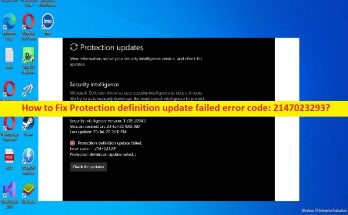
保護定義の更新に失敗したエラーコードを修正:2147023293[手順]

Windows 10の「保護定義の更新に失敗しましたエラーコード:2147023293」エラーとは何ですか? この投稿では、保護定義の更新に失敗したエラーコードを修正する方法について説明します:Windows10の2147023293問題を解決するための簡単な手順/方法が提供されます。議論を始めましょう。 「保護定義の更新に失敗しましたエラーコード:2147023293」: これは、WindowsDefenderの更新エラーと見なされる一般的なWindowsの問題です。この問題は、WidowsコンピューターでWindowsOSまたはWindowsDefenderを更新できないことを示しており、更新しようとすると、画面に「保護定義の更新に失敗しましたエラーコード:2147023293」というエラーメッセージが表示されます。このタイプの問題は、コンピューターの一時的な問題が原因で発生する場合があります。 コンピュータを再起動するだけで一時的な問題を修正できます。再起動後、問題が解決したかどうかを確認してください。この問題は、システムファイルまたはレジストリの破損、一時ファイルの破損、Windows Defenderサービスの問題、コンピューターのマルウェアまたはウイルス感染、およびその他の問題が原因で発生する可能性があります。私たちの指示で問題を修正することが可能です。解決策を探しましょう。 保護定義の更新に失敗したエラーコードを修正する方法:Windows 10の2147023293? 方法1:保護定義の更新に失敗したエラーコードを修正:「PC修復ツール」を使用した2147023293 「PC修復ツール」は、BSODエラー、DLLエラー、EXEエラー、プログラム/アプリケーションの問題、コンピューター内のマルウェアやウイルスの感染、システムファイルやレジストリの問題、その他のシステムの問題を数回クリックするだけで簡単かつ迅速に見つけて修正する方法です。 。 PC修復ツールを入手する 方法2:一時ファイルを削除する コンピューターの一時ファイルをクリアすると、問題を解決できます。 ステップ1:Windows検索ボックスを介してWindows PCで「ディスククリーンアップ」ツールを開き、システムパーティション「C:」を選択して「OK」をクリックします ステップ2:[システムファイルのクリーンアップ]をクリックし、[一時ファイル]チェックボックスをオンにして、[OK]ボタンをクリックしてファイルをクリーンアップします。 ステップ3:完了したら、コンピューターをセーフモードで起動し、コンピューターの[C:\ Windows \ Software Distribution]パスに移動して、このフォルダー内のすべてのコンテンツを削除します。 ステップ4:完了したら、コンピューターを通常どおり再起動し、問題が解決したかどうかを確認します。 方法3:WindowsDefenderサービスを再起動する ステップ1:Windows検索ボックスを介してWindowsPCで「サービス」アプリを開きます 手順2:[Windows Defender]サービスを見つけてダブルクリックし、そのプロパティを開きます。 [スタートアップの種類]ドロップダウンから[自動]を選択し、[サービスステータス]セクションの[開始]ボタンを押してから、[適用]> [OK]ボタンを押して変更を保存し、問題が解決したかどうかを確認します。 …

保護定義の更新に失敗したエラーコードを修正:2147023293[手順] Read More

Microsoft EdgeがWindowsで保存されたパスワードの問題を削除し続ける問題を修正するにはどうすればよいですか?

Microsoft Edgeは、Math Solver、Vertical Tabsなど、他のWebブラウザーにはないさまざまな独自の機能を備えたWebブラウザーアプリケーションです。通常のEdgeユーザーの場合、ユーザーがパスワードを保存できることをご存知かもしれません。他のWebブラウザと同じようにお気に入りのページ。 ただし、一部のユーザーは、Webブラウザーのこの機能に問題があることに気づきました。彼らによると、MicrosoftEdgeは保存されたパスワードを削除し続けます。 Edgeを閉じると、保存されているパスワードは自動的に削除されます。 この問題が発生している場合は、心配する必要はありません。この問題を扱っているすべてのユーザーが、以下にリストされているさまざまな可能な解決策で問題を引き起こしている問題のトラブルシューティングを支援することを決定しました。今すぐ確認してください。 Microsoft Edgeの可能な修正により、保存されたパスワードが削除され続ける  修正1:MicrosoftEdgeを更新する 最新のMicrosoftEdgeバージョンを使用していることを確認してください。ソフトウェア開発者は、報告されたバグのすべての新機能と修正を含むソフトウェアアップデートをリリースします。マイナーな問題がある場合は、Edgeを更新してください。そうすれば、これがあなたのケースで確実に機能することがわかります。 Edgeを更新する方法は次のとおりです。 MicrosoftEdgeを開き、 右上隅にある3つのドットをクリックします。 [設定]、[設定]の順に選択します 左側のペインの[MicrosoftEdgeについて]に移動すると、Edgeは更新を自動的にチェックします。 利用可能なアップデートがある場合は、それ自体をダウンロードしてインストールします。 プロセスが完了したら再起動し、問題が解決しないかどうかを確認します。 修正2:ブラウジングデータの設定をクリアするを確認する Microsoft Edgeでは、Edgeを閉じるたびに何をクリアするかを選択できます。誤ってブラウジングデータのクリア設定を変更した可能性があります。これにより、MicrosoftEdgeが保存されたパスワードを削除し続けるという問題が発生します。行った間違いを元に戻すために従う必要のある手順は次のとおりです。 オープンエッジ、 右上の3つの縦のドットをクリックして、[設定]、[設定]の順に選択します。 左からプライバシー、検索、サービスをクリックし、 下にスクロールして、[閲覧履歴データの消去]セクションを見つけます。 ブラウザオプションを閉じるたびにクリアするものを選択をクリックします。 パスワードオプションがオンになっているかどうかを確認します。 「はい」の場合は、オフにしてEdgeを再起動し、問題が続く場合は次の手順を確認します。 修正3:MicrosoftEdgeの設定をデフォルトにリセットする Microsoft …

Microsoft EdgeがWindowsで保存されたパスワードの問題を削除し続ける問題を修正するにはどうすればよいですか? Read More

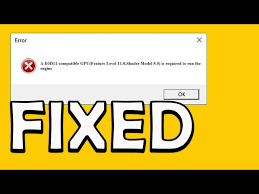
エンジンエラーを実行するには、D3D11互換のGPUが必要です。

一部のユーザーは、Windowsシステムでゲームを起動またはプレイしているときに画面に表示されるエンジンエラーメッセージを実行するには、D3D11互換GPUが必要であると報告しました。人々はそれがゲーム特有の問題であると彼らに思わせるFortniteの問題を報告しました。 しかし、そうではありません。このエラーは、Windowsシステムにインストールされている他のゲームで確認できます。この記事では、問題を簡単に修正し、そのような問題がなかった以前のようにゲームを起動してプレイする方法を説明します。 画面に表示される完全なエラーメッセージは、次のように読み取ることができます。 エンジンを実行するには、D3D11互換のGPU(機能レベル11、シェーダーモデル-5)が必要です。 ここで、D3D11はDirect3D 11の略です。すべてのアプリとゲームにAPIを提供し、Direct3D互換のGPUを備えたシステムのコンピューティング機能とグラフィックスを利用できるようにするので便利です。 Direct3D 11は、さまざまな新機能を備えた新しいバージョンであり、最新のゲームのほとんどで必要とされています。最新のDirect3DバージョンはD3D12であり、以前のDirect3Dと比較してより効率的で高速です。 さらに、D2D12を使用すると、ゲームでグラフィックカードを簡単に利用できるため、ゲームでより豊かなシーンを表示できます。エンジンを実行するには、D3D11互換のGPUが必要です。これは、次の理由で発生する可能性があります。 システムにDirect3D11以降のバージョンがない場合、 GPUがDirect3D11以降のバージョンをサポートしていない場合、 D3D11ライブラリが破損している場合。 特定の問題を取り除き、そのような問題がなかった以前のようにゲームを実行する方法について、考えられる解決策を見てみましょう。 エンジンを実行するには、D3D11互換GPUの可能な修正が必要です 修正1:Direct3Dバージョンを確認する すでに述べたように、システムにDirect3D 11がない場合、ゲームの起動中またはプレイ中にエラーメッセージが表示されることがあります。 Windows 10/11ユーザーの場合は、以下の手順からDirect3D11をダウンロードしてインストールできます。 Win+Rを押し、dxdiagと入力し、Enterキーを押してDirectX診断ツールウィンドウを開きます。 [表示]タブに移動すると、[ドライバー]セクションにインストールされているDirect3Dのバージョンが表示されます。 古いバージョンを使用している場合、最新バージョンをインストールする唯一の方法は、WindowsUpdateをインストールすることです。 そのためには、[スタート]メニューに移動し、[設定]を選択します。 [更新とセキュリティ]をクリックすると、Windowsは新しい更新を検索します。 提供されているダウンロードとインストールをクリックすると、必要なアップデートがOSアップデートとともに自動的にインストールされます。 修正2:Microsoft VisualC++再配布を修復または再インストールする 前の手順で、システムで互換性のあるDirect3Dバージョンを既に実行しているのに、エンジンの問題を実行するにはD3D11互換のGPUが必要であることがわかった場合、これはMicrosoft VisualC++再頒布可能パッケージが破損していることを意味します。以下の手順から、VisualC++再頒布可能パッケージを修復する必要があります。 Windowsの設定に移動し、 …

エンジンエラーを実行するには、D3D11互換のGPUが必要です。 Read More

Windows DefenderSecurityIntelligenceバージョン0.0.0.0を修正する方法[手順]

Windows10の「WindowsDefenderSecurityIntelligenceバージョン0.0.0.0」の問題とは何ですか? この記事では、Windows10でWindowsDefender Security Intelligenceバージョン0.0.0.0の問題を修正する方法について説明します。この問題を解決するための簡単な手順/方法について、説明します。議論を始めましょう。 「WindowsDefenderセキュリティインテリジェンスバージョン0.0.0.0」の問題:これは、WindowsDefenderの問題と見なされる一般的なWindowsの問題です。この問題は、Windows10コンピューターでWindowsDefenderセキュリティプログラムを更新しようとすると、更新のインストールに失敗したときにWindows DefenderSecurityIntelligenceバージョン0.0.0.0のエラーメッセージが表示されることを示しています。並べ替えると、コンピューターでWindows Defenderセキュリティインテリジェンスの更新を完了できず、更新を実行しようとします。 この問題の背後には、システムファイルやレジストリ、またはシステムイメージの破損、Windows Defenderの破損、コンピューターのマルウェアやウイルスの感染、その他の問題など、いくつかの理由が考えられます。この種の問題は、コンピューターの一時的な問題が原因で発生する場合があります。コンピュータを再起動するだけで問題を解決できます。私たちの指示で問題を修正することが可能です。解決策を探しましょう。 Windows10でWindowsDefenderSecurity Intelligenceバージョン0.0.0.0の問題を修正するにはどうすればよいですか? 方法1:「PC修復ツール」を使用してWindows DefenderSecurityIntelligenceバージョン0.0.0.0を修正する 「PC修復ツール」は、BSODエラー、DLLエラー、EXEエラー、プログラム/アプリケーションの問題、コンピューター内のマルウェアやウイルスの感染、システムファイルやレジストリの問題、その他のシステムの問題を数回クリックするだけで簡単かつ迅速に見つけて修正する方法です。 。 PC修復ツールを入手する 方法2:WindowsDefenderを手動でインストールする この問題を解決する1つの方法は、WindowsDefenderをコンピューターに手動でダウンロードしてインストールすることです。これを行うには、Microsoftの公式サイトにアクセスし、Windows 1064ビットなどのWindowsバージョンに応じてWindows10用のMicrosoftDefenderアンチウイルスを検索または検索し、ダウンロードしてから、インストーラーを実行してインストールする必要があります。インストールしたら、問題が解決したかどうかを確認します。 方法3:WindowsDefenderアプリをリセットする Windows Defenderアプリをリセットすると、問題を解決できます。 手順1:[スタート]メニューを右クリックして、[Windows Powershell(管理者)]を選択します ステップ2:次のコマンドを入力またはコピーして貼り付け、「Enter」キーを押して実行します。 Get-AppxPackage Microsoft.SecHealthUI -AllUsers |リセット-AppxPackage 手順3:コンピュータを再起動し、問題が解決したかどうかを確認します。 …

Windows DefenderSecurityIntelligenceバージョン0.0.0.0を修正する方法[手順] Read More

Windows10でカーソルで黒い画面を修正する方法[手順]

Windows 10のカーソルの問題がある黒い画面とは何ですか? あなたがWindows10コンピューター上でカーソルのある黒い画面に直面していて、修正する方法を探しているなら、あなたは解決策のための正しい場所にいます。ここでは、問題を解決するための簡単な手順/方法が提供されます。議論を始めましょう。 「カーソル付きの黒い画面」の問題Windows10: これは、ブラックスクリーンエラーと見なされる一般的なWindowsの問題です。 Black Screen of Deathエラーとも呼ばれるカーソルのある黒い画面は、通常、Windowsシステムのクラッシュの結果として発生します。このエラーは重大なエラーの際に発生し、OSは起動できません。すべてのユーザーに表示されるのは移動可能なカーソルですが、黒い背景を除いて、画面には何も表示されません。このエラーは、コンピューターの起動/再起動時、またはコンピューターでの作業中に、マウスポインター/カーソルの問題で黒い画面が発生していることを示しています。 グラフィックカードドライバを含む破損/古いデバイスドライバ、古い/破損したBIOS、問題のあるソフトウェアの干渉、誤ったマウス設定、BIOS設定およびその他のシステム設定、古いWindows OS、コンピュータに接続されているハードウェアの問題など、問題の背後にあるいくつかの理由が考えられます。 、コンピュータのマルウェアまたはウイルス感染、およびその他の問題。すべてのデバイスドライバーがコンピューターに正しくインストールされており、最新の互換性のあるバージョンであることを確認する必要があります。 また、将来コンピュータでこの種の問題に直面したくない場合は、WindowsOSが最新バージョンであることを確認してください。強力なウイルス対策ソフトウェアまたはPC修復ツールを使用して、コンピューター内のマルウェアまたはウイルスのシステムスキャンを実行すると、すべての脅威を見つけて削除し、問題を修正することもできます。私たちの指示で問題を修正することが可能です。解決策を探しましょう。 Windows 10でカーソルの問題で黒い画面を修正するにはどうすればよいですか? 方法1:「PC修復ツール」で「カーソル付きの黒い画面」の問題を修正する 「PC修復ツール」は、BSODエラー、DLLエラー、EXEエラー、プログラム/アプリケーションの問題、コンピューター内のマルウェアやウイルスの感染、システムファイルやレジストリの問題、その他のシステムの問題を数回クリックするだけで簡単かつ迅速に見つけて修正する方法です。 。 PC修復ツールを入手する 方法2:デバイスドライバーを更新する 必要なすべてのデバイスドライバーを最新の互換性のあるバージョンに更新すると、問題を解決できます。 ステップ1:Windowsサーチボックスを介してWindows PCで「デバイスマネージャー」を開き、「ディスプレイアダプター」カテゴリを展開します ステップ2:グラフィックカードドライバを右クリックして[ドライバの更新]を選択し、画面の指示に従って更新プロセスを完了します。同じ手順を繰り返して、他のすべての必要なデバイスドライバーを更新し、更新したら、コンピューターを再起動して、問題が解決したかどうかを確認します。 WindowsPCでデバイスドライバーの更新をダウンロードまたは再インストールする[自動的に] 自動ドライバー更新ツールを使用して、グラフィックカードドライバーを含むすべてのWindowsドライバーを更新することもできます。このツールは、下のボタン/リンクから入手できます。 自動ドライバー更新ツールを入手する 方法3:Windows+Pショートカットを使用して表示を切り替える ステップ1:キーボードの「Windows + …

Windows10でカーソルで黒い画面を修正する方法[手順] Read More

Windows Update後、マウスカーソルが常にビジーに変わる問題を修正[手順]

Windows Update後、マウスカーソルが常にビジーに変わる問題を修正するためのヒント: この投稿では、WindowsUpdate後にマウスカーソルが常にビジーに変わるのを修正する方法について説明します。問題を解決するための簡単な手順/方法が案内されます。議論を始めましょう。 「WindowsUpdate後、マウスカーソルが常にビジーに変わる」問題: Microsoftは、このWindowsオペレーティングシステムのアップデートまたはパッチを定期的にリリースして、すべての既知の問題を修正し、Windowsコンピューターにいくつかの新機能とパフォーマンスの改善を追加します。ただし、一部のユーザーは、Windows 10/11コンピューターでWindowsを更新した後、マウスカーソルが常にビジーに変わることに直面したと報告しています。この問題は、最新のWindows Updateをインストールした後、マウスカーソルがすぐに「ビジー」ポインタに変わることを示しています。 この問題の背後にある考えられる理由の1つは、コンピューターにインストールされているWindowsUpdateの問題である可能性があります。問題を修正するために、最近インストールしたWindowsUpdateまたは問題のあるWindowsUpdateをコンピューターからアンインストールできます。この問題は、破損したシステムファイルまたはレジストリ、システムイメージ、コンピュータのマルウェアまたはウイルス感染、サードパーティのセキュリティプログラム/ファイアウォールの干渉およびその他の問題が原因で発生する可能性があります。解決策を探しましょう。  Windows Update後にマウスカーソルが常にビジーに変わるのを修正するにはどうすればよいですか? 方法1:「PC修復ツール」でWindowsを更新した後、マウスカーソルが常にビジーに変わる問題を修正する 「PC修復ツール」は、BSODエラー、DLLエラー、EXEエラー、プログラム/アプリケーションの問題、コンピューター内のマルウェアやウイルスの感染、システムファイルやレジストリの問題、その他のシステムの問題を数回クリックするだけで簡単かつ迅速に見つけて修正する方法です。 。 PC修復ツールを入手する 方法2:Windowsエクスプローラーを再起動します ステップ1:キーボードの「CTRL + SHIFT + ESC」キーを押して、「タスクマネージャー」アプリを開きます ステップ2:[プロセス]タブで、[Windowsエクスプローラー]を見つけて右クリックし、[再起動]を選択して再起動し、正常に機能するかどうかを確認します。 方法3:システムの復元を実行する 問題を解決するために、日付と時刻に従ってコンピュータを有効な復元ポイントに復元できます。 ステップ1:キーボードの「Windows + R」キーを押し、「実行」ウィンドウに「rstrui」と入力し、「OK」ボタンを押して「システムの復元」アプリを開きます ステップ2:[次へ]をクリックし、コンピューターにまったく問題がなかった日時に従って有効な復元ポイントを選択し、[次へ]>[完了]をクリックして復元プロセスを開始します。完了したら、コンピュータを再起動して、問題が解決したかどうかを確認します。 方法4:サードパーティのウイルス対策ソフトウェアをアンインストールする ウイルス対策ソフトウェアの干渉が問題の背後にある理由である可能性があります。修正するために、サードパーティのウイルス対策ソフトウェア/ファイアウォールをコンピューターからアンインストールできます。 ステップ1:Windowsサーチボックスを介してWindows …

Windows Update後、マウスカーソルが常にビジーに変わる問題を修正[手順] Read More

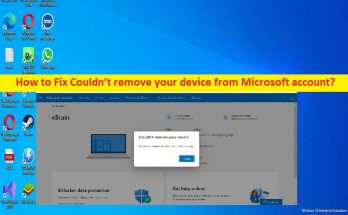
修正方法Microsoftアカウントからデバイスを削除できませんでした[手順]

Windows 10/11の「Microsoftアカウントからデバイスを削除できませんでした」の問題とは何ですか? この記事では、Microsoftアカウントからデバイスを削除できませんでしたを修正する方法について説明します。ここでは、問題を解決するための簡単な手順/方法について説明します。議論を始めましょう。 「Microsoftアカウントからデバイスを削除できませんでした」:PC /ラップトップデバイスをMicrosoftアカウントから削除しようとすると、画面上のMicrosoftアカウントポップアップからデバイスを削除できず、デバイスの削除に失敗する場合があります。 Microsoftアカウントから。通常、アカウントを新しいデバイスに関連付けるために、これらの古いデバイスを削除する必要はありません。 Microsoftアカウントにサインインするだけです。 何人かのユーザーがこれについて報告し、これらの削除プロセスの実行を支援し、発生している問題についてオンラインで苦情を申し立てる必要があると説明しました。これらの問題は、Windows10/11コンピューターを含むさまざまなデバイスのユーザーを悩ませているようです。この問題の背後にある考えられる理由は、OneDriveの使用とMicrosoftアカウントの関係である可能性があります。 この問題はMicrosoft側のバグである可能性があるため、サポートのためにフィードバックを送信し、特定の回答と可能な解決策を待つことをお勧めします。ただし、この問題は、エンドのいくつかの問題が原因で発生する可能性があります。あなたはあなたの側から問題を修正し、それが機能するかどうかを確認することができます。解決策を探しましょう。 修正方法Windows10/11でMicrosoftアカウントからデバイスを削除できませんでしたか? 方法1:修正「PC修復ツール」を使用してMicrosoftアカウントからデバイスを削除できませんでした 「PC修復ツール」は、BSODエラー、DLLエラー、EXEエラー、プログラム/アプリケーションの問題、コンピューター内のマルウェアやウイルスの感染、システムファイルやレジストリの問題、その他のシステムの問題を数回クリックするだけで簡単かつ迅速に見つけて修正する方法です。 。 PC修復ツールを入手する 方法2:WindowsOSを更新する Windows OSを最新バージョンに更新すると、問題を解決できます。 ステップ1:Windowsサーチボックスを介してWindows PCで[設定]アプリを開き、[更新とセキュリティ]> [Windows Update]に移動して、[更新の確認]ボタンをクリックします ステップ2:利用可能なすべての更新をコンピューターにダウンロードしてインストールし、更新したら、コンピューターを再起動して、問題が解決したかどうかを確認します。 方法3:デバイスにリンクされているMicrosoftアカウントを削除する ステップ1:Windowsサーチボックスを介してWindows PCで[設定]アプリを開き、[アカウント]>[アカウント]に移動します 手順2:[Microsoftアカウントを切断する]をタップまたはクリックし、デバイスを再起動して、機能するかどうかを確認します。 方法4:アカウントからデバイスを削除します 手順1:ブラウザを開いて[Microsoftアカウントの公式ページ]にアクセスするか、[https://account.microsoft.com/devices]ページにアクセスして、アカウントにログインします ステップ2:次に、削除するデバイスを見つけ、[詳細を表示]を選択して、そのデバイスの情報を表示します ステップ3:デバイスの名前の下で、[その他のアクション]を選択し、[削除]を選択します …

修正方法Microsoftアカウントからデバイスを削除できませんでした[手順] Read More

ゲームからAltキーを押したときにWindows11がフリーズする問題を修正する方法[手順]

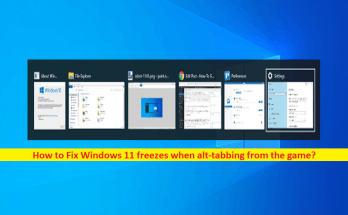
ゲームからAltキーを押したときにWindows11がフリーズする問題を修正するためのヒント: この投稿では、ゲームからAltキーを押したときにWindows11がフリーズするのを修正する方法について説明します。問題を解決するための簡単な手順/方法が案内されます。議論を始めましょう。 「ゲームからAltキーを押しながらWindows11がフリーズする」: これは、WindowsPCがフリーズ/スタックする問題と見なされる一般的なWindowsの問題です。この問題は通常、ゲーム中にキーボードの「ALT + TAB」キーを押して、開いているウィンドウ/アプリケーションを切り替えるときに発生します。 ATL + TABキーを押してゲームから別のアプリケーション/ウィンドウに切り替えると、ゲームからウィンドウの切り替え操作を実行しているときに、Windows11/10コンピューターがフリーズまたはスタックする場合があります。 Valorant、Forzaなどのゲームをプレイしているときにこのエラーが発生することが確認されています。背後にある考えられる理由は、システムファイルまたはレジストリまたはシステムイメージの破損、ALT + TABシステムに関連する誤った設定または構成、ゲーム自体の問題、コンピュータのマルウェアまたはウイルス感染、およびその他のシステムの問題である可能性があります。 ゲームからAltキーを押したときにWindows11がフリーズする問題を修正するにはどうすればよいですか? 方法1:「PC修復ツール」を使用してゲームからAltキーを押したときにWindows11がフリーズする問題を修正する 「PC修復ツール」は、BSODエラー、DLLエラー、EXEエラー、プログラム/アプリケーションの問題、コンピューター内のマルウェアやウイルスの感染、システムファイルやレジストリの問題、その他のシステムの問題を数回クリックするだけで簡単かつ迅速に見つけて修正する方法です。 。 PC修復ツールを入手する 方法2:SFCスキャンとDISMスキャンを実行する コンピューターでSFCスキャンとDISMスキャンを実行して、システムファイルとシステムイメージの破損を修復して修正できます。 ステップ1:Windowsの検索ボックスに「cmd」と入力し、キーボードの「SHIFT + ENTER」キーを押して、「管理者としてコマンドプロンプト」を開きます ステップ2:次のコマンドを入力し、それぞれの後に「Enter」キーを押して実行します。 sfc / scannow DISM/オンライン/クリーンアップ-画像/CheckHealth DISM/オンライン/クリーンアップ-画像/ScanHealth DISM / …

ゲームからAltキーを押したときにWindows11がフリーズする問題を修正する方法[手順] Read More

Mpr.dllを修正する方法Windows用に設計されていないか、エラーが含まれています[手順]

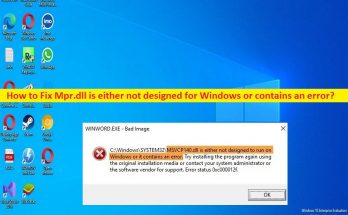
「Mpr.dllはWindows用に設計されていないか、Windows 10にエラーが含まれています」とは何ですか? Mpr.dllがWindows用に設計されていないか、アプリケーションをインストールしようとしたときにWindows 10でエラーが含まれている場合は、解決策を見つけることができます。ここでは、問題を解決するための簡単な手順/方法が提供されます。議論を始めましょう。 「mpr.dllはWindows用に設計されていないか、エラーが含まれています」:これは、DLLエラー/DLL欠落エラーと見なされる一般的なWindowsの問題です。このDLLエラーは、通常、Windows10/11コンピューターに特定のアプリケーションをインストールまたは起動しようとしたときに表示されます。このエラーは、Mpr.dllファイルがWindowsコンピュータと互換性がないか、Mpr.dllにエラーが含まれていることを示しています。そのため、アプリケーションのインストール中にエラーが発生します。エラーメッセージを見てみましょう。 「不正なイメージ– DLLファイルがWindowsで実行するように設計されていないか、エラーが含まれています。元のインストールメディアを使用してプログラムを再インストールするか、システム管理者またはソフトウェアベンダーにサポートを依頼してください。」 エラーの原因となっている破損/古いソフトウェア自体、DLLの古いバージョンまたは互換性のないバージョン、システムファイルまたはレジストリまたはシステムイメージの破損、コンピュータのマルウェアまたはウイルス感染、その他のシステムの問題など、問題の背後にはいくつかの理由が考えられます。私たちの指示で問題を修正することが可能です。解決策を探しましょう。 Mpr.dllを修正する方法はWindows用に設計されていないか、エラーが含まれていますか? 方法1:修正Mpr.dllがWindows用に設計されていないか、「PC修復ツール」にエラーが含まれている 「PC修復ツール」は、BSODエラー、EXEエラー、DLLエラー、プログラム/アプリケーションの問題、コンピューター内のマルウェアやウイルスの感染、システムファイルやレジストリの問題、その他のシステムの問題を数回クリックするだけで簡単かつ迅速に見つけて修正する方法です。 。 PC修復ツールを入手する 方法2:SFCスキャンとDISMスキャンを実行する コンピュータでSFCスキャンとDISMスキャンを実行して、修正するためにシステムファイルとシステムイメージの破損を修復できます。 ステップ1:Windowsの検索ボックスに「cmd」と入力し、キーボードの「SHIFT + ENTER」キーを押して、「管理者としてコマンドプロンプト」を開きます ステップ2:次のコマンドを入力し、それぞれの後に「Enter」キーを押して実行します。 sfc / scannow DISM/オンライン/クリーンアップ-画像/CheckHealth DISM/オンライン/クリーンアップ-画像/ScanHealth DISM / Online / Cleanup-Image / …

Mpr.dllを修正する方法Windows用に設計されていないか、エラーが含まれています[手順] Read More