KB5014697 Windows 11アップデートをインストールした後、WIFI接続の問題について報告されました

最近のレポートによると、KB5014697の更新により、発行者にとって厄介な接続の問題が発生しています。 Windows 11用の6月のパッチ火曜日の更新リリースをインストールした人々は、WI-FIを使用できなくなったことに気づきました。 影響を受けるプラットフォームは次のとおりです。 クライアント:Windows 11、バージョン21H2。 Windows 10、バージョン21H2; Windows 10、バージョン21H1; Windows 10、バージョン20H2; Windows 10 Enterprise LTSC 2019; Windows 10 Enterprise LTSC 2016; Windows 10 Enterprise 2015 LTSB; Windows 8.1; Windows …

KB5014697 Windows 11アップデートをインストールした後、WIFI接続の問題について報告されました Read More

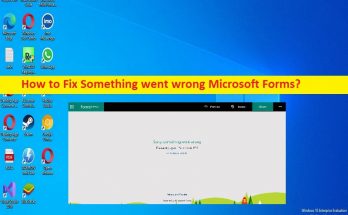
何かがうまくいかなかった問題を修正する方法MicrosoftForms[手順]

Windows10の「MicrosoftFormsに問題が発生しました」エラーとは何ですか? この投稿では、Windows10/11のMicrosoftFormsで問題が発生した問題を修正する方法について説明します。問題を解決するための簡単な手順/方法が案内されます。議論を始めましょう。 「MicrosoftFormsで問題が発生しました」の問題: 「MicrosoftForms」:MicrosoftFormsまたはOfficeFormsは、Office 365の一部であるオンライン調査作成者です。これにより、自動マーキングを使用して調査やクイズを作成できます。データはMicrosoftExcelにエクスポートできます。 Microsoftはアルゴリズムを使用して、Microsoft Formsでのフィッシングの試みを自動的に検出してブロックします。また、Microsoftは、MicrosoftFormsユーザーにパスワードなどの個人情報を送信しないようにアドバイスします。 ただし、何人かのユーザーは、Microsoft Formsを起動して使用しようとしたときに、Windows10/11コンピューターで何か問題が発生したMicrosoftFormsエラーに直面したと報告しました。この問題は、Windows10/11コンピューターでMicrosoftFormsにアクセスできないことを示しています。エラーはさまざまな形で表示されます。 申し訳ありませんが、問題が発生しました。このフォームにアクセスする権限があることを確認してください 申し訳ありませんが、このフォームに問題が発生しましたが存在しません おっと!何かが間違っていた この問題は、ブラウザがMicrosoft Formsをサポートしていない場合に発生する可能性があり、多くの場合、このエラーはMicrosoftサーバーの問題が原因で発生し、サードパーティの拡張機能もこのエラーを引き起こす可能性があります。私たちの指示で問題を修正することが可能です。解決策を探しましょう。 修正方法Windows10/11のMicrosoftFormsで問題が発生しましたか? 方法1:「PC修復ツール」を使用してMicrosoftFormsで問題が発生した問題を修正する 「PC修復ツール」は、BSODエラー、DLLエラー、EXEエラー、プログラム/アプリケーションの問題、コンピューター内のマルウェアやウイルスの感染、システムファイルやレジストリの問題、その他のシステムの問題を数回クリックするだけで簡単かつ迅速に見つけて修正する方法です。 。 PC修復ツールを入手する 方法2:MicrosoftForms用のOfficeHiveサービスを使用する ステップ1:ブラウザーを開いて「MicrosoftAzure」の公式サイトにアクセスするか、「https://azure.microsoft.com/en-us/」ページにアクセスしてアカウントにログインします 手順2:左側のウィンドウで[Azure Active Directory]を選択し、[エンタープライズアプリケーション]を選択して、検索ボックスに「OfficeHive」と入力します ステップ3:結果のリストから、[OfficeHive]を選択します ステップ4:[管理]で[プロパティ]を選択します 手順5:[ユーザーがログインできるようにする]を[はい]に設定して保存します。 方法3:別のブラウザを使用してみてください この問題は、ブラウザの問題が原因で発生するか、ブラウザがMicrosoftFormsと互換性がないことが原因で発生する可能性があります。そのため、Mozilla Firefox、Safair、または他のブラウザなどの別のブラウザを使用してみて、問題の解決に役立つかどうかを確認できます。 …

何かがうまくいかなかった問題を修正する方法MicrosoftForms[手順] Read More

Windows11でオーディオサービスのクラッシュを修正する方法[手順]

Windows 11でのオーディオサービスのクラッシュを修正するためのヒント: この記事では、Windows 11でオーディオサービスがクラッシュするのを修正する方法、Windows11でオーディオサービスが停止する方法について説明します。問題を解決するための簡単な手順/方法について説明します。議論を始めましょう。 「Windows11でオーディオサービスが停止する」:これは、Windowsオーディオサービスの問題と見なされる一般的なWindowsの問題です。コンピュータのスピーカー/ヘッドフォンから音の問題が発生していない理由を確認するために、Playing Audioトラブルシューティングまたはハードウェアとデバイスのトラブルシューティングを実行すると、トラブルシューティングが終了すると、結果として「オーディオサービスが応答しません」というエラーが表示される場合があります。 あなたが常にWindows11の問題で停止しているオーディオサービスに直面していて、ウェブ上で修正を探しているなら、あなたは解決策のための正しい場所にいます。この問題を解決する1つの可能な方法は、コンピューターでWindowsオーディオサービスを確認して再度有効にすることです。この問題を解決する別の方法は、サウンドカードドライバをコンピュータの最新の互換性のあるバージョンに更新してから、動作するかどうかを確認することです。解決策を探しましょう。 Windows 11でオーディオサービスがクラッシュするのを修正するにはどうすればよいですか? 方法1:「PC修復ツール」を使用してWindows11で停止しているオーディオサービスを修正する 「PC修復ツール」は、BSODエラー、DLLエラー、EXEエラー、プログラム/アプリケーションの問題、コンピューター内のマルウェアやウイルスの感染、システムファイルやレジストリの問題、その他のシステムの問題を数回クリックするだけで簡単かつ迅速に見つけて修正する方法です。 。 PC修復ツールを入手する 方法2:Windowsオーディオサービスを有効にする ステップ1:Windows検索ボックスを介してWindowsPCで「サービス」アプリを開きます ステップ2:「WindowsAudio」サービスを見つけてダブルクリックし、そのプロパティを開きます。 [スタートアップの種類]ドロップダウンから[自動]オプションを選択し、[サービスステータス]セクションの[開始]ボタンを押してから、[適用]>[OK]ボタンを押して変更を保存します。 手順3:同じ手順を繰り返して、「WindowsAudioEndpointBuilder」サービスを有効にします。 方法3:Localserviceおよびnetworkserviceコマンドを実行する ステップ1:Windowsの検索ボックスに「cmd」と入力し、キーボードの「SHIFT + ENTER」キーを押して、「管理者としてコマンドプロンプト」を開きます ステップ2:次のコマンドを入力し、「Enter」キーを押して実行します。 net localgroup Administrators / add networkservice ステップ3:実行したら、コンピューターを再起動して、問題が解決したかどうかを確認します。 …

Windows11でオーディオサービスのクラッシュを修正する方法[手順] Read More

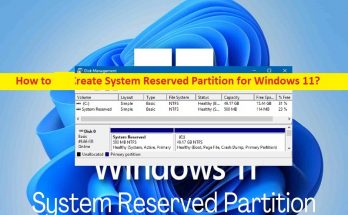
Windows11用のシステム予約パーティションを作成する方法[手順]

Windows 11用のシステム予約パーティションを作成するためのヒント: この記事では、Windows11用のシステム予約パーティションを作成する方法について説明します。これを行うための簡単な手順/方法が提供されます。議論を始めましょう。 「Windows11用のシステム予約パーティションの作成」: 「システム予約パーティション」:システム予約パーティションは、Windows10/8/7をクリーンインストールしたときにシステムパーティションの前に配置されるパーティションです。 Windowsは通常、システム予約パーティションにドライブ文字を割り当てないため、Windowsコンピュータで「ディスク管理」または同様のユーティリティツールを開いたときにのみ表示されます。システム予約パーティションには、ブートマネージャーコードとブート構成データベースが含まれており、BitLockerドライブ暗号化に使用される起動ファイル用のスペースが予約されています。 システム予約パーティションは、Windowsのクリーンインストールプロセス中に作成され、パーティションのサイズは、Windows7では100MB、Windows 8では350MB、Windows10では500MBです。システム予約パーティションがWindows10/にないというエラーメッセージが表示された場合11または、システム予約済みパーティションがない場合は、ソリューションに適した場所にいます。この問題を修正するために、Windows11/10用のシステム予約パーティションを作成できます。 システム予約パーティションが見つからない場合は、システムパーティションを再構築し、システム予約パーティションのスペースを増やすことで問題の修正を試みることができます。システム予約パーティションの欠落または関連する問題を解決するために、Windows11コンピューターでシステム予約パーティションを作成することができます。解決策を探しましょう。 Windows 11用のシステム予約パーティションを作成するにはどうすればよいですか? 手順1:Windows 11インストールメディアの起動可能なUSBをコンピューターに挿入し、それを使用してコンピューターを起動します。 手順2:Windows 11のインストールセットアップを実行し、画面の指示に従ってWindows11のクリーンインストールを完了します。コンピューターにWindows11をクリーンインストールすると、コンピューターにシステム予約済みパーティションが作成される可能性があります。 システム予約パーティションの欠落の問題を修正するにはどうすればよいですか? 方法1:システムパーティションを再構築する ステップ1:Windows 11インストールメディアの起動可能なUSBをコンピューターに挿入し、それを使用してコンピューターを起動します ステップ2:起動が開始されたら、キーボードの「F2」、「F3」、「DEL」またはその他のサポートされているBIOSキーを押して、「BIOS/UEFI」モードを開きます 手順3:最初の起動可能なデバイスが通常のSSDまたはHDDではなくUSBであることを確認し、コンピューターを再起動すると、通常のインストール画面が表示されます。 ステップ4:インストール画面で、[コンピューターの修復]をクリックし、[トラブルシューティング]>[詳細オプション]>[スタートアップ修復]に移動してコンピューターを再起動し、コンピューターが通常どおりに起動するかどうかを確認します。 方法2:システム予約パーティションのスペースを増やす この問題を解決するもう1つの方法は、システム予約パーティションのスペースを増やすことです。これを行うには、コンピュータでサードパーティのパーティションマネージャソフトウェアを使用して、このタスクを実行し、実行したら、それが機能するかどうかを確認します。 「PC修復ツール」を使用してWindowsPCの問題を修正します。 「PC修復ツール」は、BSODエラー、DLLエラー、EXEエラー、プログラム/アプリケーションの問題、コンピューター内のマルウェアやウイルスの感染、システムファイルやレジストリの問題、その他のシステムの問題を数回クリックするだけで簡単かつ迅速に見つけて修正する方法です。 。 PC修復ツールを入手する 結論 この記事は、Windows11のシステム予約パーティションを簡単な方法で作成する方法に役立つと確信しています。あなたはそうするために私たちの指示を読んで従うことができます。それで全部です。提案や質問がある場合は、下のコメントボックスに書き込んでください。

Windows11用のシステム予約パーティションを作成する方法[手順] Read More

Windows 10のOutlookにMicrosoftTeamsを追加するにはどうすればよいですか?

この記事では、WindowsのOutlookにMicrosoftTeamsを簡単に追加できる方法について説明します。 Outlook会議用のオンラインスペースを提供します。内の手順は、Outlook 2016と2019、およびWindowsとmacOS上の現在のOffice365バージョンに役立ちます。 MicrosoftOutlookにチームアドインをインストールする方法 Outlookにチーム機能を追加するには、アドインが必要です。ただし、TeamsとOutlookはどちらもMicrosoft製品であるため、両方のプログラムをインストールして一緒に使用します。ただし、最初にインストールしたアプリを閉じて再起動してから、2番目のアプリを起動して、起動時にアドインを選択できるようにする必要があります。 注:そこでは、同じ組織またはチームのメンバーである必要があることを覚えておく必要があります。たとえば、Office 365ユーザーであり、雇用主を通じてTeamsアカウントを持っている場合、他の同僚のステータスを確認できますが、社外の同僚が共同作業を行わない限り、社外の同僚のステータスを確認できない場合があります。一緒にチームを組んでください。 MicrosoftOutlook用アドインを使用するためのヒント チームアドインは、Outlookに多数の便利な機能を追加します。たとえば、連絡先のチームステータスをアバターの一部として表示できます。連絡先の写真の右側に表示されるバッジとその色は、Teamsでのステータスを反映しています。 そこにある緑色は、読み取りが現在会議中であることを意味している間、可用性を示します。色だけでは不十分な場合は、バッジの上にマウスを移動して、正確なステータスのツールチップを取得できます。連絡先の写真やアバターにマウスを合わせると、タイトルやメールアドレスなどの情報がポップアップ表示されます。 ポップアップに表示されるアバターは、音声通話やテキストチャットを行うのに役立ちます。最後に、Outlookで作成された会議専用のチームスペースを追加できます。そのために必要なのは、新しい会議のリボンツールバーに表示される[チーム会議]ボタンをクリックすることだけです。  招待者は、チームデバイスで会議に参加するためのリンクを受け取ります。また、チームの受信に使用しているMicrosoftアカウントが音声サービスに加入している場合は、ダイヤルイン番号として通知を受信します。 OutlookでTeamsアドインを確認する 前のセクションで説明した機能が欠落している場合は、アドインに問題があることを示しています。以下の手順から簡単に確認できます。 リボンツールバーの[ファイル]タブをクリックします。 左側のメニューの下部にある[オプション]を選択します。 アドインをクリックし、 [無効なアプリケーションアドイン]セクションに移動し、MicrosoftOffice用のMicrosoftTeamsMeetingアドインがそこにリストされていないことを確認します。 そうである場合は、[管理]ドロップダウンから[無効なアドイン]を選択します。 次に、[移動]をクリックして、次のウィンドウにMicrosoftOffice用のMicrosoftTeamsMeetingアドインを見つけます。 [有効にする]を選択し、[閉じる]をクリックします。 今すぐOutlookを再起動すると、次回はすべての優れたTeams機能が表示されます。 結論 それで全部です!現在、Windows10のOutlookにMicrosoftTeamsを追加する方法のガイドを締めくくっています。そうすれば、提供された方法があなたに役立ち、あなたが探しているものを手に入れることができます。以下は、質問、質問、提案があった場合にコミュニケーションを確立する方法として提供されるコメントセクションです。クエリをそこにドロップしてください。

Windows 10のOutlookにMicrosoftTeamsを追加するにはどうすればよいですか? Read More

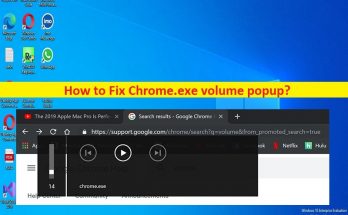
Windows10でChrome.exeのボリュームポップアップを修正する方法[手順]

Windows 10でChrome.exeボリュームポップアップを修正するためのヒント: この投稿では、Windows10でChrome.exeのボリュームポップアップを修正する方法について説明します。問題を解決するための簡単な手順/方法を案内します。議論を始めましょう。 Google Chromeとは何ですか? Google Chromeは、Googleによって設計および開発されたクロスプラットフォームのWebブラウザです。これは、Microsoft Windows OS、MacOS、Linux、Android、およびiOSOSベースのデバイスで使用できます。ブラウザはChromeOSの主要コンポーネントでもあり、Webアプリケーションのプラットフォームとして機能します。 Googleは、Chromeのブランド名を、ChromeOS、Chromecast、Chromebook、Chromebit、Chromebox、Chromebaseなどの他の製品に拡大しました。 Chrome.exeボリュームポップアップとは何ですか?そしてそれを修正する方法は? 音量を設定すると、Chrome.exeの音量ポップアップが左上隅に表示されます。動画を一時停止して、再生リストの次のエントリに切り替えることができます。 Chrome.exeのボリュームポップアップは、GoogleChromeが提供する最も重要な問題の1つです。ストリーミングプラットフォームでビデオを視聴している場合、このボックスには通常のオーディオ調整バーと再生ボタンが含まれています。このポップアップは通常、ビデオが一時停止されたときに表示されます。 この問題を解決する1つの可能な方法は、GoogleChromeでChrome.exeボリュームポップアップを無効にすることです。これを行うには、コンピューターでGoogle Chromeブラウザーを開き、アドレスバーに「chrome:// flags /#hardware-media-key-handling」と入力して「Enter」キーを押し、「HardwareMediaKeyHandling」フラグを変更する必要があります。ドロップダウン設定を[デフォルト]から[無効]に変更し、[再起動]ボタンを選択します。完了したら、問題の解決に役立つかどうかを確認します。そうでない場合は、以下の方法で修正できます。解決策を探しましょう。 Windows 10でChrome.exeのボリュームポップアップを修正するにはどうすればよいですか? 方法1:「PC修復ツール」でChrome.exeのボリュームポップアップの問題を修正する 「PC修復ツール」は、BSODエラー、DLLエラー、EXEエラー、プログラム/アプリケーションの問題、コンピュータのマルウェアまたはウイルス感染、システムファイルまたはレジストリの問題、その他のシステムの問題を簡単かつ迅速に見つけて修正する方法です。 PC修復ツールを入手する 方法2:マルウェアのシステムスキャンを実行する 強力なウイルス対策ソフトウェアまたはPC修復ツールを使用してシステムスキャンを実行すると、あらゆる種類の脅威を見つけて削除し、問題を修正して問題を修正できます。スキャンプロセスが終了したら、問題が解決したかどうかを確認してください。 方法3:GoogleChrome設定をリセットする Google Chromeブラウザをリセットすると、問題を解決できます。 ステップ1:コンピューターで「GoogleChrome」を開き、右上隅にある「3つのドット」アイコンをクリックして「設定」を選択します ステップ2:[設定]ページの一番下までスクロールして、[詳細]をクリックします 手順3:[リセットとクリーンアップ]に移動し、[設定を元のデフォルトに戻す]をクリックして、リセットを確認します。終了するのを待ち、完了したら、問題が解決したかどうかを確認します。 …

Windows10でChrome.exeのボリュームポップアップを修正する方法[手順] Read More

Virtualbox、VMware用のWindows Server2003ISOをダウンロードする方法[手順]

Virtualbox/VMware用のWindowsServer2003 ISOをダウンロードするためのヒント: この投稿では、Virtualbox用のWindows Server 2003 ISOをダウンロードする方法、VMware用のWindows Server2003ISOをダウンロードする方法について説明します。あなたはそうするための簡単なステップ/方法で案内されます。議論を始めましょう。 Windows Server 2003とは何ですか? Windows Server 2003は、Microsoftによって設計および開発されたWindowsServerオペレーティングシステムの2番目のバージョンです。これは、Windows NTファミリオペレーティングシステムの一部であり、Windows2000のServerEditionsの後継であり、WindowsServer2008の前身です。これは顧客のオペレーティングシステムであるWindowsXPに基づいています。 Windows Server 2003には、古いアプリケーションをより安定して実行できるようにする互換モードが含まれています。  Virtualboxとは何ですか? VirtualboxまたはOracleVMVirtualboxは、OracleCorporationによって開発されたx86仮想化用のタイプ2ハイパーバイザーです。 Virtualboxは、Microsoft Windows OS、macOS、Linux、Solarisにインストールでき、OpenSolarisanadもFreeBSDおよびGenodeに移植できます。 Windows、Linux、BSD、OS / 2、Solaris、Haiku、およびOSx86を実行するゲスト仮想マシンの作成と管理をサポートします。ゲストオペレーティングシステムの場合、デバイスドライバーとシステムアプリケーションの「ゲスト追加」パッケージを利用できます。これにより、通常、パフォーマンス、特にグラフィックスのパフォーマンスが向上します。 VMwareとは何ですか? VMwareは、仮想化x86アーキテクチャを商業的に成功させた最初の企業であるクラウドコンピューティングおよび仮想化テクノロジー企業です。 VMwareのデスクトップソフトウェアはMicrosoftWindows、Linux、およびMacOSで実行されますが、サーバー用のエンタープライズソフトウェアハイパーバイザーであるVMware ESXiは、追加の基盤となるオペレーティングシステムを必要とせずに、サーバーハードウェア上で直接実行されるベアメタルハイパーバイザーです。 Windows …

Virtualbox、VMware用のWindows Server2003ISOをダウンロードする方法[手順] Read More

status_breakpointエラーChrome/Edgeを修正する方法は?

Webサイトにアクセスしようとするたびに、ネットワークまたはWebサイトに問題がある場合は、Webブラウザにさまざまなエラーメッセージを報告します。各エラーには、問題について詳しく説明する特定のコードがあります。 最近、人々はstatus_breakpointエラーChrome/Edgeについて報告しました。この記事では、それが発生する原因となる可能性のあるさまざまな理由や、必要な修正を取得するために従う必要のあるトラブルシューティングの解決策など、詳細をすべて説明します。 status_breakpointエラーは、WebブラウザがWebページの要求を処理できない場合、またはWebサイトのデザインに問題がある場合に発生します。これはページの読み込みエラーであり、GoogleChromeとMicrosoftEdgeのユーザーはこれにより大きな影響を受けています。あなたがその人である場合は、以下に提供されている詳細な修正を行ってください。 status_breakpointエラーChrome/Edgeの可能な修正 修正1:ウェブページをリロードする Webサイトへのアクセス中にstatus_breakpointエラーが表示された場合は、最初にWebページの更新または再読み込みを試して、この方法が機能するかどうかを確認する必要があります。 Webページを更新するには、ChromeまたはEdgeのツールバーを使用するか、F4キーボードショートカットを使用します。 修正2:インターネット接続を確認する インターネット接続が悪いために問題が発生する可能性があります。他のWebサイトにアクセスするか、速度テストを実行して、インターネット接続が安定していることを確認してください。インターネットが機能していない場合は、ネットワークの問題の可能性を探し、修正を試す必要があります。その後、ページを再度リロードして、問題が続くかどうかを確認します。 修正3:デバイスを再起動します PC上の特定のバックグラウンドプロセスまたはプログラムがChrome/Edgeとの干渉を引き起こし、ページの読み込みが停止し、status_breakpointなどのエラーメッセージが画面に表示される場合があります。このような状況では、デバイスを再起動する必要があります。通常の再起動で、問題の原因となる小さな問題を修正できます。 修正4:ブラウザのキャッシュをクリアする ブラウザのキャッシュがウェブサイトを破壊し、議論中のエラーを引き起こす可能性があります。キャッシュとサイトのデータは、元のデータよりも速くWebサイトをロードします。ただし、これらのキャッシュファイルが破損することがあり、そのためにこのような問題が発生します。この場合、ChromeブラウザとEdgeブラウザの両方でキャッシュをクリアする必要があります。 Google Chromeのキャッシュをクリアするには: Chromeツールバーの3つのドットボタンをクリックします。 [その他のツール]を選択し、[閲覧履歴データの消去]をクリックします。 Cookieやその他のサイトデータ、キャッシュされた画像やファイルを示すボタンをチェックします。 [データのクリア]をクリックし、 最後に、Chromeブラウザを再起動します。 Microsoft Edgeのキャッシュをクリアするには: エッジツールバーの3つのドットボタンをクリックします。 [設定]に移動し、[プライバシー]、[検索とサービス]、[ [閲覧履歴データの消去]に移動し、[消去するデータの選択]をクリックします。 Cookieおよびその他のサイトデータとキャッシュされた画像およびファイルを示すボタンをチェックします。 [今すぐクリア]をクリックして、次にブラウザを再起動します。 修正5:ブラウザで拡張機能を無効にする ブラウザにインストールした拡張機能が原因で問題が発生し、Chrome/Edgeでstatus_breakpointエラーが発生する場合があります。インストールされている拡張機能を確認し、それらをすべて無効にして、問題のある拡張機能を1つずつ見つけられるようにします。 Chrome …

status_breakpointエラーChrome/Edgeを修正する方法は? Read More

Windowsにsteamcmdをインストールして使用するにはどうすればよいですか?

ゲーム愛好家は、ゲームランチャーの一種であり、最もエキサイティングなタイトルを購入する場所であるSteamに精通している必要があります。ただし、ほとんどの人は、Steamに独自のSteamCMDコマンドラインインタープリターがあることを知りません。ここでは、この記事では、Windowsにsteamcmdをインストールして使用する方法を説明します。 SteamCMDは、他のコマンドプロンプトと同様に、適切なコマンドを使用するだけで、Steamクライアントアプリで通常行うことをすべて実行できます。ほとんどの場合、Steamサーバーのインストールに使用されます。同じことができる方法については、投稿で説明します。 Windowsにsteamcmdをインストールして使用する方法は次のとおりです 以下の手順に従って、WindowsPCにSteamCMDをダウンロードしてインストールします。 developer.valvesoftware.comにアクセスし、 コンテンツからWindowsをクリックし、 次に、「Windows用のSteamCMDをダウンロード」というテキストの横にあるリンクをクリックします。 これにより、zipファイルがダウンロードされます。 ダウンロードしたファイルが保存されている場所に移動して解凍し、 ファイルはstreamecmd.exeです。それをダブルクリックし、画面の指示に従ってインストールを完了します。 または、管理者としてコマンドプロンプトを開き、次のコマンドを実行してWindowsにSteamCMDをインストールします。 cd f:\ Steamcmd Steamcmd ここで、fをファイルを抽出したドライブに置き換えます。 SteamCMDを使用するには、スタートメニューから検索するか、管理者権限でコマンドプロンプトを開き、次のコマンドを実行します。 f:\ SteamCMD \ Steamcmd ここでも、fをSteamCMDが保存されているドライブの文字に置き換える必要があります。 SteamCMDサーバーをダウンロードする方法は? 人々はSteamCMDを使用してゲームサーバーをインストールします。 WindowsにSteamCMDをインストールして使用する方法をガイドしました。現在、SteamCMDを使用してゲームサーバーをインストールする方法についてのボーナス手順を追加しています。 これを行うには、指定された方法を使用してSteamCMDを開きます。 次に、以下のコマンドを実行して、サーバーをインストールするフォルダーを作成します。 force_install_dir<パス> <path>の代わりに、フォルダの場所と名前を指定します。 次に、Steamアカウントにログインする必要があります。先に進み、以下のコマンドを実行します。 …

Windowsにsteamcmdをインストールして使用するにはどうすればよいですか? Read More

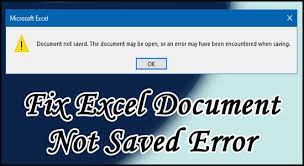
Microsoft Excelドキュメントが保存されないというエラーを修正するにはどうすればよいですか?

Microsoft Excelユーザーは最近、Microsoft Excelドキュメントが保存されないというエラーについて報告しました。このエラーでは、すべてのアクションを実行してもドキュメントが保存されません。ありがたいことに、Microsoftは公式Webサイトでこの問題を認めています。 Microsoftが述べているにもかかわらず、この問題とその回避策を引き起こす可能性のある他の多くの理由が見つかりました。以下にリストされているさまざまな解決策に従ってください。これらは間違いなくあなたを助けます。ここでは、Microsoft Officeのアクティブ化されたコピーがあり、管理者でもあることを前提としています。 Microsoft Excelドキュメントが保存されないというエラーの原因がわかっている場合は、トラブルシューティングの手順を理解しやすくなります。問題に気付いたさまざまなユーザーからのさまざまなレポートを分析し、調査を組み合わせることで、さまざまな解決策をリストアップすることができます。これらには以下が含まれます: プロセスの中断–意図的または意図せずに保存プロセスを中断する可能性があります。これは、ウィンドウの右上にあるESCボタンまたは閉じるアイコンを押すことによって行われます。 ネットワークの問題–インターネット経由でMS Excelドキュメントを保存している場合、インターネットの速度の問題が原因で問題が発生している可能性があります。 ハードウェアの問題– ExcelファイルをUSBやハードドライブなどの外部ハードウェアに保存している状況が発生する可能性があります。ハードウェアが問題を引き起こしている場合、またはファイルがトラフになっていない場合は、このエラーが発生します。 アクセス許可の問題–場合によっては、ユーザーがアクセス許可のないシステムディレクトリにExcelファイルを保存しています。その場合、ファイルを保存できず、エラーメッセージが表示されます。 以下では、さまざまなシナリオで機能するさまざまな可能なソリューションについて説明しました。ただし、その前に、システムで開いている既存のExcelをダミーファイルを使用して保存してみてください。これは、万が一の場合に備えてファイルの内容を保存するためです。 新しいExcelファイルを開き、問題の原因となっているファイルに戻り、Ctrl+Cを押してファイルの内容全体をコピーします。 次に、作成したダミーのExcelファイルに戻り、左上のセルをクリックしてからCtrl + Vを押して、コピーした内容を新しいファイルに貼り付けます。 完了したら、[ファイル]> [名前を付けて保存]をクリックし、システムの物理ハードドライブにあるローカルの場所を選択します。 完了したら、以下のトラブルシューティングソリューションに移動します。 MicrosoftExcelドキュメントが保存されていないエラーの考えられる解決策 解決策1:中断を確認する Excel自体が必要な宛先へのファイルの保存を中断されている場合は、これが必要な解決策です。誤ってEscボタンをクリックした場合、または一部のソフトウェア/プロセスが保存プロセスを妨げた場合に、中断が発生する可能性があります。 ここでは、[保存]タブに戻って、他のキーをクリックせずに保存を再試行する必要があります。問題が解決しない場合は、Win + Rを押してtaskmgrと入力し、Enterキーを押します。タスクマネージャーを使用して中断の原因となる可能性のあるサービスを確認し、そのようなプロセスが見つかった場合は、それを終了して再試行してください。 解決策2:ネットワーク接続を確認する ネットワークの問題により、Excelファイルでドキュメントを保存できない場合があります。組織のネットワークを使用している場合は、他のピアのコンピュータからリモートファイルを送信してみてください。問題が解決しない場合は、ネットワーク接続のプロパティに問題があることを示しています。その場合は、IT部門に連絡する必要があります。 解決策3:ハードウェアコンポーネントを確認する …

Microsoft Excelドキュメントが保存されないというエラーを修正するにはどうすればよいですか? Read More