Windowsでscoree.dllが見つからないか見つからないエラーを修正するにはどうすればよいですか?

Windowsシステムには、スムーズに動作することを保証する多数のコンポーネントが含まれています。たとえば、Microsoft Storeなどの組み込みアプリを使用すると、ユーザーは複数のアプリをダウンロードして簡単にインストールできます。なぜなら、その汎用性があれば、ユーザーは、ソースに直接アクセスする必要なしに、サードパーティのソースからほとんどすべての互換性のあるアプリをダウンロードしてインストールできるからです。 残念ながら、Windowsでmscoree.dllが見つからない、または見つからないというエラーが発生すると、システムが正常に動作しなくなる可能性があります。複数のユーザーがこの問題について報告しました。彼らは、上記のエラーのためにすべてのプログラムを起動することができないと言いました。毎回、次のエラーメッセージが表示されます。 アプリケーション名–システムエラー mscoree.dllが見つからなかったため、コードの実行を続行できません。プログラムを再インストールすると、この問題が解決する場合があります。 メッセージに従って、ユーザーはプログラムの再インストールを実行する必要があり、それで問題が修正されます。しかし、ユーザーはその後もエラーが続くことに気づきました。ほとんどのユーザーが、アプリを開こうとするとエラーが表示されると言っているため、問題は広範囲に及んでいるようです。 ソリューションに飛び込む前に、DLLファイルがWindowsシステムに不可欠なファイルの1つであることをお知らせする必要があります。これらは、組み込みおよびサードパーティのアプリで使用されるEXEファイルに似ています。 このようなファイルが破損または破損すると、関連するアプリがスムーズに動作せず、起動の問題が発生することもあります。これは、ファイルの発信元に応じて、アプリのみ、または内部で実行されているすべてのアプリに影響を与える可能性があります。 特定のケースでは、scoree.dllは.NET Framework独自のソフトウェアの一部であり、一部のWindowsアプリの運用に必須です。したがって、この問題が発生した場合は、フレームワークの最新の更新をインストールするか、修復を検討する必要があります。 それにもかかわらず、あなたが試みなければならない他のいくつかの修正があるかもしれません。以下のソリューションで提供されているシステムファイルの破損やその他のPC関連の問題についてシステムを探すことができます。今すぐ確認してください。 mscoree.dllの可能な修正が見つかりません 修正1:保留中のすべてのWindowsUpdateをインストールする NET Frameworkの更新プログラムは、WindowsUpdates内にあります。以下の手順を使用して、Windowsが完全に更新されているかどうかを確認できます。 WindowsSearchで、「更新」と入力し、 [更新の確認]をクリックして、プロセスが終了するまで待ちます。 オプションのアップデートを受け取った場合は、それらもインストールします。 完了したら、コンピューターを再起動します。 修正2:.NETFrameworkを修復する .NET Frameworkがインストールされている場合は、破損している可能性があります。以下の手順から、Microsoftの特定のツールを使用して問題を修正できます。 Microsoft.NETFramework修復ツールは、公式Webサイトからダウンロードできます。 これにより、NetFxRepairTool.exeインストーラーがコンピューターにダウンロードされます。 それをクリックし、ユーザーアカウント制御を受け取ったら、[はい]をクリックします。 ライセンス条項に同意し、[次へ]をクリックします。 数秒待つと、ツールが推奨される変更を提供します。 次に、[次へ]、[次へ]、[完了]オプションをクリックします。 最後に、PCを再起動して、問題が解決するかどうかを確認します。 修正3:SFCとDISMを実行する …

Windowsでscoree.dllが見つからないか見つからないエラーを修正するにはどうすればよいですか? Read More
Outlookで500内部サーバーエラーを修正するにはどうすればよいですか?

こんにちは、あなた! Outlookにアクセスしようとすると、Outlookで500の内部サーバーエラーが発生するという問題に対処しています。それは私が電子メールを完全に使用することを妨げます。問題への対処方法を教えてください。 Outlookは、Microsoftの有名な電子メールサービスおよび個人情報マネージャーです。電子メールの内容には、MS Officeパッケージに付属のスタンドアロンアプリケーションを介してアクセスできます。また、専用の電子メールWebサイトを使用してWebブラウザーを介してアクセスすることもできます。 人気と利便性からユーザー数も多いです。これは、企業環境でより好まれる電子メールサービスです。他のWindowsアプリやサービスと同様に、意図したとおりに機能しない場合があります。 Outlookの「500内部サーバー」エラーはそのような問題の1つです。最近、多くのユーザーがさまざまなITサポートフォーラムでこの問題について報告し、このエラーが原因で電子メールにアクセスできないと述べています。 問題について報告されたユーザーの多くが、2番目の電子メールアカウントは完全に正常に機能している、または他のデバイスでOutlook電子メールにアクセスすると問題が解決すると述べたため、エラーは一貫していないようです。 すべてのデバイスが完全に同じというわけではありません。不整合やバグの原因となる問題がいくつかあり、その結果、この問題が発生する可能性があります。一般に、この問題はキャッシュファイルの破損が原因ですが、インターネット接続の不良やその他の理由が原因である可能性があります。 以下に、Outlookの問題で500の内部サーバーエラーを処理するときに試す必要のあるいくつかの修正を提供します。これらは確かに問題を取り除くのに役立ちます。デバイスはそれぞれ異なるため、1つが機能するまで、いくつかの方法を使用する必要がある場合があることに注意してください。 Outlookの500内部サーバーエラーの可能な修正 修正1:トラブルシューティングを実行する を開始するには、トラブルシューティングツールを使用してOutlookアプリでエラーを確認する必要があります。必要な手順は次のとおりです。 WindowsSearchで、Troubleshootと入力し、Enterキーを押します。 右側から追加のトラブルシューティングを選択します。 下にスクロールして、[Windowsストアアプリ]を選択します。 [トラブルシューティングの実行]をクリックします。 スキャンプロセスが終了するのを待ち、推奨される修正を適用して、問題が解決したかどうかを確認します。 修正2:サードパーティのAVツールを無効にするかアンインストールする AVツールがオンライン接続を妨害し、特定のチャネルをブロックする可能性があります。これにより、Outlookで「500内部サーバー」エラーが発生します。このような場合は、AVツールを無効にするかアンインストールすることを検討し、これが役立つかどうかを確認する必要があります。 修正3:CookieとWebサイトのデータをクリーンアップする ブラウザを使用してOutlookにアクセスしようとして問題が発生した場合は、バグのあるキャッシュが原因である可能性があります。したがって、キャッシュをクリアしてみて、これが役立つかどうかを確認してください。ここでは、人気のあるChromeブラウザからCookieを削除する方法を提供します。 Chromeを開き、 メニューに移動し、[設定]を選択します。 [プライバシーとセキュリティ]セクションで、[閲覧履歴データの消去]を選択します。 閲覧履歴、Cookie、その他のサイトデータ、およびキャッシュされた画像とファイルを選択し、 最後に、[データのクリア]オプションをクリックします。 修正4:インターネット接続をリセットする この問題について報告された多くのユーザーは、インターネット接続をリセットするだけでエラーが修正されます。操作を実行する方法の完全なガイドは次のとおりです。 WindowsSearchで、cmdと入力し、コマンドプロンプトを右クリックして、[管理者として実行]を選択します。 以下のコマンドを貼り付けて、毎回Enterキーを押します。 …

Outlookで500内部サーバーエラーを修正するにはどうすればよいですか? Read More

修正このms-gamingoverlayエラーを開くには新しいアプリが必要ですWindows10[手順]

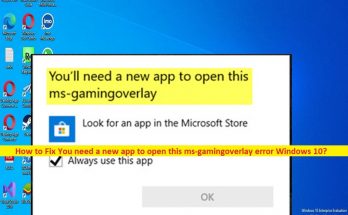
Windows 10で「このms-gamingoverlayエラーを開くには新しいアプリが必要です」とは何ですか? この投稿では、修正方法について説明します。Windows 10でこのms-gamingoverlayエラーを開くには、新しいアプリが必要です。問題を解決するための簡単な手順/方法が提供されます。議論を始めましょう。 「このms-gamingoverlayエラーを開くには新しいアプリが必要です」:これは、ゲームの問題と見なされる一般的なWindowsの問題です。 Windows 10コンピューターでゲームを実行し、キーボードの[Windows + G]キーを押すと、「このms-gamingoverlayを開くには新しいアプリが必要です」というエラーメッセージが表示される場合があります。このゲームエラーは、Windowsゲームバーに関連しています。これは、Windows 10で導入されたオプションであり、ビデオ録画、スクリーンショットの撮影などの特定のゲーム機能を提供します。 ただし、ゲーム中にキーボードの「Windows + G」キーを押すと、「このms-gamingoverlayエラーを開くには新しいアプリが必要です」という問題に直面したユーザーが何人かいました。この問題の背後には、システムファイルやレジストリの破損、コンピューターでのマルウェアやウイルスの感染、ゲームバーの問題、Windowsストアキャッシュの破損など、いくつかの理由が考えられます。私たちの指示で問題を修正することが可能です。解決策を探しましょう。 修正方法Windows10でこのms-gamingoverlayエラーを開くには、新しいアプリが必要ですか? 方法1:修正「PC修復ツール」でこのms-gamingoverlayエラーを開くには、新しいアプリが必要です 「PC修復ツール」は、BSODエラー、DLLエラー、EXEエラー、プログラム/アプリケーションの問題、コンピューター内のマルウェアやウイルスの感染、システムファイルやレジストリの問題、その他のシステムの問題を数回クリックするだけで簡単かつ迅速に見つけて修正する方法です。 。 PC修復ツールを入手する 方法2:ゲームバーを無効にする ステップ1:Windowsサーチボックスを介してWindows PCで「設定」アプリを開き、「ゲーム」サブエントリに移動します ステップ2:[ゲームバー]タブに移動し、[ゲームクリップ、スクリーンショットを記録し、ゲームバーを使用してブロードキャストする]を確認します。下のスライダーを「オフ」にスライドして、設定を終了します。 方法3:Windowsアプリを再インストールする 修正するためにWindowsアプリを再インストールできます。 ステップ1:Windows PCで「ファイルエクスプローラー」を開き、次のパスに移動します C:\ Users \ YOURUSERNAME …

修正このms-gamingoverlayエラーを開くには新しいアプリが必要ですWindows10[手順] Read More

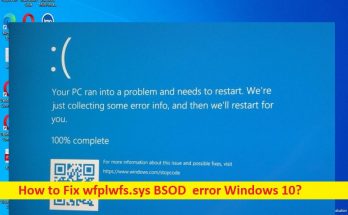
Windows10でwfplwfs.sysBSODエラーを修正する方法[手順]

Windows10のwfplwfs.sysBSODエラーとは何ですか? この投稿では、Windows10でwfplwfs.sysBSODエラーを修正する方法について説明します。問題を解決するための簡単な手順/方法が提供されます。議論を始めましょう。 「wfplwfs.sysBSODエラー」:これは、ブルースクリーンオブデス(BSOD)エラーと見なされる一般的なWindowsの問題です。このBSODエラーは、「PCで問題が発生したため、再起動する必要があります。エラー情報を収集しているところです。その後、DRIVER_IRQL NOT LESS OR EQUAL、KMODE_EXCEPTION_NOT_HANDLED、PAGE_FAULT_IN_NONPAGED_AREAなどのWindowsストップコード、およびwfplwfs.sysエラーなどのエラーとともに再起動します。 このBSODエラーは、通常、コンピューターでの作業の途中、またはコンピューターの起動/再起動時に発生します。この問題の背後にある考えられる理由は、デバイスドライバーの破損/古さ、コンピューターのマルウェアまたはウイルス感染、システムファイルまたはレジストリまたはシステムイメージの破損、古いWindows OS、およびその他の問題である可能性があります。私たちの指示で問題を修正することが可能です。解決策を探しましょう。 Windows10でwfplwfs.sysBSODエラーを修正するにはどうすればよいですか? 方法1:「PC修復ツール」を使用してwfplwfs.sysBSODエラーを修正する 「PC修復ツール」は、BSODエラー、DLLエラー、EXEエラー、プログラム/アプリケーションの問題、コンピューター、システムファイル、レジストリ、またはシステムイメージのマルウェアやウイルスの感染、その他の問題を簡単かつ迅速に見つけて修正する方法です。数回クリックします。 PC修復ツールを入手する 方法2:SFCスキャンとDISMスキャンを実行する この問題を修正するために、SFCスキャンとDISMスキャンを実行して、システムファイルとシステムイメージの破損を修復できます。 ステップ1:Windowsの検索ボックスに「cmd」と入力し、キーボードの「SHIFT + ENTER」キーを押して、「管理者としてコマンドプロンプト」を開きます ステップ2:次のコマンドを入力し、それぞれの後に「Enter」キーを押して実行します。 dism / online / cleanup-image / scanhealth dism / online / …

Windows10でwfplwfs.sysBSODエラーを修正する方法[手順] Read More

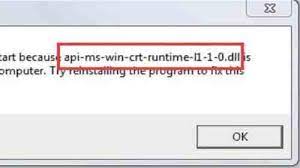
api-ms-win-crt-runtime-l1-1-0.dll欠落エラーを修正する方法は?

私はapi-ms-win-crt-runtime-l1-1-0.dll欠落エラーの修正を探しています。 AdobePremiereProのインストール中にエラーメッセージが表示されます。システムエラーとして表示され、このdllファイルがないためにプログラムを起動できないことが示されます。問題を取り除くのを手伝ってください。前もって感謝します。 api-ms-win-crt-runtime-l1-1-0.dllファイルはMicrosoftVisualC++に関連付けられています。これは、League of Legends、Age of Mythology、Arma、Dragon Age、およびその他のアプリ(MS Office、SmartFTP、Autodesk、Corel Draw、Photoshopなど)などのさまざまなゲームをスムーズに実行するためのシステムファイルです。 エラーはWindows関連の問題であり、これはWindows 10、Windows 8、Windows 7、またはWindowsXPを含むすべてのWindowsバージョンで発生する可能性があります。ユーザーから、プログラムを開こうとすると問題が発生することが報告されました。 ほとんどの場合、このエラーメッセージは、ユニバーサルCRT、Visual C ++再頒布可能パッケージの一部が正しくインストールされていないか、ファイルが破損していることを意味します。 DLLファイルであるため、api-ms-win-crt-runtime-l1-1-0.dllには、いくつかのアプリで使用される必要なすべてのコードが含まれています。 つまり、DLLファイルがコンピュータのメモリ内にロードされていない場合、このような問題が発生します。ただし、DLLが見つからなくなる理由はいくつかあるため、最初にOSが更新されているかどうかを確認する必要があります。システムが古いバージョンで実行されているときに、Windowsエラーが発生することがあります。 考えられるさまざまな修正を以下に示します。ただし、迅速な解決策が必要な場合は、PC修復ツールを使用することをお勧めします。このツールは、Windowsに関連する問題を検出し、それらの自動修復を提供することができます。こちらが直接ダウンロードリンクです。 PC修復ツールを入手する api-ms-win-crt-runtime-l1-1-0.dll欠落エラーの可能な修正 修正1:WindowsUpdateを起動する Visual C ++再頒布可能コンポーネントは、Windows10更新パッケージに含まれています。したがって、システムが最新のWindowsバージョンで実行されているかどうかを確認してください。 [スタート]オプションを右クリックして、[設定]を選択します。 下にスクロールして、[更新とセキュリティ]を選択します。 右側で、[更新の確認]をクリックします。 しばらく待って、利用可能なアップデートをインストールします。 …

api-ms-win-crt-runtime-l1-1-0.dll欠落エラーを修正する方法は? Read More

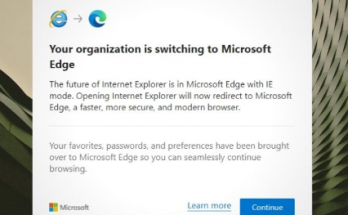
組織を修正するには、Microsoft Edgeポップアップエラーに切り替えていますか?

多くのユーザーが、「組織がMicrosoftEdgeポップアップに切り替えています」というエラーメッセージがPCにランダムに表示されると報告しました。これは、Microsoft Edgeプロセスがバックグラウンドでアクティブであり、スタートアップでMSEdgeが開かないようにすることが必要な解決策である場合に発生する可能性があります。 ただし、この問題は他の問題を示している可能性があります。プログラムは組織によって管理されている可能性があり、組織のエッジグループへの切り替えを排除したい場合は、組織の管理を完全に排除する必要があります。 これを実行しようとすると、次のメッセージが表示される場合があります。 Microsoft Edgeの更新は、組織によって管理されます。 この設定は組織によって管理されます。 問題の原因となる根本的な原因は、サードパーティのソフトウェアまたは組織によって引き起こされるWebブラウザへの干渉です。エッジアドレスバーからedge:// managementに移動して、ブラウザが何かによって管理されているかどうかを確認します。 Office PCによって管理されている場合は、同じドメイン内のコンピューターがその組織のIT部門によって管理されているのが普通です。その場合は、自分で問題を解決し、ブラウザを完全に制御できます。次のパートで行う方法はいくつかあります。 組織の修正は、MicrosoftEdgeポップアップに切り替えています 修正1:EdgeでのInternetExplorerの互換性を変更する オープンエッジ、 右上隅にある3つのドットをクリックして、[設定]、[設定]の順に選択します。 左側のサイドバーから[既定のブラウザー]オプションに移動し、[InternetExplorerでMicrosoftEdgeのサイトを開かないようにする]を[しない]に設定します。 修正2:他のWebブラウザーを使用する 別のブラウザに切り替えると、問題の解決に役立つ場合があります。 Chrome、IE、またはFirefoxで問題が発生しているため、別のOperaを使用することをお勧めします。これは、トランザクションをスムーズにする機能の完全なセットを備えた主要なWebブラウザーの1つです。プライベートブラウジングソリューション、ブックマーク、カスタマイズされたセットアップ、多数の拡張機能などをブラウザで利用できます。 修正3:セキュリティプログラムの設定を修正する ウイルス対策プログラムを開き、 ファイアウォールまたは同様の設定に移動し、 ブラウザ拡張機能のアクティブ化を探し、チェックを外して保存します。 修正4:セキュリティプログラムをアンインストールする Win+Iを押して設定を開き、 アプリに移動し、アプリと機能を選択します。 AVプログラムを見つけ、縦に3つ並んだ点をクリックして、[アンインストール]を選択します。 修正5:Windowsレジストリを変更する [スタート]メニューを開き、regeditと入力して、Enterキーを押します。 HKEY_LOCAL_MACHINEに移動し、 …

組織を修正するには、Microsoft Edgeポップアップエラーに切り替えていますか? Read More

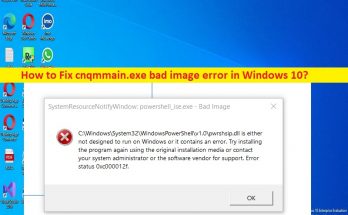
cnqmmain.exeの悪いイメージエラーを修正する方法Windows10[手順]

Windows 10の「cnqmmain.exebadimageerror」とは何ですか? この投稿では、Windows10でcnqmmain.exeの不正なイメージエラーを修正する方法について説明します。問題を解決するための簡単な手順/方法が提供されます。議論を始めましょう。 「cnqmmain.exe不正なイメージエラー」Windows10: 「cnqmmain.exe」:cnqmmain.exeは、Canonクイックメニューに関連付けられた実行可能ファイルです。キヤノン製品を使用してインストールされたファイルアプリケーションへのアクセスを提供します。これはWindowsコンポーネントではなく、CanonQuickMenuをコアサービスとして実行するという1つのタスクのみを実行します。このファイルは、「C:\ ProgramFiles \ canon\quickmenu」パス内にあります。 ただし、何人かのユーザーは、Windowsコンピュータでcnqmmain.exeの不正なイメージエラーに直面したと報告しました。この問題は、Canonクイックメニューファイルまたはcnqmmain.exeファイルがWindowsコンピュータで競合の問題を引き起こしていることを示しています。そのため、cnqmmain.exeの不正なイメージエラーが発生しています。この問題の背後には、システムファイルまたはシステムイメージの破損、一時ファイルの破損、その他の問題など、いくつかの理由が考えられます。 この問題は、コンピューターにインストールされている問題のあるソフトウェアの干渉、コンピューターのマルウェアやウイルスの感染、コンピューターの破損などの問題によっても発生する可能性があります。私たちの指示で問題を修正することが可能です。解決策を探しましょう。 Windows 10でcnqmmain.exeの悪い画像エラーを修正するにはどうすればよいですか? 方法1:「PC修復ツール」でcnqmmain.exeの不正な画像エラーを修正する 「PC修復ツール」は、BSODエラー、EXEエラー、プログラム/アプリケーションの問題、コンピュータのマルウェアまたはウイルス感染、システムファイルまたはレジストリの問題、その他のシステムの問題を数回クリックするだけで簡単かつ迅速に見つけて修正する方法です。 PC修復ツールを入手する 方法2:ディスククリーンアップを実行する ステップ1:Windows検索ボックスを介してWindowsPCで「ディスククリーンアップ」ツールを開きます ステップ2:「C:ドライブ」のようなWindowsインストールドライブを選択し、「OK」ボタンを押します 手順3:[一時ファイル]に関連するチェックボックスをオンにしてから[OK]ボタンを押し、プロセスが完了するのを待ちます。終了したら、問題が解決したかどうかを確認します。 方法3:SFCスキャンとDISMスキャンを実行する コンピューターでSFCスキャンとDISMスキャンを実行して、システムファイルとシステムイメージの破損を修復し、問題を修正できます。 ステップ1:Windowsの検索ボックスに「cmd」と入力し、キーボードの「SHIFT + ENTER」キーを押して、「管理者としてコマンドプロンプト」を開きます ステップ2:次のコマンドを入力し、それぞれの後に「Enter」キーを押して実行します。 dism.exe / online / cleanup-image …

cnqmmain.exeの悪いイメージエラーを修正する方法Windows10[手順] Read More

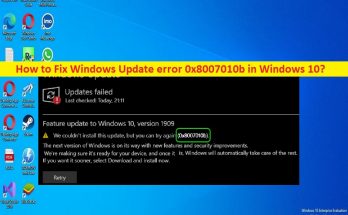
Windows10でWindowsUpdateエラー0x8007010bを修正する方法[手順]

Windows 10の「WindowsUpdateエラー0x8007010b」とは何ですか? Windows Updateをインストールしようとしたときに、Windows10コンピューターでWindowsUpdateエラー0x8007010bに直面している場合は、解決策を見つけることができます。ここでは、問題を解決するための簡単な手順/方法が提供されます。議論を始めましょう。 「WindowsUpdateエラー0x8007010b」:Microsoftの定期的なリリースアップデートまたはWindows10を含むMicrosoftWindowsオペレーティングシステムのパッチにより、すべての既知の問題を修正し、WindowsOSコンピューターにいくつかの新機能とパフォーマンスの改善を追加します。組み込みの設定アプリを使用して、WindowsUpdateをWindowsコンピューターにダウンロードしてインストールするのは非常に簡単で簡単です。ただし、何人かのユーザーは、最新のWindows Updateをインストールしようとすると、WindowsUpdateエラーコード0x8007010bに直面したと報告しました。 この問題の背後にある考えられる理由は、サードパーティのアプリケーションまたはサードパーティのウイルス対策/ファイアウォールの干渉、Windows Updateコンポーネントの破損、システムファイルまたはレジストリまたはシステムイメージの破損、Windowsユーザープロファイルの破損、コンピューターのマルウェアまたはウイルス感染です。 、およびその他の問題。私たちの指示で問題を解決することが可能です。解決策を探しましょう。 Windows10でWindowsUpdateエラー0x8007010bを修正するにはどうすればよいですか? 方法1:「PC修復ツール」を使用してWindowsUpdateエラー0x8007010bを修正する 「PC修復ツール」は、BSODエラー、DLLエラー、EXEエラー、プログラム/アプリケーションの問題、コンピューター内のマルウェアやウイルスの感染、システムファイルやレジストリの問題、その他のシステムの問題を数回クリックするだけで簡単かつ迅速に見つけて修正する方法です。 。 PC修復ツールを入手する 方法2:WindowsUpdateのトラブルシューティングを実行する Windowsに組み込まれているWindowsUpdateのトラブルシューティングで問題を解決できます。 ステップ1:Windowsサーチボックスを介してWindows PCで[設定]アプリを開き、[更新とセキュリティ]>[トラブルシューティング]>[追加のトラブルシューティング]に移動します 手順2:[Windows Update]トラブルシューティングツールを見つけて選択し、[トラブルシューティングツールの実行]ボタンをクリックし、画面の指示に従ってトラブルシューティングを終了します。終了したら、問題が解決したかどうかを確認します。 方法3:システムでWindowsMixedRealityをアンインストールする Windows Mixed Realityは、互換性のあるヘッドマウントディスプレイユニットで複合現実感と拡張現実感を提供します。ただし、この機能によりWindows Updateエラー0x8007010bなどが発生する可能性があるため、修正するためにアンインストールできます。 ステップ1:ヘッドセットをシステムから切断してください ステップ2:[Windows]を右クリックして[設定]を開き、[Mixed Reality]を選択して、表示されたウィンドウの左側のペインで[アンインストール]タブに移動します ステップ3:[アンインストール]をクリックしてから、コンピューターを再起動します。再起動後、問題が解決したかどうかを確認します。 方法4:クリーンブートを実行する …

Windows10でWindowsUpdateエラー0x8007010bを修正する方法[手順] Read More

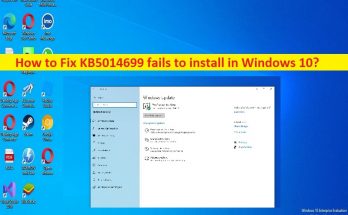
KB5014699を修正する方法がWindows10にインストールされない[手順]

KB5014699を修正するためのヒントがWindows10/11にインストールされない: この記事では、KB5014699がWindows10/11にインストールされない問題を修正する方法について説明します。問題を解決するための簡単な手順/方法が提供されます。議論を始めましょう。 「KB5014699のインストールに失敗しました」の問題:これは、WindowsUpdateエラーと見なされる一般的なWindowsの問題です。このエラーは通常、Windows10/11コンピューターにWindowsUpdateKB5014699をインストールしようとしたときに表示されます。ご存じない場合、Microsoftは、Microsoft Windowsオペレーティングシステムのアップデートまたはパッチを定期的にリリースして、すべての既知の問題を修正し、Windowsコンピューターにいくつかの新機能とパフォーマンスの改善を追加します。 ただし、一部のユーザーは、WindowsコンピューターにWindows Update KB5014699をインストールしようとしたときに、KB5014699がインストールに失敗するという問題に直面したと報告しました。この問題の背後には、Windowsサービスの問題、コンピューターのマルウェアまたはウイルス感染、Windows Updateコンポーネントの破損/古い、システムファイルまたはレジストリまたはシステムイメージの破損、その他の問題など、いくつかの理由が考えられます。私たちの指示で問題を修正することが可能です。解決策を探しましょう。 KB5014699を修正する方法はWindows10/11でインストールできませんか? 方法1:「PC修復ツール」の問題をインストールできないKB5014699を修正する 「PC修復ツール」は、BSODエラー、DLLエラー、EXEエラー、プログラム/アプリケーションの問題、コンピュータのマルウェアやウイルスの感染、システムファイルやレジストリの問題、その他のシステムの問題を数回クリックするだけで簡単かつ迅速に見つけて修正する方法です。 PC修復ツールを入手する 方法2:WindowsUpdateのトラブルシューティングを実行する Windowsに組み込まれているWindowsUpdateのトラブルシューティングで問題を解決できます。 ステップ1:Windowsサーチボックスを介してWindows PCで[設定]アプリを開き、[更新とセキュリティ]>[トラブルシューティング]>[追加のトラブルシューティング]に移動します 手順2:[Windows Update]トラブルシューティングツールを見つけて選択し、[トラブルシューティングツールの実行]ボタンをクリックし、画面の指示に従ってトラブルシューティングを終了します。完了したら、問題が解決したかどうかを確認します。 方法3:SFCスキャンとDISMスキャンを実行する コンピュータでSFCスキャンとDISMスキャンを実行して、修正するためにシステムファイルとシステムイメージの破損を修復できます。 ステップ1:Windowsの検索ボックスに「cmd」と入力し、キーボードの「SHIFT + ENTER」キーを押して、「管理者としてコマンドプロンプト」を開きます ステップ2:次のコマンドを入力し、それぞれの後に「Enter」キーを押して実行します。 sfc / scannow DISM/オンライン/クリーンアップ-画像/CheckHealth DISM/オンライン/クリーンアップ-画像/ScanHealth DISM …

KB5014699を修正する方法がWindows10にインストールされない[手順] Read More

Bluestacks5とBluestacksx–違いを知る

Bluestacksは、Windows用の無料のAndroidエミュレーターです。ローカルまたはクラウドでPCを介してAndroidゲームをプレイするのが好きな人は、システムでそのようなエミュレーターを探しています。当初はデスクトップAndroidアプリプレーヤーをリリースし、bluestacks5が最新バージョンです。 その後、Bluestacksのクラウ​​ドベースバージョンを作成してリリースし、ダウンロードせずにクラウド上のPCでAndroidゲームをプレイするのに役立つBluestacksXという名前を付けました。私たちは、bluestacks5とbluestacksxの頭の下にある2つの比較研究のためにここにいます。 Bluestacks5の概要 Bluestacks 5は、BluestacksのAndroidアプリエミュレーターであり、PC上でローカルにモバイルゲームをプレイできます。 200万以上のモバイルゲームがあります。お気に入りのAndroidゲームを楽しむには、PCにBluestacks5をダウンロードする必要があります。手順は次のとおりです。 Bluestacksの公式ウェブサイトにアクセスします。 [Bluestacks5のダウンロード]ボタンをクリックして、ファイルをダウンロードしてPCにインストールします。 ダウンロードしたインストールファイルをクリックしてインストールします。 次に、アプリを開いて、PCでお気に入りのAndroidゲームをローカルでプレイし始めます。 インストールする前に、システムがBluestacks 5のシステム要件(Windows 7以降、IntelまたはAMDプロセッサー、少なくとも4GBのRAM、および5GBの空きディスク容量)を満たしていることを確認する必要があります。さらに、PCの管理者であり、グラフィックカードドライバを最新の状態に保つ必要があります。 BluestacksXの概要 Bluestacks Xは、ゲームをダウンロードせずにクラウド上でAndroidゲームをプレイできるクラウドベースの無料Androidゲームアプリです。それはあなたがあなたのPC上で200万以上のAndroidをプレイすることを可能にします。効果的に使用するには、少なくとも2GBのRAMとWindows7以降が必要です。また、5MBPS以上の速度で安定したインターネット接続をお勧めします。 ダウンロードするには、同じ手順に従う必要があります。Bluestacksの公式Webサイトにアクセスし、このタイプで[BluestacksXのダウンロード]ボタンを探します。それをクリックしてダウンロードし、ダウンロードしたインストールファイルをクリックしてシステム内にインストールします。今すぐBluestacksXを開き、クラウドでAndroidゲームをプレイしてください。 bluestacks5とbluestacksx–違い Bluestacks5は、PCでローカルにAndroidゲームをプレイするためのプラットフォームを提供します。ゲームをプレイするには、PCにゲームをダウンロードする必要があります。一方、Bluestacks Xを使用すると、クラウドでAndroidゲームをプレイでき、ゲームをダウンロードする必要はありません。ブラウザで直接再生できます。 Bluestacks5を使用する場合、アプリはゲームデータを蓄積するために3〜4 GBのストレージスペースを使用しますが、Bluestacksはゲームをダウンロードおよびインストールしないため、PCにそのようなストレージスペースを必要としません。 BluestacksXは、クラウド上のゲームプロセスを保存し、他のプラットフォーム間でモバイルゲームを同期できます。したがって、中断したところから他のデバイスでゲームを続行できます。 Bluestacks5にはそのような機能はありません。 Bluestacks5には、アプリとゲームを実行するための最小システム要件がありますが、Bluestacks Xには、そのようなシステム要件は必要ありません。 Bluestacksは、インターネット接続をより重視しています。ゲームをスムーズにプレイするには、インターネット速度が5MBPS以上の安定したインターネット接続が必要です。 BluestacksXは、クラウドゲームのワンクリックインスタントプレイを提供します。一方、Bluestacks 5を使用してPCでローカルにゲームをプレイする場合、ゲームに参加するまでに10〜20分待たなければならない場合があります。 結論 …

Bluestacks5とBluestacksx–違いを知る Read More