OutlookなしでMSGファイルを開く方法は?

この記事では、Outlookを使用せずにMSGファイルを開く方法について説明します。 Outlookは.MSGファイルを開くために必要ですが、Windows10/11システムでMSGファイルを開くことができるさまざまなサードパーティプログラムやその他の方法も利用できます。以下の詳細な手順を確認してください。 OutlookなしでMSGファイルを開く方法 Outlookデスクトップクライアントがない場合でも、Outlook.comまたはWebバージョンのOutlookを使用してMSGファイルを開くことができます。また、Outlookを使用せずにMSGファイルを開くことができます。以下の2つの方法を選択できます。 方法1:オンラインMSGファイルコンバータツールを使用する これは、OutlookなしでMSGファイルを開くことができる2つの方法の最初の方法です。この方法では、Outlookデスクトップクライアントは必要ありません。OutlookWebバージョンやOutlook.comも必要ありません。代わりに、Zamzarを使用してMSGファイルを変換し、すぐにコンテンツを表示する必要があります。 Zamzarは、MSGファイルをPDF形式に変換するのに役立ちます。これにより、電子メール内のほとんどすべてを表示できるようになります。ただし、そこには添付ファイルはありません。一方、送信者の名前、日時、メール本文などを確認することができます。 もう1つ注意しなければならないのは、ファイルを変換した後は、画像やその他の既存の返信が表示されないことです。このような制限に問題がない場合は、Zamzarを使用してMSGファイルをPDFに変換する方法に関する以下の手順に進むことができます。 ZamzarのWebサイトを開き、 [選択]オプションをクリックし、システムからファイルを選択して更新します。 CovertToオプションをクリックして、PDFを選択します。 [今すぐ変換]オプションをクリックしてから、[ダウンロード]をクリックしてダウンロードします。 方法2:SysToolsMSGViewerを使用する  SysToolsは、Outlookデスクトップクライアント、Outlook.com、またはOutlookWebを必要とせずにMSGファイルを開くことができるWindows用の無料のアプリケーションです。前述のZamzarに対してこのツールを使用する利点は、添付ファイルも見つけることができることです。 OutlookアプリなしでMSGファイルを開くのにインターネット接続も必要ありません。 Windows 10/11または他のバージョンを使用しているかどうかにかかわらず、このアプリの使用を検討できます。開始するには、freeviewer.orgという公式ページからSysTools MSG Viewerをダウンロードして、システムにインストールします。 この横にあるMSGファイルパスに移動します。完了すると、アプリ自体でファイルを見つけることができます。そのMSGファイルをクリックして、SysToolsMSGViewerで電子メールコンテンツを開きます。 [添付ファイル]タブに移動して、添付ファイルがある場合はそれを確認します。 結論 それで全部です! OutlookなしでMSGファイルを開く方法の完全なガイドを提供しました。明らかに、MSGファイルを開く最も簡単な方法は、Outlook電子メールクライアントを使用することです。ただし、Outlookがない場合は、前述のソリューションを使用できます。

OutlookなしでMSGファイルを開く方法は? Read More
デバイスマネージャにリモートアクセスするにはどうすればよいですか?

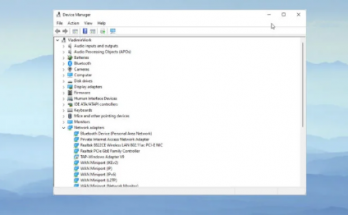
デバイスマネージャの管理コンソールで、コンピュータに接続されているデバイスを表示および管理できます。これらすべての周辺機器を一元化して整理されたビューで提供します。デバイスマネージャへのアクセスは非常に簡単です。 デバイスマネージャにアクセスして接続されたデバイスを管理するために、コンピュータシステムに物理的にアクセスする必要はありません。以下に、デバイスマネージャにリモートアクセスする方法の完全なガイドを示します。 リモートデバイスという用語で何を理解しますか? リモートデバイスとは、物理的なアクセス権はないが、ネットワークリンクまたはリモートコントロールソフトウェアを使用してデバイスにアクセスできるデバイスとして定義されます。リモートでアクセスできるデバイスはたくさんあります。 あなたがオフィスで働いていて、オフィスに1台のプリンターがあり、そのプリンターがすべての従業員の間で共有されているとします。自分がいるデスクから、上司のキャビンにあるプリンターにアクセスして、プリンターに関連するすべてのタスクを実行できます。 その他のリモートアクセスの例としては、コンピューターへのリモートアクセス、産業用IoTシステム、ビル管理システム、インテリジェントホームシステム、スマートカーなどがあります。リモートネットワーク接続だけでリモートアクセスできます。 デバイスマネージャにリモート接続するにはどうすればよいですか? Ctrl+Shift + Escを押して、タスクマネージャーを開きます。 左上隅の[ファイル]タブに移動し、[新しいタスクの実行]オプションをクリックします。 開いた検索ボックスにcompmgmt.mscと入力し、Enterキーを押すか、[OK]ボタンを押します。 この横にある上部の[アクション]をクリックし、[別のコンピューターに接続]を選択します。 別のコンピューターのテキストボックスにそのコンピューターの名前を入力し、[OK]ボタンをクリックします。 接続が確立されると、左上の[コンピューターの管理]括弧の横にコンピューターの名前が表示されます。 これで、デバイスマネージャーに接続して、すべてのドライバーを更新できます。 プロセスはエラーでいっぱいになる可能性があります ネットワーク接続に問題がある場合、またはWindowsリモートアクセスサービスエラーが原因で、コンピューターへのリモート接続中に問題が発生する場合があります。どちらのシナリオでも、アクセス拒否エラーが発生します。 問題に対処していて自動修復が必要な場合に使用することをお勧めする自動PC修復ツールがあります。推奨されるツールは、システムの破損、DLLとEXEのエラー、非互換性の問題、さらにはマルウェアの感染など、Windows関連の問題に対処するのに最適です。 結論 それで全部です!デバイスマネージャにリモートアクセスする方法の完全なガイドを提供しました。そうすれば、手順を簡単に実行でき、接続中にエラーが発生することはありません。遭遇した場合は、提案されたツールを使用してください。これは、必要な修正を取得するのに確実に役立ちます。 PC修復ツールを入手する

デバイスマネージャにリモートアクセスするにはどうすればよいですか? Read More

Windows10のタスクマネージャーにない[スタートアップ]タブを修正する方法[手順]

Windows 10の「タスクマネージャーにないスタートアップタブ」の問題とは何ですか? Windows 10コンピューターのタスクマネージャーの問題で[スタートアップ]タブが表示されない場合は、解決策を見つけることができます。ここでは、問題を解決するための簡単な手順/方法が提供されます。議論を始めましょう。 Windows PCの「タスクマネージャにないスタートアップタブ」の問題: 「タスクマネージャー」:タスクマネージャーは、コンピューターで実行されているプロセスとアプリケーション、およびコンピューターの一般的なステータスに関する情報を提供するために使用されるシステムモニタープログラムです。一部の実装は、プロセスとアプリケーションを終了したり、プロセスのスケジューリング優先度を変更したりするためにも使用できます。ユーザーは、Control-Alt-Deleteキーボードショートカットを使用してタスクマネージャーにアクセスできます。 ただし、何人かのユーザーは、Windows10コンピューターのタスクマネージャーの問題で[スタートアップ]タブが表示されないことに直面したと報告しました。スタートアップアプリのステータスを確認するためにWindowsコンピューターでタスクマネージャーアプリを開くと、[スタートアップ]タブが表示されたり、タスクマネージャーにスタートアップアプリが表示されなかったりする場合があります。 この問題の背後には、Windowsエクスプローラーのキャッシュの破損、システムファイルとシステムイメージまたはレジストリの破損、コンピューターのマルウェアまたはウイルス感染、Windowsコンピューターの破損、その他の問題など、いくつかの理由が考えられます。私たちの指示で問題を修正することが可能です。解決策を探しましょう。 Windows 10のタスクマネージャーにない[スタートアップ]タブを修正するにはどうすればよいですか? 方法1:「PC修復ツール」を使用してタスクマネージャーにないスタートアップタブを修正する 「PC修復ツール」は、BSODエラー、DLLエラー、EXEエラー、プログラム/アプリケーションの問題、コンピューター内のマルウェアやウイルスの感染、システムファイルやレジストリの問題、その他のシステムの問題を数回クリックするだけで簡単かつ迅速に見つけて修正する方法です。 。 PC修復ツールを入手する 方法2:Windowsエクスプローラーを再起動します この問題を解決する1つの可能な方法は、コンピューターでWindowsエクスプローラーを再起動することです。 ステップ1:キーボードの「CTRL + SHIFT + ESC」キーを押して、「タスクマネージャー」アプリを開きます ステップ2:[プロセス]タブで、[Windowsエクスプローラー]を見つけて右クリックし、[再起動]を選択して再起動します。完了したら、それが機能するかどうかを確認します。 方法3:SFCスキャンとDISMスキャンを実行する コンピューターでSFCスキャンとDISMスキャンを実行して、コンピューターのシステムファイルとシステムイメージの破損を修復し、問題を修正できます。 ステップ1:Windowsの検索ボックスに「cmd」と入力し、キーボードの「SHIFT + ENTER」キーを押して、「管理者としてコマンドプロンプト」を開きます ステップ2:次のコマンドを入力し、それぞれの後に「Enter」キーを押して実行します。 sfc …

Windows10のタスクマネージャーにない[スタートアップ]タブを修正する方法[手順] Read More

MSWordで常に保護されたビューでPDFファイルを開く方法[手順]

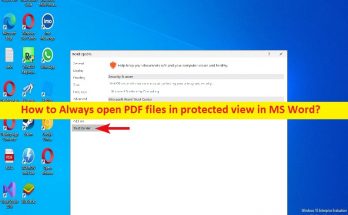
MS Wordで常に保護されたビューでPDFファイルを開くためのヒント: この投稿では、MSWordで保護されたビューでPDFファイルを常に開く方法について説明します。そうするための簡単な手順/方法が提供されます。議論を始めましょう。 「MSWordで常に保護されたビューでPDFファイルを開く」: 「MSWord」:MS Word / Microsoft Wordは、Microsoftによって設計および開発されたワードプロセッシングソフトウェアです。スタンドアロンアプリケーションとして、またはMicrosoftOfficeスイートの一部として利用できます。初歩的なデスクトップパブリッシング機能が含まれており、市場で最も広く使用されているワードプロセッシングプログラムです。 Microsoft Wordバージョン2010では、リボンのカスタマイズ、ファイル管理用のBackstageビューの追加、ドキュメントナビゲーションの改善、スクリーンショットの作成と埋め込み、MicrosoftOneDriveなどのオンラインサービスとの統合が可能です。 PDFファイルをWord/MS Wordで開くと、通常は開いているので、開いた直後にドキュメントを編集できます。ただし、MS WordでPDFドキュメントを編集したくない場合は、MS Wordの保護されたビューでいつでもPDFファイルを開くことができます。これにより、Wordでファイルを開いた直後にマクロの実行をブロックできます。ご存じない場合、保護されたビューは読み取り専用モードであり、ほとんどの編集機能が無効になっています。 保護されたビューに「注意してください。インターネットからのファイルにはウイルスが含まれている可能性があります。編集する必要がない限り、保護されたビューにとどまる方が安全です」というメッセージが表示された場合、ファイルはインターネットから開かれています。インターネットからのファイルには、ウイルスやその他の有害なコンテンツが埋め込まれている可能性があります。したがって、ドキュメントの内容を信頼できる場合にのみドキュメントを編集することをお勧めします。 MS Wordで常に保護されたビューでPDFファイルを開く方法を探している場合は、これに適した場所にいます。手順に進みましょう。 MS Wordで常に保護されたビューでPDFファイルを開く方法は? ステップ1:WindowsコンピューターでMS Word / Microsoft Wordを開き、左上隅にある[Office]ボタンをクリックして、[Options]をクリックします。 ステップ2:[セキュリティセンター]タブに移動し、[セキュリティセンターの設定]ボタンをクリックします 手順3:[ファイルブロックの設定]タブに移動し、[選択したファイルの種類を保護されたビューで開く]にチェックマークを付けます。その場合は、[PDFファイル]の横にある[開く]チェックボックスをオンにします。 ステップ4:最後に、[OK]をクリックして変更を保存します。 グループポリシーエディターを使用して、MS Wordで保護されたビューでPDFファイルを常に開く方法は? …

MSWordで常に保護されたビューでPDFファイルを開く方法[手順] Read More

MSWordの入力中にテキスト予測を有効または無効にする方法[手順]

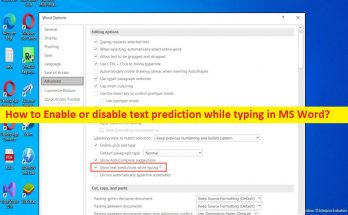
MS Wordの入力中にテキスト予測を有効または無効にするためのヒント: この記事では、MSWordの入力中にテキスト予測を有効または無効にする方法について説明します。そうするための簡単な方法が提供されます。議論を始めましょう。 「MSWordの入力中にテキスト予測を有効または無効にする」: 「MSWord」:MSWordまたはMicrosoftWordは、Microsoftによって設計および開発されたワードプロセッシングソフトウェアです。 Wordの商用バージョンは、スタンドアロン製品として、またはMicrosoft Officeスイートのソフトウェアのコンポーネントとしてライセンスされており、周辺機器ライセンスまたはMicrosoft365サブスクリプションの一部として購入できます。 Wordは、WindowsNTまたは廃止されたMicrosoftWorksスイートを購入することで入手できます。 「MSWordでのテキスト予測」:テキスト予測はMS Wordの機能であり、Microsoftは、この機能を利用してWordでの書き込みを高速化できるようにしたいと考えています。入力すると、アプリケーションはテキストワードを予測して表示し、ドキュメントをこれまでになく迅速に受け入れて移動できるようにします。 MS Wordでは、この機能はデフォルトで有効になっています。ただし、この機能がMSWordで有効になっているか無効になっているかを確認できます。 画面下部のステータスバーセクションで、MSWordのテキスト予測のステータスを確認できます。中央付近に「テキスト予測」が表示されている場合。オンまたはオフのステータスを表示します。入力中にMSWordでテキスト予測を有効または無効にする方法を探している場合は、これに適しています。手順に進みましょう。 MS Wordの入力中にテキスト予測を有効または無効にするにはどうすればよいですか? 方法1:MS Wordでテキスト予測を有効にする方法は? ステップ1:Windowsサーチボックスを介してWindowsPCで「MSWord/ Microsoft Word」を開き、左上の「Office」ボタンをクリックして「Options」をクリックします ステップ2:[詳細設定]タブに移動し、[入力中にテキスト予測を表示する]を見つけて、チェックボックスをオンにして有効にします。 ステップ3:最後に、[OK]ボタンをクリックして変更を保存します。 方法2:MS Wordでテキスト予測を無効にする方法は? ステップ1:Windowsサーチボックスを介してWindowsPCで「MSWord/MicrosoftWord」を開く ステップ2:左上の[Office]ボタンをクリックして[オプション]をクリックし、[詳細設定]タブに移動して、[入力中にテキスト予測を表示する]を見つけます。機能を無効にする場合は、チェックボックスをオフにして無効にしますそれ。 ステップ3:最後に、[OK]ボタンをクリックして変更を保存します。 「PC修復ツール」でWindowsPCの問題を修正します。 「PC修復ツール」は、BSODエラー、DLLエラー、EXEエラー、プログラム/アプリケーションの問題、コンピューター内のマルウェアやウイルスの感染、システムファイルやレジストリの問題、その他のシステムの問題を数回クリックするだけで簡単かつ迅速に見つけて修正する方法です。 。 …

MSWordの入力中にテキスト予測を有効または無効にする方法[手順] Read More

Windowsでcldflt.sysブルースクリーンエラーを修正するにはどうすればよいですか?

こんにちは、あなた! PCでcldflt.sysブルースクリーンエラーを処理しています。この問題の原因とその解決方法がわかりません。それから私を助けてください。アドバイスをいただければ幸いです。 Windowsは、そのユーザーフレンドリーなインターフェイス、カスタマイズ機能、組み込みのトラブルシューティング機能などで高く評価されています。スムーズに動作するために、バックグラウンドで実行されている何千ものプロセスに依存しています。 プロセスのいずれかが不正になると、人々はBSODまたはブルースクリーンオブデスを受け取ります。それはどこからともなく見え、彼らのコンピューティング活動を中断します。これは、コンピューターのハードウェアに特定の問題がある場合、またはそのドライバーにその他の問題がある場合に発生します。ソフトウェアも、BSODエラーが発生する理由になる可能性があります。 ごく最近、人々はcldflt.sysブルースクリーンエラーcldflt.sysについて報告しました。特定のBSODエラーは、考えられるさまざまな理由で発生する可能性があります。まず、SteamフォルダーがOneDriveと同期されていることが、問題が発生する理由である可能性があります。 もう1つの理由は、問題がサードパーティのセキュリティソフトウェアによって引き起こされるプロセスの中断であるということです。最後に、BIOSバージョンが更新されていない場合に問題が発生する可能性があります。以下の3つの解決策は、問題を取り除くのに確実に役立つ修復です。 cldflt.sysブルースクリーンエラーの可能な修正 修正1:Steamゲームフォルダーを移動する SteamとOneDriveを使用している場合は、この手順を実行する必要があります。問題が発生する理由としては、SteamでゲームをプレイしているときにOnedriveが変更されているファイルを迅速に同期しようとしていることが考えられます。その場合に必要な解決策は、SteamゲームフォルダーをOneDriveに同期されていないフォルダーに移動することです。 Steamクライアントの設定メニューを開きます。 次に、[ダウンロード]タブから、[Steamライブラリフォルダー]を選択します。 [+]ボタンを選択して新しいパスを作成します。完了したら、それ以降のすべてのインストールをそこにインストールできます。 ……ボタンをクリックし、「デフォルトにする」を選択してデフォルトに設定します。 既存のゲームをアンインストールせずに移動する場合は、ライブラリで移動するゲームを見つけ、ゲームのタイトルを右クリックして[プロパティ]に移動します。 次に、[ローカルファイル]タブで[インストールフォルダーの移動…]を選択し、ドロップダウンメニューからSteamライブラリフォルダーの場所を選択します。 修正2:サードパーティのセキュリティソフトウェアをアンインストールする ESETドライバーの誤動作が原因で、ブルースクリーンエラーcldflt.sysが表示される場合があります。以下に、ESETを正しく削除する方法の完全なガイドを示します。 ESETWebサイトにアクセスし、ESETAVリムーバーをダウンロードします。 次に、PCをセーフモードで起動します。これを行うには、[スタート]> [電源]をクリックし、Shiftキーを押しながら[再起動]を選択し、[トラブルシューティング]>[詳細オプション]>[設定の開始]に移動して、もう一度[再起動]をクリックします。 再起動後、キーボードの5を押して、[セーフモードとネットワーク]を選択します。 次に、セーフモードで、インストーラーファイルをダブルクリックし、警告を読み、Yと入力して確認します。 インストールされているESET製品にリストされている項目を確認し、アンインストールするESETインストールに対応する番号を入力して、Enterキーをクリックします。 正しいESET製品をアンインストールしていることを確認し、yと入力して確認します。 アンインストーラツールが操作を完了したら、任意のキーを押してウィンドウを終了します。 インストールされているESET製品の下にアイテムが表示されなくなるまで、ESETアンインストーラーを再度実行します。 コンピュータを通常モードで再起動し、問題が続くかどうかを確認します。 修正3:BIOSをアップグレードする 最初にBIOSのバージョンを見つけます。わからない場合は、次の手順に進むことができます(プロセスはメーカーごとに異なる可能性があることを忘れないでください。ここでは、デルの手順を説明します)。 ブラウザにDell.comと入力し、Enterキーを押します。 …

Windowsでcldflt.sysブルースクリーンエラーを修正するにはどうすればよいですか? Read More

写真アプリを修正する方法は、Windowsで切り抜きの変更を保存しませんか?

やあ、親愛なる!写真アプリの修正を探していますが、Windowsで切り抜きの変更が保存されません。どうすれば問題を解決できるか教えてください。とても困っています。任意の提案をいただければ幸いです。 ご存知のとおり、Microsoft Office Picture Managerは、Windows PCで画像を表示、編集、管理、および共有するためのプログラムです。ただし、作物の保存が機能しないなど、写真アプリで問題が発生する場合があります。 このエラーは、画像のプロパティが読み取り専用に設定されている場合、またはPictureManagerに不具合がある場合に発生する可能性があります。 Windows 10の問題を修正するために、ケースに適用する必要があるさまざまな修正を以下で確認してください。 写真アプリの可能な修正は、Windowsでトリミングの変更を保存しません 修正1:ファイルのプロパティを確認する ファイルのプロパティが読み取り専用に設定されている場合、Windowsユーザーはファイルに変更を加えることができません。ファイルのプロパティでチェックが外されていることを確認する必要があります。 ファイルエクスプローラーを開き、編集して保存しようとしている画像パスに移動し、 それを右クリックして、そのプロパティに移動します。 次に、[全般]タブで、[属性]をオンにし、[読み取り専用]ボックスのチェックを外します。 [適用]をクリックして変更を保存し、 PictureManagerで画像を再度開き、アプリが切り抜きの変更を保存するかどうかを確認します。 特定のソースからインポートされたすべての写真に読み取り専用属性が適用されている場合は、次のことを試してください。 デジタルカメラから写真をインポートするとします。最初にカメラをシステムに接続し、 次に、[Windowsを使用して写真とビデオをインポートする]を選択します。 アクセスするには、ファイルエクスプローラーから接続したデバイスを右クリックします。 これはいくつかの問題を示していますが、一時的ではありますが、修正を提供します。 修正2:PictureManagerのインストールを修復する [スタート]を開き、[コントロール]と入力します。 コントロールパネルをクリックし、 [プログラム]に移動し、[プログラムと機能]を​​選択します。 MicrosoftOfficeを選択し、[変更]オプションをクリックします。 [修復オプション]を選択してから、[次へ]を選択します。 Officeのインストールでエラーを検出して修復するチェックボックスをオンにして、[インストール]をクリックします。 完了したら、[OK]をクリックし、PictureManagerアプリで改善点を確認します。 …

写真アプリを修正する方法は、Windowsで切り抜きの変更を保存しませんか? Read More

地域の設定を変更する方法Windows11[手順]

Windows 11で地域設定を変更するためのヒント: この投稿では、Windows11の地域設定を変更する方法について説明します。Windows11で地域設定を変更する簡単な手順/方法がここに表示されます。議論を始めましょう。 「地域設定Windows11」: 地域設定は、月の名前と略語、日付形式、システム言語、およびデフォルトのシステム通貨のローカル値を定義します。 Windows 11 OSベースのコンピューターでは、地域の設定により、システムとアプリが現在地に基づいてコンテンツを表示できるようになります。たとえば、Microsoft Storeは地域情報を使用して、地域で利用可能なアプリ、ゲーム、およびビデオを表示します。 Windows 11は、設定アプリを使用して地域設定をセットアップおよび変更する簡単な方法を提供し、このアプリを使用して、日付、時刻、数値、または通貨を異なる形式で表示するなどのさまざまな操作を実行できます。 Windows 11で地域の設定を変更する方法をお探しの場合は、適切な場所にいます。この操作は、組み込みの設定アプリを使用して実行できます。手順に進みましょう。 地域の設定を変更する方法Windows11? 方法1:Windows11でリージョン設定を変更する ステップ1:Windowsサーチボックスを介してWindows PCで[設定]アプリを開き、[時間と言語]>[言語と地域]に移動します ステップ2:[地域]セクションで、[国または地域]設定で[米国]などの新しい場所を選択します 手順3:[地域の形式]設定でWindows11で使用する地域の形式を選択します。通常、「推奨」オプションはオプションの構成を提供します。完了すると、システムは新しいリージョン設定を適用し、WindowsおよびMicrosoftStoreを含むアプリに影響を与えます。 方法 2:地域のフォーマット設定を変更する方法Windows 11? ステップ1:Windowsサーチボックスを介してWindows PCで[設定]アプリを開き、[時間と言語]>[言語と地域]>[地域の形式]>[形式の変更]に移動します ステップ2:「週の最初の日」設定で週がいつ始まるかを選択し、次を選択します。 「短い日付」設定で日付形式を選択します。「長い日付」設定で日付形式を選択します。 「Shorttime」設定で時間形式を選択します。 「長い日付」設定で時間形式を選択します。 ステップ3:完了すると、更新された形式設定がデスクトップとアプリに反映されます。 方法3:Windows …

地域の設定を変更する方法Windows11[手順] Read More

ルーターがNTPタイムサーバーとの接続を失った問題を修正する方法[手順]

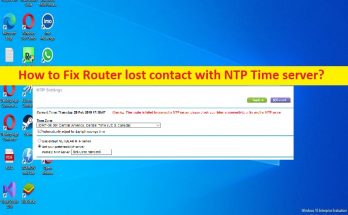
ルーターがNTPタイムサーバーとの接続を失った問題を修正するためのヒント: この記事では、ルーターがNTPタイムサーバーとの接続を失った問題を修正する方法について説明します。問題を解決するための簡単な手順/方法が案内されます。議論を始めましょう。 「ルーターがNTPタイムサーバーとの接続を失いました」: NTP –ネットワークタイムプロトコル:NTPは、パケットスイッチされた可変遅延データネットワークを介したコンピューターシステム間のクロック同期のためのネットワークプロトコルです。 NTPは、現在使用されている最も古いインターネットプロトコルの1つです。 NTPは、参加しているすべてのコンピューターを協定世界時(UTC)から数ミリ秒以内に同期することを目的としています。 Manzulloのアルゴリズムの修正バージョンである交差アルゴリズムを使用して、正確なタイムサーバーを選択し、変動するネットワーク遅延の影響を軽減するように設計されています。 ただし、何人かのユーザーは、ルーターに接続しようとしたときに、ルーターがNTPタイムサーバーエラーとの接続を失ったことに直面したと報告しました。この問題の背後には、ルーターをローカルタイムサーバーとして使用するすべてのガジェットのシステム日付と時刻が正しくない、ルーターのログデータのタイムスタンプが間違っているなど、いくつかの理由が考えられます。 この問題は、時間制限のために1日の特定の時間に機能が無効になっている場合に発生する可能性があります。この問題を解決する1つの可能な方法は、コンピューターでWindowsTimeServiceを再起動することです。また、ルーターの構成が正しいかどうかを確認してください。私たちの指示で問題を修正することが可能です。解決策を探しましょう。 ルーターがNTPタイムサーバーとの接続を失った問題を修正するにはどうすればよいですか? 方法1:ルーターの構成を確認する ルーターの構成が正しいことを確認する必要があります。 NTPサーバーがネットワークに接続されていること、およびルーターまたはファイアウォールの構成が正しく構成されていることを確認してください。ネットワークの一貫性の問題や他のすべてのルーターの構成の問題を修正するために、ルーターの再起動操作を実行できます。 方法2:Windowsタイムサービスを再起動します ステップ1:Windowsの検索ボックスに「cmd」と入力し、キーボードの「SHIFT + ENTER」キーを押して、「管理者としてコマンドプロンプト」を開きます ステップ2:次のコマンドを入力し、「Enter」キーを押して実行して、NTPサービスを強制的に停止します ネットストップw32time ステップ3:実行したら、次のコマンドを実行します ネットスタートw32time ステップ4:実行されると、NTPサービスを再起動し、問題が解決したかどうかを確認します。 方法3:PC/ソースIPからNTPサーバーにpingを実行する ステップ1:上記の方法を使用して「コマンドプロンプト」を開き、次のコマンドを入力して「Enter」キーを押して実行します。 ping time.windows.com ステップ2:タイムサーバーがダウンしている場合は、リクエストがタイムアウトしたというメッセージが表示されます。この場合、サーバーを切り替える必要があります。 「PC修復ツール」でWindowsPCの問題を修正します。 「PC修復ツール」は、BSODエラー、DLLエラー、EXEエラー、プログラム/アプリケーションの問題、コンピューター内のマルウェアやウイルスの感染、システムファイルやレジストリの問題、その他のシステムの問題を数回クリックするだけで簡単かつ迅速に見つけて修正する方法です。 …

ルーターがNTPタイムサーバーとの接続を失った問題を修正する方法[手順] Read More

s3にファイルをアップロードする際のネットワークエラーを修正する方法[手順]

Amazon s3にファイルをアップロードする際のネットワークエラーを修正するためのヒント: この投稿では、ファイルをs3にアップロードする際のネットワークエラー、Amazons3にファイルをアップロードする際のネットワークエラーを修正する方法について説明します。問題を解決するための簡単な手順/方法が案内されます。議論を始めましょう。 「ファイルをs3にアップロード中にネットワークエラーが発生しました」: 「Amazons3」:Amazons3またはAmazonSimple Storage Serviceは、Amazon Web Services(AWS)によって提供されるサービスであり、Webサービスインターフェイスを介してオブジェクトストレージを提供します。 Amazon s3は、Amazon.comがeコマースネットワークを実行するために使用するのと同じスケーラブルなストレージインフラストラクチャを使用します。 Amazon s3は、あらゆるタイプのオブジェクトを保存できます。これにより、インターネットアプリケーションのストレージ、バックアップ、ディザスタリカバリ、データアーカイブ、分析用のデータレイク、ハイブリッドクラウドストレージなどの用途が可能になります。 Amazon s3標準がデフォルトであり、頻繁にアクセスされるデータ用の汎用ストレージです。 Outposts上のAmazons3は、AWSOutpostsを使用してオンプレミス環境にオブジェクトストレージをもたらします。 ただし、s3にファイルをアップロードしているときにネットワークエラーが発生したユーザー、Amazons3プラットフォームにファイルをアップロードしているときにネットワークエラーが発生したユーザーがいます。このエラーは、何らかの理由でAmazons3プラットフォームへのファイルのアップロードを完了できないことを示しています。この問題の背後にある考えられる理由の1つは、Amazons3サーバーの問題である可能性があります。 Amazon s3サーバーまたはAmazonサーバーに問題があることを調査する場合は、サーバーの問題が解決するまで待つ必要があります。 この問題は、最大データサイズの制限が原因で発生する可能性があります。ご存じない場合、Amazon s3は、0バイトから5GBまでのさまざまなサイズのファイルまたはデータを保存できます。ただし、Amazons3に一度にアップロードできる最大ファイルサイズは5GBです。複数のアップロードAPIを使用して5GBを超えるファイルをアップロードできます。これにより、最大5テラバイトのファイルをAmazons3にアップロードできます。 s3にファイルをアップロードしているときにネットワークエラーを修正する方法を探しているなら、あなたは解決策のための正しい場所にいます。 s3の問題にファイルをアップロードする際のいくつかの一般的なネットワークエラー: エンドポイントに接続できません。 クレデンシャルがありません。 S3APIがエラーを返しました。 Amazon s3にファイルをアップロードする際のネットワークエラーを修正するにはどうすればよいですか? 方法1:ブラウザからAmazon s3に大きなファイルをアップロードするにはどうすればよいですか? …

s3にファイルをアップロードする際のネットワークエラーを修正する方法[手順] Read More